Wissensdatenbank
1 000 FAQs, 500 Anleitungen und erläuternde Videos. Hier gibt es nur Lösungen!
Eine Desktop-App erstellen (z. B. basierend auf dem Infomaniak-Kalender)
Diese Anleitung erklärt, wie Sie eine Anwendung auf Ihrem Computer herunterladen und installieren können, und zwar über bestimmte Infomaniak-Oberflächen, wie z. B. die von kSuite oder solche, mit denen Sie Ihre Kalender oder Ihre Adressbücher direkt verwalten können.
Einleitung
- Eine Progressive Web App (PWA) ist eine für das Web entwickelte Anwendung, die ein ähnliches Benutzererlebnis wie eine native App bietet.
- PWAs sind schnell, direkt über Ihren Browser zugänglich und können Funktionen wie die Offline-Nutzung oder das Senden von Benachrichtigungen bieten.
- Durch die Installation einer PWA können Sie eine eigenständige Anwendung auf Ihrem Computer erstellen, ohne einen herkömmlichen Store zu verwenden.
Eine Progressive Web App (PWA) installieren
Um die PWA-App herunterzuladen (hier am Beispiel von Mail Infomaniak), gehen Sie je nach verwendetem Browser wie folgt vor:
- Klicken Sie hier, um zur Web-App Calendar Infomaniak zu gelangen.
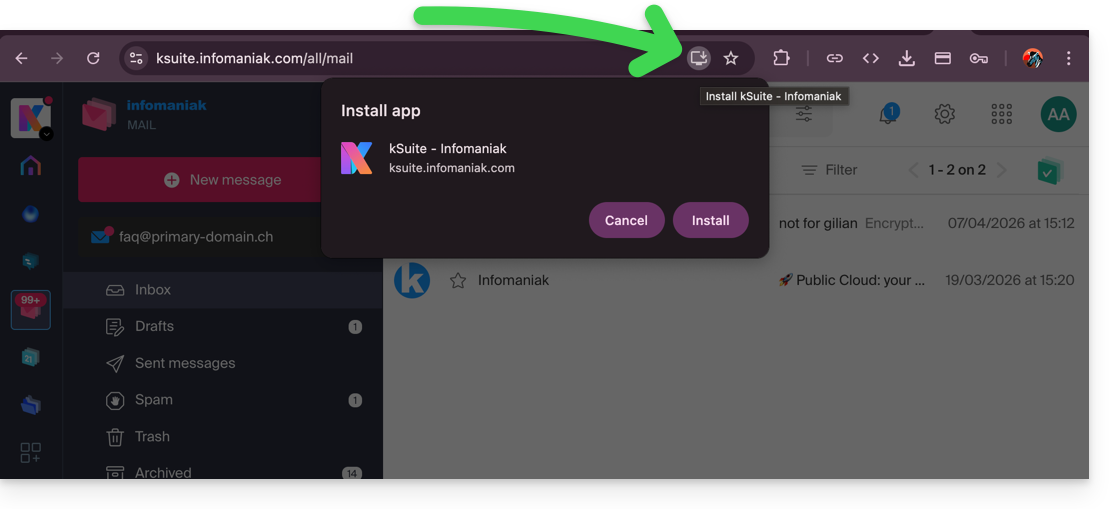
- Sobald die Seite geladen ist, prüfen Sie, ob das Installationssymbol in der Adressleiste des Browsers vorhanden ist (oft dargestellt durch einen Bildschirm mit einem „+“):
- Google Chrome / Chromium:
Klicken Sie auf das Installationssymbol in der Adressleiste oder öffnen Sie das Menü ⋮ und klicken Sie auf [App-Name] installieren. - Microsoft Edge:
Klicken Sie auf das Symbol Apps in der Adressleiste oder öffnen Sie das Menü ⋯ und wählen Sie Apps > Diese Seite als App installieren. - Mozilla Firefox:
Die Installation von PWAs wird nicht vollständig nativ unterstützt. Es ist jedoch möglich, alternative Lösungen (Erweiterungen oder das Erstellen von Verknüpfungen) zu verwenden, um ein ähnliches Verhalten zu simulieren. - Safari (macOS):
Ab den neuesten macOS-Versionen öffnen Sie das Menü Datei und klicken Sie auf Zum Dock hinzufügen, um eine Webanwendung zu erstellen.
- Google Chrome / Chromium:
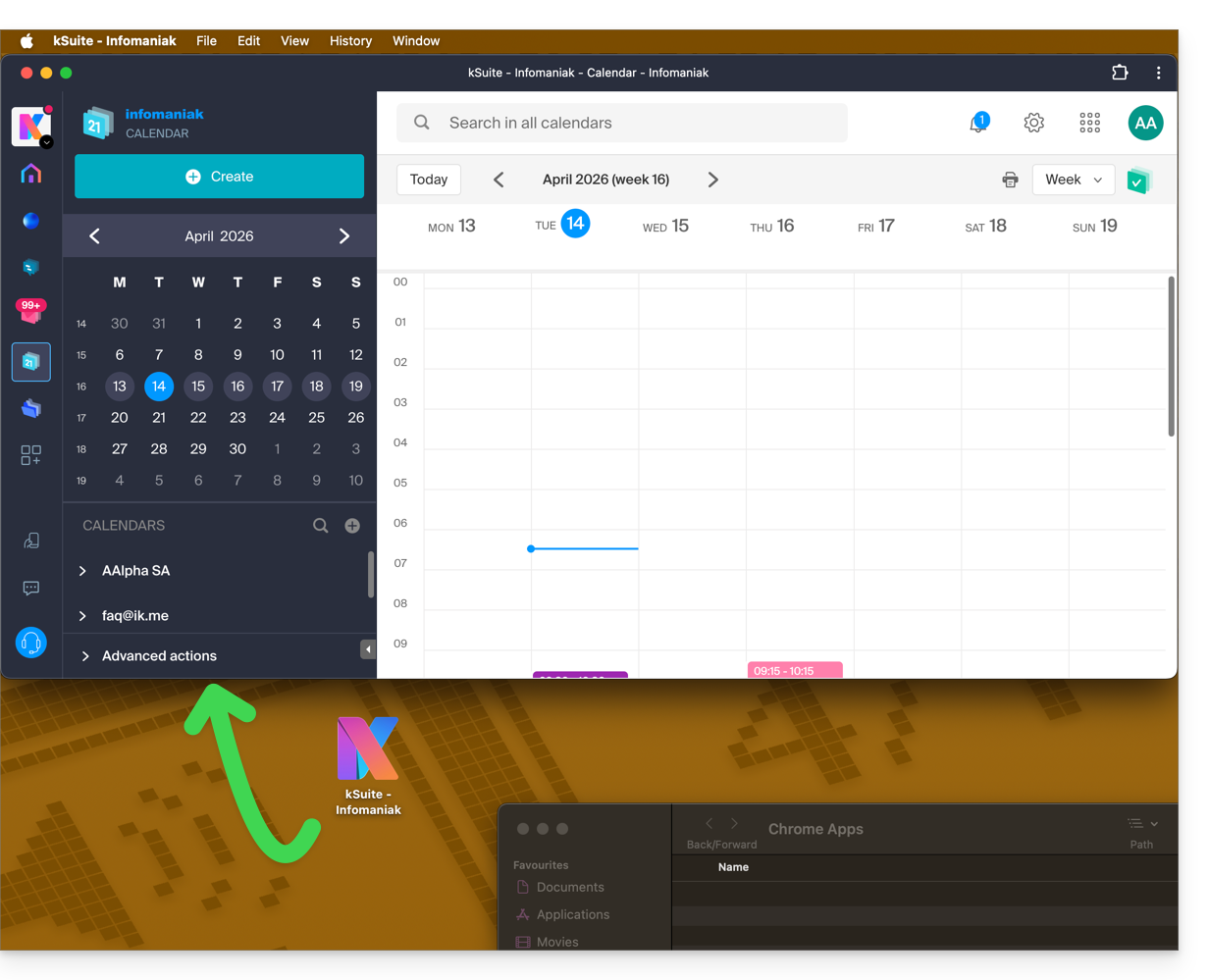
- Die App ist dann auf Ihrem Computer installiert (hier am Beispiel von Calendar Infomaniak) und ermöglicht das Öffnen der Daten in vollständiger Unabhängigkeit vom Browser:
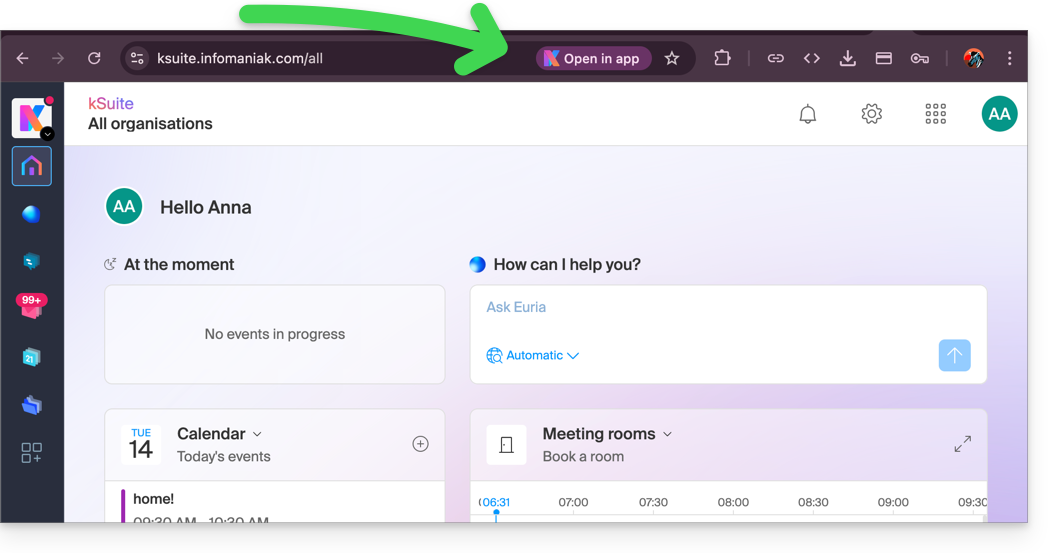
- Wenn die App auf Ihrem Computer erkannt wird, können Sie einfach vom Browser aus zu der App zurückkehren, wenn Sie sich auf anderen Infomaniak-Seiten befinden (hier am Beispiel eines kSuite-Benutzerbereichs):
Die Infomaniak „PWA“-Anwendung entfernen
Um dieses lokale Anwendungssystem zu entfernen:
- Öffnen Sie die zuvor installierte Anwendung.
- Klicken Sie auf das Aktionsmenü ⋮ oder ⋯, je nach Ihrem Browser.
- Wählen Sie Deinstallieren oder Anwendung entfernen aus.
- Bestätigen Sie gegebenenfalls die Löschung.
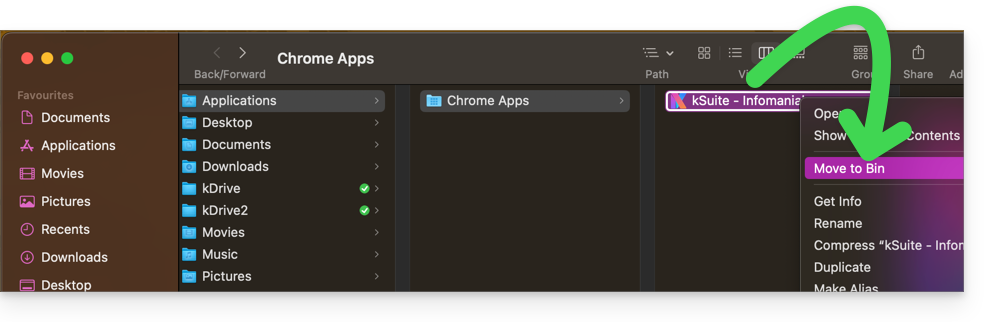
- Sie können die Anwendung auch direkt über Ihr Betriebssystem löschen (wie jede andere Anwendung) oder das Symbol in den Papierkorb verschieben:
Link zu dieser FAQ: https://faq.infomaniak.com/2872
War diese FAQ nützlich?