Wissensdatenbank
1 000 FAQs, 500 Anleitungen und erläuternde Videos. Hier gibt es nur Lösungen!
WissensdatenbankkDrive dazu zwingen, bestimmte Dateien und Ordner von der Synchronisierung auszuschließen
kDrive dazu zwingen, bestimmte Dateien und Ordner von der Synchronisierung auszuschließen
Aktualisierung 19.10.2026
Diese Anleitung erklärt, wie Sie Dateien und Ordner von der Synchronisierung von kDrive auf Ihrem Computer ausschließen können, und welche Dateitypen standardmäßig bereits ausgeschlossen sind.
Einleitung
- Die standardmäßig ausgeschlossenen Dateien (Elemente, die nicht aus der Liste gelöscht werden können) variieren je nach Betriebssystem, da sie ein Risiko für Synchronisierungsfehler darstellen.
Verwalten der ausgeschlossenen Dateien in kDrive
Desktop-App v4.x
Mit der kDrive-App v4.x können Sie die vorhandenen automatischen Ausschlüsse einsehen und eigene Ausschlussregeln erstellen:
- Starten Sie kDrive auf Ihrem Gerät: Das App-Symbol sollte oben rechts unter macOS/Linux und unten rechts unter Windows sichtbar sein (❓: Hilfe).
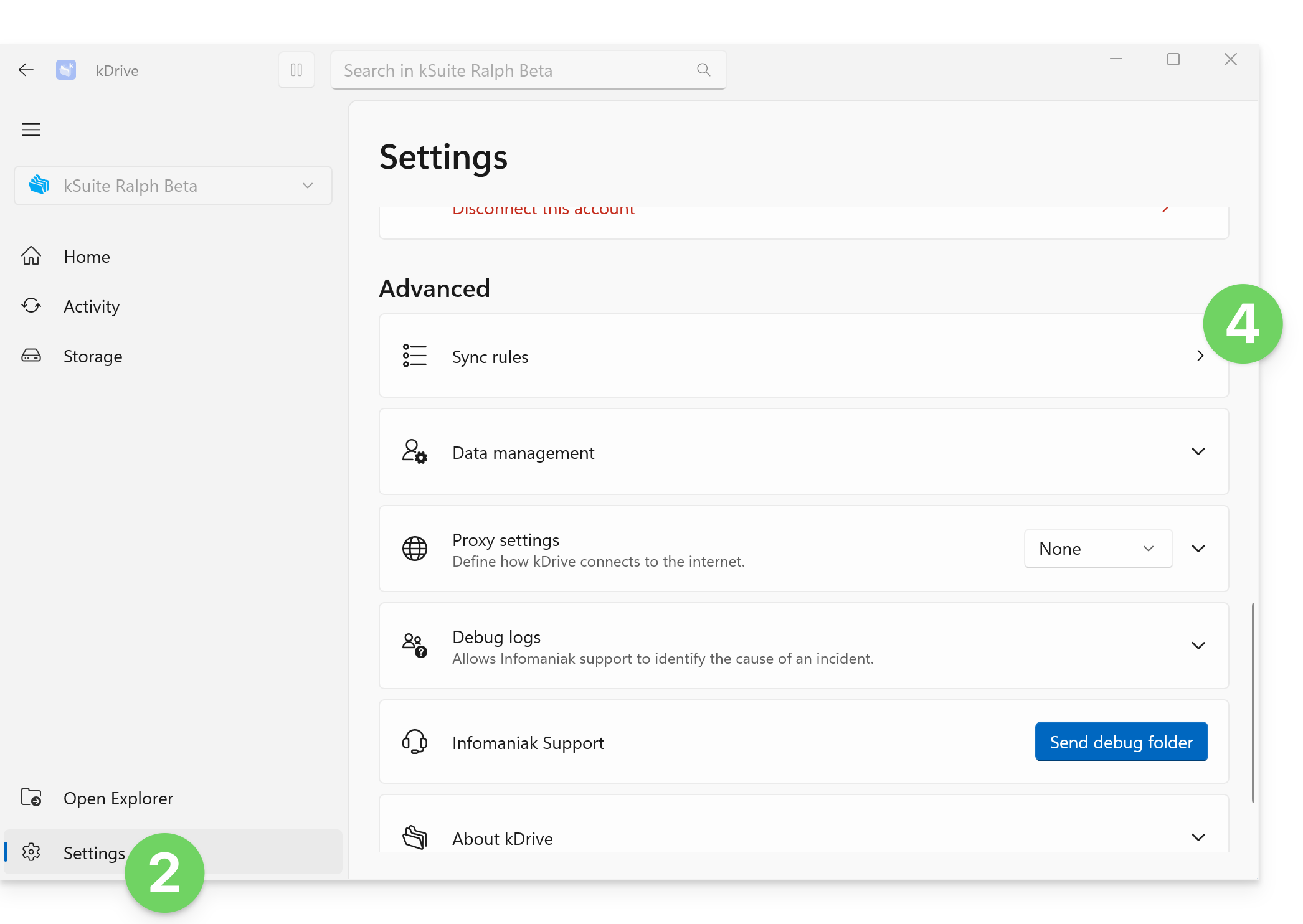
- Klicken Sie mit der rechten Maustaste auf das Symbol und wählen Sie Einstellungen:

- Gehen Sie zu Erweitert.
- Klicken Sie auf Synchronisationseinstellungen:
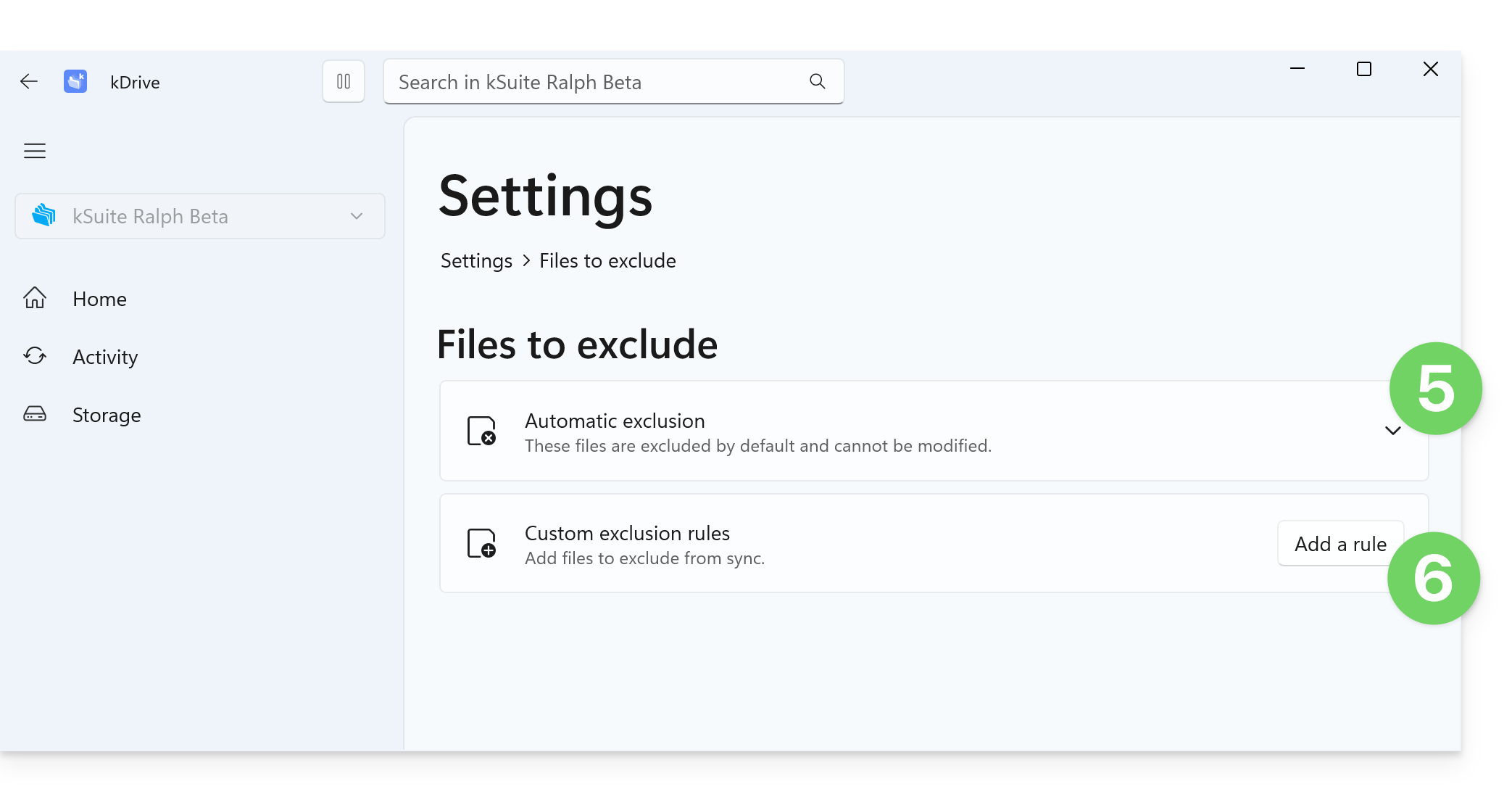
- Die Liste, die beim Klicken auf den Pfeil angezeigt wird, enthält die Dateien, die standardmäßig von kDrive ignoriert werden. Die entsprechenden Regeln können nicht geändert werden.
- Die standardmäßig ausgeschlossenen Dateien (Elemente in der Liste, die nicht gelöscht werden können) variieren je nach Betriebssystem, da sie ein Risiko für Synchronisierungsfehler darstellen.
- Benutzerdefinierte Ausschlussregeln: Mit diesen Regeln können Sie festlegen, welcher Name (oder welcher Teil des Namens) niemals synchronisiert werden soll, einschließlich der Dateinamenerweiterung (Dateityp), falls erforderlich:
- Um eine benutzerdefinierte Ausnahme zu erstellen, klicken Sie auf die Schaltfläche Regel hinzufügen und geben Sie den Begriff an, den Sie von der Synchronisierung ausschließen möchten:
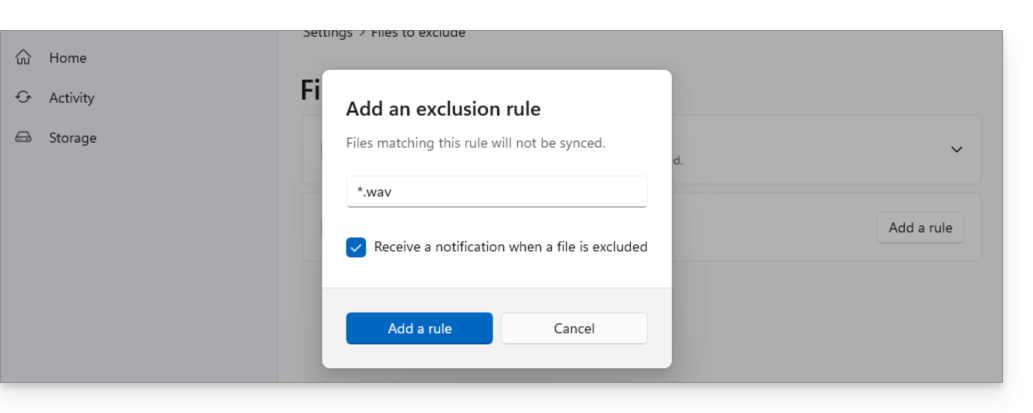
wavschließt nur Dateien aus, die genauwavheißen (eine Dateiwav.txtwird nicht ausgeschlossen)..wavschließt nur Dateien aus, die genau.wavheißen (eine Dateitest.wavwird nicht ausgeschlossen).*.wavschließt alle Dateien aus, die mit.wavenden. Zum Beispiel wirdtest.wavausgeschlossen, aber nichttest.wav.2.*wav*schließt alle Dateien aus, diewaventhalten. Zum Beispiel wirddatei-wav-audio.mp3ausgeschlossen.
- Aktivieren Sie gegebenenfalls das Kontrollkästchen, um eine Benachrichtigung zu erhalten, wenn eine Synchronisierung eine Datei aufgrund der von Ihnen konfigurierten Einstellung ausschließt.
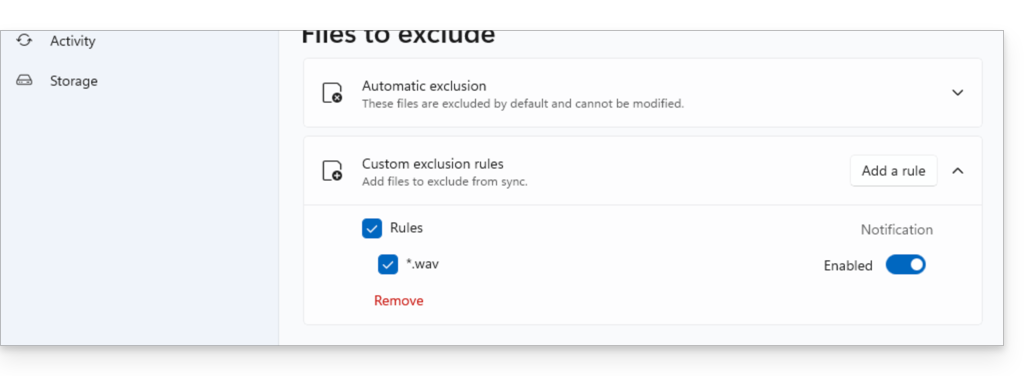
- Die Regel wird angezeigt, und Sie können sie einfach auswählen, um sie bei Bedarf zu löschen. Sie können auch auf den Umschalter klicken, um Benachrichtigungen bei der Ausblendung dieses Typs zu aktivieren oder zu deaktivieren:
Desktop-App v3.x
Dazu:
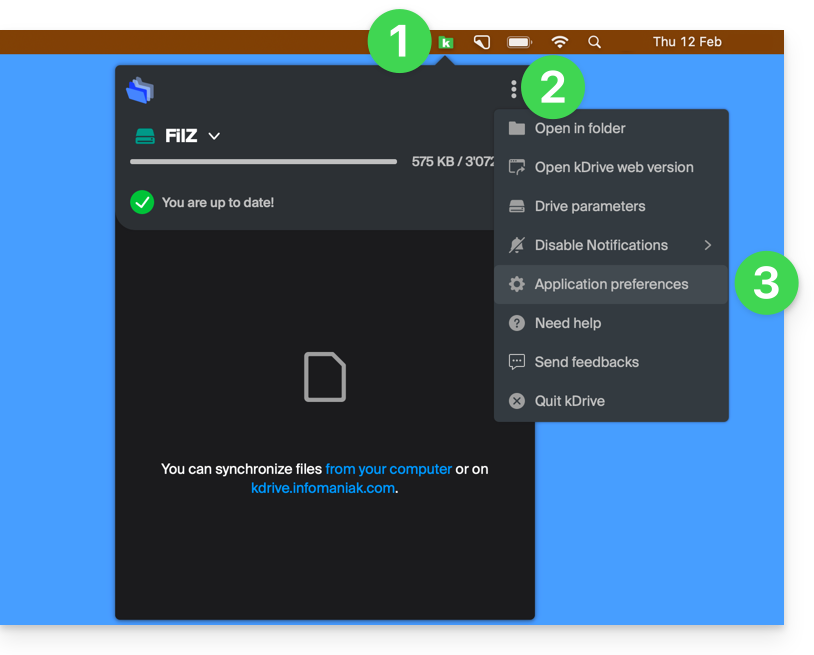
- Klicken Sie mit der linken Maustaste auf das Symbol der Desktop-App im Infobereich Ihres Computers (oben rechts unter macOS, unten rechts unter Windows und mit einem doppelten Klick in der Taskleiste unter Linux).
- Klicken Sie in der App auf das Aktionsmenü ⋮ oben rechts.
- Klicken Sie auf Einstellungen:
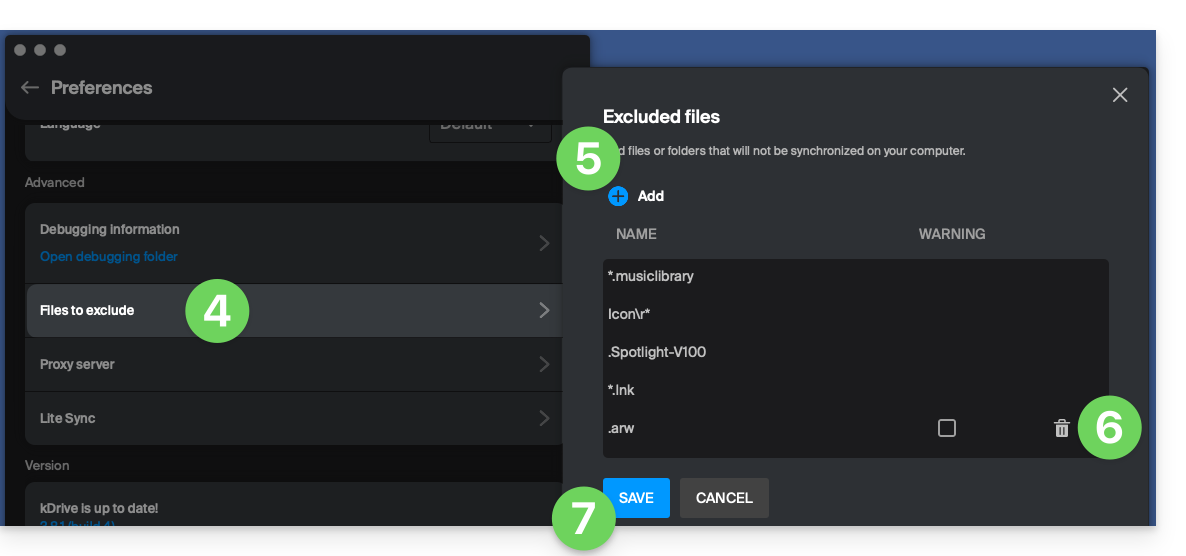
- Klicken Sie auf Dateien, die ausgeschlossen werden sollen (im Abschnitt Erweitert).
- Um Dateien hinzuzufügen, die von der Synchronisierung ausgeschlossen werden sollen, klicken Sie auf das Symbol Hinzufügen und geben Sie dann den Namen ein.
- Um eine Sammlung von Dateien auszuschließen, geben Sie beispielsweise
*.bakan (der Stern „Platzhalter“ steht vor der entsprechenden Dateierweiterung). - Wenn Sie den Namen eines Ordners hinzufügen, wird dieser nicht mehr synchronisiert, einschließlich seines Inhalts, der Unterordner usw.
- Um eine Sammlung von Dateien auszuschließen, geben Sie beispielsweise
- Um Dateien/Ordner zu entfernen, die Sie zuvor hinzugefügt haben, um sie von der Synchronisierung auszuschließen, klicken Sie auf das Papierkorb-Symbol Löschen ganz rechts in der entsprechenden Zeile.
- Es ist möglich, Warnmeldungen zur Synchronisierung für ausgeschlossene Dateien auszublenden, indem Sie das Kontrollkästchen rechts neben der ausgeschlossenen Datei aktivieren.
- Klicken Sie auf den blauen Button Speichern:
Link zu dieser FAQ: https://faq.infomaniak.com/2871
War diese FAQ nützlich?