Wissensdatenbank
1 000 FAQs, 500 Anleitungen und erläuternde Videos. Hier gibt es nur Lösungen!
kDrive dazu zwingen, bestimmte Dateien und Ordner auszuschließen
Aktualisierung 27.08.2026
Diese Anleitung erklärt, wie Sie Dateien und Ordner von der Synchronisierung von kDrive auf Ihrem Computer ausschließen können, und welche Dateitypen standardmäßig bereits ausgeschlossen sind.
Verwalten der von kDrive ausgeschlossenen Dateien
Dazu:
- Klicken Sie mit der linken Maustaste auf das Symbol der Desktop-App im Infobereich Ihres Computers (oben rechts unter macOS, unten rechts unter Windows und mit einem doppelten Klick in der Taskleiste unter Linux).
- Klicken Sie in der Anwendung oben rechts auf das Aktionsmenü ⋮.
- Klicken Sie auf Einstellungen:
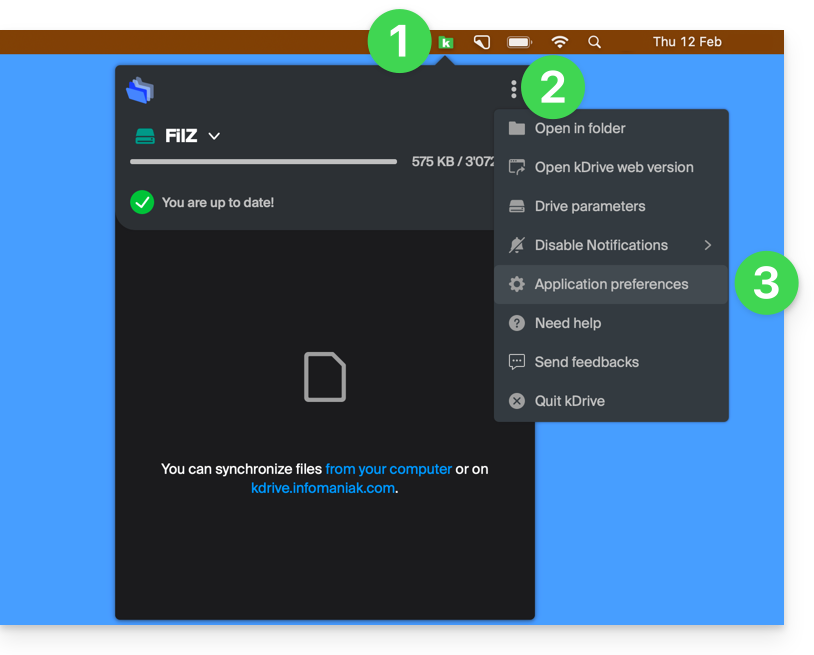
- Klicken Sie auf Zu ignorierende Dateien (im Abschnitt Erweitert).
- Um Dateien hinzuzufügen, die ignoriert werden sollen, klicken Sie auf das Symbol Hinzufügen und geben Sie dann den Namen ein.
- Um eine Sammlung von Dateien auszuschließen, geben Sie beispielsweise
*.bakan (der Stern „Platzhalter“ steht vor der entsprechenden Dateierweiterung). - Wenn Sie den Namen eines Ordners hinzufügen, wird dieser nicht mehr synchronisiert, einschließlich seines Inhalts, der Unterordner usw.
- Um eine Sammlung von Dateien auszuschließen, geben Sie beispielsweise
- Um Dateien/Ordner zu entfernen, die Sie hinzugefügt haben, um sie von der Synchronisierung auszuschließen, klicken Sie auf das Papierkorb-Symbol Löschen ganz rechts in der entsprechenden Zeile.
- Sie können Warnmeldungen für die Synchronisierung ausgeschlossener Dateien ausblenden, indem Sie das Kontrollkästchen rechts neben der ausgeschlossenen Datei aktivieren.
- Klicken Sie auf die blaue Schaltfläche Speichern:
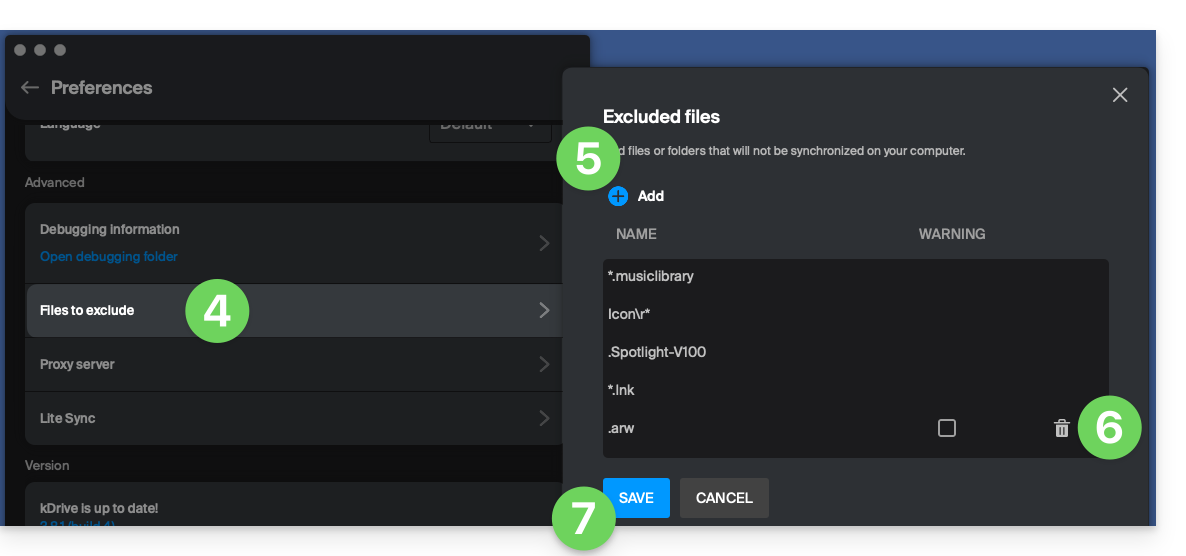
Die Dateien, die standardmäßig von der Synchronisierung ausgeschlossen sind (Elemente, die nicht aus der Liste gelöscht werden können), variieren je nach Betriebssystem, da sie ein Risiko für Synchronisierungsfehler darstellen.
Link zu dieser FAQ: https://faq.infomaniak.com/2871
War diese FAQ nützlich?