Wissensdatenbank
1 000 FAQs, 500 Anleitungen und erläuternde Videos. Hier gibt es nur Lösungen!
Den lokalen kDrive-Speicherort verschieben
Aktualisierung 20.10.2026
Diese Anleitung erklärt, wie Sie den lokalen Speicherort ändern, der von der Desktop-App kDrive (Desktop-Anwendung für macOS / Windows / Linux) verwendet wird, um beispielsweise die synchronisierten Daten auf einer anderen Festplatte zu speichern, wenn der zuerst ausgewählte Speicherort nicht mehr genügend Platz bietet.
Einleitung
- Tatsächlich werden, wenn die Option Lite Sync nicht aktiviert ist, alle vorhandenen Daten in der Web-App kDrive (Online-Dienst ksuite.infomaniak.com/kdrive) auch lokal auf dem synchronisierten Gerät gespeichert und belegen Speicherplatz.
- Da das Datenvolumen sehr groß sein kann, müssen Sie die Daten möglicherweise auf einer anderen Festplatte speichern als der ursprünglich ausgewählten.
- Verschieben Sie niemals einen Ordner, der für die kDrive-Synchronisierung verwendet wird (
/kdrive,/kdrive2usw.), weder wenn die kDrive-Anwendung geöffnet ist, noch wenn sie geschlossen oder deinstalliert wird, um sie anschließend neu zu installieren.- Wenn alles synchronisiert ist, müssen Sie den Ordner löschen und wie unten beschrieben neu erstellen.
- Wenn Sie stattdessen einen Ordner verwenden, der bereits Ihre Daten enthält, riskieren Sie Dateikonflikte.
Das lokale Verzeichnis, das von kDrive verwendet wird, ändern
Um einen neuen Ordner für die Synchronisierung von kDrive festzulegen, wenn der ursprünglich ausgewählte Ordner nicht mehr verwendet werden soll, gehen Sie wie folgt vor:
- Stellen Sie sicher, dass alle Ihre Daten synchronisiert sind und in der Webanwendung kDrive sichtbar sind (Online-Dienst ksuite.infomaniak.com/kdrive).
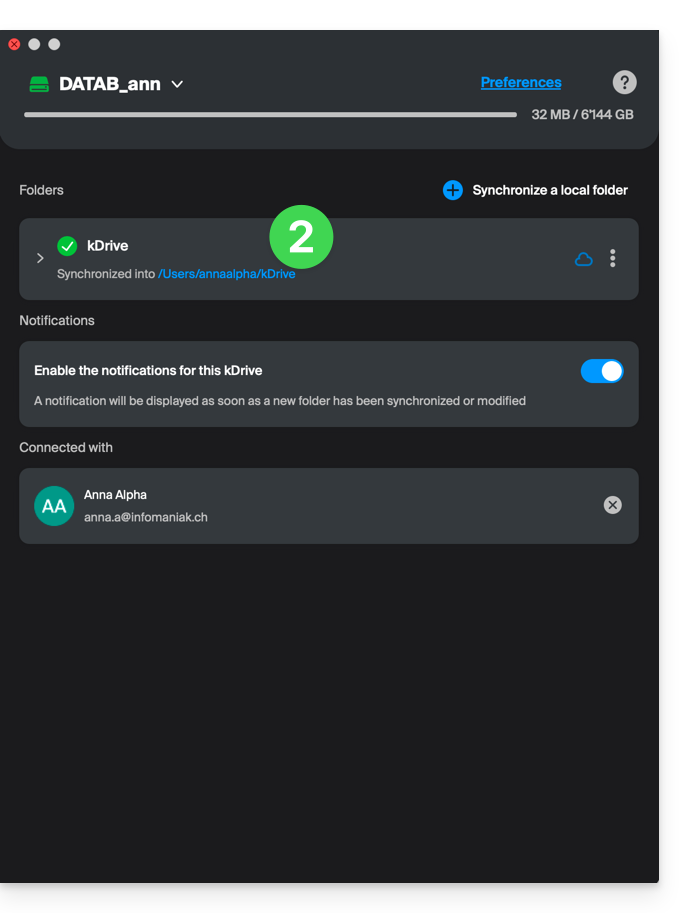
- Suchen Sie gegebenenfalls den Ordner, der derzeit von der Desktop-App kDrive verwendet wird (klicken Sie in der App auf Drive-Einstellungen und anschließend auf die blaue URL unter Ordner, um den lokalen Ordner zu öffnen und so seinen Speicherort zu ermitteln):
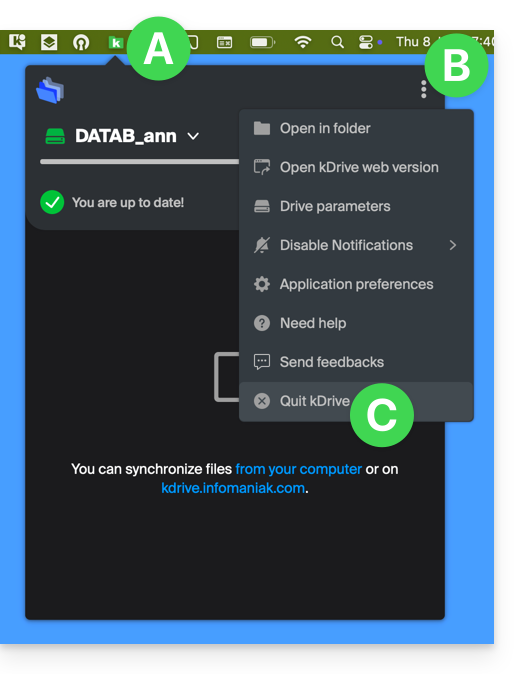
- Beenden Sie die Desktop-App kDrive auf dem Gerät, auf dem Sie den verwendeten Ordner ändern möchten:
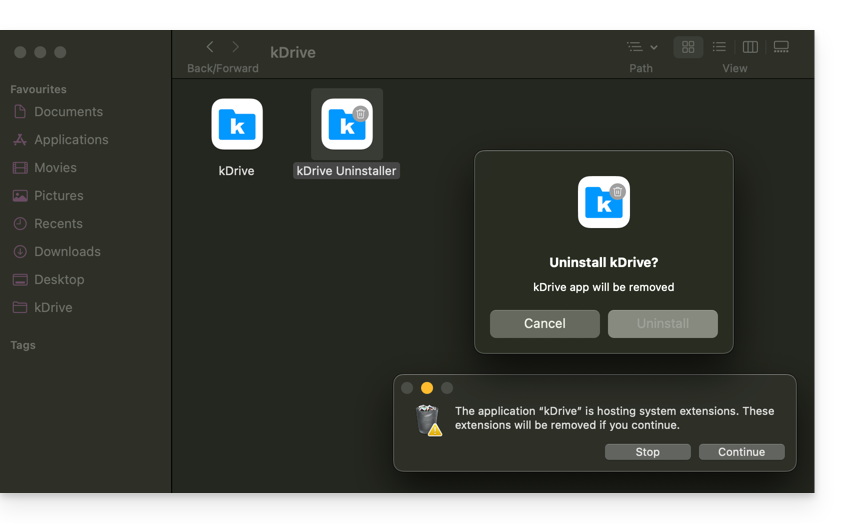
- Deinstallieren Sie die kDrive-Desktop-App vollständig, indem Sie alle Konfigurations-/Einstellungsdaten löschen, usw. – unter macOS verwenden Sie kDrive Uninstaller, das sich im Ordner „Programme/kDrive“ befindet:)
- Löschen Sie den Ordner
kDrive(oderkDrive2, usw.), der sich unter Punkt 2 befindet. - Installieren Sie die Desktop-App kDrive neu. Wenn die Verbindung zu Ihrem Infomaniak-Konto hergestellt wurde, klicken Sie im Schritt zur Auswahl des Synchronisationsordners auf das Symbol Bleistift ✎:
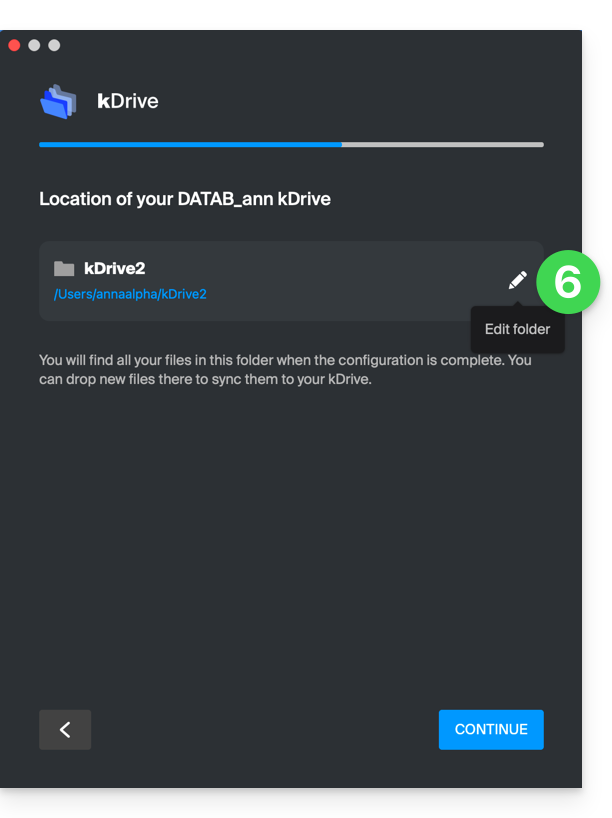
- Wählen Sie die neue Festplatte als Speicherort für den neuen Ordner aus (Sie können den Ordner beliebig benennen):
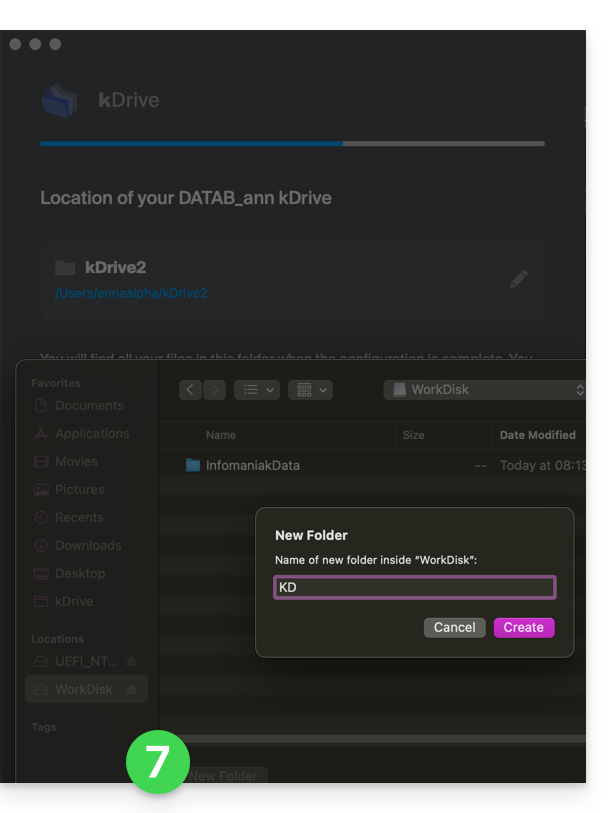
- Schließen Sie die Konfiguration ab:
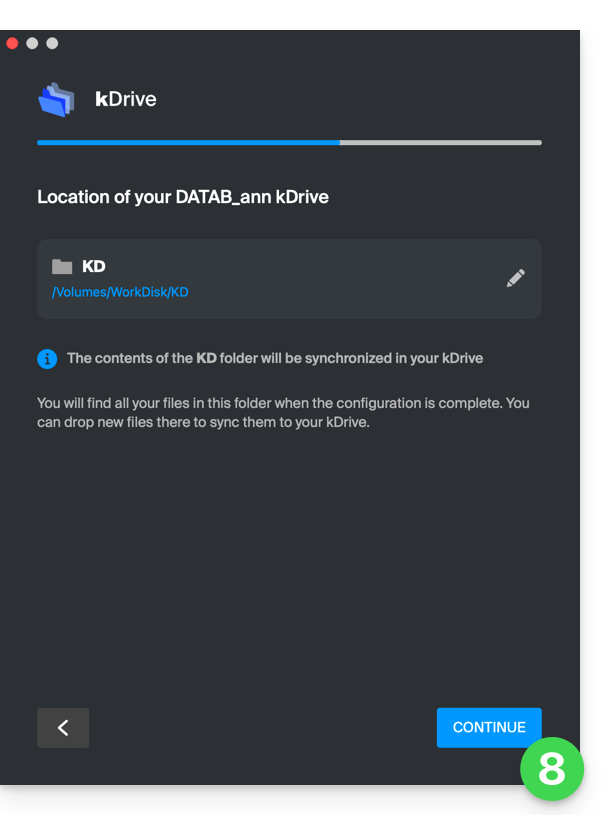
- Der Download der kDrive-Daten, die auf den Infomaniak-Servern gespeichert sind, wird gestartet und läuft vollständig im Hintergrund ab.
- Lesen Sie diese andere Anleitung, um nur bestimmte Ordner herunterzuladen.
Link zu dieser FAQ: https://faq.infomaniak.com/2856
War diese FAQ nützlich?