Wissensdatenbank
1 000 FAQs, 500 Anleitungen und erläuternde Videos. Hier gibt es nur Lösungen!
Ändern Sie den kDrive-Speicherordner für lokale Daten auf Ihrem Computer
Aktualisierung 12.11.2026
Diese Anleitung erklärt, wie Sie den lokalen Speicherort ändern, der von der Desktop-App verwendet wirdkDrive v4.x (Desktop-Anwendung für macOS / Windows / Linux), um beispielsweise synchronisierte Daten auf einer anderen Festplatte zu speichern, wenn die zuerst ausgewählte Festplatte nicht mehr genügend Speicherplatz bietet.
Einleitung
- Verschieben Sie den für die kDrive-Synchronisierung verwendeten Ordner niemals selbst (
/kdrive,/kdrive2usw.)!- Andernfalls riskieren Sie Datenverluste oder Konflikte zwischen Dateien.
- Wenn Sie eine solche Änderung in Erwägung ziehen, um Speicherplatz auf der Festplatte zu sparen, können Sie Ihre heruntergeladenen Daten einfach mit dem Modus Online reduzieren (❓: Hilfe).
Ändern des lokalen Verzeichnisses, das von kDrive v4.x verwendet wird
Um einen neuen Ordner für die kDrive-Synchronisierung festzulegen, wenn der ursprünglich ausgewählte Ordner nicht mehr verwendet werden soll:
1. Schritte zur Synchronisierung und vorherige Überprüfungen
- Starten Sie kDrive auf Ihrem Gerät: Das App-Symbol sollte oben rechts unter macOS/Linux und unten rechts unter Windows sichtbar sein (❓: Hilfe).
- Wenn derzeit eine Synchronisierung läuft, muss diese vollständig abgeschlossen werden:
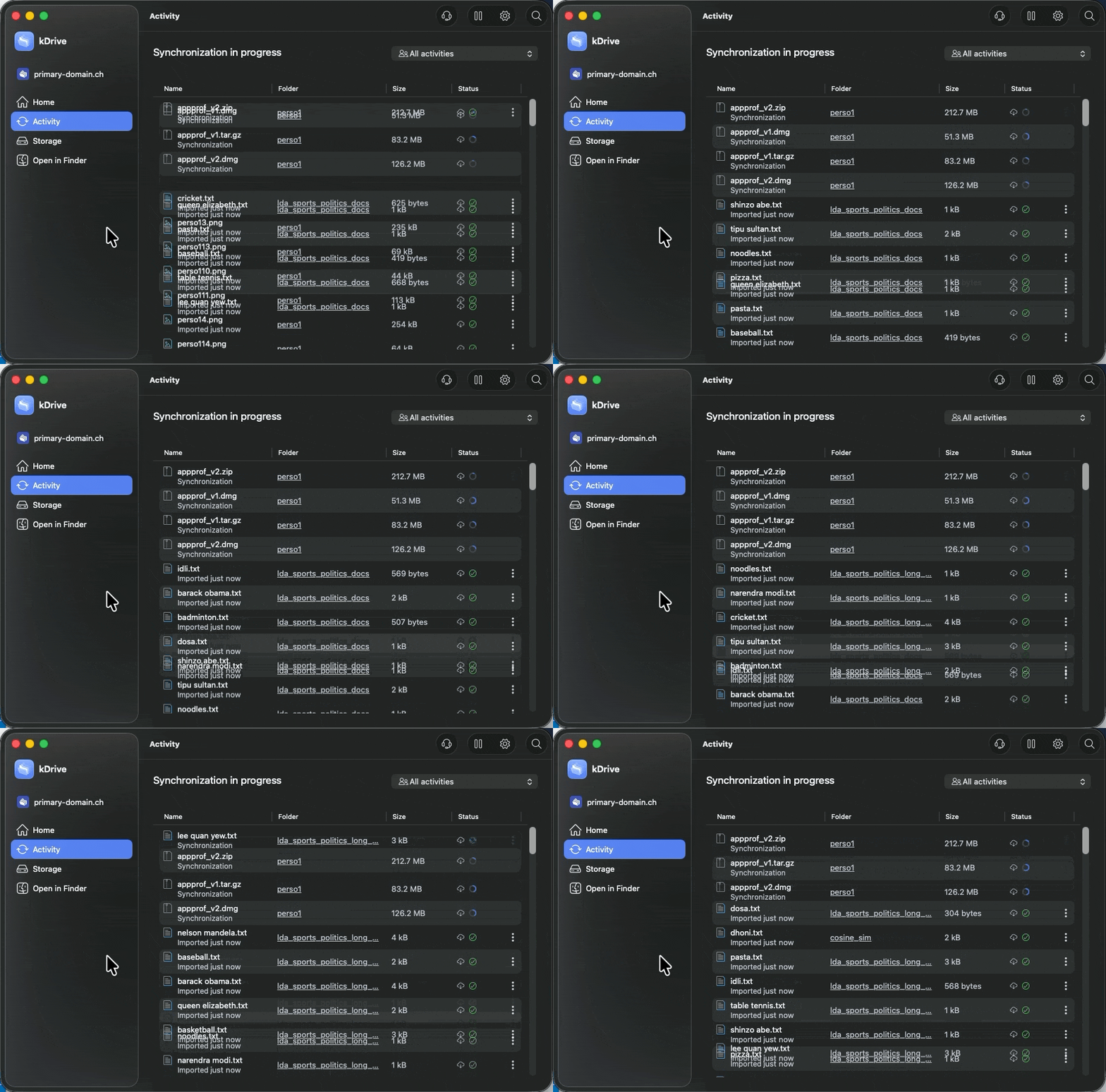
- Stellen Sie sicher, dass die Synchronisierung in der kDrive-App als abgeschlossen angezeigt wird:
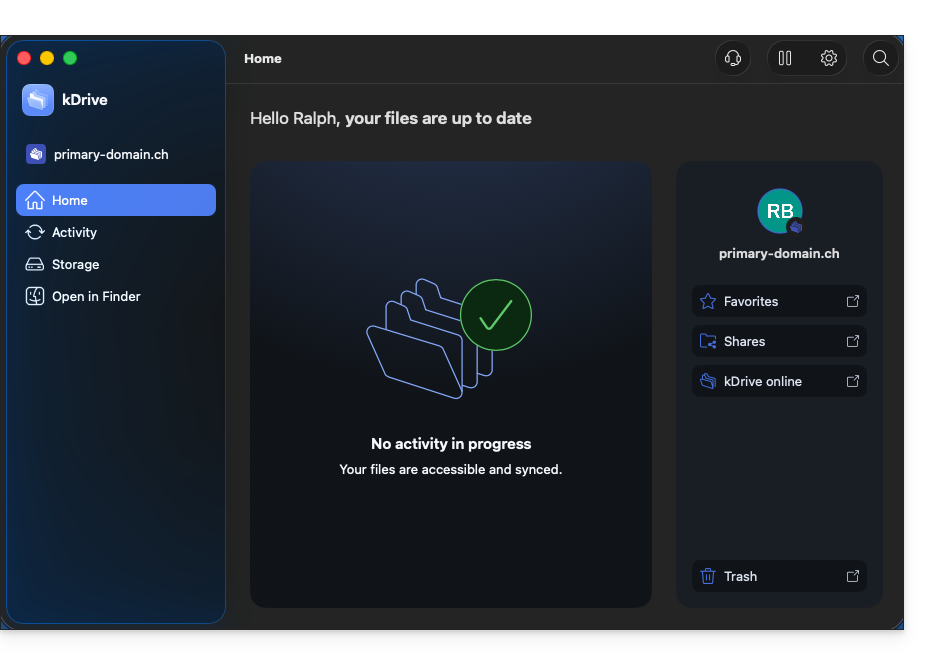
- Andernfalls müssen Sie vor der Fortsetzung alle gemeldeten Probleme beheben, da dies andernfalls bedeuten könnte, dass nicht alle Daten synchronisiert wurden und nicht in den neuen Speicherordner übertragen werden...
- Gehen Sie in der kDrive-App zu den Einstellungen Ihrer aktuellen Synchronisierung:
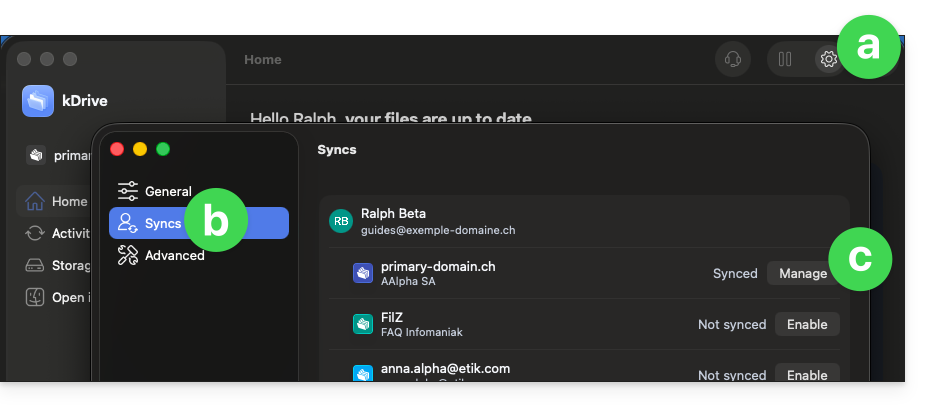
- Vergewissern Sie sich, dass Sie den angezeigten Namen und Pfad des aktuell auf Ihrem Computer für die Datenspeicherung verwendeten Verzeichnisses korrekt notiert haben, hier
kDrive primary-domain.ch 2: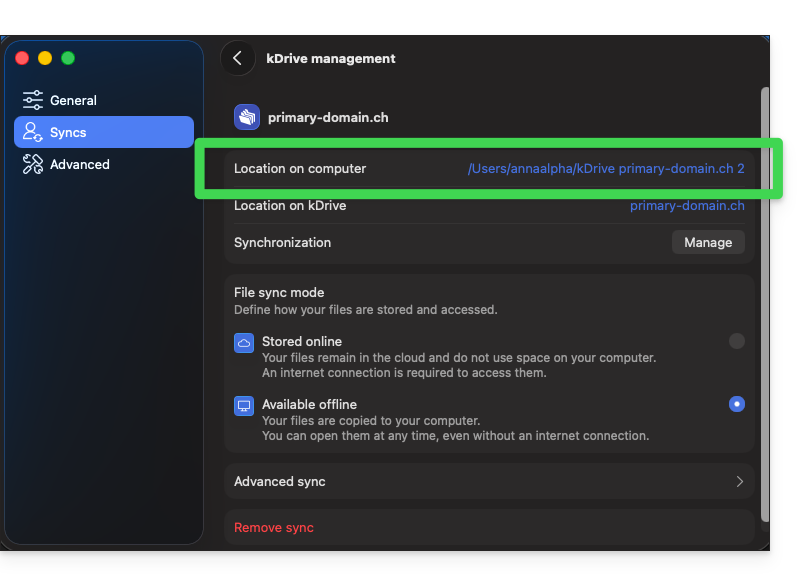
- Klicken Sie hier, um auf kDrive in Ihrer kSuite von Infomaniak zuzugreifen (❓: Hilfe) und stellen Sie sicher, dass alle Ihre Daten aus dem in Punkt 5 oben genannten Ordner wie gewünscht synchronisiert werden.
- Wenn einige Daten in der Web-App fehlen, liegt dies möglicherweise daran, dass Sie bestimmte Dateitypen ausgeschlossen haben (❓: Hilfe), und diese wurden nicht von Ihrem Computer in die Cloud übertragen. Entfernen Sie gegebenenfalls die Ausschlüsse und wiederholen Sie dann die Schritte ab Punkt 3.
- Wenn Sie bis zu diesem Zeitpunkt alle oben genannten Schritte befolgt haben, ist Ihr gesamtes kDrive synchronisiert, was bedeutet, dass alles auf den Infomaniak-Servern gespeichert ist:
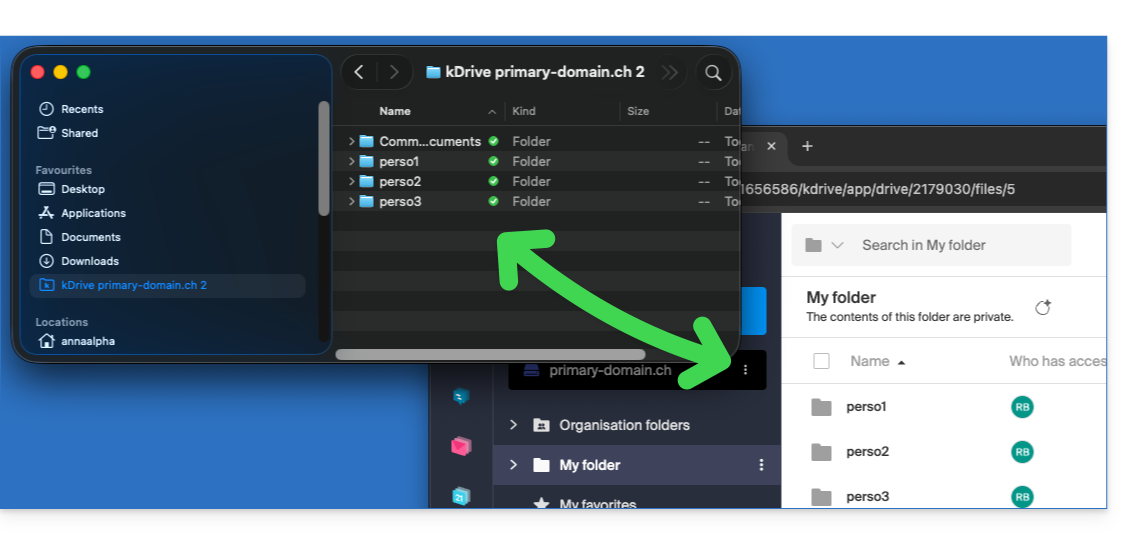
2. Schritte zur Umstellung auf den neuen lokalen Speicherordner
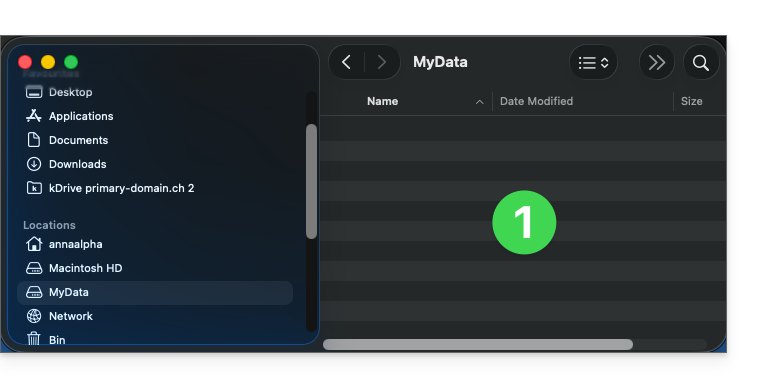
- Die neue Festplatte auf Ihrem Computer ist bereit, Ihre Daten aufzunehmen:
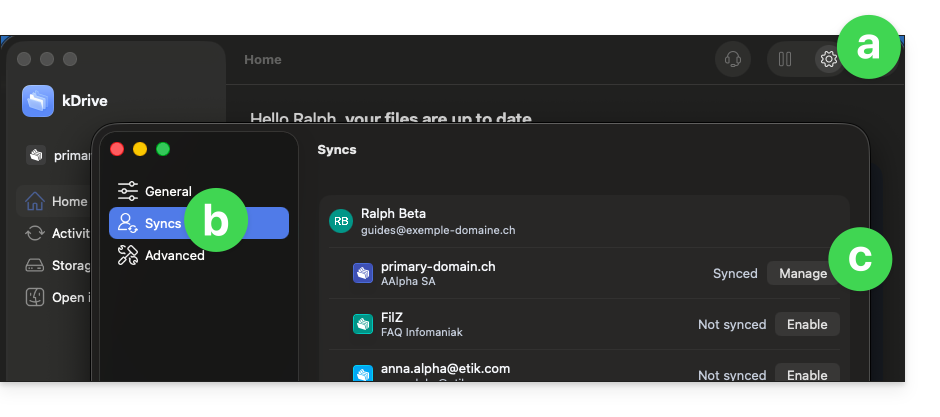
- Gehen Sie zurück zu den Einstellungen Ihrer Synchronisierung in der kDrive-App:
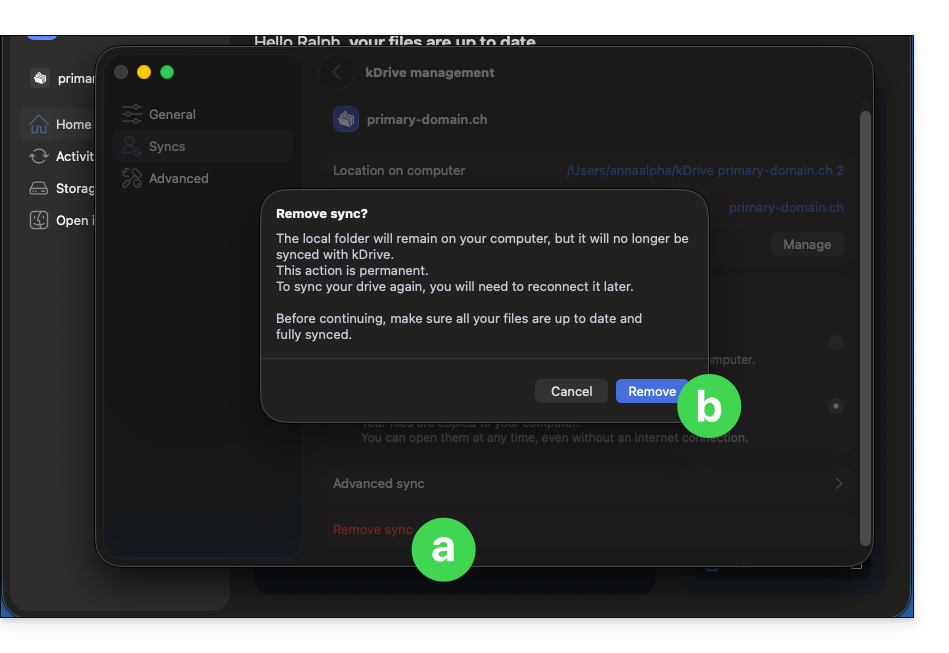
- Klicken Sie auf die rote Markierung, um die Synchronisierung zu beenden, und bestätigen Sie:
- Klicken Sie, um die Synchronisierung mit Ihrem entsprechenden kDrive erneut zu starten:
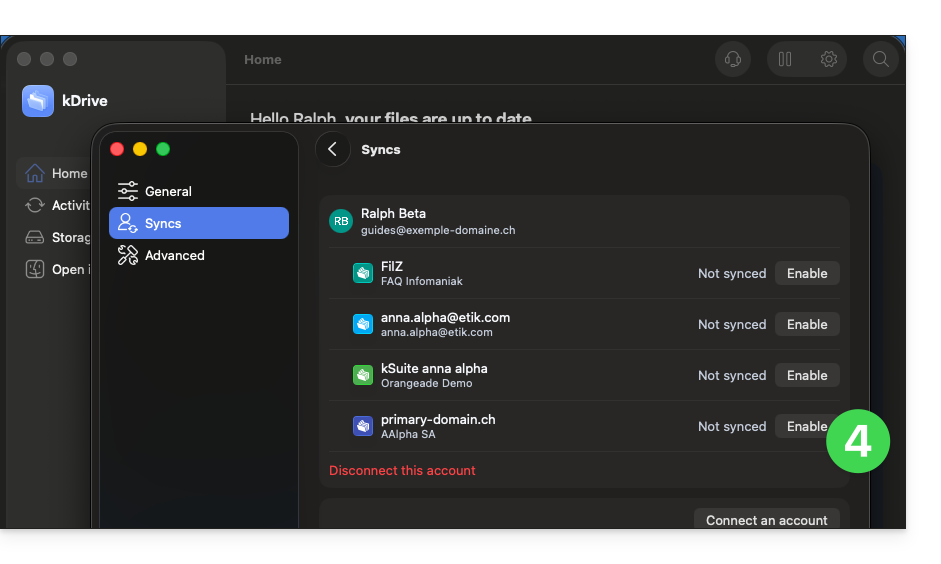
- Standardmäßig wird ein neuer Ordner am selben Ort wie der alte Ordner erstellt, ohne dass Sie etwas unternehmen müssen.
- Klicken Sie auf die Schaltfläche, um den Ordner zu ändern und einen anderen Speicherort auszuwählen:
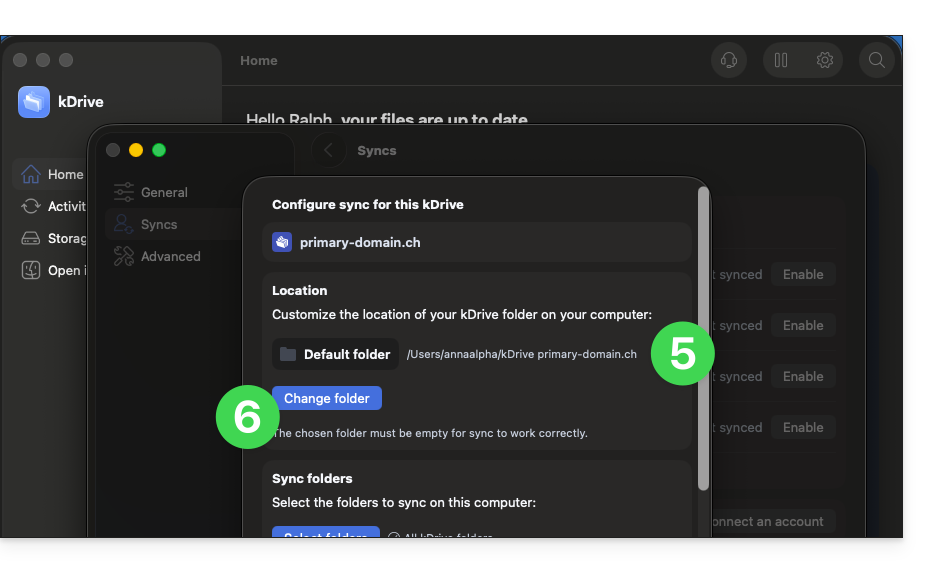
- Wählen Sie den neuen Speicherort aus, z. B. die gewünschte Festplatte, erstellen Sie dort einen neuen „Stamm“-Ordner, der Ihre Daten aufnehmen soll, und klicken Sie auf die Schaltfläche, um ihn zu öffnen:
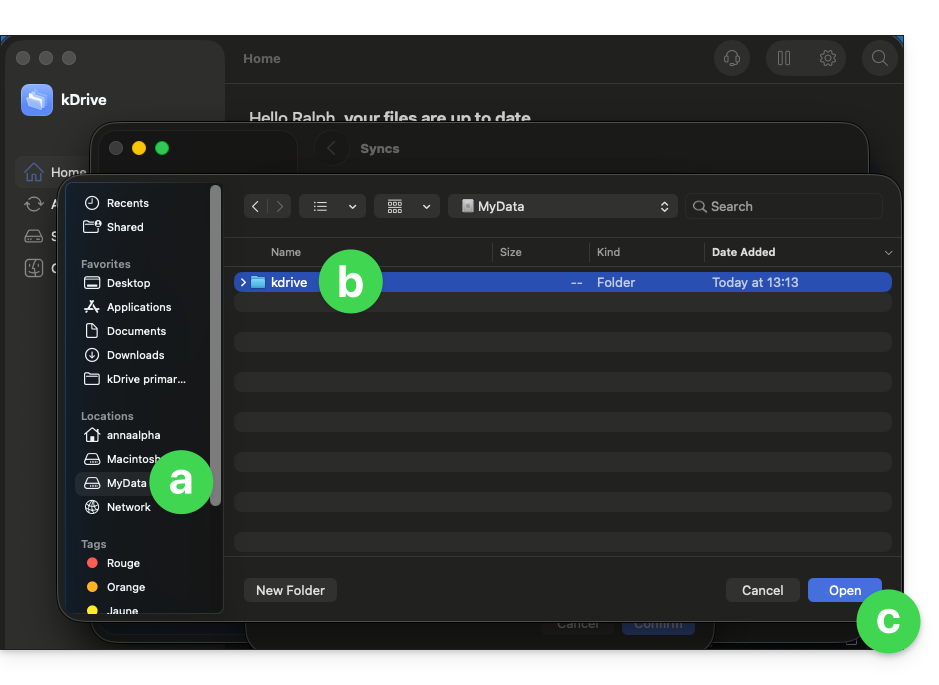
- Sie können nicht einfach die Festplatte auswählen und diese auswählen, ohne vorher einen „Stamm“-Ordner erstellt zu haben.
- Sie können auch keinen Ordner auswählen, der nicht leer ist.
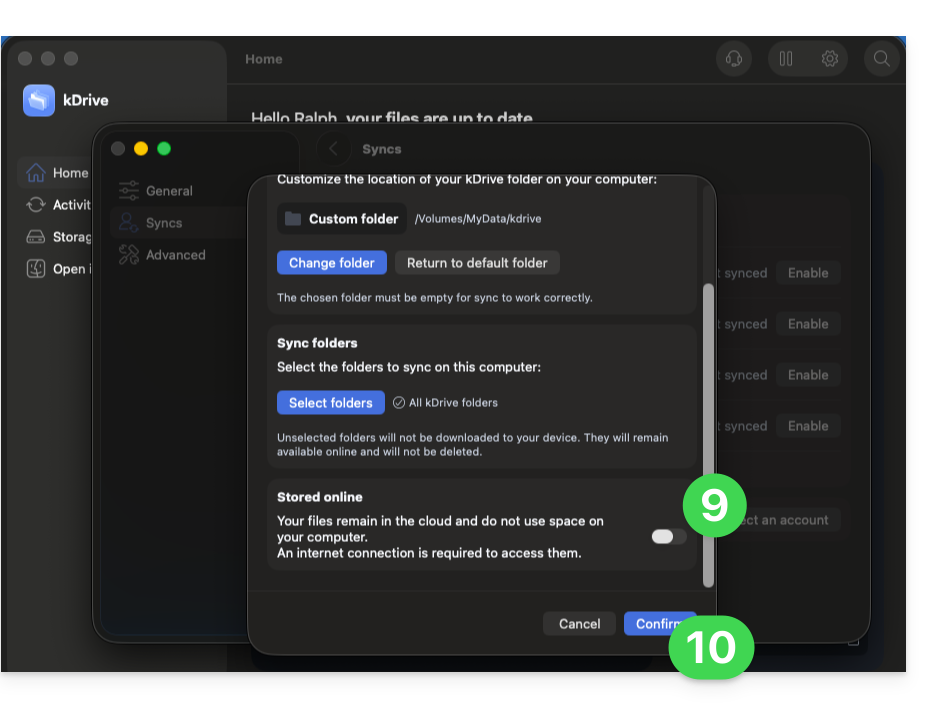
- Der Pfad zum neuen Speicherort wird angezeigt; Sie können bei Bedarf zum Standardspeicherort zurückkehren:
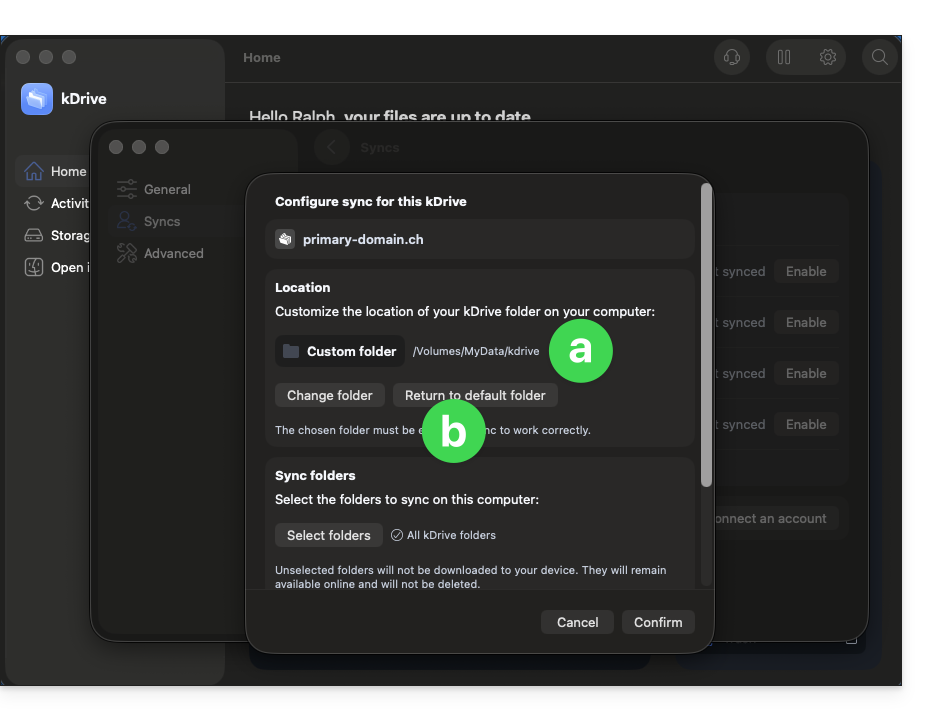
- Scrollen Sie im Fenster nach unten und deaktivieren Sie den Modus Online, damit Ihre Daten stattdessen lokal auf Ihrem Computer gespeichert werden (❓: Hilfe).
- Wenden Sie Ihre Einstellungen an, indem Sie auf Bestätigen klicken:
- Der Download der kDrive-Daten, die auf den Infomaniak-Servern gespeichert sind, wird gestartet und im Hintergrund in den hier benannten Ordner
kdriveübertragen: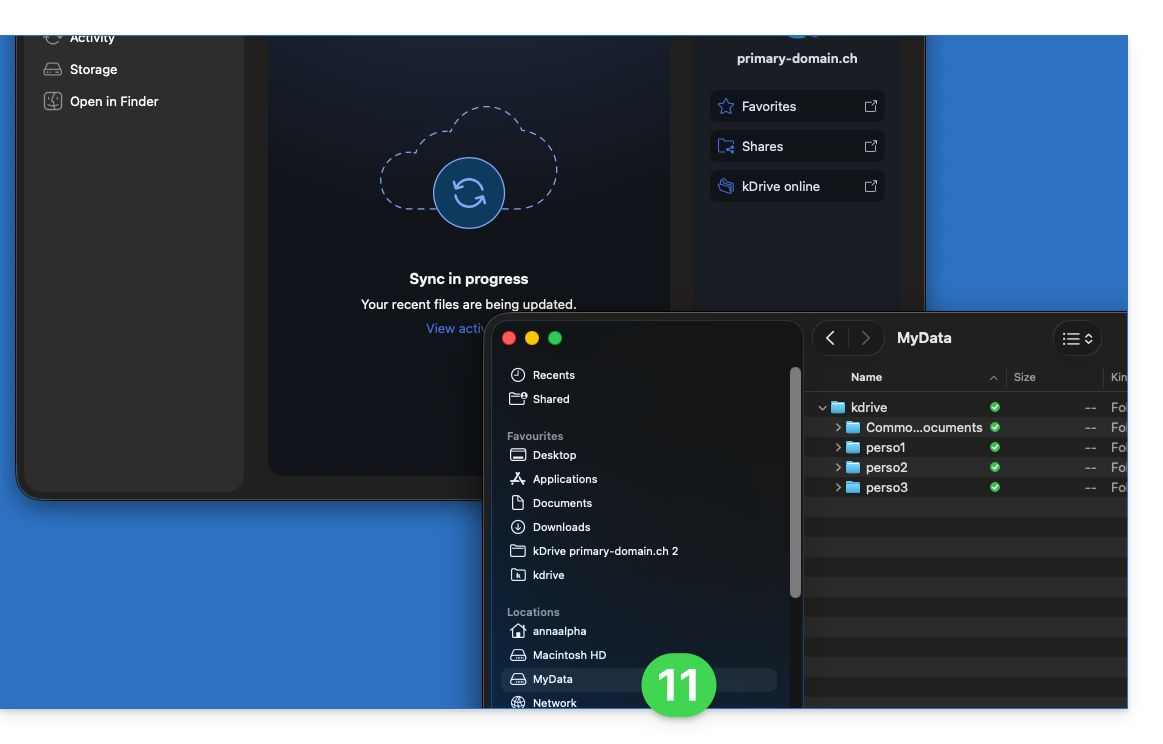
- Lesen Sie diese andere Anleitung, um nur bestimmte Ordner herunterzuladen.
- Der alte Ordner
kDrive primary-domain.ch 2kann nun von der Festplatte gelöscht werden, da er nicht mehr verwendet wird (es wird jedoch empfohlen, ihn noch eine Weile aufzubewahren, um sicherzustellen, dass die Migration vollständig abgeschlossen wurde).
Link zu dieser FAQ: https://faq.infomaniak.com/2856
War diese FAQ nützlich?