Wissensdatenbank
1 000 FAQs, 500 Anleitungen und erläuternde Videos. Hier gibt es nur Lösungen!
kDrive-Speicherort verschieben
Diese Anleitung erklärt, wie Sie den lokalen Speicherort ändern, der von der Desktop-App kDrive (Desktop-Anwendung unter macOS / Windows / Linux) verwendet wird, um beispielsweise die synchronisierten Daten auf eine andere Festplatte zu verschieben, wenn die zuerst gewählte Festplatte nicht mehr genügend Platz bietet.
Einleitung
- Wenn die Option Lite Sync nicht aktiviert ist, sind alle Daten, die auf der Web-App kDrive (Online-Dienst ksuite.infomaniak.com/kdrive) vorhanden sind, auch lokal auf dem synchronisierten Gerät vorhanden und nehmen Speicherplatz ein.
- Da das Datenvolumen sehr groß sein kann, können Sie die Daten auf eine andere Festplatte als die ursprünglich gewählte verschieben.
- Verlegen Sie niemals einen Ordner, der für die kDrive-Synchronisation verwendet wird (
/kdrive,/kdrive2, etc.) weder wenn die kDrive-Anwendung geöffnet ist, noch wenn sie geschlossen oder deinstalliert ist, um sie neu zu installieren.- Wenn alles synchronisiert ist, müssen Sie den Ordner löschen und ihn erneut erstellen, wie unten beschrieben.
- Wenn Sie anders vorgehen und einen Ordner verwenden, der bereits Ihre Daten enthält, riskieren Sie Dateikonflikte.
Den lokalen Ordner ändern, der von kDrive verwendet wird
Um einen neuen Ordner für die kDrive-Synchronisation festzulegen, wenn der zuerst gewählte Ordner nicht mehr verwendet werden soll, befolgen Sie diese Anweisungen:
- Stellen Sie sicher, dass alle Ihre Daten synchronisiert sind und auf der Web-App kDrive (Online-Dienst ksuite.infomaniak.com/kdrive) sichtbar sind.
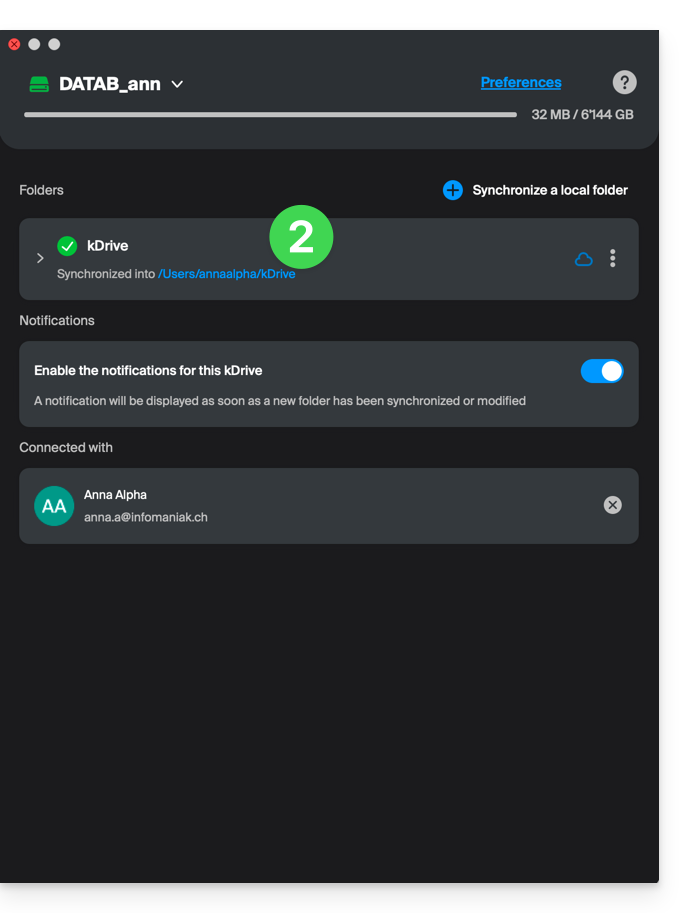
- Falls erforderlich, finden Sie den Ordner, der derzeit von der Desktop-App kDrive verwendet wird (klicken Sie auf Drive-Einstellungen in der Anwendung, dann auf die blaue URL, die unter Ordner angezeigt wird, um den lokalen Ordner zu öffnen und seinen Speicherort zu finden):
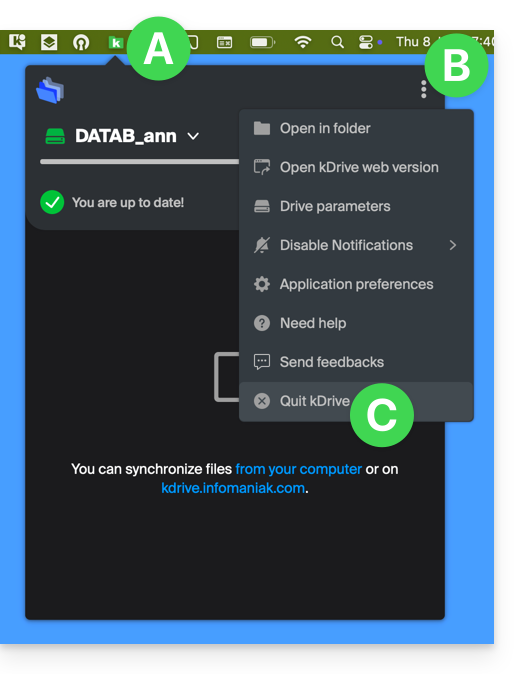
- Beenden Sie die Desktop-App kDrive auf dem Gerät, auf dem Sie den verwendeten Ordner ändern möchten:
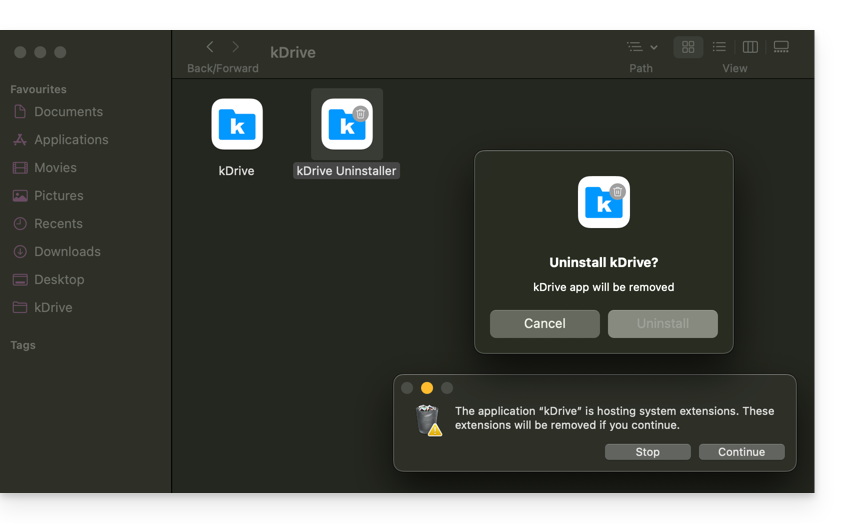
- Deinstallieren Sie die Desktop-App kDrive vollständig, indem Sie alle Konfigurations-/Einstellungsdaten usw. löschen — unter macOS verwenden Sie kDrive Uninstaller, der sich im Ordner Anwendungen/kDrive befindet):
- Löschen Sie den Ordner
kDrive(oderkDrive2, etc. wie im Punkt 2 angegeben). - Installieren Sie die Desktop-App kDrive erneut und klicken Sie, wenn die Verbindung zum Benutzerkonto hergestellt ist, auf das Symbol Bleistift ✎ im Schritt der Ordnerauswahl für die Synchronisation:
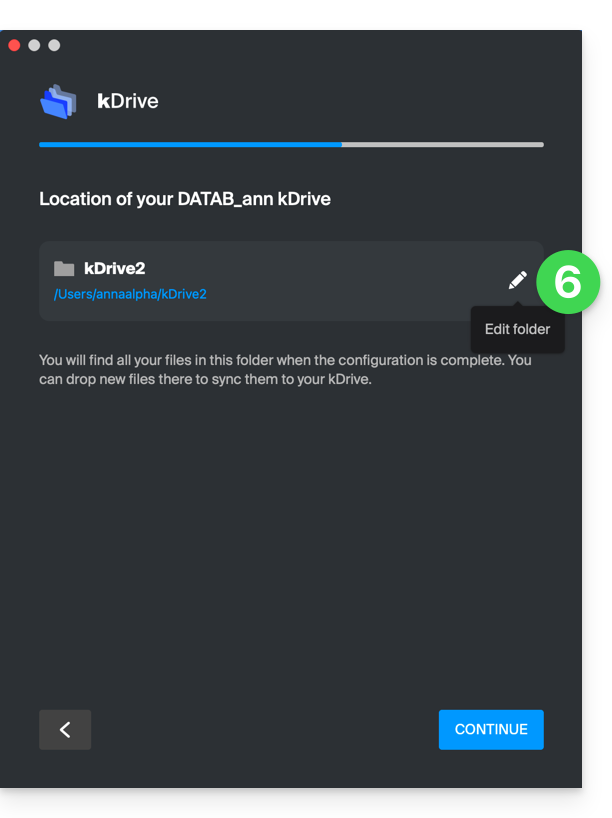
- Wählen Sie die neue Festplatte als Speicherort für den neuen Ordner (benennen Sie ihn nach Belieben):
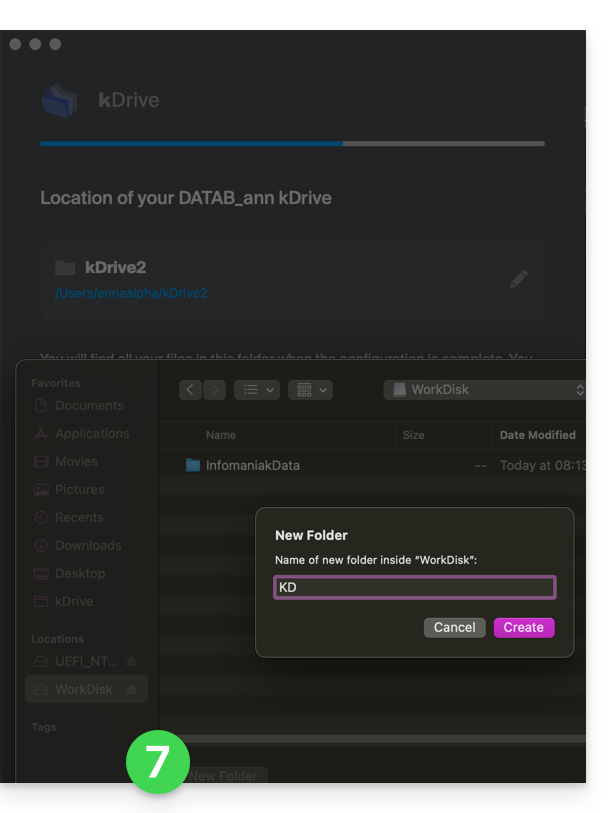
- Konfiguration abschließen:
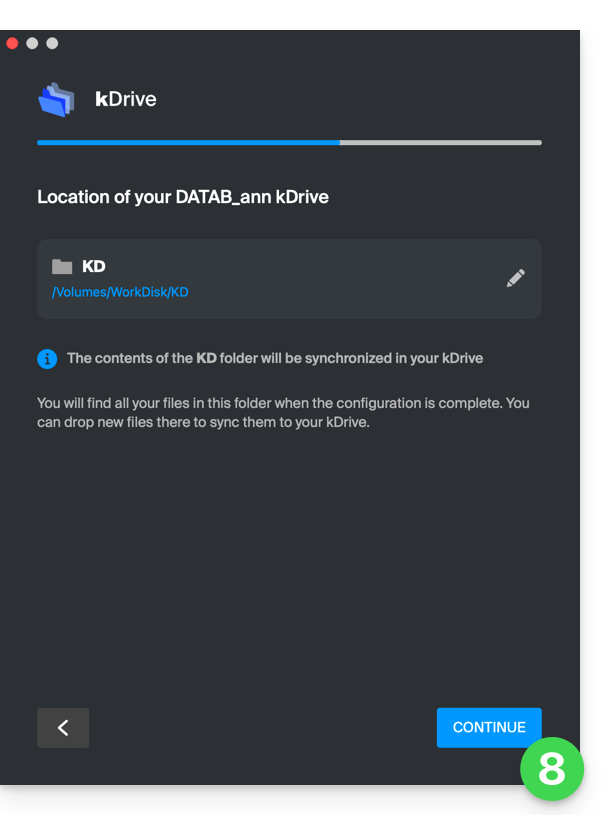
- Der Download der auf den Infomaniak-Servern vorhandenen kDrive-Daten wird beginnen und vollständig im Hintergrund fortgesetzt.
- Nehmen Sie sich diese andere Anleitung zu Hilfe, um nur bestimmte Ordner herunterzuladen.
Link zu dieser FAQ:
War diese FAQ nützlich?