Wissensdatenbank
1 000 FAQs, 500 Anleitungen und erläuternde Videos. Hier gibt es nur Lösungen!
Anwendungs-Passwörter verwalten
Dieser Leitfaden behandelt die Verwaltung von Applikationspasswörtern über das Infomaniak Manager.
Einleitung
Ein App-Passwort ist kein Gerätepasswort – es ermöglicht nicht die Synchronisierung einer E-Mail-Adresse.
- App-Passwörter ermöglichen die Herstellung einer authentifizierten Verbindung zwischen bestimmten Tools und Diensten, auch wenn die Zwei-Faktor-Authentifizierung (2FA) aktiviert ist.
- Um beispielsweise Kontakte und Kalender Ihres Infomaniak-Kontos mit einem mobilen Gerät oder einer Software/E-Mail-Anwendung zu synchronisieren, führen Sie die in der folgenden Anleitung beschriebenen Schritte aus, um ein neues, für diese Anwendung spezifisches Passwort zu generieren.
- Es ist möglich, mehrere spezifische Passwörter zu generieren (z. B. 1 für die Kontakte und 1 für die Kalender) oder dasselbe Passwort für die Synchronisierung beider Dienste zu verwenden.
Ein Anwendungspasswort erstellen
Dazu:
- Klicken Sie hier, um im Infomaniak Manager die Verwaltung der Applikationspasswörter aufzurufen.
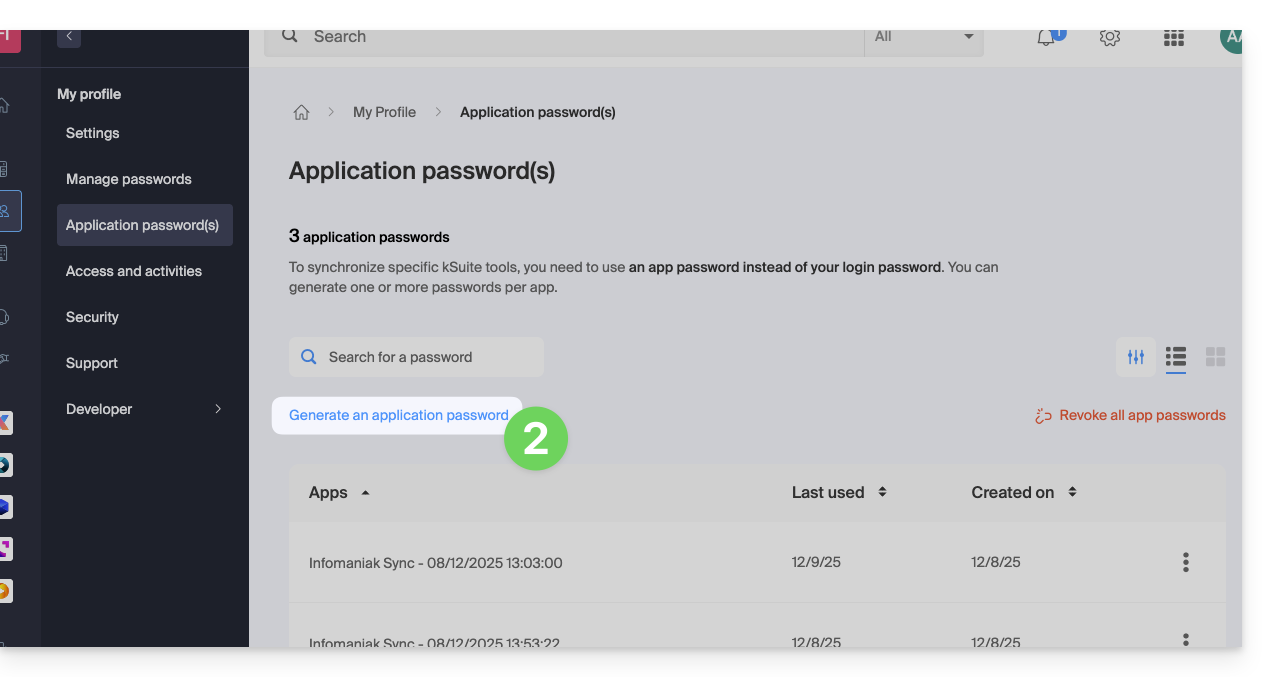
- Klicken Sie auf App-Passwort generieren:
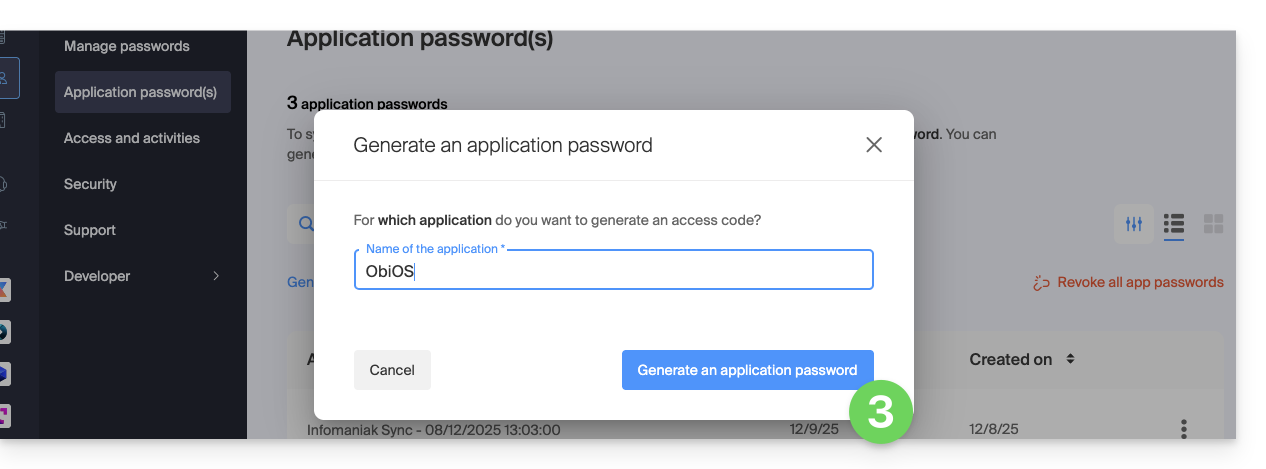
- Geben Sie im Dialogfenster einen Namen für das App-Passwort ein und klicken Sie dann auf App-Passwort generieren:
- Kopieren und bewahren Sie das generierte App-Passwort an einem sicheren, aber leicht zugänglichen Ort auf. Es ist nach dem Schließen des Fensters nicht mehr verfügbar..
Anwendungs-Passwörter widerrufen
An derselben Stelle können Sie ein oder mehrere Anwendungs-Passwörter löschen, wenn diese nicht mehr benötigt werden:
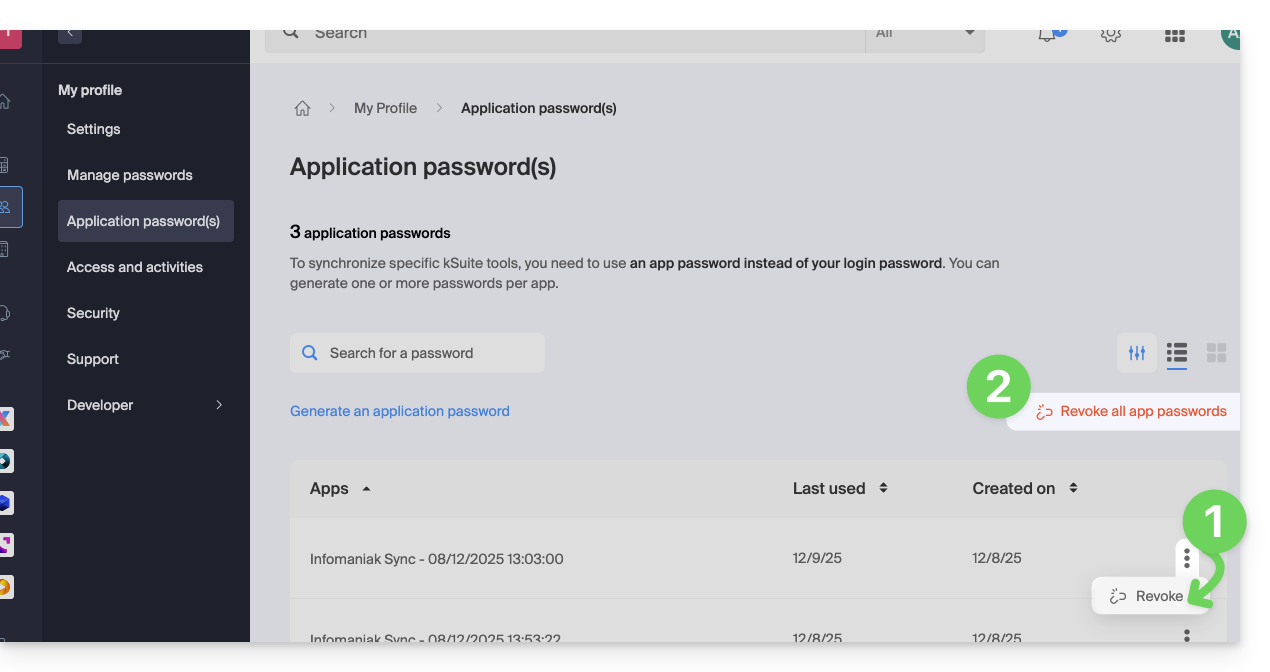
- Klicken Sie auf die Schaltfläche ⋮ rechts neben jedem Passwort und wählen Sie „Widerrufen“…
- oder auf Alle widerrufen oben in der Tabelle:
Link zu dieser FAQ: https://faq.infomaniak.com/2855
War diese FAQ nützlich?