Wissensdatenbank
1 000 FAQs, 500 Anleitungen und erläuternde Videos. Hier gibt es nur Lösungen!
Swisscom-Mail-Inhalt (benutzerdefiniertes Domain) auf Infomaniak kopieren
Dieser Leitfaden erklärt, wie Sie zu Infomaniak übertragen E-Mail-Adressen, die derzeit von Swisscom gehostet werden, da Swisscom sein Hosting-Angebot im Mai 2024 eingestellt hat.
Vorwort
- Der Vorgang beeinflusst weder die bereits auf der Zieladresse vorhandenen Daten noch die der Quelladresse.
- Mögliche Duplikate werden verwaltet: identischer Inhalt wird nur einmal kopiert.
- Falls erforderlich, können lokale Partner, die von Infomaniak empfohlen werden, diese Schritte übernehmen: starten Sie eine kostenlose Ausschreibung; sie kümmern sich um alles und entlasten Sie von technischen Details.
E-Mails von Swisscom zu Infomaniak übertragen
1. Swisscom-Voraussetzungen
- Notieren Sie gegebenenfalls die genauen E-Mail-Adressen, die Sie bei Swisscom besitzen, um keine zu vergessen; dazu:
- Klicken Sie hier, um auf das Swisscom HCP Control Panel zuzugreifen.
- Klicken Sie auf Konto verwalten.
- Klicken Sie auf E-Mail-Konto:
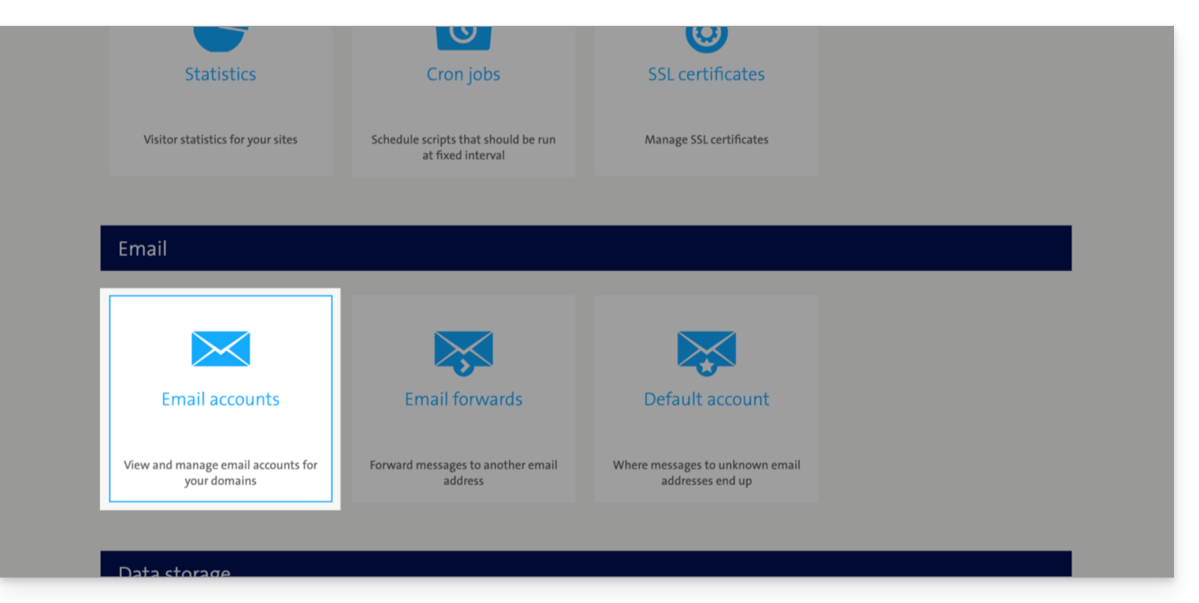
- Die Liste Ihrer aktuellen Adressen wird unten angezeigt (klicken Sie auf Bearbeiten rechts neben einer E-Mail-Adresse, um das Passwort bei Verlust zu aktualisieren):
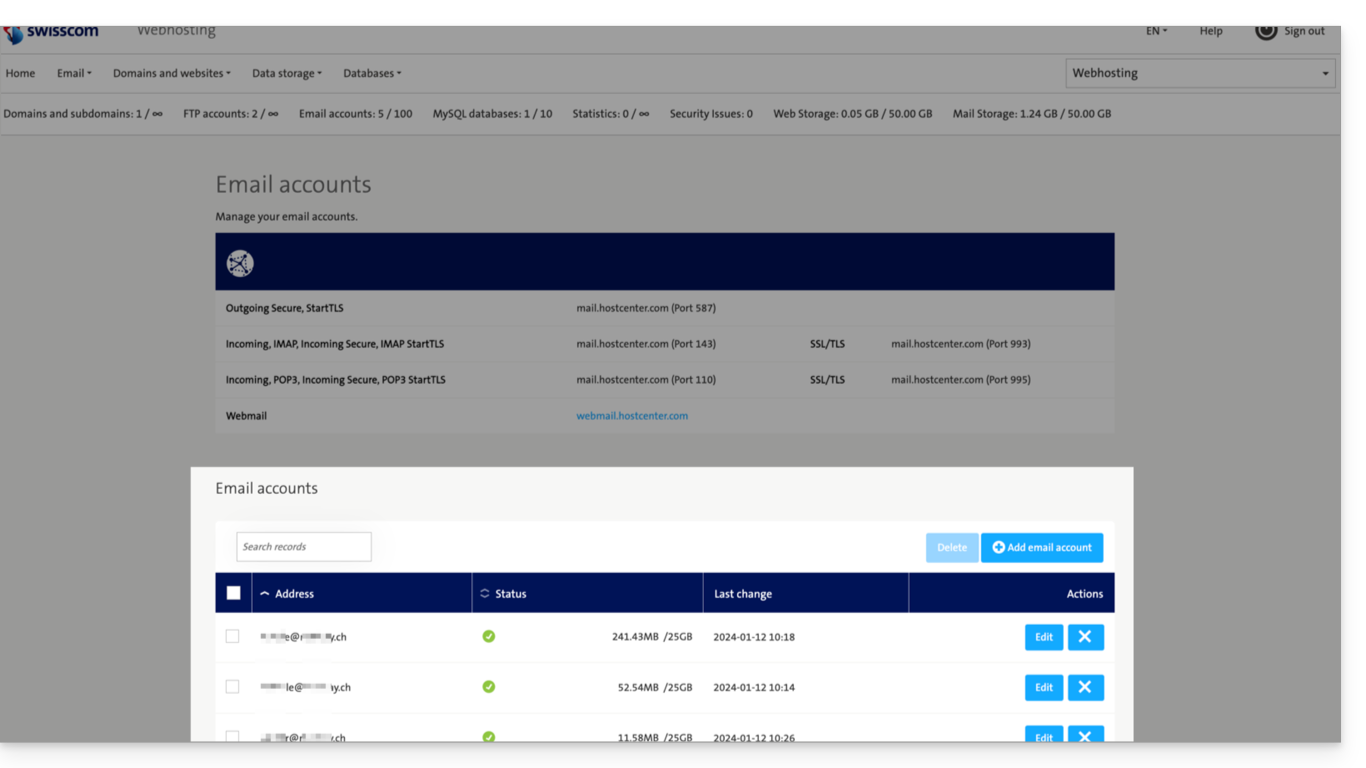
2. Infomaniak-Voraussetzungen
- Besitzen Sie einen Mail-Service in Ihrem Infomaniak Manager.
- Verfügen Sie über ein Kontingent an freien Adressen oder passen Sie es gegebenenfalls im Voraus an.
- Stellen Sie sicher, dass die E-Mail-Konten korrekt gesichert sind
3. Die E-Mail-Adresse(n) bei Infomaniak erneut erstellen
Greifen Sie auf den Infomaniak Mail-Service zu und erstellen Sie die E-Mail-Adressen:
- Klicken Sie hier, um auf die Verwaltung Ihres Produkts im Infomaniak Manager zuzugreifen (Hilfe benötigt?).
- Klicken Sie direkt auf den Produktnamen, der dem betreffenden Produkt zugeordnet ist.
- Klicken Sie auf die blaue Schaltfläche E-Mail-Adresse erstellen oben rechts.
- Geben Sie die Adresse (alles vor dem @-Zeichen) ein (z.B. kontakt oder michelle).
- Klicken Sie auf die blaue Schaltfläche Weiter.
- Wählen Sie Ich werde die E-Mail-Adresse allein konsultieren.
- Klicken Sie auf die blaue Schaltfläche Weiter.
- Geben Sie ein Passwort ein.
- Klicken Sie auf die blaue Schaltfläche Weiter.
- Klicken Sie auf die blaue Schaltfläche Fertig.
- Wiederholen Sie den Schritt 3 oben, um alle E-Mail-Adressen identisch neu zu erstellen.
4. E-Mail-Inhalt von Swisscom nach Infomaniak importieren
Auf den Infomaniak Mail Service zugreifen und Ihre E-Mails importieren:
- Klicken Sie hier, um auf die Verwaltung Ihres Produkts im Infomaniak Manager zuzugreifen (Hilfe benötigt?).
- Klicken Sie direkt auf den Produktnamen, der dem betreffenden Produkt zugeordnet ist.
- Klicken Sie auf den Pfeil im rechten Bereich der blauen Schaltfläche E-Mail-Adresse erstellen.
- Klicken Sie auf E-Mails importieren (direkter Link).
- Klicken Sie auf Meine E-Mails in eine einzige E-Mail-Adresse importieren.
- Geben Sie die bestehende E-Mail-Adresse bei Swisscom ein.
- Geben Sie das Passwort dieser E-Mail-Adresse ein.
- Klicken Sie auf Erweiterte Einstellungen.
- Geben Sie
mail.hostcenter.comin IMAP-Serveradresse ein. - Geben Sie
993in IMAP-Port ein. - Aktivieren Sie SSL und deaktivieren Sie TLS.
- Klicken Sie auf die blaue Schaltfläche Überprüfen und weiter.
- Geben Sie die E-Mail-Adresse (die bei Infomaniak im Punkt a.10 oben neu erstellt wurde) ein.
- Klicken Sie auf die blaue Schaltfläche E-Mails importieren.
- Der Import beginnt und läuft im Hintergrund, eine E-Mail wird gesendet, sobald der Import abgeschlossen ist.
- Wiederholen Sie den Schritt 3 oben, um den Rest der E-Mail-Adressen zu importieren.
5. Anpassung der Anwendungsparameter
Sobald Sie die notwendigen Schritte unternommen haben, damit der mit Ihrer E-Mail verbundene Domainname mit Infomaniak funktioniert, ändern Sie die Parameter der von Ihnen verwendeten E-Mail-Software/Clients, damit diese sich korrekt mit den Infomaniak-Servern verbinden: Folgen Sie dem Konfigurationsassistenten.
Link zu dieser FAQ:
War diese FAQ nützlich?