Wissensdatenbank
1 000 FAQs, 500 Anleitungen und erläuternde Videos. Hier gibt es nur Lösungen!
Webdaten von Swisscom zu Infomaniak übertragen
Dieser Leitfaden erklärt, wie Sie Daten von Swisscom zu Infomaniak übertragen (Website, FTP, Datenbanken), die derzeit von Swisscom gehostet werden, die ihren Hosting-Service im Mai 2024 eingestellt hat. Darüber hinaus bietet Ihnen Infomaniak das erste Jahr Webhosting + Mail (mehr erfahren) an!
Voraussetzungen
- Besitzen Sie ein Infomaniak Webhosting (bestellen, falls erforderlich).
- Fügen Sie eine leere Website zu Ihrem Infomaniak-Hosting hinzu.
- Wenn Sie eine WordPress-Oberfläche verwenden, um Ihre Website bei Swisscom zu verwalten, informieren Sie sich über diesen anderen Leitfaden, der eine vereinfachte Methode zeigt.
Website von Swisscom zu Infomaniak übertragen
Um jede andere Website zu übernehmen, die mit HomepageTool erstellt wurde oder nicht, folgen Sie dem folgenden Verfahren.
1. Webdaten bei Swisscom abrufen
a. HTML-, PHP-Dateien usw. per FTP
Um Webdaten auf Ihrer Festplatte zu sichern, müssen Sie sich per FTP mit einem FTP-Programm/Client wie Filezilla (kostenlos) verbinden. Dazu benötigen Sie die Serveradresse von Swisscom, den FTP-Benutzernamen und das Passwort. Wenn Sie diese Daten nicht zur Hand haben:
- Melden Sie sich beim Swisscom Control Panel HCP (login.hostcenter.com) von einem Webbrowser wie Brave oder Edge an.
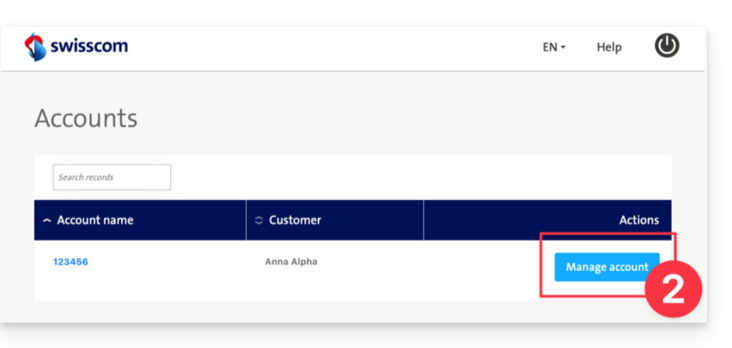
- Klicken Sie auf Konto verwalten:
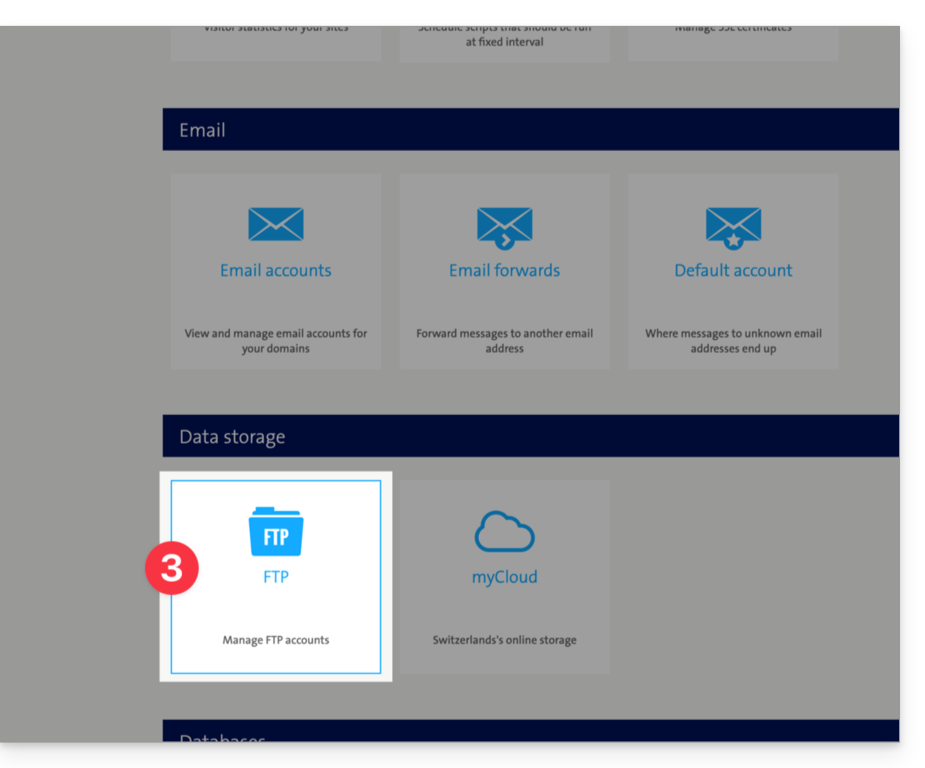
- Klicken Sie auf FTP-Konten (im Abschnitt Datenspeicherung):
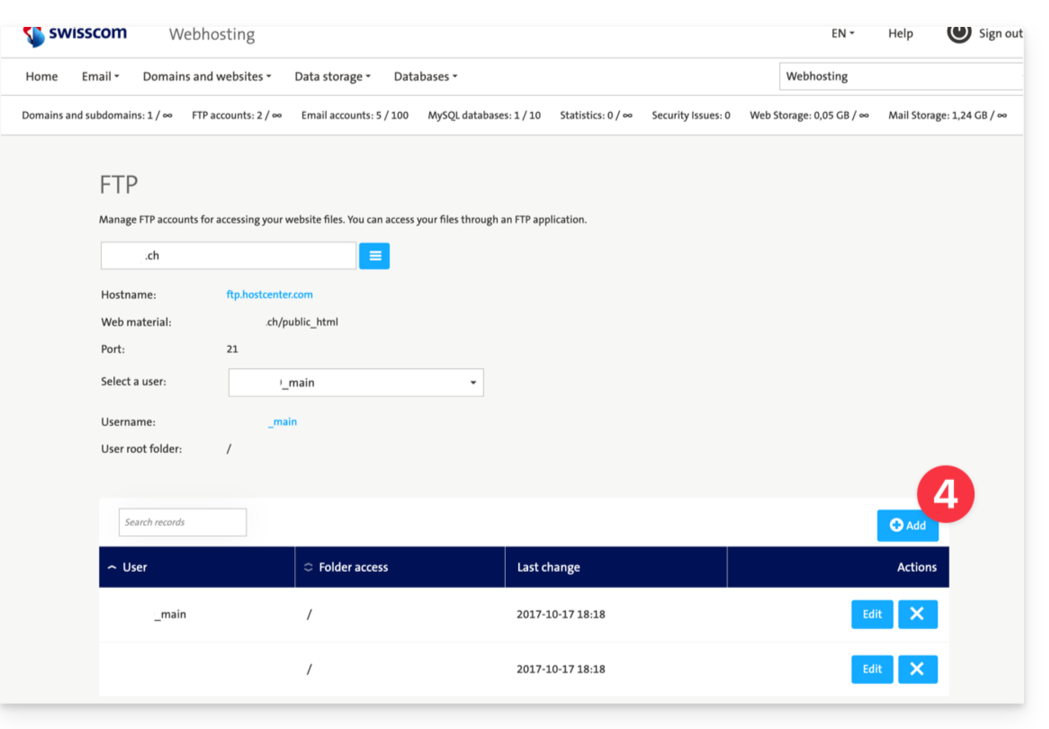
- Klicken Sie auf Hinzufügen, um ein FTP-Konto zu erstellen, falls erforderlich:
- Öffnen Sie ein FTP-Programm/Client wie Filezilla.
- Verbinden Sie sich mit dem Swisscom-Server mit den im Punkt 3 oben erhaltenen FTP-Informationen.
- Laden Sie die Dateien, die Ihrer Swisscom-Website entsprechen, auf Ihre Festplatte herunter.
b. Exportieren von MySQL-Datenbanken
Es sei denn, Ihre Website ist statisch und einfach nur in HTML, eine dynamische Website erfordert in den meisten Fällen Datenbanken, die aus ihrer Verwaltungsschnittstelle, PHPmyAdmin, exportiert werden müssen:
- Melden Sie sich beim Control Panel HCP Swisscom (login.hostcenter.com) von einem Webbrowser wie Brave oder Firefox aus an.
- Klicken Sie im Hauptmenü auf Datenbanken > MySQL.
- Klicken Sie (optionaler Schritt) auf die Schaltfläche Neuen Datenbankbenutzer hinzufügen um einen Benutzer und ein Passwort zu erstellen, der/das Zugriff auf die Datenbank hat.
- Klicken Sie auf den blauen Link URL Web-Admin um auf PHPMyAdmin zuzugreifen:
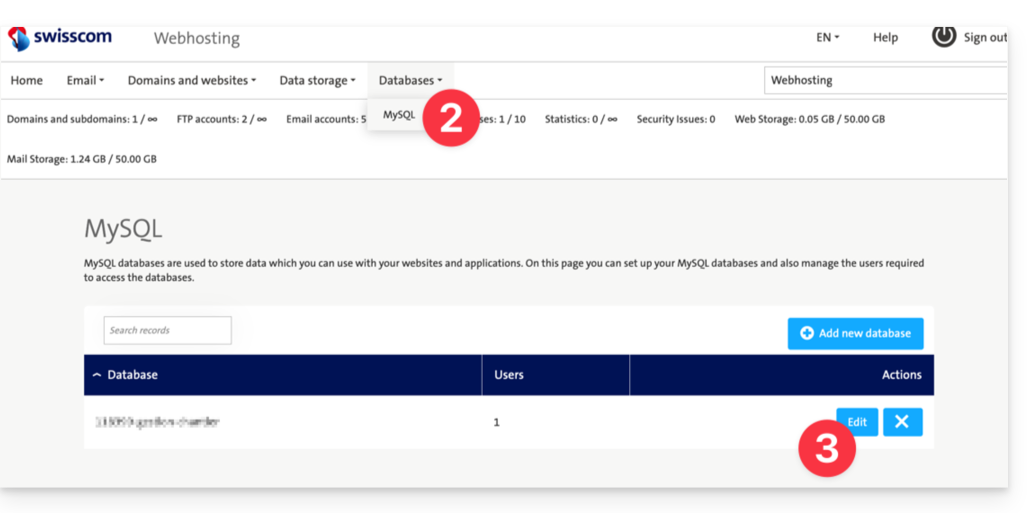
- Klicken Sie auf den blauen Link URL Web-Admin um auf PHPMyAdmin zuzugreifen:
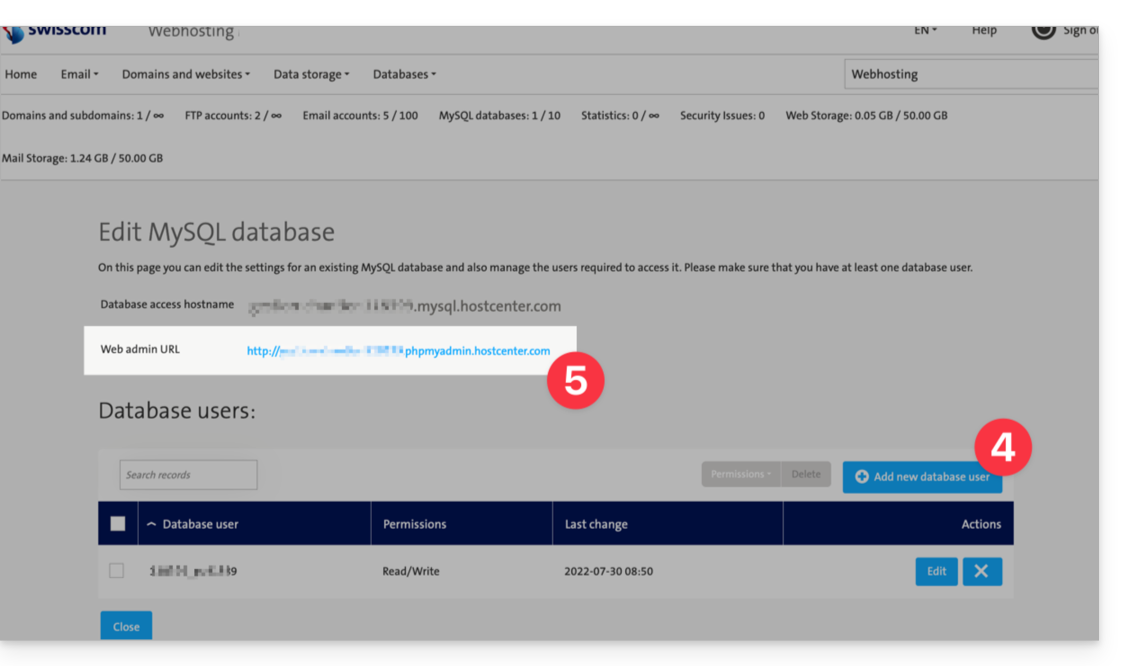
- Melden Sie sich beim Swisscom-Server mit den üblichen MySQL-Informationen oder den im obigen Punkt 4 erhaltenen an.
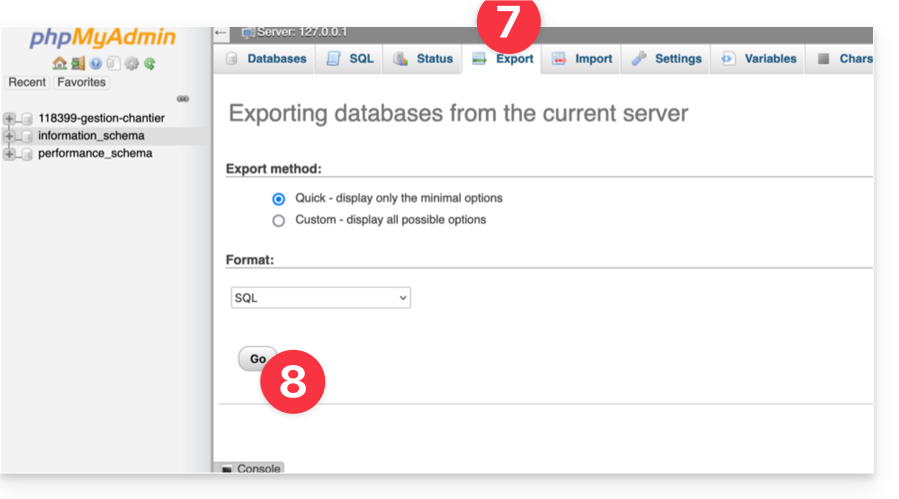
- Klicken Sie auf Exportieren, um den Export der Datenbank zu konfigurieren.
- Klicken Sie auf Go, um Ihre SQL-Daten auf Ihrer Festplatte herunterzuladen:
2. Webdaten an Infomaniak senden
a. HTML-, PHP-Dateien usw. per FTP
Greifen Sie auf das Infomaniak-Webhosting zu und aktivieren Sie den FTP-Bereich:
- Hier klicken, um auf die Verwaltung Ihres Produkts im Infomaniak Manager zuzugreifen (Hilfe benötigt?).
- Klicken Sie direkt auf den Namen, der dem betreffenden Produkt zugewiesen wurde.
- Klicken Sie im linken Seitenmenü auf FTP / SSH.
- Klicken Sie auf die Schaltfläche Hinzufügen, um ein neues FTP / SSH-Konto zu erstellen.
- Öffnen Sie ein FTP-Programm/FTP-Client wie Filezilla.
- Melden Sie sich beim Infomaniak-Server mit den im obigen Punkt 4 erhaltenen FTP-Informationen an.
- Übertragen Sie die Dateien von der Festplatte (erhalten im Punkt 1.a.5) auf den Server in den Ordner, der Ihrer Infomaniak-Website entspricht.
b. Import der MySQL-Datenbanken
Greifen Sie auf das Infomaniak-Webhosting zu und aktivieren Sie den MySQL-Bereich:
- Klicken Sie hier, um auf die Verwaltung Ihres Produkts im Infomaniak Manager zuzugreifen (Hilfe benötigt?).
- Klicken Sie direkt auf den Namen, der dem betreffenden Produkt zugewiesen wurde.
- Klicken Sie auf Datenbanken im linken Seitenmenü.
- Klicken Sie auf die Schaltfläche Hinzufügen.
- Geben Sie nach dem bereits angegebenen Präfix einen Datenbanknamen ein.
- Klicken Sie auf das Kontrollkästchen, um einen verbundenen Benutzer zu erstellen.
- Geben Sie nach dem bereits angegebenen Präfix einen Benutzernamen ein.
- Geben Sie ein Passwort ein.
- Klicken Sie auf Bestätigen.
- Klicken Sie auf die blaue Schaltfläche Importieren.
- Klicken Sie auf Datei auswählen.
- Wählen Sie die SQL-Dateien auf der Festplatte aus (erhalten im Punkt 1.b.6).
- Wählen Sie als Ziel die im obigen Punkt 5 erstellte Datenbank aus.
- Klicken Sie auf die blaue Schaltfläche Importieren.
c. Anpassen der Website für die neue Infrastruktur
Wenn Sie eine Anwendung wie WordPress, Joomla, Drupal oder eine andere Webanwendung (ownCloud, phpBB usw.) verwenden, die eine Datenbank verwendet, passen Sie die folgenden Informationen in der entsprechenden Konfigurationsdatei an, basierend auf den im Manager verfügbaren Informationen, damit Ihre Website funktioniert:
- der Name der Datenbank
- der Server der Datenbank
- der Benutzername, der auf die Datenbank zugreift
- das Passwort des Benutzernamens, der auf die Datenbank zugreift
Nehmen Sie diese anderen Leitfäden zur Kenntnis, um die Konfigurationsdatei anzupassen: WordPress und Joomla.
Mehr erfahren
Link zu dieser FAQ: https://faq.infomaniak.com/2851
War diese FAQ nützlich?