Wissensdatenbank
1 000 FAQs, 500 Anleitungen und erläuternde Videos. Hier gibt es nur Lösungen!
Externen Benutzer zu kChat einladen
Dieser Leitfaden erklärt, wie Sie einen vollständig externen Benutzer zu kChat hinzufügen.
Vorwort
- Wenn Sie Administrator der Organisation sind, auf der sich my kSuite (und somit kChat) befindet mit vollständigen Rechten für kChat gewährt, können Sie einen vollständig externen Benutzer zu Ihrer Organisation einladen, der nicht als Benutzer gezählt wird.
- Dieser wird jedoch zur Erstellung eines Infomaniak-Kontos eingeladen, falls er noch keines besitzt.
- Um einen kChat-Benutzer hinzuzufügen und ihm mehr Rechte zu geben (er wird als my kSuite-Benutzer gezählt), nehmen Sie sich diesen anderen Leitfaden zur Kenntnis.
Einen Benutzer einladen, um in einem privaten Kanal zu diskutieren
Um eine Einladung per E-Mail von kChat aus zu senden:
- Hier klicken‚, um auf die Web-App kChat (Online-Dienst ksuite.infomaniak.com/kchat) zuzugreifen, oder öffnen Sie die Desktop-App kChat (Desktop-Anwendung auf macOS / Windows / Linux).
- Klicken Sie auf die Schaltfläche, um Mitglieder einzuladen:
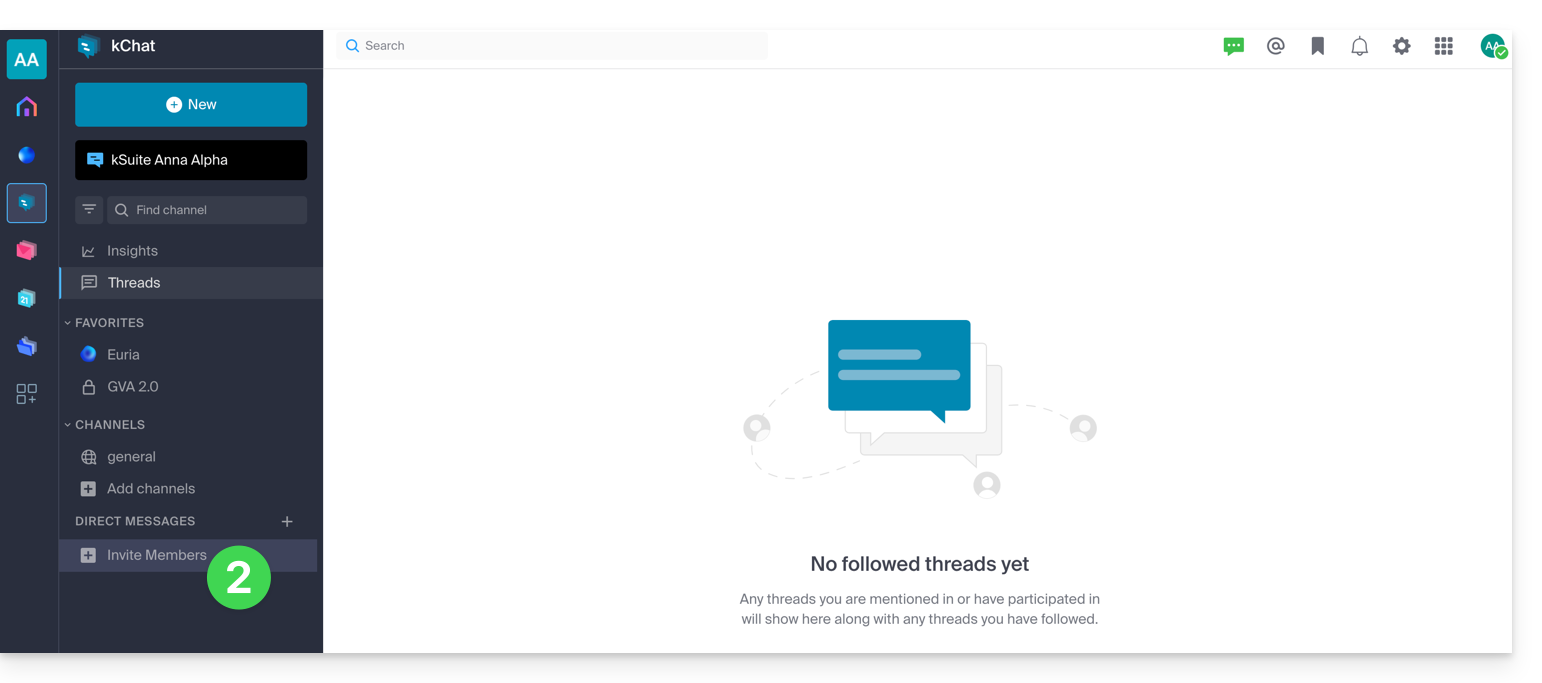
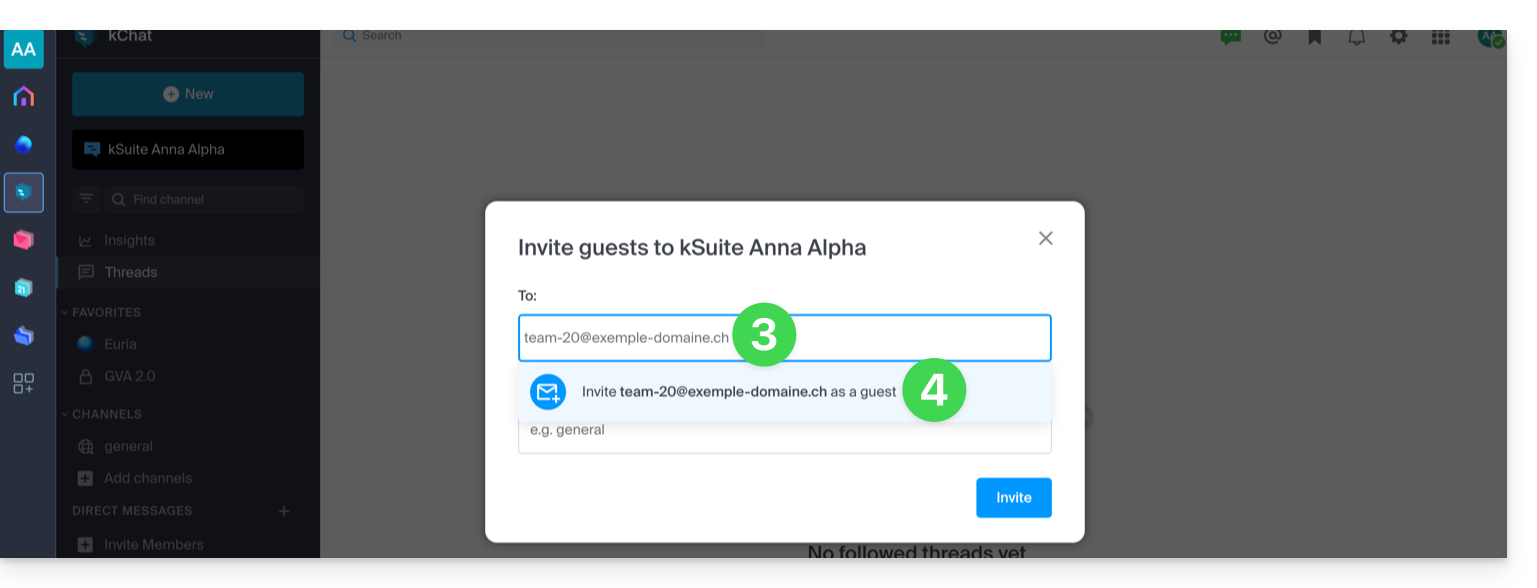
- Geben Sie die E-Mail-Adresse der Person an, die Sie einladen möchten.
- Klicken Sie auf ihre E-Mail-Adresse, um sie als Gast hinzuzufügen:
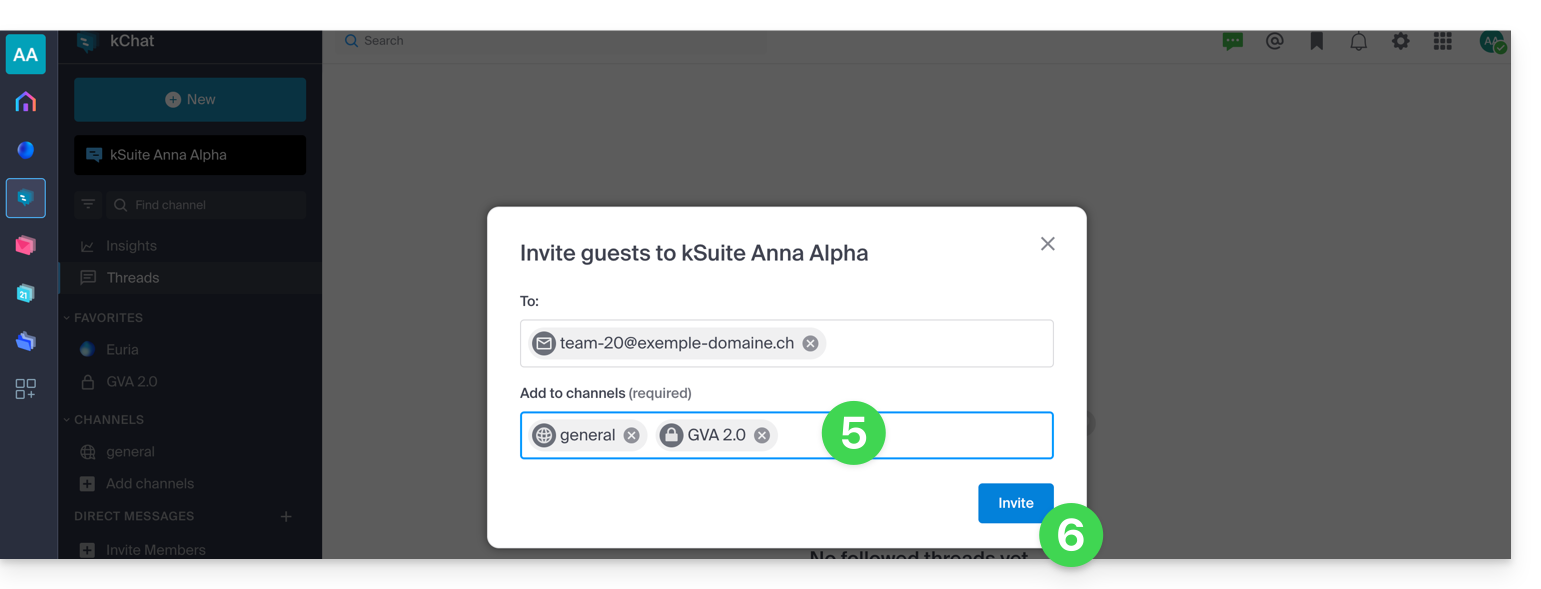
- Geben Sie den oder die Kanäle an, auf die diese Personen zugreifen können.
- Klicken Sie auf die blaue Schaltfläche, um die Einladung zu senden:
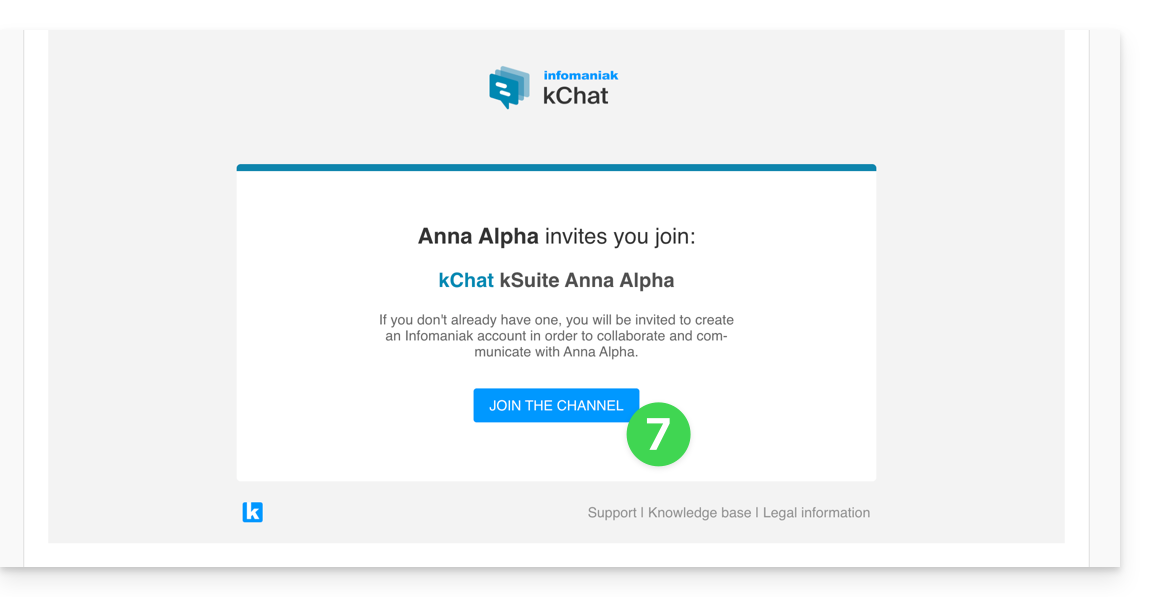
- Die eingeladene Person erhält eine E-Mail mit einem Link, der zur kChat-Schnittstelle und dem Kanal führt, der mit ihr geteilt wird:
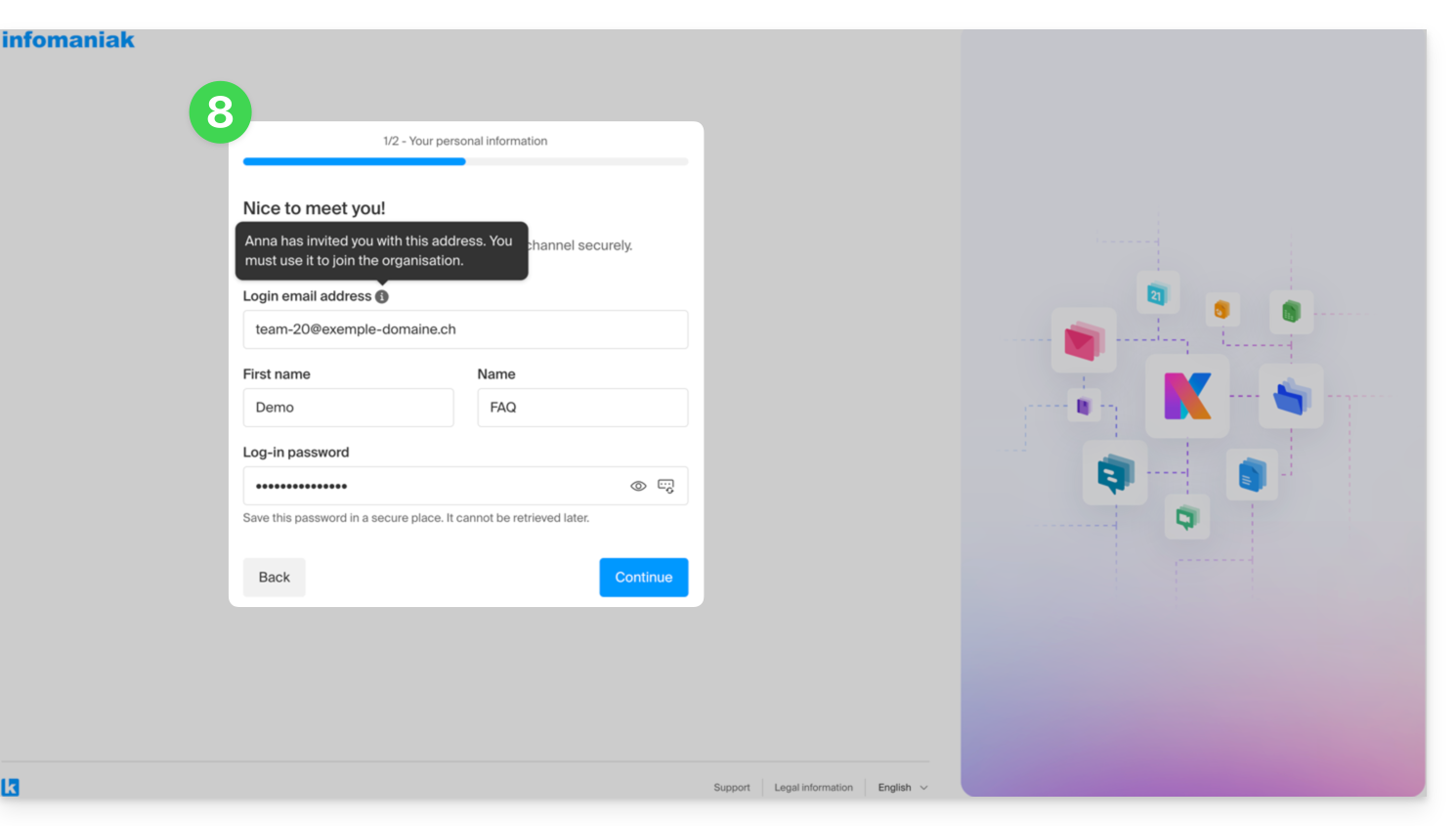
- Offensichtlich gibt es eine Registrierungsphase, wenn der Benutzer noch kein Infomaniak-Konto besitzt (in dieser Zeit wird der eingeladene Benutzer im betreffenden kChat-Kanal als ausstehend aufgeführt):
- Es ist zu beachten, dass er nicht in my kSuite oder anderswo als ausstehend aufgeführt wird, da es sich um einen eingeschränkten und externen Benutzer handelt; und solange er seine Registrierung nicht abgeschlossen hat, bleibt die Quote bei 0 externen Benutzern:
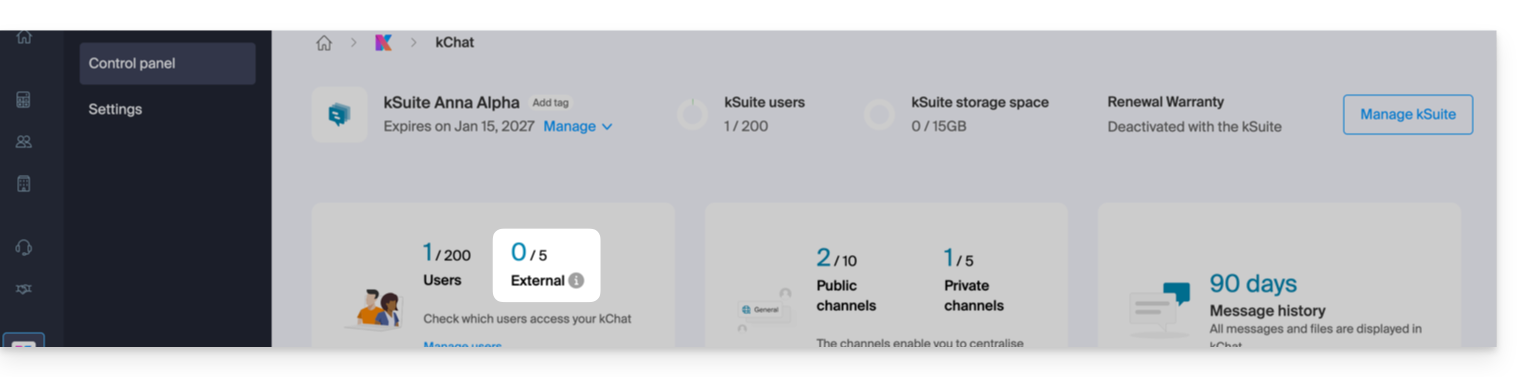
- Es ist zu beachten, dass er nicht in my kSuite oder anderswo als ausstehend aufgeführt wird, da es sich um einen eingeschränkten und externen Benutzer handelt; und solange er seine Registrierung nicht abgeschlossen hat, bleibt die Quote bei 0 externen Benutzern:
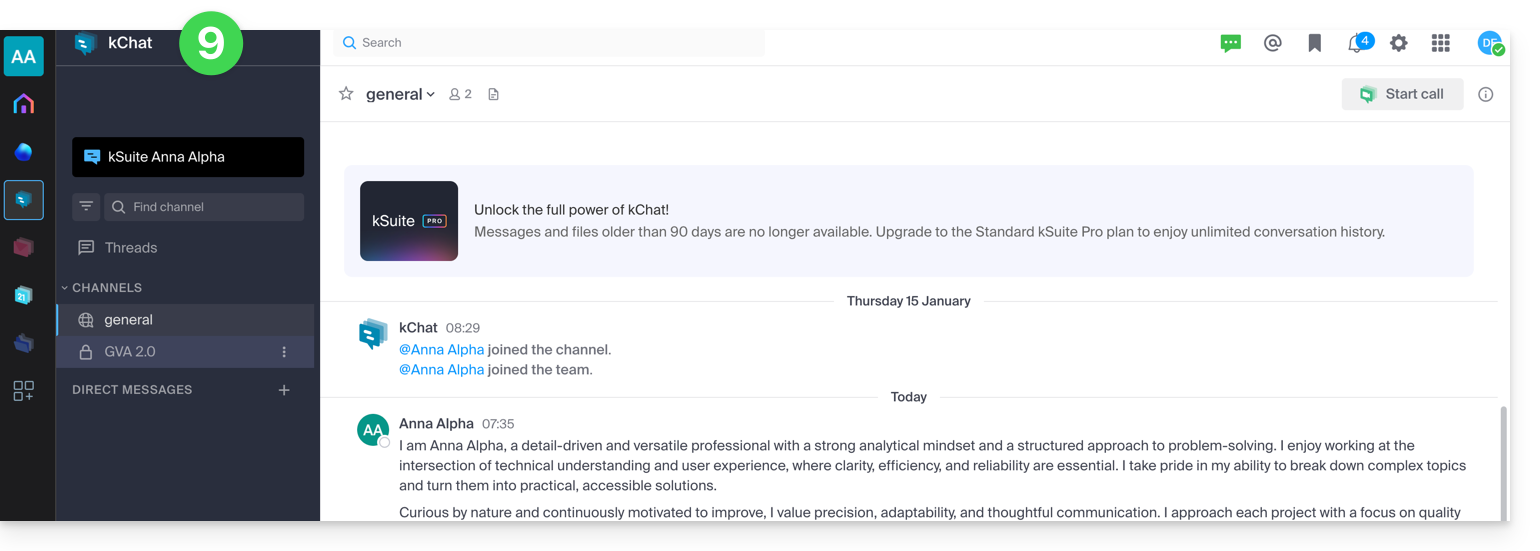
- Sobald die Registrierung abgeschlossen ist, kann der Gast auf kChat zugreifen, eine eingeschränkte und auf die vom Administrator bei der Erstellung der Einladung angegebenen Kanäle begrenzte Version:
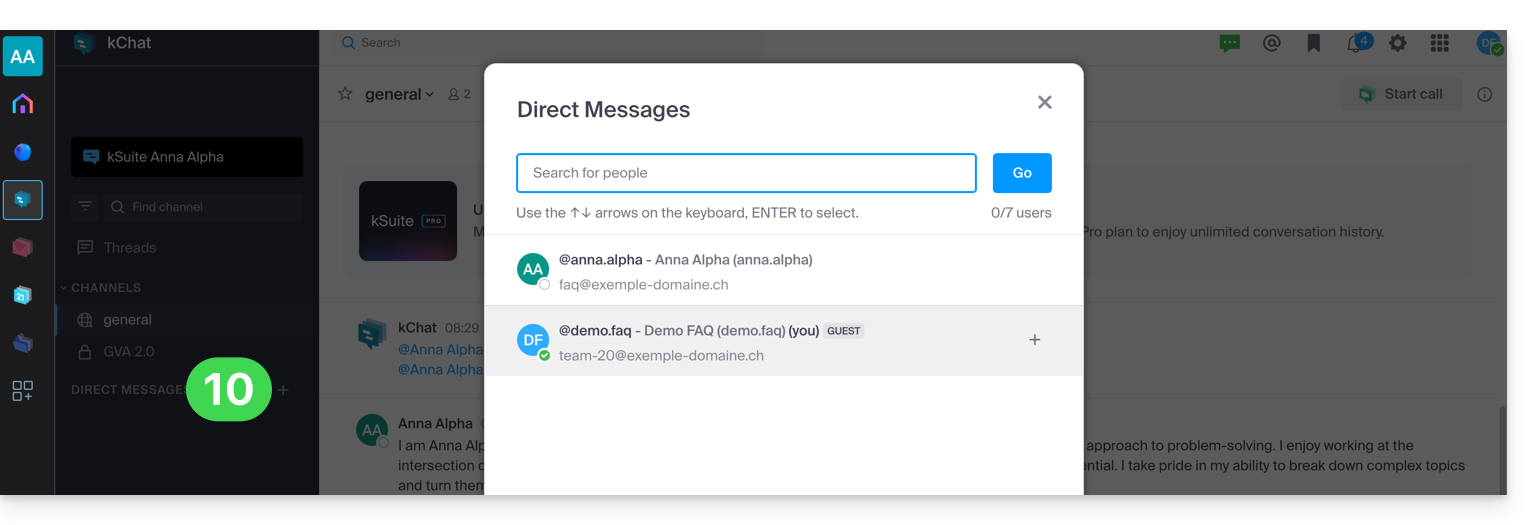
- Er kann ein privates Gespräch mit den anderen Benutzern beginnen:
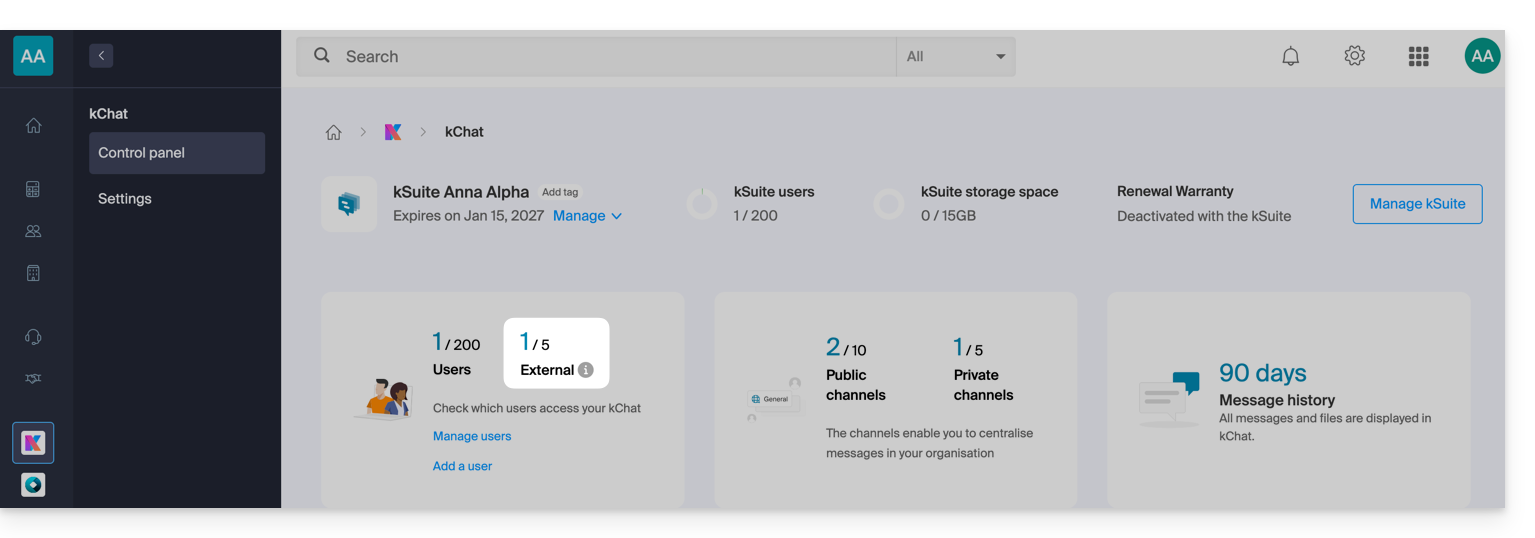
- Auf der Seite des Administrator-Kontos, sobald die Registrierung des externen Benutzers abgeschlossen ist, erhalten Sie die Angabe von 1 externem Benutzer auf Ihrem Dashboard:
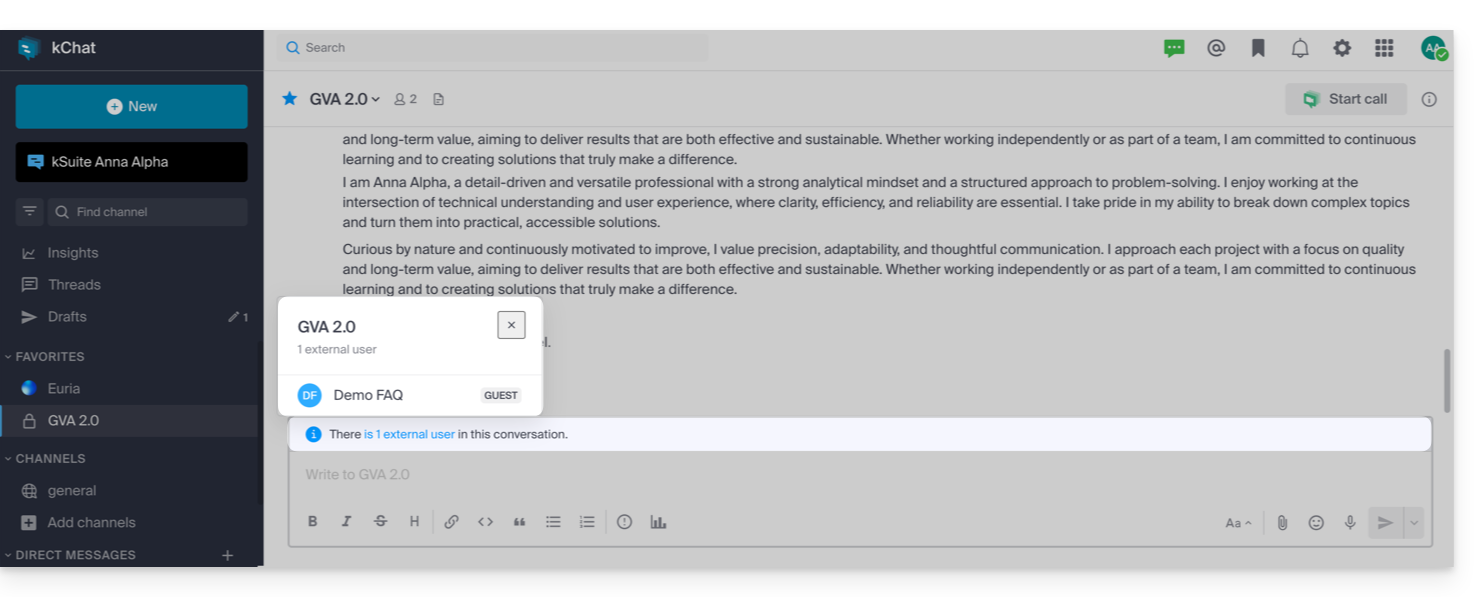
- Und nun haben Sie die Angabe auf kChat, dass der Benutzer auf Ihren privaten Kanal zugreift:
- Auf der Seite des Administrator-Kontos, sobald die Registrierung des externen Benutzers abgeschlossen ist, erhalten Sie die Angabe von 1 externem Benutzer auf Ihrem Dashboard:
Berechtigungen des eingeladenen Benutzers
Gäste können…
- … Nachrichten an Kanäle anheften
- … verwenden Sie "Slash-Befehle" (mit Ausnahme der eingeschränkten Befehle wie die Einladung von Mitgliedern, das Umbenennen von Kanälen, das Ändern von Überschriften usw.)
- … einen Kanal zu den Favoriten hinzufügen
- … einen Kanal stumm schalten
- … ihr Profil aktualisieren
- … verschiedene Authentifizierungsmethoden als andere Benutzer verwenden
- … die kChat-Anwendung verwenden: Der Gast kann die App (Web, mobil oder Desktop) öffnen, unabhängig davon, ob er bereits Mitglied eines kChat ist oder nicht; dieser Funktionsprinzip unterscheidet sich beispielsweise von kDrive.
Gäste können nicht…
- … öffentliche Kanäle entdecken
- … offenen Teams beitreten
- … Direktnachrichten oder Gruppenmitteilungen mit Mitgliedern erstellen, die nicht demselben Kanal angehören
- … Personen einladen
Im Falle eines Problems
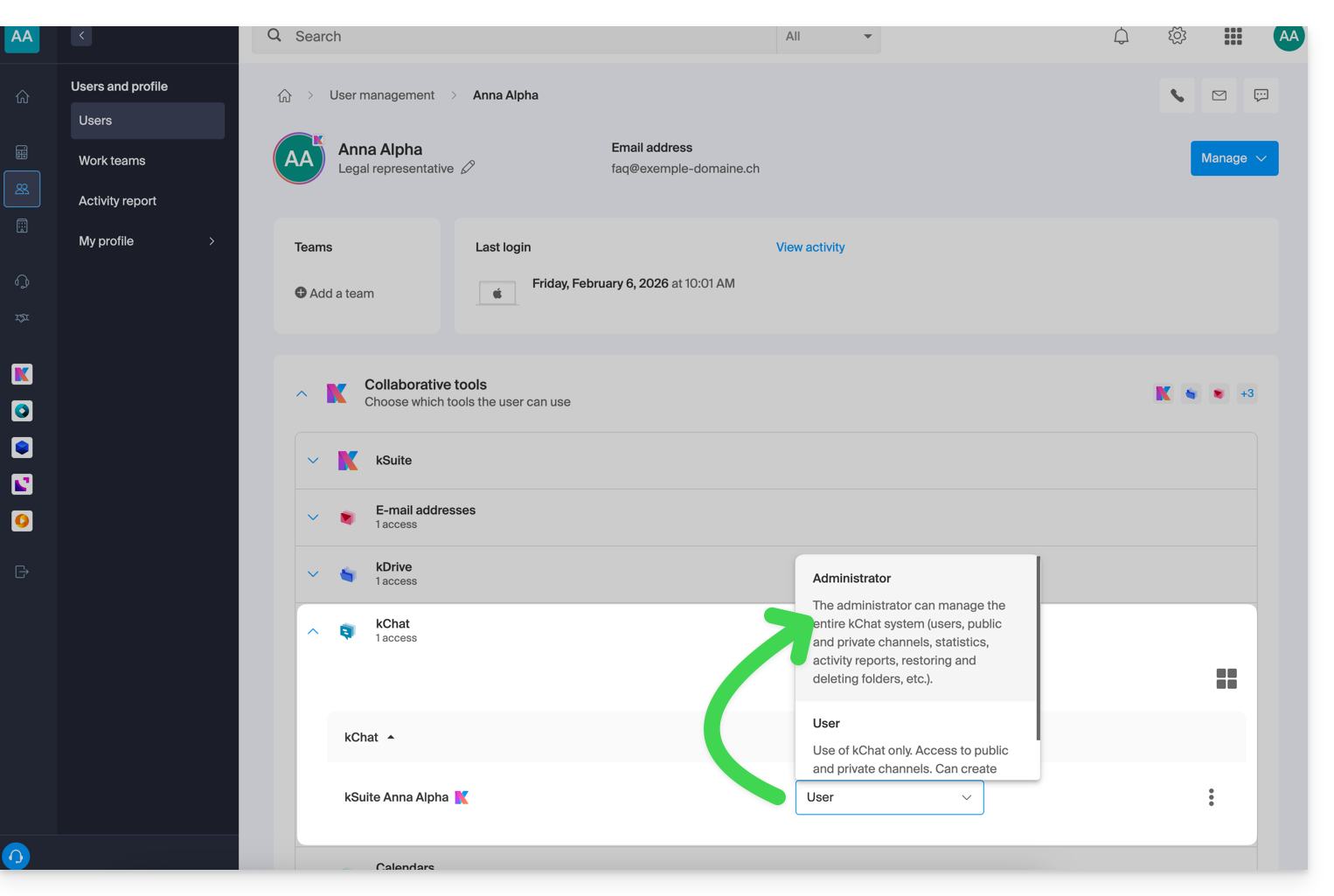
Wenn Sie Administrator der Organisation sind, aber dennoch keinen neuen Benutzer zu kChat einladen können, überprüfen Sie, ob Sie tatsächlich Administrator innerhalb von kChat sind, da es durchaus möglich ist, einfacher Benutzer/Kollaborateur zu sein, selbst wenn Sie der einzige Benutzer mit Lizenz auf my kSuite sind, zum Beispiel:
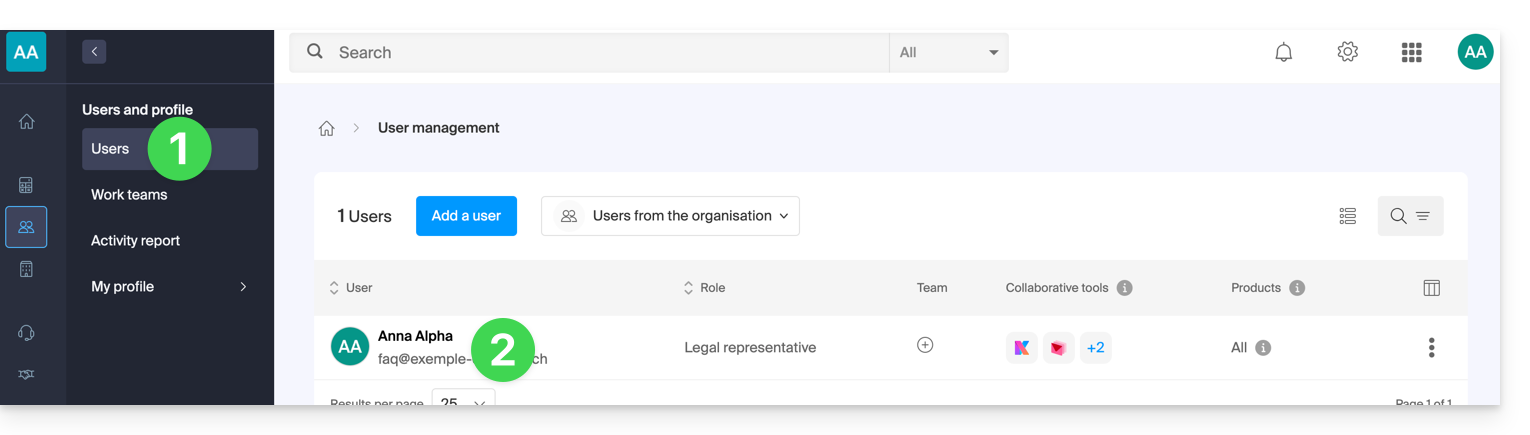
- Hier klicken, um auf die Benutzerverwaltung der Organisation im Infomaniak Manager zuzugreifen (Hilfe benötigt?).
- Klicken Sie auf Ihren Benutzernamen:
- Klicken Sie auf den Pfeil , um die kSuite-Kollaborationswerkzeuge zu erweitern:
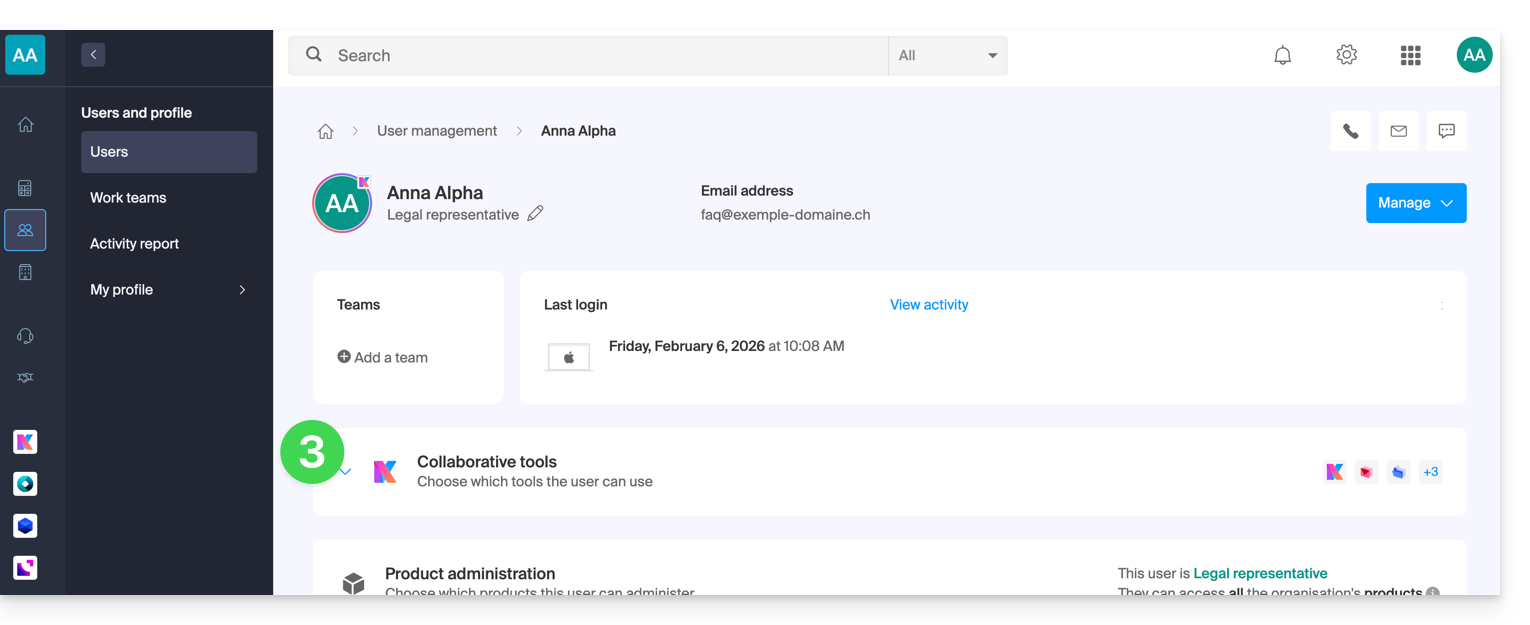
- Unter kChat, ändern Sie die Rolle von Benutzer zu Administrator:
Link zu dieser FAQ:
War diese FAQ nützlich?