Wissensdatenbank
1 000 FAQs, 500 Anleitungen und erläuternde Videos. Hier gibt es nur Lösungen!
Werbung filtern verwalten
Diese Anleitung erklärt, wie Sie den Infomaniak-Werbefilter aktivieren oder deaktivieren können. Dieser Filter ermöglicht es, E-Mails, die als Newsletter oder Aktivitätsbenachrichtigungen erkannt werden, automatisch in bestimmten Ordnern zu sortieren.
Einleitung
- Der Filter ist grundsätzlich automatisch aktiviert (❓: Hilfe), wenn Sie eine E-Mail-Adresse innerhalb eines Mail-Dienstes von Infomaniak erstellen oder ein my kSuite / my kSuite+-Abonnement abschließen.
- Er ermöglicht es Ihnen, sich auf relevante und wichtige E-Mails zu konzentrieren, was Ihre Produktivität steigert, indem Ablenkungen durch Werbung und Spam reduziert werden.
- Es hilft, ein aufgeräumteres und besser organisiertes Postfach zu erhalten, indem Werbe-E-Mails getrennt werden, was die Verwaltung wichtiger E-Mails erleichtert.
Option in der Infomaniak Webmail-App aktivieren
Voraussetzungen
- Sie müssen die Berechtigung haben, Filter zu verwalten: Möglicherweise hat der Administrator des E-Mail-Dienstes Ihnen diese Berechtigung über sein Administratorkonto entzogen (❓: Hilfe).
Um auf die Einstellungen Ihres Infomaniak-E-Mail-Kontos zuzugreifen:
- Klicken Sie hier, um auf Ihre E-Mails in Ihrem Infomaniak kSuite zuzugreifen (❓: Hilfe).
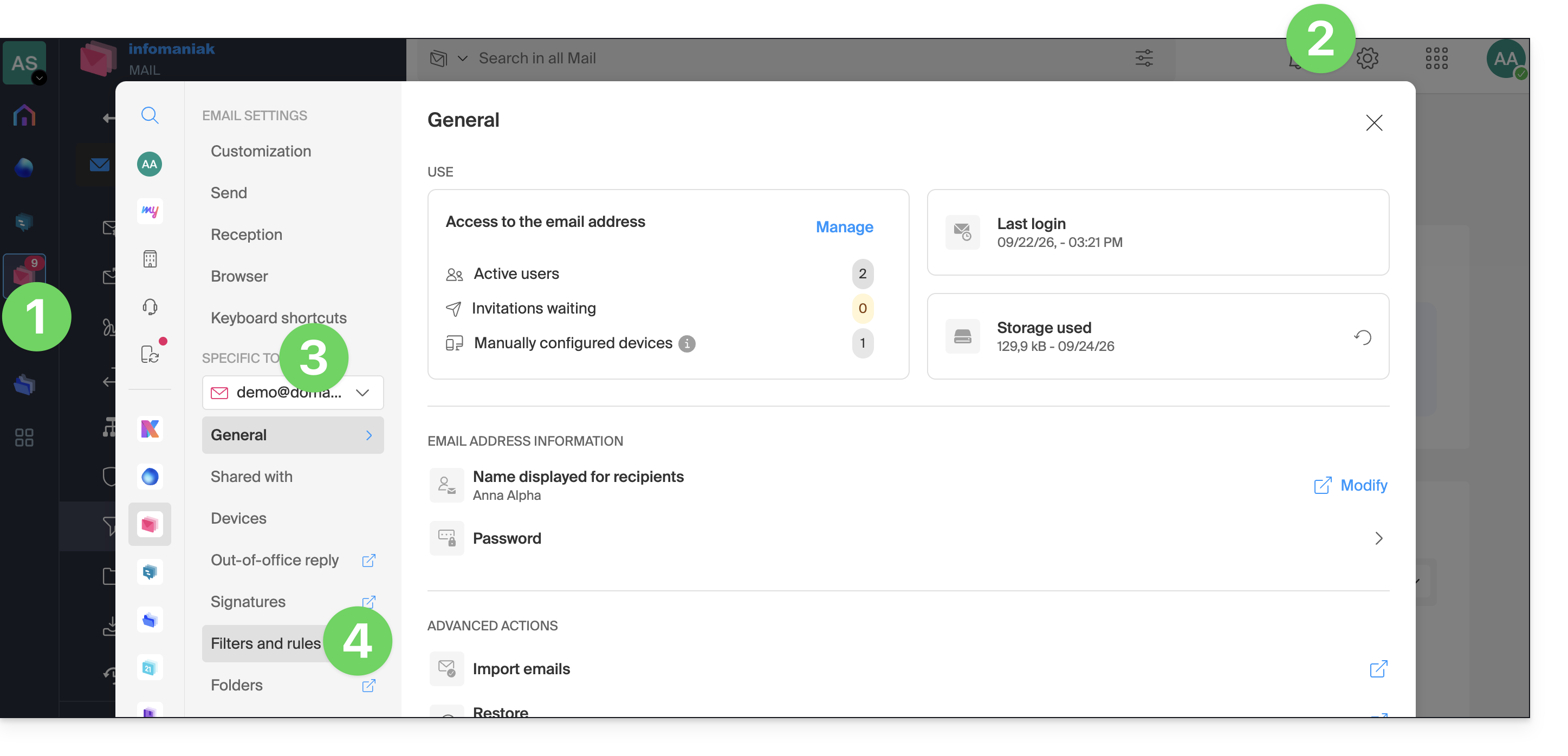
- Klicken Sie oben rechts auf Einstellungen .
- Überprüfen Sie die betreffende E-Mail-Adresse oder wählen Sie sie im Dropdown-Menü in der linken Seitenleiste aus.
- Klicken Sie auf Filter und Regeln:
- Aktivieren Sie die Option „Werbefilter“, die Wirkung ist sofort:
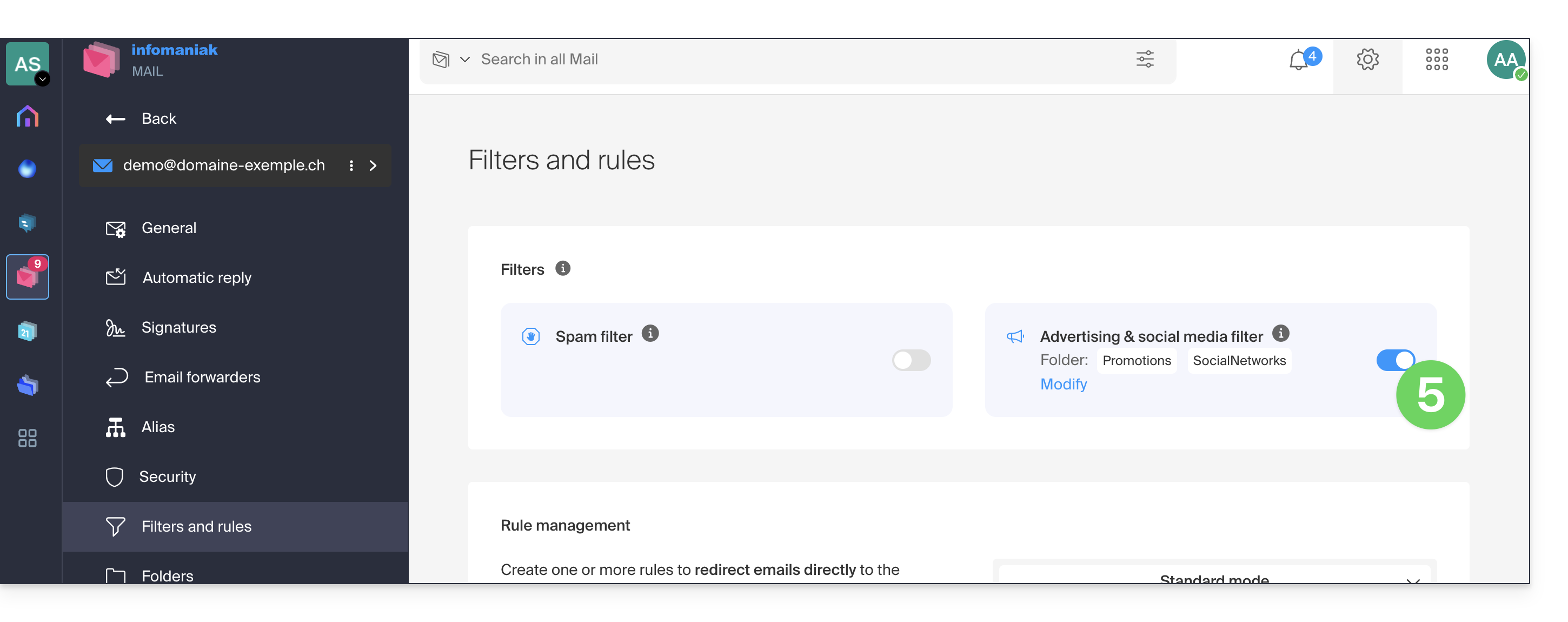
- Um den Filter zu deaktivieren, klicken Sie einfach erneut auf den Schalter; in diesem Fall gelangen alle zukünftigen empfangenen Nachrichten in den Posteingang.
Option über einen E-Mail-Dienst aktivieren
Um auf die Einstellungen Ihres Infomaniak-E-Mail-Kontos zuzugreifen:
- Klicken Sie hier, um die E-Mail-Verwaltung in Ihrem Infomaniak-Manager aufzurufen (❓: Hilfe).
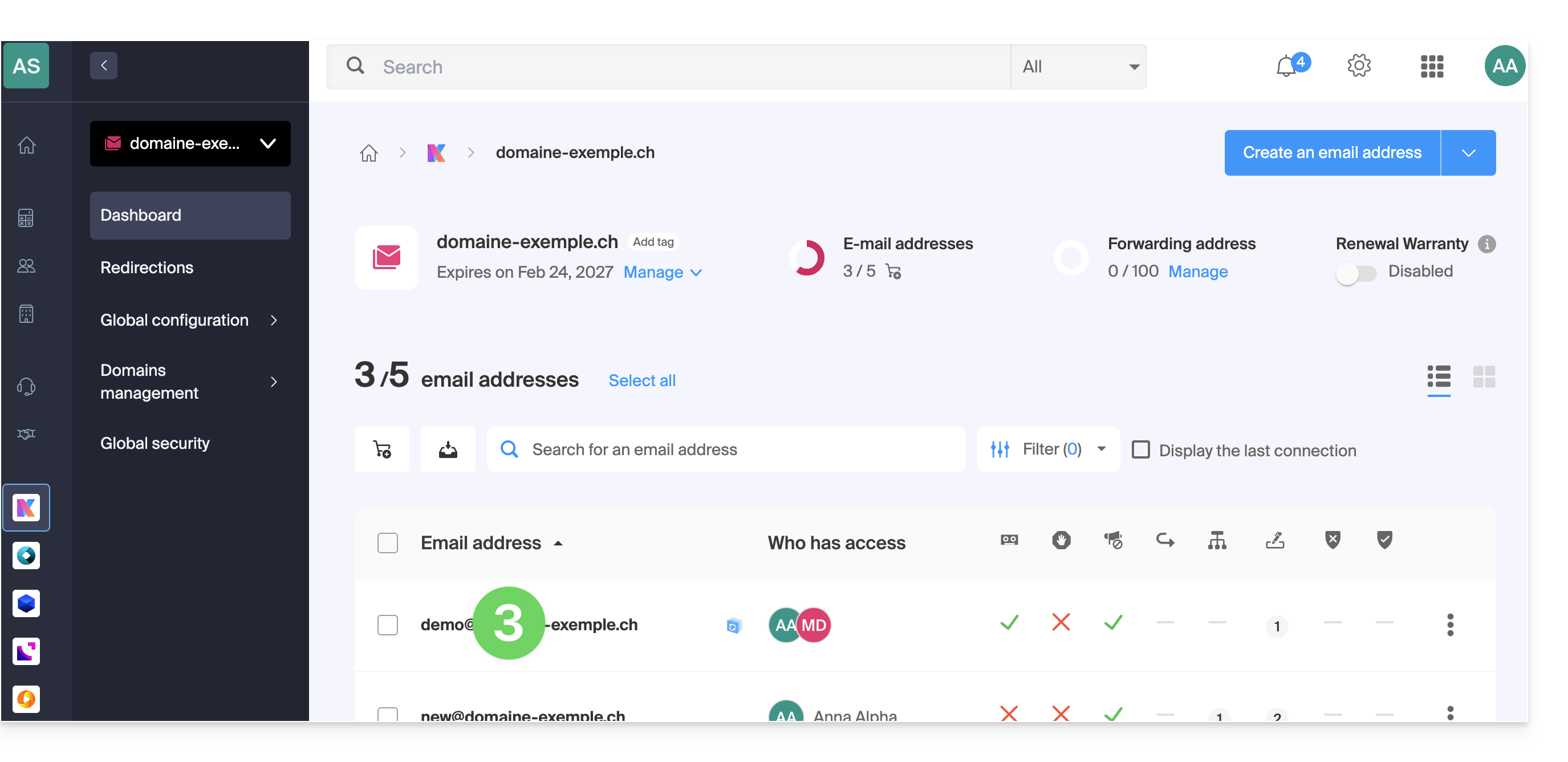
- Klicken Sie auf den Namen des betreffenden Mail-Dienstes.
- Klicken Sie in der angezeigten Tabelle auf die betreffende E-Mail-Adresse:
- Klicken Sie im linken Menü auf Filter und Regeln.
- Aktivieren Sie die Option „Werbefilter“, die Wirkung ist sofort sichtbar:
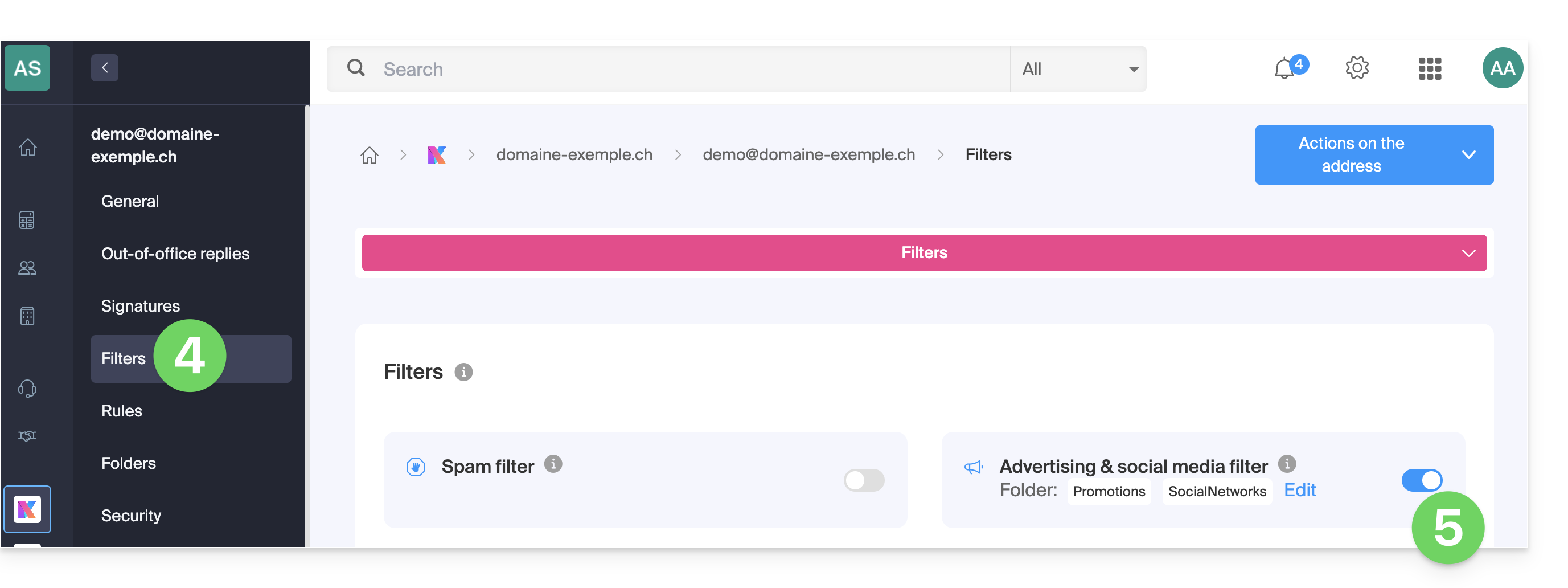
- Um den Filter zu deaktivieren, klicken Sie einfach erneut auf den Schalter. In diesem Fall gelangen alle zukünftigen empfangenen Nachrichten in den Posteingang.
Beachten Sie, dass Sie ihn gleichzeitig für mehrere Adressen aktivieren können (❓: Hilfe).
Den Werbefilter anpassen
Speicherort der E-Mails
An derselben Stelle (Punkt 5 in den obigen Abbildungen) können Sie durch Klicken auf Bearbeiten den Standardordner für die beiden Ordner auswählen, in denen die Nachrichten automatisch abgelegt werden, ähnlich wie bei den speziellen IMAP-Ordnern (❓: Hilfe).
Link zu dieser FAQ: https://faq.infomaniak.com/2839
War diese FAQ nützlich?