Wissensdatenbank
1 000 FAQs, 500 Anleitungen und erläuternde Videos. Hier gibt es nur Lösungen!
Werbefilter verwalten
Dieser Leitfaden erklärt, wie Sie den Infomaniak-Werbefilter aktivieren oder deaktivieren, mit dem E-Mails, die als Newsletter oder Aktivitätsbenachrichtigung erkannt wurden, automatisch in spezifische Ordner eingestuft werden.
Vorwort
- Der Filter…
- … ist automatisch aktiviert, wenn Sie eine E-Mail-Adresse in einem Infomaniak Mail-Service erstellen oder wenn Sie sich für ein Angebot my kSuite / my kSuite+ anmelden.
- … ermöglicht es Ihnen, sich auf relevante und wichtige E-Mails zu konzentrieren, was Ihre Produktivität steigert, indem es Ablenkungen durch Werbung und Spam reduziert.
- … hilft, einen saubereren und besser organisierten Posteingang zu bewahren, indem Werbe-E-Mails getrennt werden, was die Verwaltung wichtiger E-Mails erleichtert.
Option in der Infomaniak Web Mail App aktivieren
Voraussetzungen
- Berechtigung zum Verwalten von Filtern: Es ist möglich, dass Ihnen der Administrator des Mail-Service dieses Recht entzogen hat.Weitere Informationen.
Um auf die Einstellungen Ihres Infomaniak-Postfachs zuzugreifen:
- Hier klicken, um auf die Infomaniak Web Mail App zuzugreifen (Online-Dienst ksuite.infomaniak.com/mail).
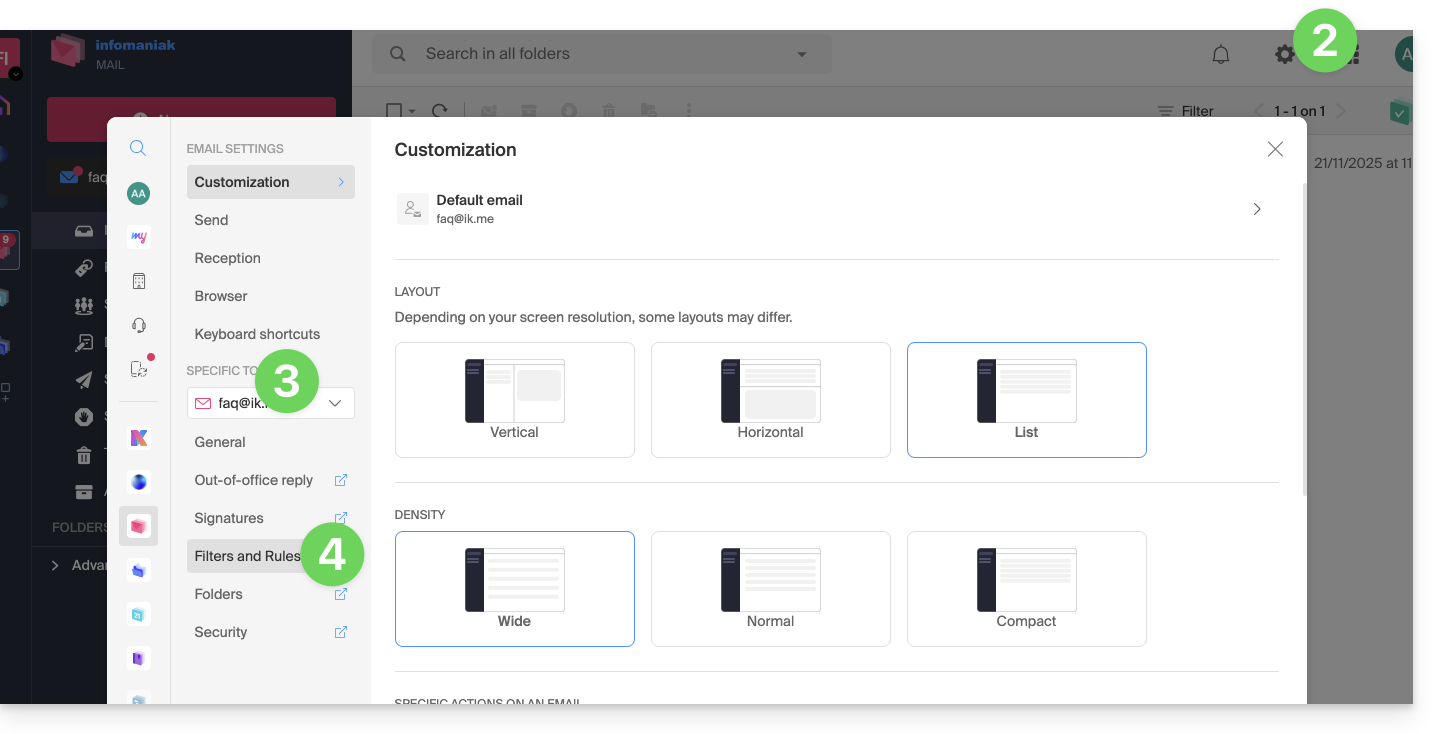
- Klicken Sie auf das Symbol Einstellungen oben rechts.
- Überprüfen oder wählen Sie die betreffende E-Mail-Adresse im Dropdown-Menü des linken Seitenmenüs aus.
- Klicken Sie auf Filter und Regeln:
- Aktivieren Sie die Werbefilteroption, die Wirkung ist sofort:
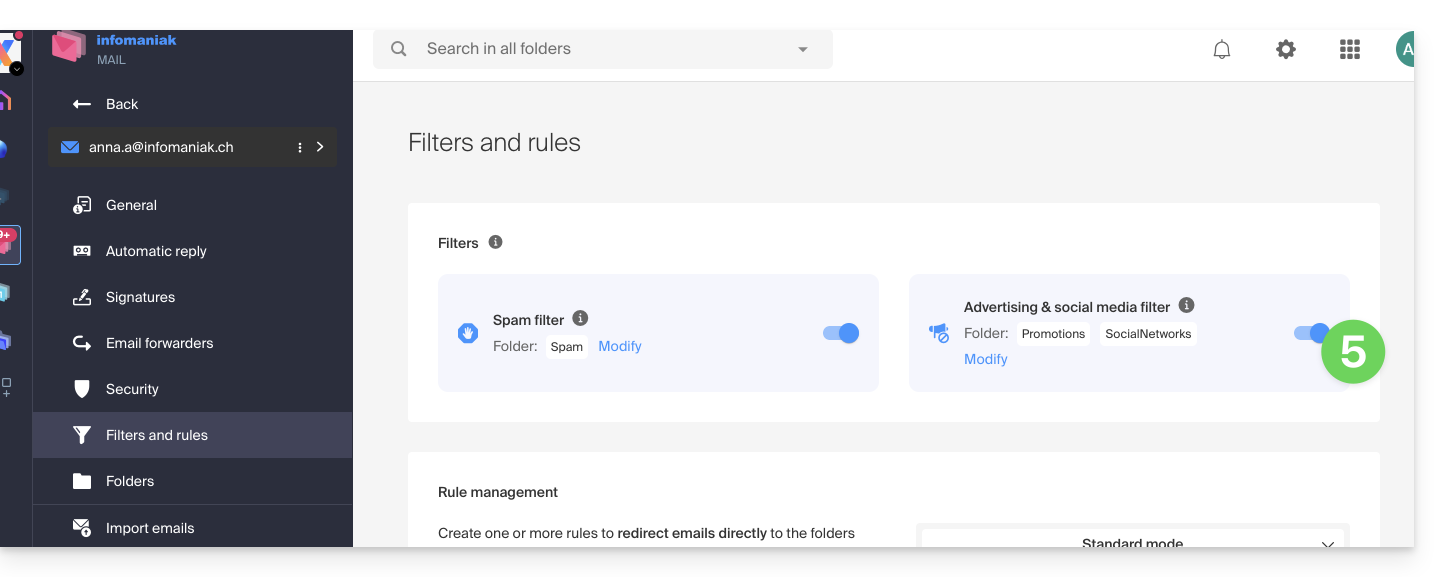
- Um den Filter zu deaktivieren, klicken Sie einfach auf den Umschalter (Toggle Switch); in diesem Fall gehen alle zukünftigen empfangenen Nachrichten in den Posteingang.
Option von einem Mail-Service aus aktivieren
Um auf die Einstellungen Ihres Infomaniak-Postfachs zuzugreifen:
- Hier klicken, um auf die Verwaltung Ihres Produkts im Infomaniak Manager zuzugreifen (Hilfe benötigt?).
- Klicken Sie direkt auf den Namen des betreffenden Produkts.
- Klicken Sie auf die betreffende E-Mail-Adresse in der angezeigten Tabelle
- Klicken Sie auf Filter und Regeln im linken Seitenmenü
- Aktivieren Sie die Werbefilteroption, die Wirkung ist sofort:
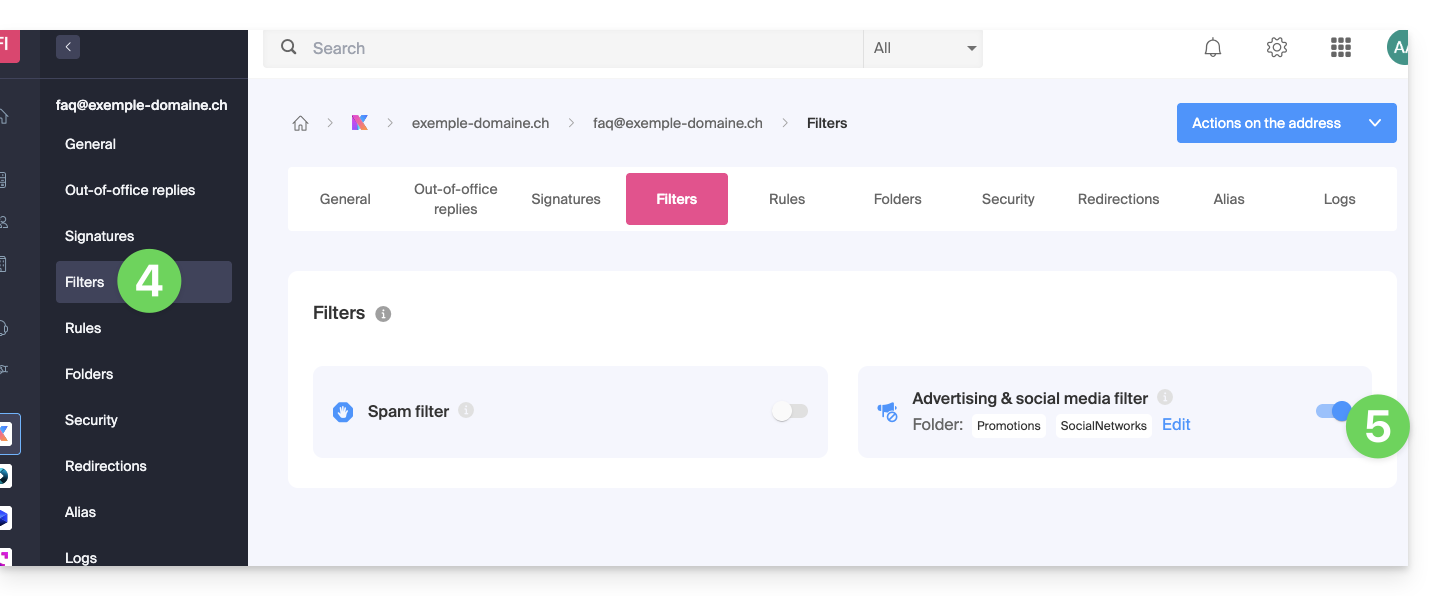
- Um den Filter zu deaktivieren, klicken Sie einfach auf den Umschalter (Toggle Switch); in diesem Fall gehen alle zukünftigen empfangenen Nachrichten in den Posteingang.
Bitte beachten Sie, dass Sie es in mehreren Adressen gleichzeitig aktivieren können.
Werbefilter anpassen
E-Mail-Speicherort
An derselben Stelle (Punkt 5 in den obigen Bildern), indem Sie auf Bearbeiten klicken, können Sie den Standard-Speicherort der 2 Ordner auswählen, in denen die Nachrichten automatisch abgelegt werden (ähnlich wie die IMAP-Sonderordner).
Link zu dieser FAQ: https://faq.infomaniak.com/2839
War diese FAQ nützlich?