Wissensdatenbank
1 000 FAQs, 500 Anleitungen und erläuternde Videos. Hier gibt es nur Lösungen!
Werbung filtern verwalten
Diese Anleitung erklärt, wie Sie den Infomaniak-Werbefilter aktivieren oder deaktivieren können. Dieser Filter ermöglicht es, E-Mails, die als Newsletter oder Aktivitätsbenachrichtigungen erkannt werden, automatisch in bestimmten Ordnern zu sortieren.
Einleitung
- Der Filter ist grundsätzlich automatisch aktiviert (❓: Hilfe), wenn Sie eine E-Mail-Adresse innerhalb eines Mail-Dienstes von Infomaniak erstellen oder ein my kSuite / my kSuite+-Abonnement abschließen.
- Er ermöglicht es Ihnen, sich auf relevante und wichtige E-Mails zu konzentrieren, was Ihre Produktivität steigert, indem Ablenkungen durch Werbung und Spam reduziert werden.
- Es hilft, ein aufgeräumteres und besser organisiertes Postfach zu erhalten, indem Werbe-E-Mails getrennt werden, was die Verwaltung wichtiger E-Mails erleichtert.
Option in der Infomaniak Webmail-App aktivieren
Voraussetzungen
- Sie müssen die Berechtigung haben, Filter zu verwalten: Es ist möglich, dass der Administrator des E-Mail-Dienstes Ihnen diese Berechtigung über sein Administratorkonto entzogen hat (❓: Hilfe).
Um auf die Einstellungen Ihres Infomaniak-E-Mail-Kontos zuzugreifen:
- Klicken Sie hier, um auf die Web-App Mail von Infomaniak zuzugreifen (Online-Dienst ksuite.infomaniak.com/mail).
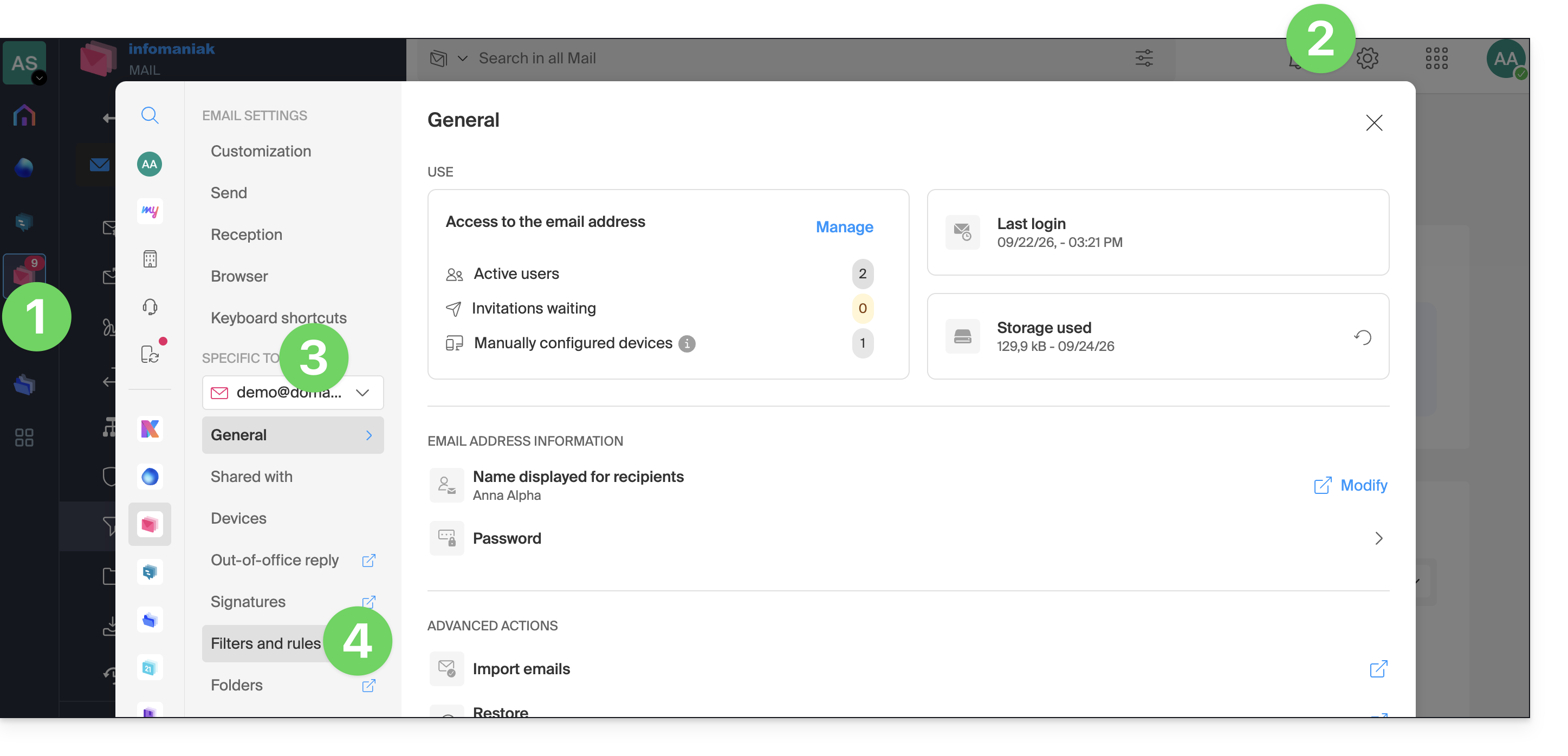
- Klicken Sie auf das Symbol Einstellungen oben rechts.
- Überprüfen Sie die betreffende E-Mail-Adresse oder wählen Sie sie im Dropdown-Menü in der linken Seitenleiste aus.
- Klicken Sie auf Filter und Regeln:
- Aktivieren Sie die Option „Werbefilter“, die Wirkung ist sofort:
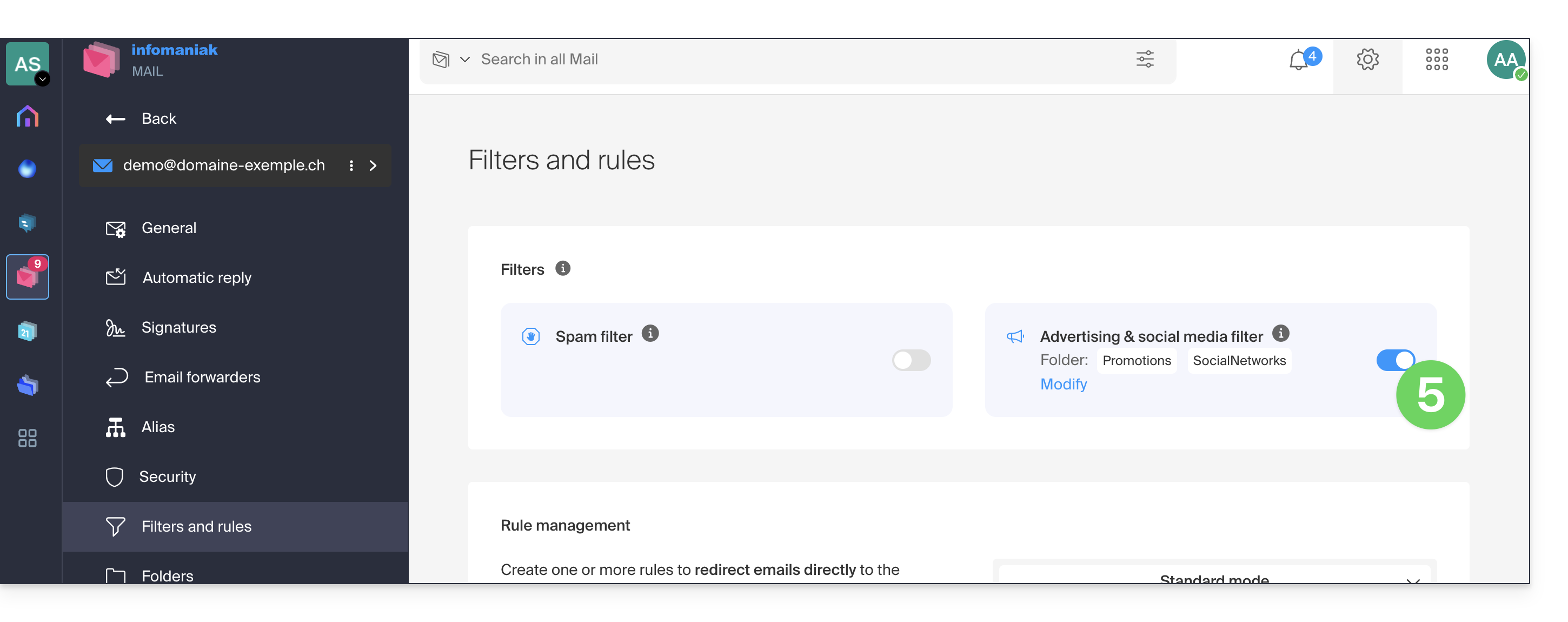
- Um den Filter zu deaktivieren, klicken Sie einfach erneut auf den Schalter; in diesem Fall gelangen alle zukünftigen empfangenen Nachrichten in den Posteingang.
Option über einen E-Mail-Dienst aktivieren
Um auf die Einstellungen Ihres Infomaniak-E-Mail-Kontos zuzugreifen:
- Klicken Sie hier, um die Verwaltung Ihres Produkts im Infomaniak Manager aufzurufen (❓: Hilfe).
- Klicken Sie direkt auf den Namen des betreffenden Produkts.
- Klicken Sie in der angezeigten Tabelle auf die betreffende E-Mail-Adresse:
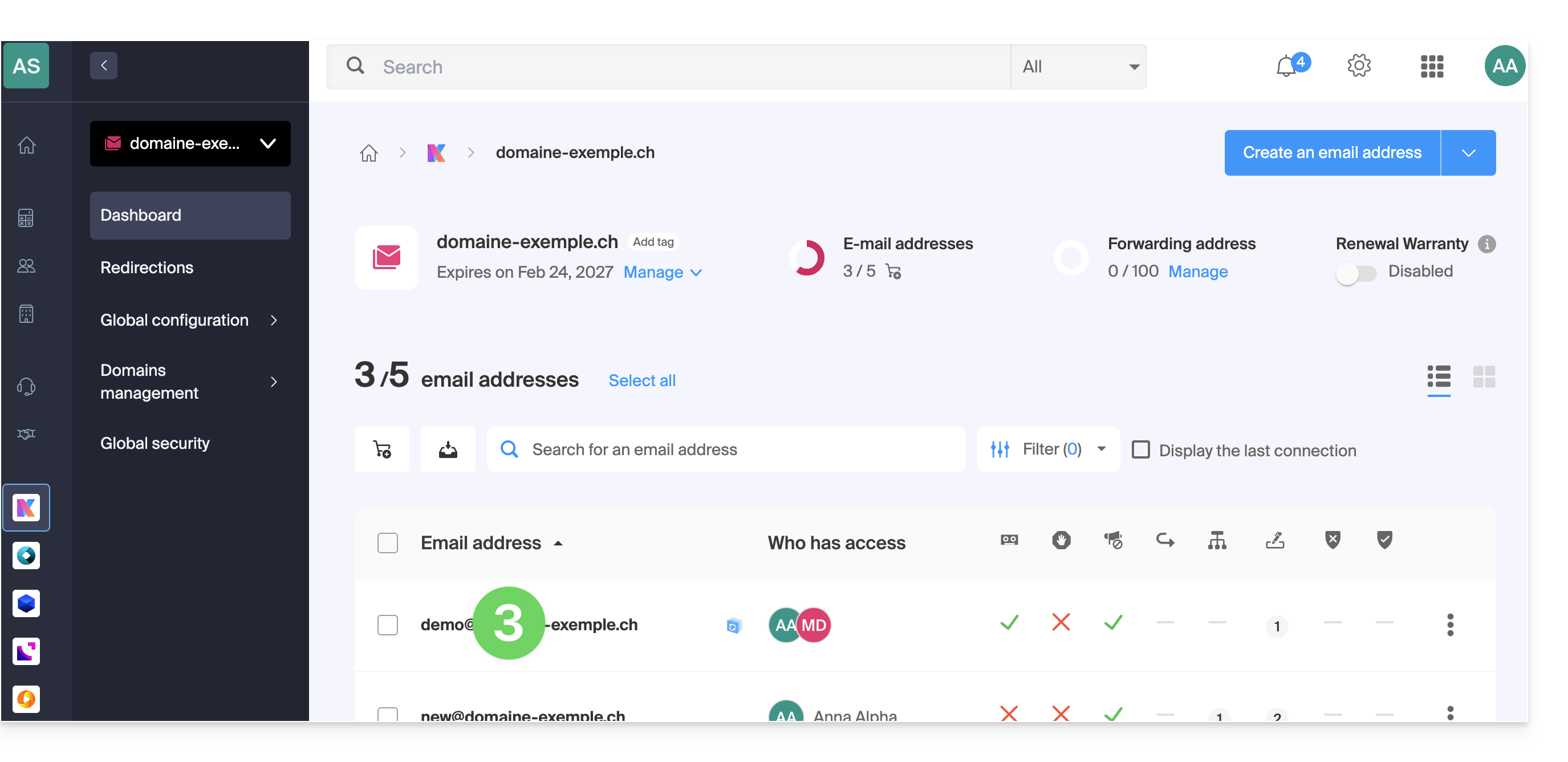
- Klicken Sie im linken Menü auf Filter und Regeln.
- Aktivieren Sie die Option „Werbefilter“. Die Wirkung ist sofort sichtbar:
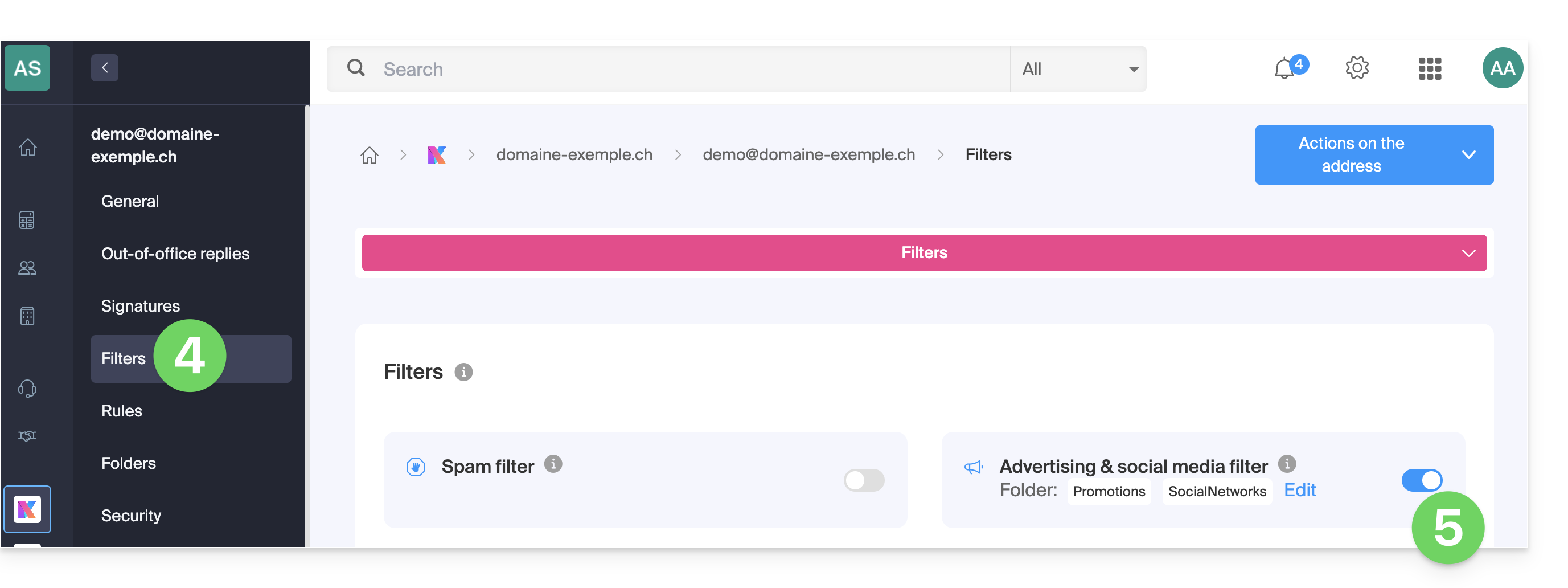
- Um den Filter zu deaktivieren, klicken Sie einfach erneut auf den Schalter; in diesem Fall gelangen alle zukünftigen empfangenen Nachrichten in den Posteingang.
Beachten Sie, dass Sie ihn gleichzeitig für mehrere Adressen aktivieren können (❓: Hilfe).
Den Werbefilter anpassen
Speicherort der E-Mails
An derselben Stelle (Punkt 5 in den obigen Abbildungen) können Sie durch Klicken auf Bearbeiten den Standardordner für die beiden Ordner festlegen, in denen die Nachrichten automatisch abgelegt werden, ähnlich wie bei den speziellen IMAP-Ordnern (❓: Hilfe).
Link zu dieser FAQ: https://faq.infomaniak.com/2839
War diese FAQ nützlich?