Wissensdatenbank
1 000 FAQs, 500 Anleitungen und erläuternde Videos. Hier gibt es nur Lösungen!
Spamfilter verwalten
Diese Anleitung erklärt, wie Sie den Infomaniak-Spamfilter aktivieren, der dazu beiträgt, die Anzahl unerwünschter Nachrichten, die an Ihre Infomaniak-E-Mail-Adresse gesendet werden, erheblich zu reduzieren, falls Sie diese an Dritte weitergeben.
Einleitung
- Spam ist eine unaufgeforderte Nachricht, oft mit Werbe- oder betrügerischem Inhalt, mit dem Ziel, Produkte oder Dienstleistungen zu bewerben oder Online-Betrug zu begehen. Glücklicherweise hat Infomaniak Strategien zur Bekämpfung dieser Form der digitalen Umweltverschmutzung implementiert.
- Dank des Anti-Spam-Filters werden die Nachrichten, die Sie wirklich schnell sehen möchten, nicht mehr von Dutzenden anderer unerwünschter Nachrichten überflutet, da diese automatisch in einem speziellen Ordner, dem Ordner
Spam(oder in dem Zielordner für Spam – siehe unten), abgelegt und nach 30 Tagen automatisch gelöscht werden. - Darüber hinaus wird der Filter automatisch aktiviert (❓: Hilfe), wenn Sie eine E-Mail-Adresse innerhalb eines Infomaniak-E-Mail-Dienstes erstellen oder ein my kSuite / my kSuite+-Abonnement abschließen.
Option in der Infomaniak Webmail-App aktivieren
Voraussetzungen
- Sie müssen die Berechtigung haben, den Filter zu verwalten: Es ist möglich, dass der Administrator des E-Mail-Dienstes Ihnen diese Berechtigung über sein Administratorkonto entzogen hat (❓: Hilfe).
Um auf die Einstellungen Ihres Infomaniak-E-Mail-Kontos zuzugreifen:
- Klicken Sie hier, um auf Ihre E-Mails in Ihrem Infomaniak kSuite zuzugreifen (❓: Hilfe).
- Klicken Sie oben rechts auf Einstellungen .
- Überprüfen Sie die betreffende E-Mail-Adresse oder wählen Sie sie im Dropdown-Menü in der linken Seitenleiste aus.
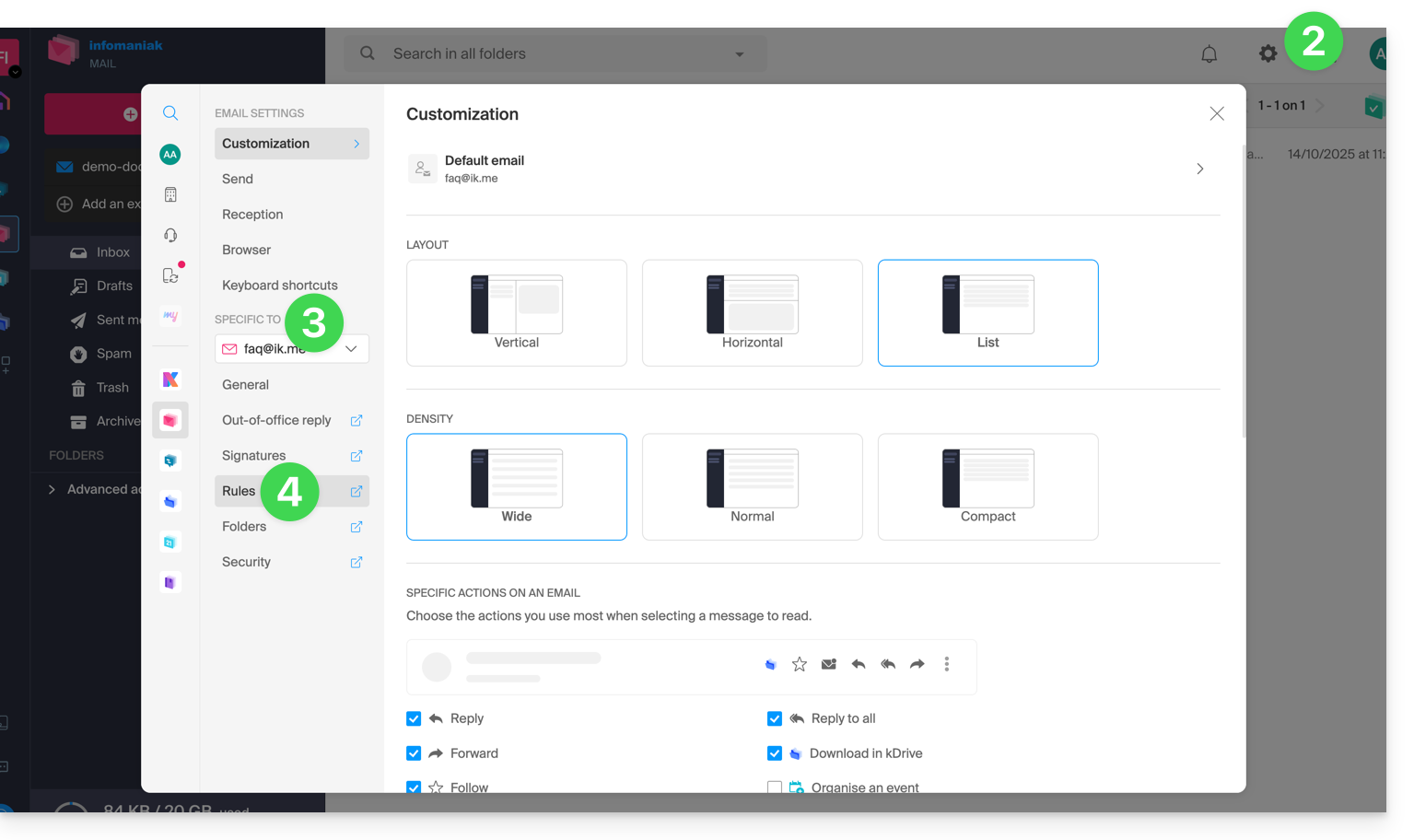
- Klicken Sie auf Filter und Regeln:
- Aktivieren Sie den Schalter, um den Spamfilter zu aktivieren. Die Wirkung ist sofort (warten Sie auf die Bestätigungsmeldung auf dem Bildschirm). In diesem Fall werden alle zukünftigen Nachrichten mit einem Header, der eine hohe Spam-Bewertung anzeigt, und die gesperrten Absender (❓: Hilfe) direkt in den Ordner Spam verschoben:
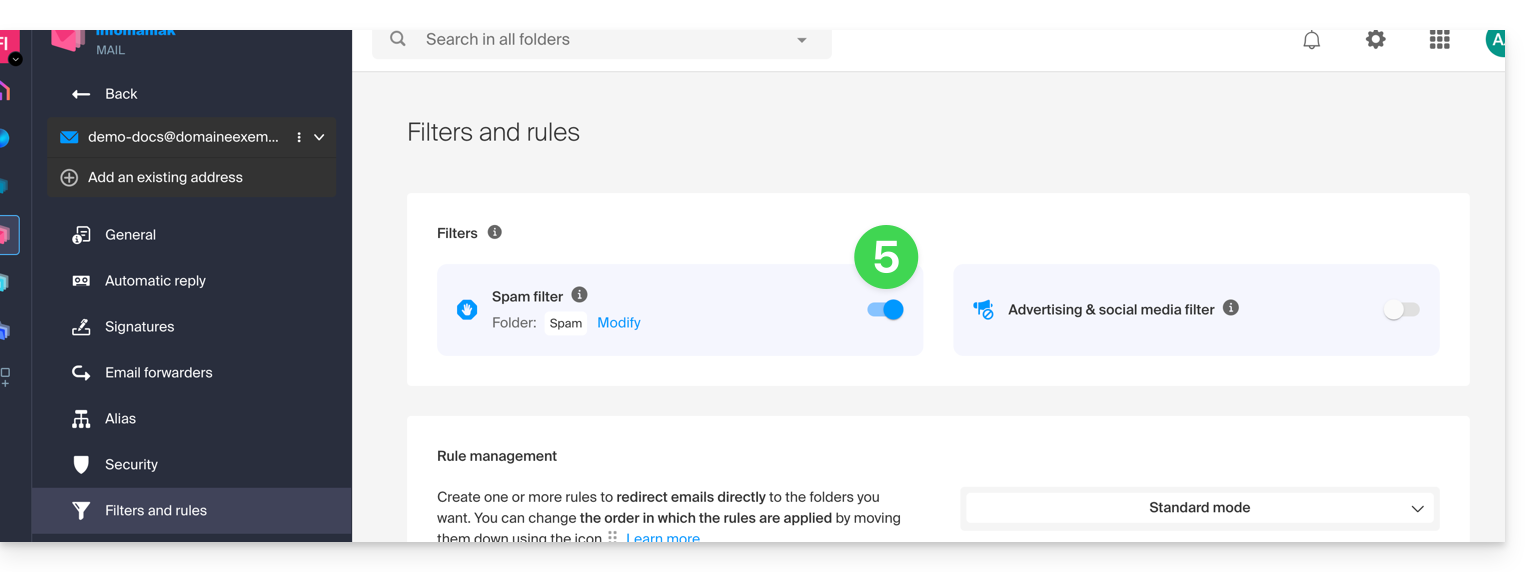
- Um den Filter zu deaktivieren, klicken Sie einfach erneut auf den Umschalter. In diesem Fall gelangen alle zukünftigen Nachrichten in den Posteingang, einschließlich Nachrichten mit einem Header, der eine hohe Spam-Bewertung anzeigt, und blockierter Absender.
Option über einen E-Mail-Dienst aktivieren
Um auf die Einstellungen Ihres Infomaniak-E-Mail-Kontos zuzugreifen:
- Klicken Sie hier, um die E-Mail-Verwaltung in Ihrem Infomaniak-Manager aufzurufen (❓: Hilfe).
- Klicken Sie auf den Namen des betreffenden Mail-Dienstes.
- Klicken Sie in der angezeigten Tabelle auf die betreffende E-Mail-Adresse.
- Klicken Sie im linken Menü auf Filter.
- Aktivieren Sie die Spamfilter-Option. Die Wirkung ist sofort:
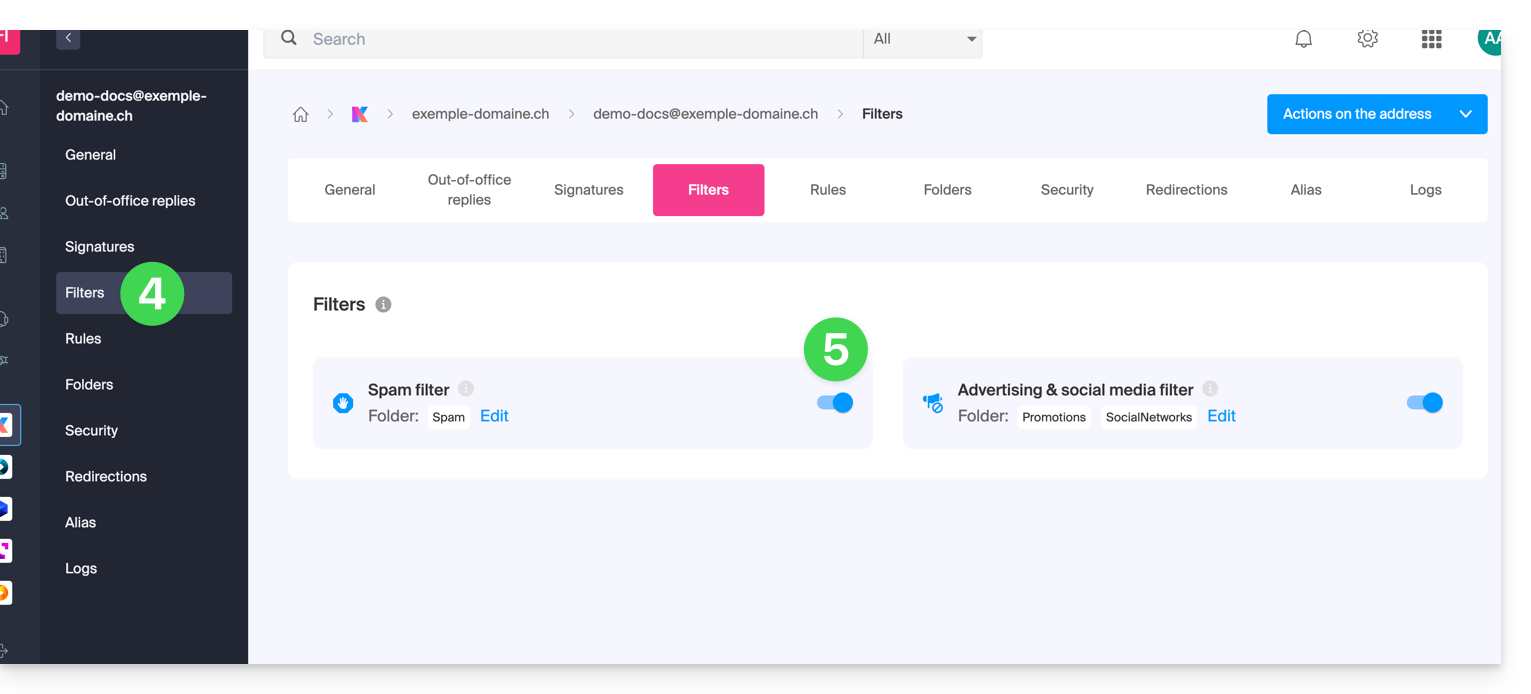
- Um den Filter zu deaktivieren, klicken Sie einfach erneut auf den Schalter. In diesem Fall gelangen alle zukünftigen Nachrichten in den Posteingang, auch Nachrichten mit einem Header, der eine hohe Spam-Bewertung anzeigt (diese können dann von Ihrer E-Mail-Software/Ihrem E-Mail-Client weiterverarbeitet werden, sofern dieser die Auswertung dieser Art von Header unterstützt).
Beachten Sie, dass Sie ihn gleichzeitig für mehrere Adressen aktivieren können (❓: Hilfe).
Spamfilter anpassen
Speicherort für Spam ändern
Sie können den Standardordner auswählen, in dem Nachrichten, die als Spam eingestuft werden, automatisch abgelegt werden, ähnlich wie bei speziellen IMAP-Ordnern (❓: Hilfe).
Dort, wo Sie den Spamfilter aktiviert haben:
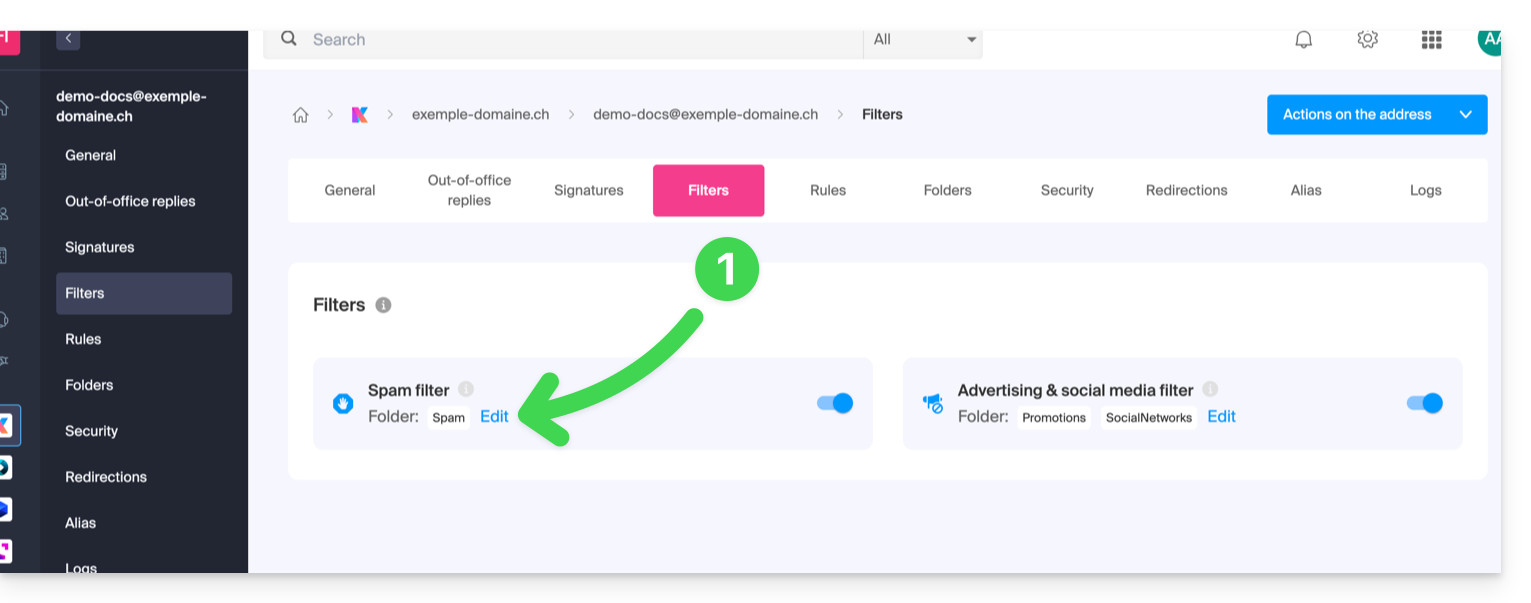
- Klicken Sie auf Bearbeiten:
- Klicken Sie auf den Namen des Ordners, um einen anderen auszuwählen (ggf. vorher einen neuen Ordner erstellen):
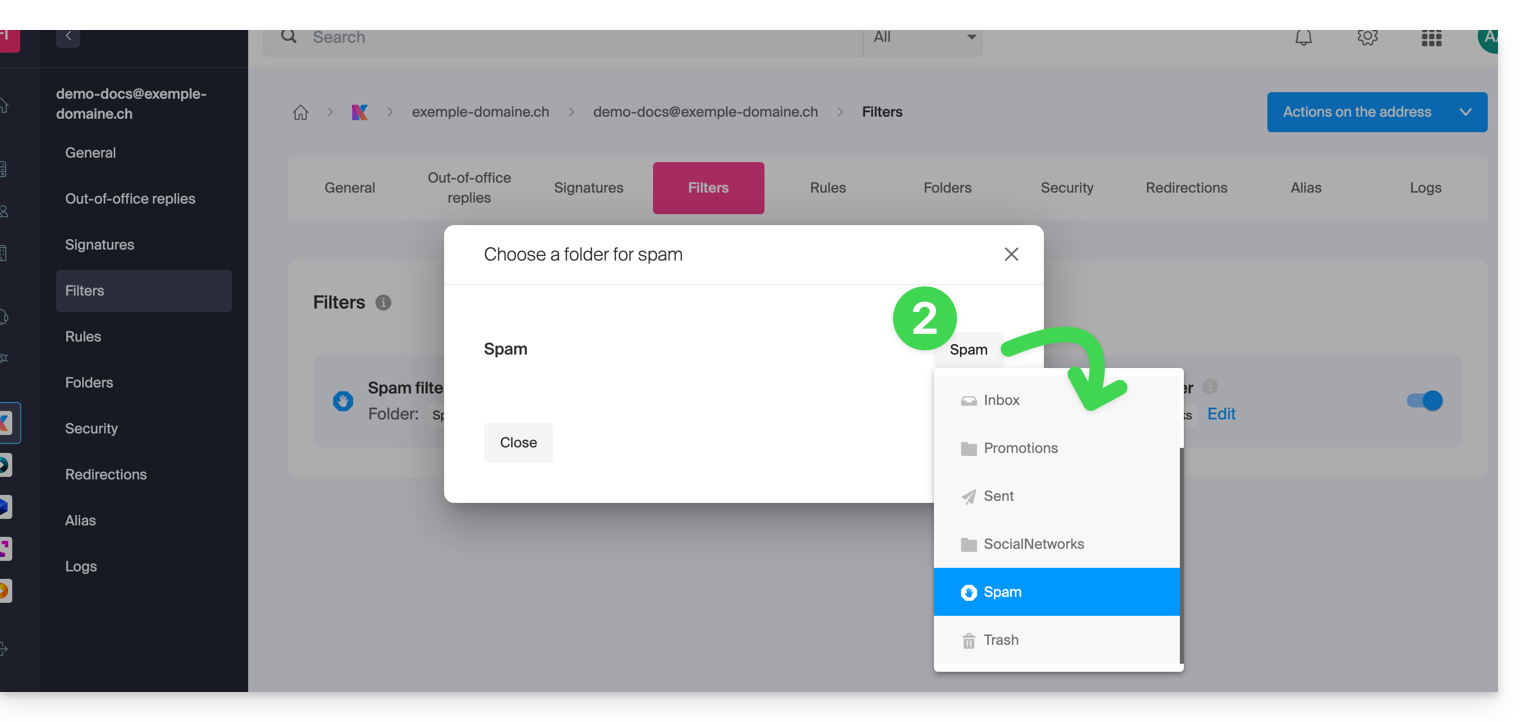
- Klicken Sie auf die Schaltfläche Bestätigen:
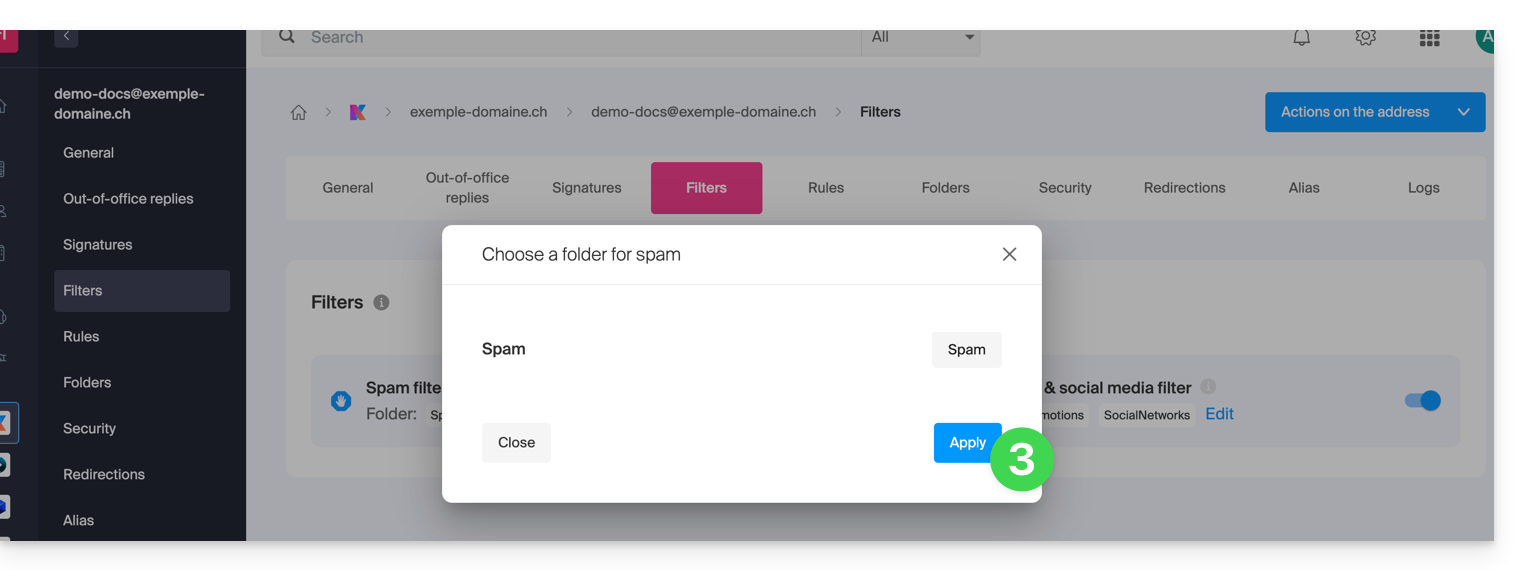
Ein Problem mit der Filterung melden oder Absender manuell blockieren
Melden Sie einen Spam, der nicht gefiltert wurde, oder eine E-Mail, die fälschlicherweise als Spam gefiltert wurde (falsch-positiv): Lesen Sie diesen anderen Leitfaden zu diesem Thema.
Sie können auch im Voraus angeben, Welche Absender sollen immer in den Spam-Ordner gelangen? Oder umgekehrt, sollen sie ungefiltert bleiben (❓: Hilfe)?
Für mehr Sicherheit aktivieren Sie die Kennzeichnung für externe E-Mails (❓: Hilfe).
Link zu dieser FAQ: https://faq.infomaniak.com/2838
War diese FAQ nützlich?