Wissensdatenbank
1 000 FAQs, 500 Anleitungen und erläuternde Videos. Hier gibt es nur Lösungen!
Anker im Site Creator verwalten
Dieser Leitfaden bezieht sich auf Site Creator und die Möglichkeit, Links zu Ankern zu erstellen.
Einleitung
- Ein Anker im Webdesign ist ein Hyperlink, der auf eine bestimmte Position auf einer Webseite verweist, sei es auf derselben Seite oder auf einer anderen Seite.
- Wenn ein Benutzer auf einen Anker-Link klickt, wird er zu der angegebenen Stelle (im Prinzip eine unsichtbare Markierung im Quellcode) der Seite weitergeleitet.
- Anker sind nützlich, um Benutzern die Möglichkeit zu geben, schnell zu bestimmten Abschnitten einer Webseite oder sogar einer anderen Seite zu navigieren.
- Sie verbessern die Benutzererfahrung, indem sie eine effiziente Möglichkeit bieten, bestimmte Informationen zu finden und darauf zuzugreifen.
Beispiel für einen Anker
Ein Anker befindet sich (unsichtbar) am Ende der FAQ. Er ist mit dem Namen "end" versehen. Folglich enthält der folgende Link einfach nur das Ziel #end, und ohne weitere Angaben sucht ein Webbrowser diesen Begriff im Code der aktuellen Seite und leitet den Benutzer dorthin: Klicken Sie hier, um dorthin zu gelangen!
So erstellen Sie diesen Linktyp in Site Creator
Normalerweise erstellen Sie einen HTML-Anker wie folgt:
- Identifizieren Sie die Stelle auf Ihrer Seite, an der Sie einen Anker (Textabschnitt, Bild oder ein anderes Element) erstellen möchten.
- Verwenden Sie das Tag
<a>mit dem Attributhref, um das Ziel des Ankers anzugeben:- Wenn sich das Ziel auf derselben Seite befindet, verwenden Sie einfach die ID des Elements (siehe Punkt 3 unten)
<a href="#chapter1">Zu Kapitel 1</a> - Wenn sich das Ziel auf einer anderen Seite befindet, geben Sie die vollständige URL der Seite gefolgt von der ID des Zielelements an (siehe Punkt 3 unten)
<a href="page2.html#chapter1">Zu Kapitel 1 auf Seite 2</a>
- Wenn sich das Ziel auf derselben Seite befindet, verwenden Sie einfach die ID des Elements (siehe Punkt 3 unten)
- Fügen Sie im Bereich Ihrer Seite, zu dem die Benutzer weitergeleitet werden sollen, ein Element mit der entsprechenden ID hinzu:
<div id="chapter1"> </div>
Wenn Benutzer auf den Link „Zu Kapitel 1 gehen“ klicken, scrollt die Seite automatisch zu dem Abschnitt mit der ID „chapter1“. Wenn das Ziel auf einer anderen Seite liegt, werden sie zu dieser Seite weitergeleitet, und der Anker funktioniert auf die gleiche Weise.
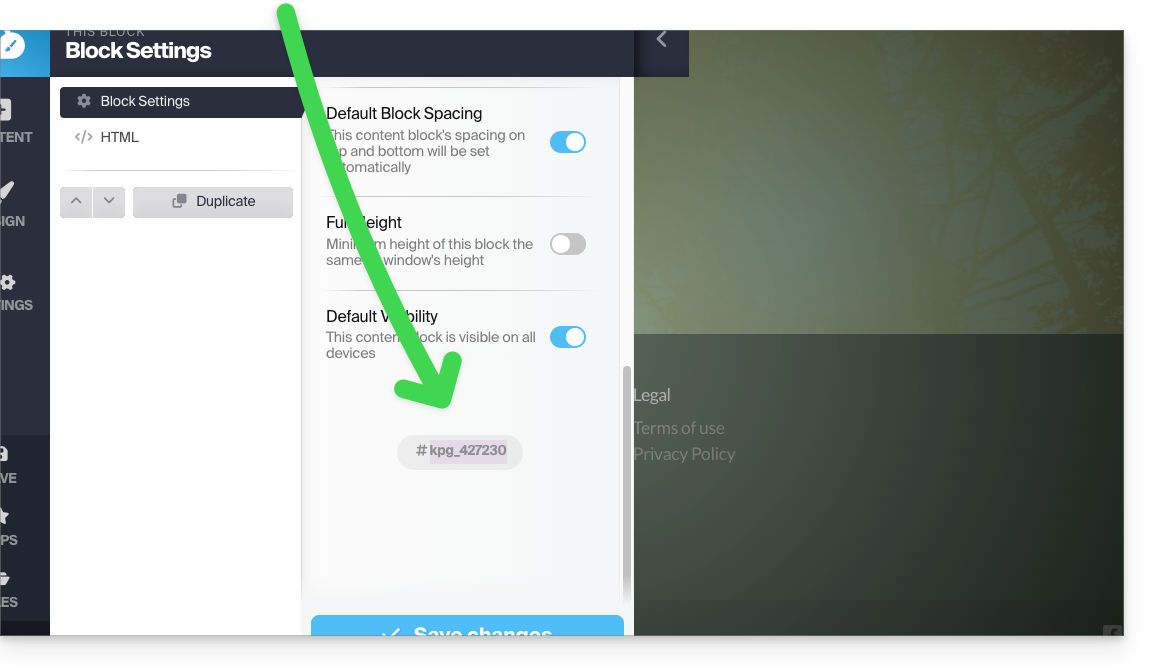
Mit Site Creator ist Punkt 3 oben nicht „frei“: Jeder Block hat bereits seine eigene ID (oder seinen eigenen Hashtag), die angegeben (oder vorher geändert – siehe Punkt 3 unten) werden muss, damit ein Link darauf verweist.
Die Referenz des Zielblocks finden
Zugriff auf Site Creator:
- Klicken Sie hier, um auf die Verwaltung Ihres Produkts im Infomaniak Manager zuzugreifen (Benötigen Sie Hilfe?).
- Klicken Sie direkt auf den Namen des betreffenden Site Creators.
- Klicken Sie auf die Schaltfläche „Meine Website bearbeiten“, um den Editor zu starten:

Sobald Sie sich im Site Creator befinden:
- Fahren Sie mit der Maus über den Inhaltsblock, den Sie bearbeiten möchten, und klicken Sie auf das Zahnrad:
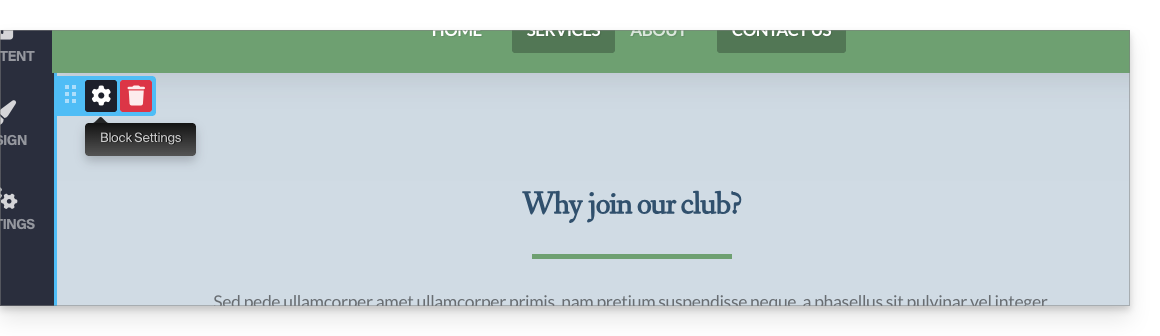
- Scrollen Sie in den Einstellungen bis zum Ende, um die ID des betreffenden Blocks zu erhalten:
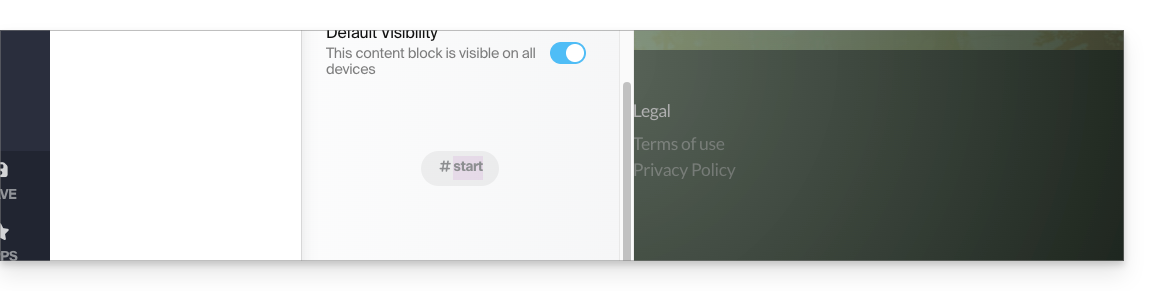
- Ein Doppelklick auf das Feld, das die ID anzeigt, ermöglicht es, anstelle der zufälligen ID einen eigenen Titel festzulegen:
Einen Link zur Blockreferenz erstellen
Um einen Link in einem Text im Site Creator hinzuzufügen, der auf einen weiter unten auf derselben Seite befindlichen Block verweist:
- Wählen Sie einen Text aus.
- Klicken Sie anschließend auf das Symbol für Verknüpfung:
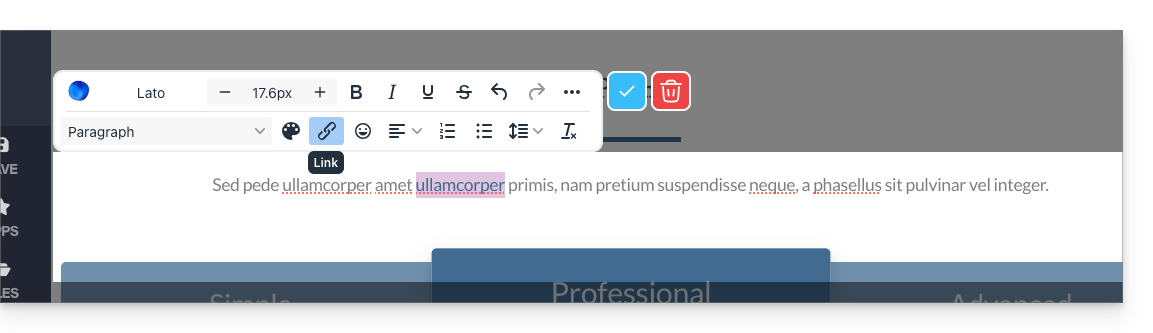
- In den erweiterten Optionen wählen Sie den Typ „Abschnitt“, um einen Link zu einem Teil derselben Seite zu erstellen, indem Sie die oben erhaltene Blockreferenz auswählen:
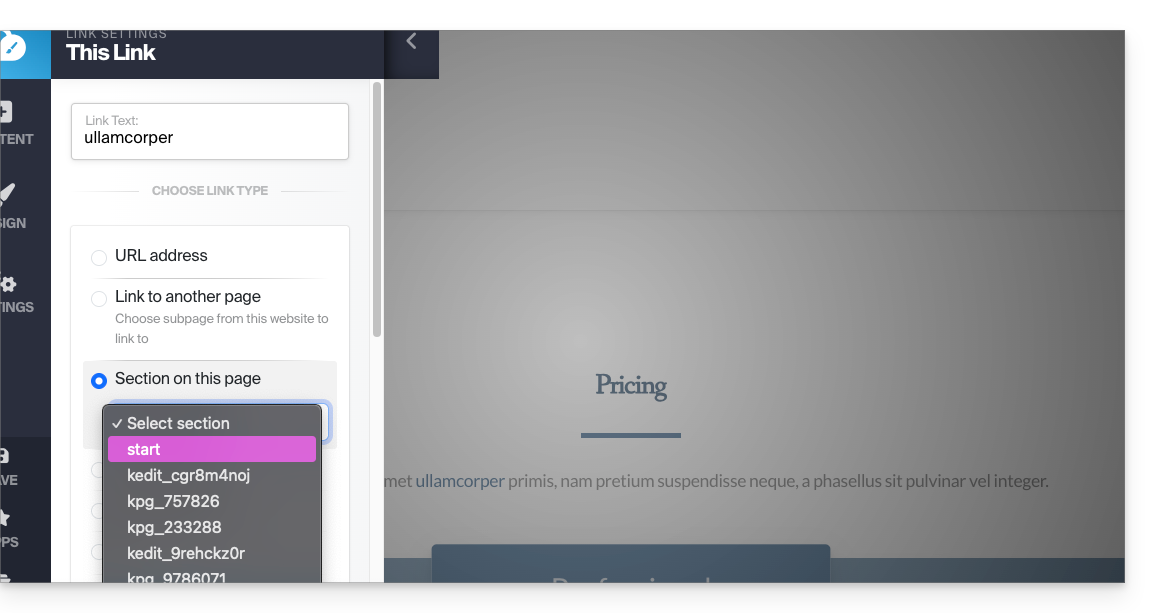
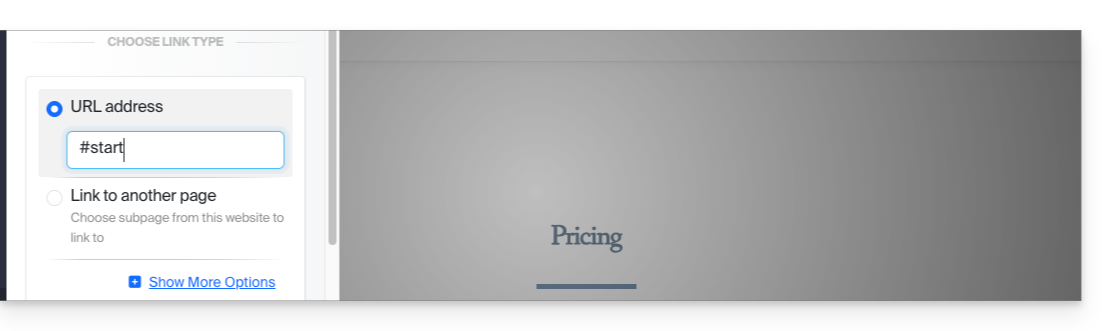
Weitere Möglichkeiten:- Link mit dem Hash-Zeichen (Link zur selben Seite):
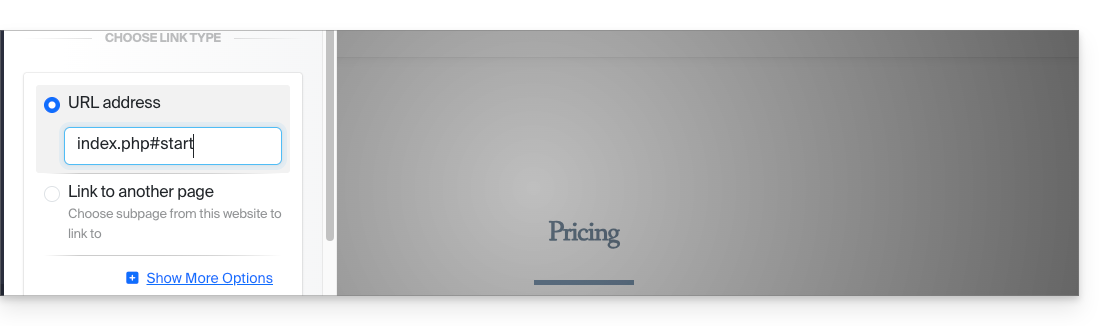
- Name der Seite gefolgt von der ID (nützlich, wenn Sie einen Link zu einer anderen Seite der Website einfügen):
- Link mit dem Hash-Zeichen (Link zur selben Seite):
ENDE DER SEITE (und Anker, der auf diesem Element platziert ist) - Hier klicken, um nach oben zu scrollen zum Anker am Anfang der Seite…
Link zu dieser FAQ: https://faq.infomaniak.com/2837
War diese FAQ nützlich?