Wissensdatenbank
1 000 FAQs, 500 Anleitungen und erläuternde Videos. Hier gibt es nur Lösungen!
Beheben eines Fehlers "Ihre Verbindung ist nicht privat"
Dieser Leitfaden hilft Ihnen bei der Diagnose und Behebung des Fehlers "Ihre Verbindung ist nicht privat" (oder NET::ERR_CERT_AUTHORITY_INVALID). Diese Sicherheitswarnung kann sowohl Besucher einer Website als auch deren Administratoren betreffen.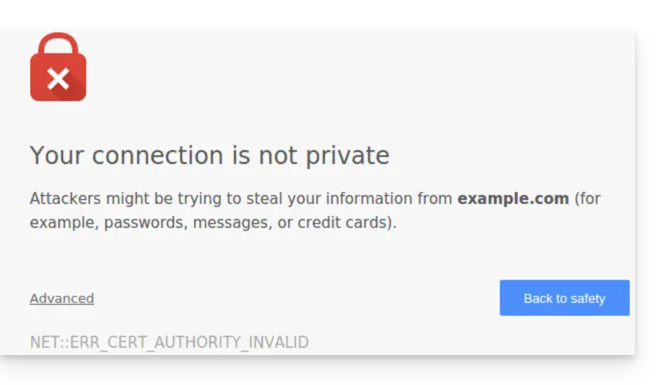
Einleitung
- Diese Warnung ist ein Schutzmechanismus Ihres Browsers.
- Sie zeigt an, dass keine sichere Verbindung mit dem Server hergestellt werden konnte, aus einem der folgenden Gründe:
- Die Website besitzt kein Sicherheitszertifikat SSL/TLS.
- Das installierte Zertifikat ist abgelaufen oder falsch konfiguriert.
- Die Verbindung zwischen Ihrem Gerät und dem Server wird abgefangen oder gestört.
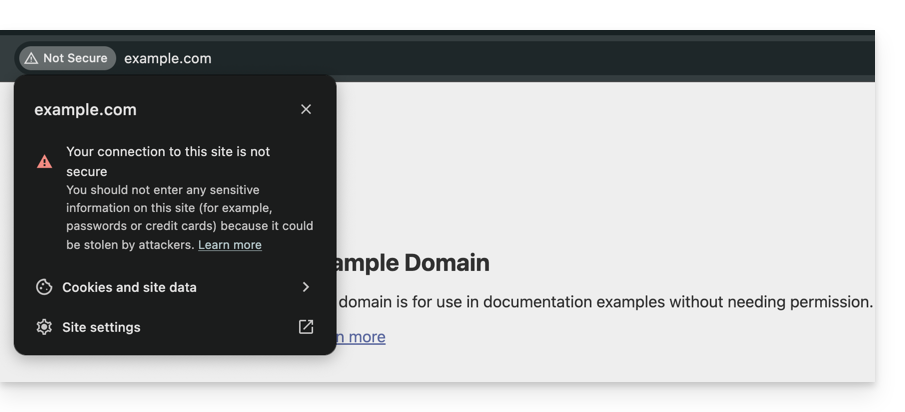
- Achtung: Auf einer Website mit diesem Fehler sind die von Ihnen eingegebenen Daten (Passwörter, Kreditkartennummern) nicht verschlüsselt und können von Dritten abgefangen werden.
Lösungen für Besucher
Wenn Sie diesen Fehler auf einer Website sehen, die Sie nicht verwalten, kann das Problem manchmal von Ihrer eigenen Konfiguration stammen. Hier sind die Punkte, die Sie überprüfen sollten:
- Überprüfen Sie die Uhrzeit Ihres Geräts: Wenn Ihr Computer oder Smartphone nicht auf das richtige Datum/Uhrzeit eingestellt ist, scheitert die Zertifikatsvalidierung systematisch.
- Testen Sie im privaten Modus: Wenn der Fehler verschwindet, leeren Sie den Cache und die Cookies Ihres Browsers.
- Überprüfen Sie Ihr Netzwerk: Vermeiden Sie öffentliche Wi-Fi-Netzwerke, die ihre eigenen Verbindungsportale erzwingen können.
- Antivirus und Firewall: Einige Sicherheitssoftware analysiert HTTPS-Verbindungen und kann falsche Positivmeldungen verursachen.
Lösungen für Infomaniak-Website-Besitzer
Wenn Sie der Administrator der Website sind, müssen Sie sicherstellen, dass Ihr SSL-Zertifikat aktiv und gültig ist, um alle Ihre Domänennamen abzudecken.
1. Ist das SSL-Zertifikat installiert?
Wenn Ihre Website noch auf HTTP läuft, müssen Sie ein Zertifikat generieren (kostenlos über Let's Encrypt oder kostenpflichtig). Informieren Sie sich über die bei Infomaniak verfügbaren Zertifikate.
Wichtig: Wenn Sie nach der SSL-Installation Aliase (sekundäre Domänennamen) zu Ihrer Website hinzugefügt haben, müssen Sie das Zertifikat aktualisieren, damit es diese enthält.
2. Gültigkeit und Ablauf überprüfen
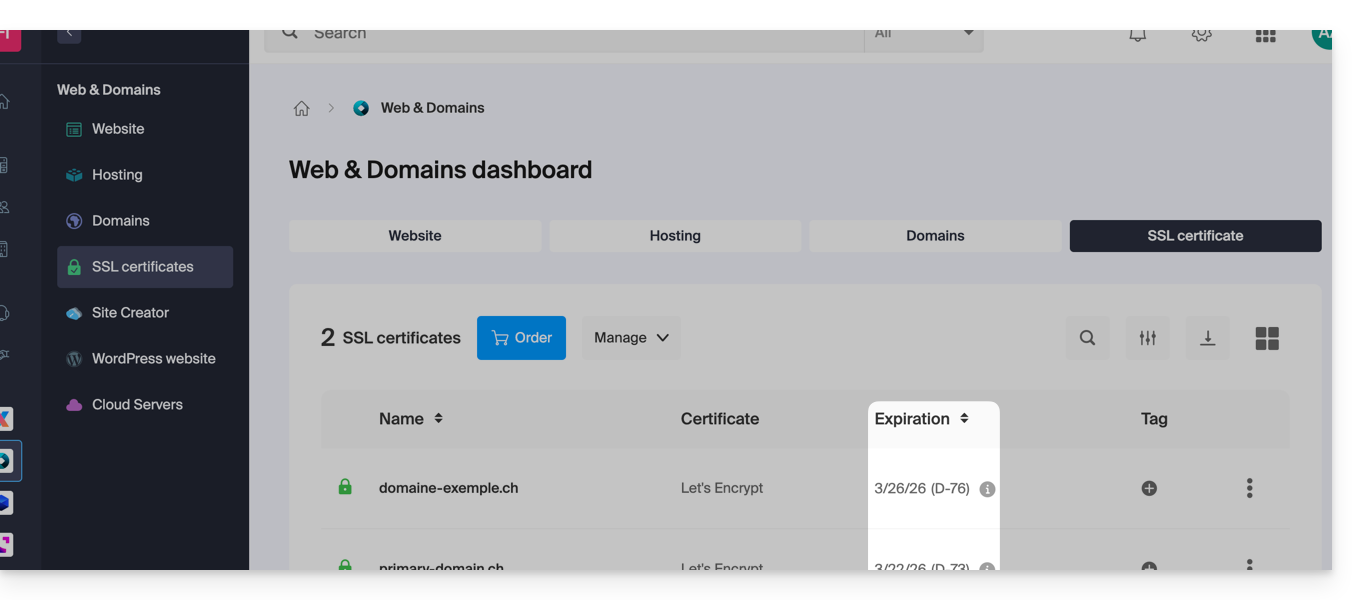
Bei Infomaniak werden die Zertifikate automatisch erneuert, aber es kann manchmal zu einer technischen Blockade kommen. Um den Status Ihres Zertifikats zu überprüfen:
- Klicken Sie hier, um auf die Verwaltung Ihrer Zertifikate im Manager zuzugreifen (Hilfe benötigt?).
- Überprüfen Sie den Status und das Ablaufdatum im Dashboard:
3. HTTPS erzwingen und "Gemischten Inhalt" korrigieren
Wenn Ihr Zertifikat gültig ist, der Fehler jedoch weiterhin besteht (oder das Schloss nicht grün ist), kann es sein, dass Ihre Website weiterhin Elemente (Bilder, Skripte) über HTTP lädt. Um dies zu beheben, nehmen Sie sich diesen anderen Leitfaden zur Kenntnis.
Link zu dieser FAQ: https://faq.infomaniak.com/2833
War diese FAQ nützlich?