Wissensdatenbank
1 000 FAQs, 500 Anleitungen und erläuternde Videos. Hier gibt es nur Lösungen!
E-Mails in Thunderbird sichern
Dieser Leitfaden bietet eine Lösung für Benutzer, die das Sicherheitsniveau ihrer E-Mail-Konten erhöhen möchten, insbesondere wenn Sie eine Software/E-Mail-Client verwenden, um Ihre E-Mails zu lesen.
Informieren Sie sich auch über die Sicherheitsmaßnahmen durch Fingerabdruck für die E-Mail-Konsultation in der Infomaniak Mail-App und diesen anderen Leitfaden, wenn Sie den E-Mail-Verkehr lieber sichern möchten.
Alle gespeicherten Passwörter
Wenn Sie die Online-Schnittstelle von Infomaniak ksuite.infomaniak.com/mail verwenden, um Ihre E-Mails zu lesen und zu senden, ist diese über Ihr Infomaniak-Konto zugänglich, auf dem die Zwei-Faktor-Authentifizierung (2FA) aktiviert ist.
Natürlich sind alle Passwörter der E-Mail-Adressen, die Sie mit Mail Infomaniak verknüpft haben, gespeichert, und Sie müssen sie nicht jedes Mal eingeben, wenn Sie Ihre Nachrichten lesen möchten.
Aber bevor Sie das tun, geben Sie 3 Informationen an:
- Ihre Anmeldeinformationen für das Infomaniak-Konto
- das Passwort für diese Anmeldeinformationen für das Infomaniak-Konto
- Sie bestätigen dann Ihre Zugangsanfrage mit einem der vorhandenen zusätzlichen Mittel
Logischerweise kann eine Person, die Ihr Infomaniak-Passwort kennt, nicht auf Ihre E-Mails zugreifen, wenn sie nicht auch Zugriff auf Ihr mobiles Gerät für die 2FA-Sicherheit hat.
Fall einer Software/E-Mail-Client
Die Zwei-Faktor-Authentifizierung (2FA, wie oben beschrieben) existiert nicht direkt mit den E-Mail-Protokollen vom Typ IMAP. Eine E-Mail-Adresse ist über ein im Voraus generiertes Passwort verbunden, und das war's.
Daher speichert auch eine auf einem Computer installierte Software/E-Mail-Client alle Passwörter der verknüpften E-Mail-Adressen und fordert kein Anmeldepasswort.
Es gibt eine Lösung mit Mozilla Thunderbird:
- Öffnen Sie die Software/E-Mail-Client.
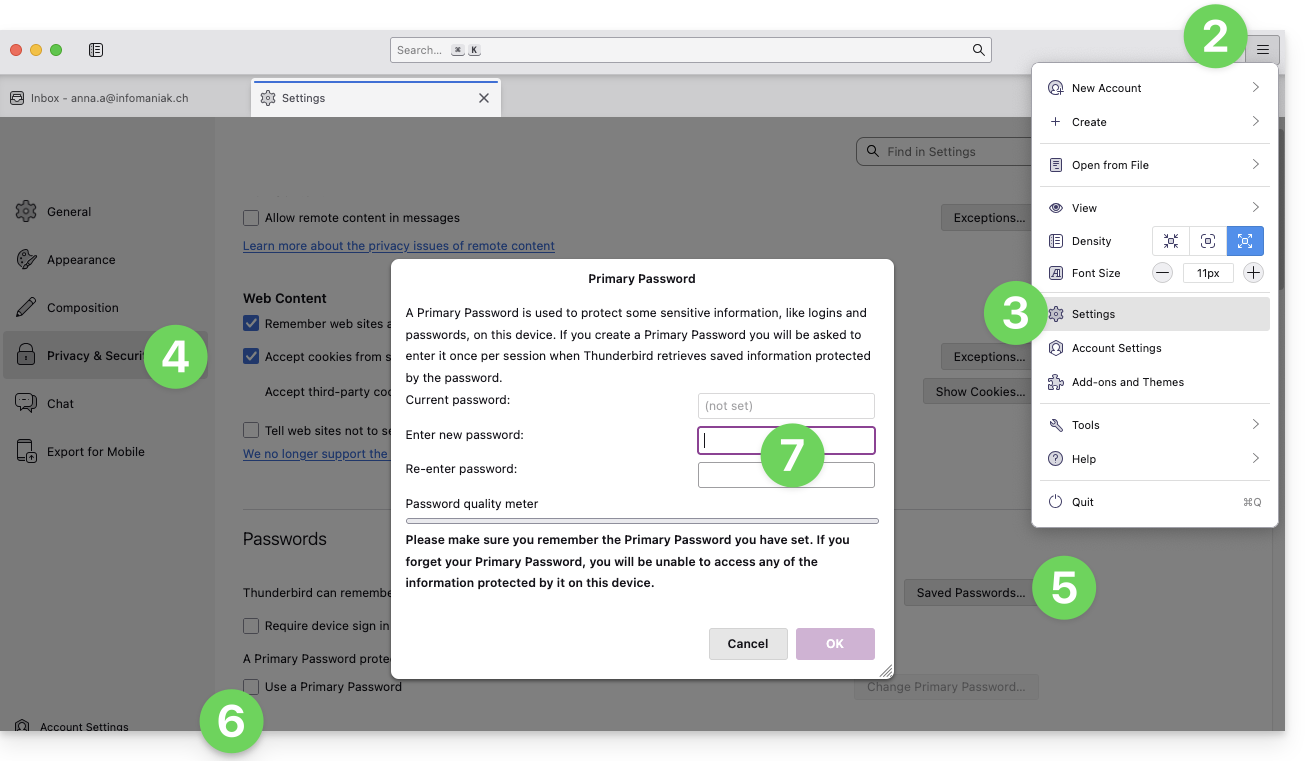
- Oben rechts klicken Sie auf die Menütaste mit drei horizontalen Linien ☰.
- Klicken Sie auf Einstellungen (und nicht auf Kontoeinstellungen).
- Klicken Sie im linken Menü auf Datenschutz und Sicherheit.
- Blättern Sie nach unten bis zum Abschnitt Passwörter (alle Ihre gespeicherten E-Mail-Passwörter sind hier).
- Klicken Sie auf das Kontrollkästchen Hauptpasswort verwenden.
- Geben Sie Ihr neues Passwort zum Öffnen des Messaging-Clients/Software ein und klicken Sie auf OK, um abzuschließen:
Als Nächstes:
- Schließen Sie Thunderbird und starten Sie es neu.
- Beim erneuten Öffnen geben Sie Ihr Hauptpasswort ein.
- Wenn Sie das Passwort korrekt eingeben, erhalten Sie Zugriff auf Ihre Konten.
- Falls dies fehlschlägt, öffnet sich Thunderbird dennoch, fordert Sie jedoch erneut zur Eingabe des Hauptpassworts auf.
Diese Methode schützt Sie insbesondere, wenn Sie Ihre Umgebung mit anderen Benutzern teilen.
Link zu dieser FAQ:
War diese FAQ nützlich?