Wissensdatenbank
1 000 FAQs, 500 Anleitungen und erläuternde Videos. Hier gibt es nur Lösungen!
Ticketing: Gestaltung des Tickets anpassen
Diese Anleitung erklärt, wie Sie das Aussehen eines Tickets (im Rahmen des Infomaniak-Ticketing-Systems) konfigurieren. Diese Einstellungen stehen Ihnen zur Verfügung, sobald Schritt 1 abgeschlossen ist:
- Definieren Sie bei der Erstellung den Typ (Abonnement, Ticketpaket usw.) sowie die grundlegenden Informationen und Einstellungen
- Ereignisse mit den Tickets verknüpfen
- Das Aussehen und die Informationen zum Ticket festlegen (siehe unten)
- Definieren und erfassen Sie die Informationen der Abonnenten, die den jeweiligen Pässen zugeordnet werden sollen.
3. Ein visuelles Element für die Pässe erstellen
Dazu:
- Klicken Sie hier, um die Verwaltung Ihres Produkts im Infomaniak Manager aufzurufen (Benötigen Sie Hilfe?).
- Klicken Sie direkt auf den Namen der für die Veranstaltung zuständigen Ticketstelle.
- Klicken Sie im linken Menü auf Programm.
- Klicken Sie im linken Menü auf Pass.
- Klicken Sie auf den Namen des betreffenden Passes.
- Klicken Sie auf den Reiter Aussehen des Passes:

Für Pässe im PVC-Format
Die Ausweise im PVC-Format haben ein Format, das es Besuchern ermöglicht, sie in digitaler Form auf ihrem Telefon zu verwenden, und dem Veranstalter ermöglicht, sie mit einem Mietdrucker auf eine PVC-Karte zu drucken: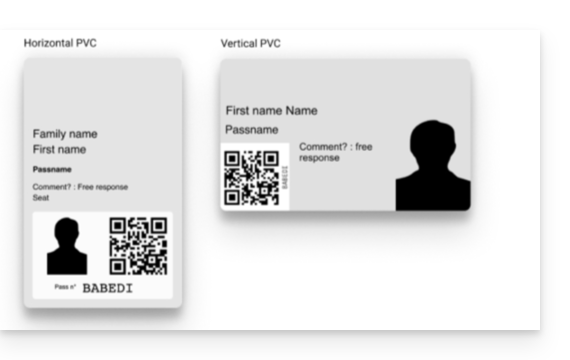
Bei der Auswahl des Designs muss zwischen dem vertikalen und horizontalen Modus gewählt werden. Anschließend können die Elemente ausgewählt werden, die auf dem Ausweis angezeigt werden sollen, sowie ein Hintergrundbild:
Für Tickets im Telefon-/Papierformat
Für Tickets im Telefon-/Papierformat kann der Besucher die digitale Version direkt auf seinem Telefon nutzen oder die PDF-Version herunterladen, um sie auf einem A4-Blatt auszudrucken: 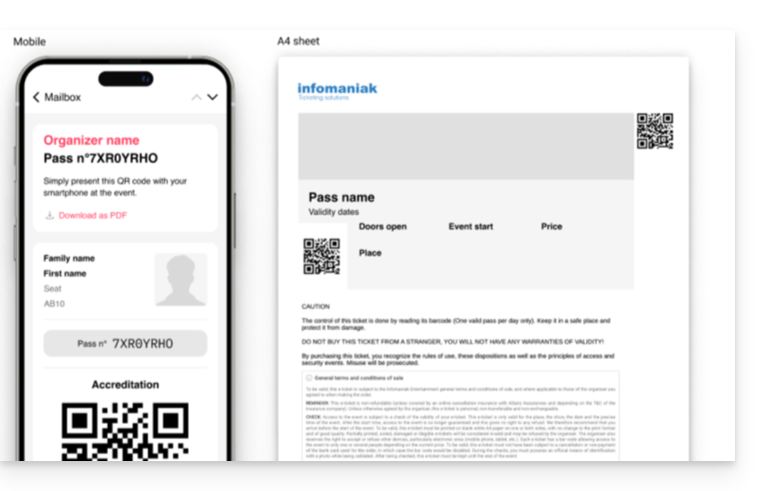
Für die digitale Version sind keine Konfigurationen erforderlich, aber es ist möglich, eine Ticketvorlage zuzuweisen. Um ein Ticket-Design zu konfigurieren, lesen Sie bitte diese andere Anleitung.

Der nächste Schritt besteht darin, die Informationen der Abonnenten definieren und erfassen, die mit den Pässen verknüpft werden.
Link zu dieser FAQ: https://faq.infomaniak.com/2830
War diese FAQ nützlich?