Wissensdatenbank
1 000 FAQs, 500 Anleitungen und erläuternde Videos. Hier gibt es nur Lösungen!
Fehlerbehebung bei einem Lite Sync-Problem (kDrive macOS)
Diese Anleitung erklärt, wie Sie bestimmte Fehler von Lite Sync macOS beheben können, die mit der Desktop-App kDrive (Desktop-Anwendung für macOS) auftreten können.
Synchronisationsblockade 1/10
Überprüfen Sie, ob die macOS-Berechtigungen für kDrive und die Lite Sync-Erweiterungen aktiviert sind:
- Öffnen Sie die macOS-Einstellungen.
- Unter Allgemein klicken Sie auf Öffnen & Sicherheit.
- Scrollen Sie nach unten zum Eintrag Endpoint Security Extensions :: kDrive LiteSync Extension:
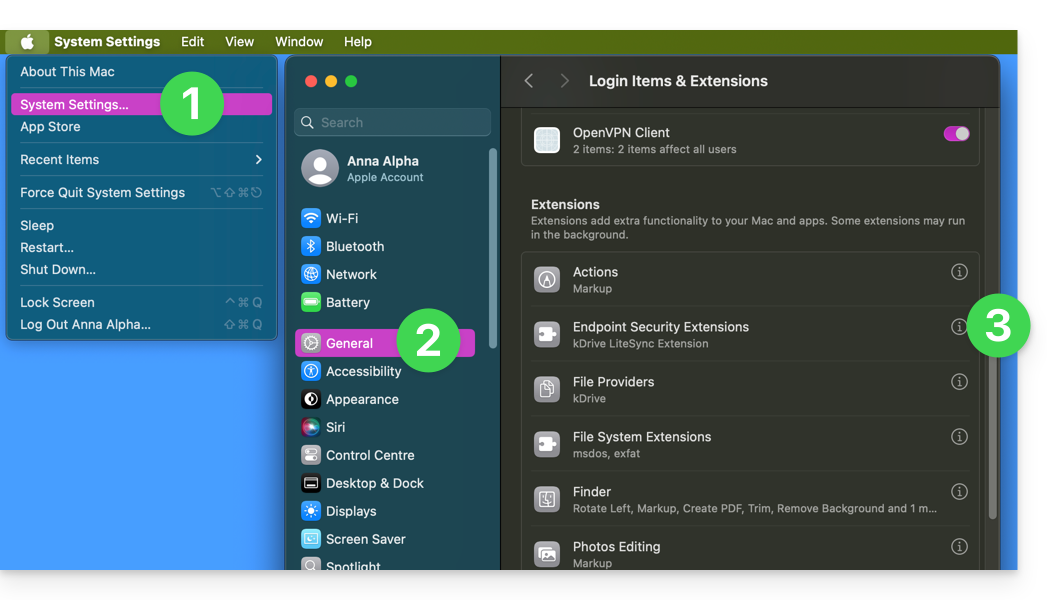
- Stellen Sie sicher, dass die Berechtigungen aktiviert sind, und bestätigen Sie dies unten:
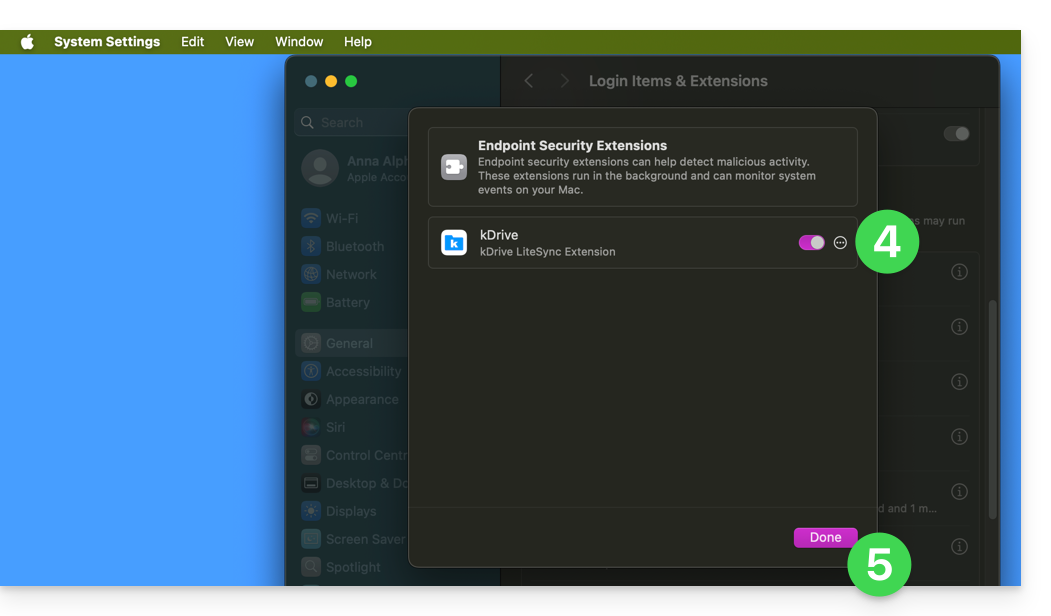
Nutzen Sie die Gelegenheit, um auch die anderen Einträge zu kDrive zu überprüfen, um sicherzustellen, dass alles aktiviert ist.
Fehler vom Typ "Unable to start Lite Sync plugin"
Um einen Fehler vom Typ "Unable to start Lite Sync plugin" zu beheben, der in der Regel auftritt, wenn die Lite Sync-Erweiterung fehlt oder nicht die erforderlichen Berechtigungen hat…
…überprüfen Sie, ob die Erweiterung vorhanden ist
Verwenden Sie eine Anwendung vom Typ Terminal (Befehlszeilenschnittstelle, CLI /Command Line Interface) auf einem macOS-Gerät:
% systemextensionsctl listDas Ergebnis sieht in etwa so aus:
1 extension(s)
--- com.apple.system_extension.endpoint_security
enabled active teamID bundleID (version) name [state]
* * 864VDCS2QY com.infomaniak.drive.desktopclient.LiteSyncExt (3.5.0/1) kDrive LiteSync Extension [activated enabled]
Wenn das Ergebnis des Befehls nicht "kDrive LiteSync Extension" enthält, ist die Erweiterung nicht vorhanden:
- Entfernen Sie die Synchronisierung und fügen Sie sie erneut hinzu.
Wenn das Ergebnis des Befehls nicht den Status [activated enabled] hat:
- Erlauben Sie die Erweiterung in den Systemeinstellungen / Datenschutz & Sicherheit.
… Überprüfen Sie die Berechtigungen der Erweiterung
In den Systemeinstellungen / Datenschutz & Sicherheit / Vollständiger Festplattenzugriff des macOS-Geräts: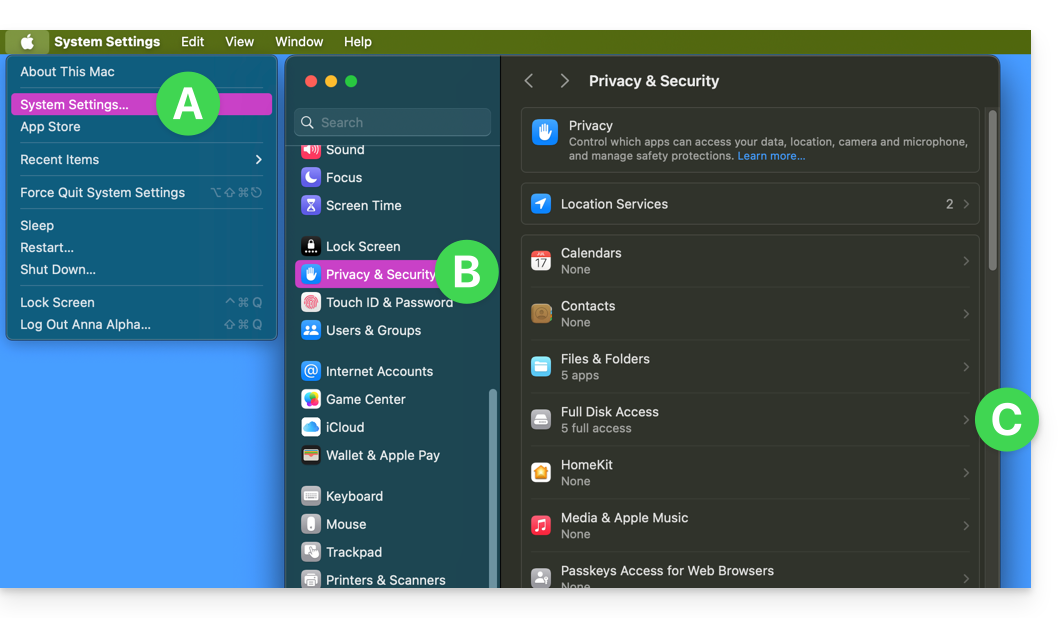
Erteilen Sie kDrive sowie den Erweiterungen Lite Sync vollen Zugriff: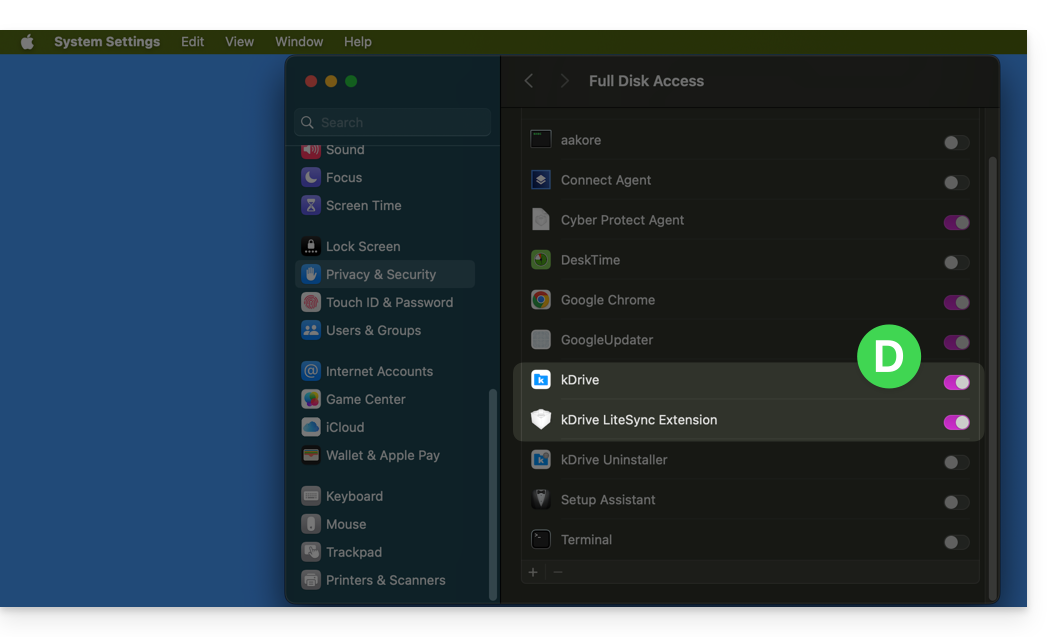
… Überprüfen Sie die Funktion der Erweiterung
Über ein Terminal:
% ps -ef | grep LiteSyncExtDas Ergebnis sieht in etwa so aus:
0 7434 1 0 1:02 ?? 0:25.42 /Library/SystemExtensions/6035BDE4-B7D6-477E-A6AB-C2281E3C7752/com.infomaniak.drive.desktopclient.LiteSyncExt.systemextension/Contents/MacOS/com.infomaniak.drive.desktopclient.LiteSyncExtWenn die Erweiterung nicht zu funktionieren scheint, versuchen Sie Folgendes:
- Starten Sie die App neu.
- Starten Sie den Mac neu.
- Entfernen Sie die Synchronisierung und fügen Sie sie erneut hinzu.
- Deinstallieren Sie die App und installieren Sie sie erneut.
Wenn das immer noch nicht funktioniert
- Senden Sie bei Bedarf die kDrive-Protokolle (im Debug-Modus) an den Infomaniak-Support.
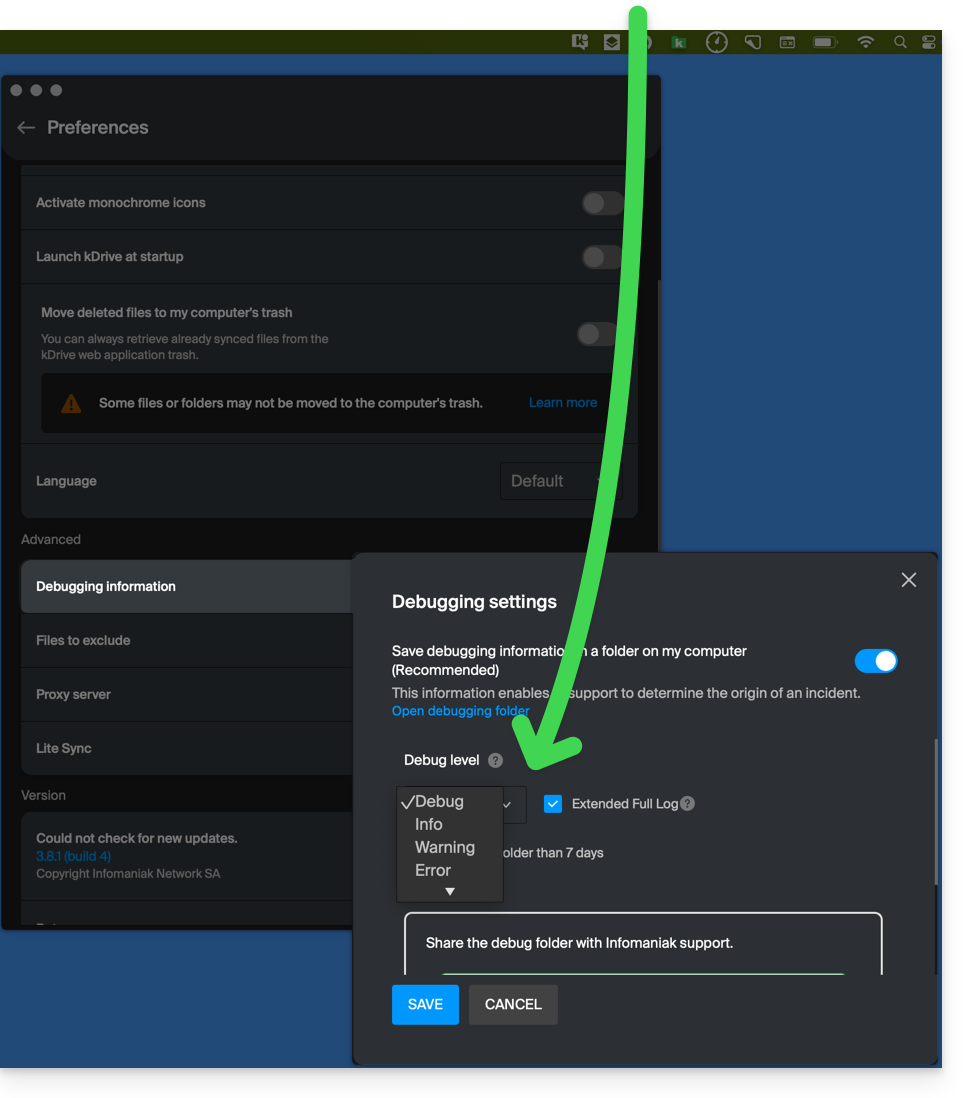
- Überprüfen Sie in der Konsole, ob es zum Zeitpunkt des letzten App-Starts einen Absturzbericht gibt, und senden Sie diesen gegebenenfalls an Infomaniak:

Rufen Sie die kDrive-Nachrichten in der Konsole ab:
- Beenden Sie die App.
- Wählen Sie in der Konsole den Mac aus, filtern Sie nach
[KD]und klicken Sie auf Starten:
- Starten Sie die App.
- Klicken Sie in der Nachrichtenliste, wählen Sie alle Nachrichten aus (Strg+A), kopieren Sie sie (Strg+C) und senden Sie sie an Infomaniak.
Link zu dieser FAQ: https://faq.infomaniak.com/2824
War diese FAQ nützlich?