Wissensdatenbank
1 000 FAQs, 500 Anleitungen und erläuternde Videos. Hier gibt es nur Lösungen!
Fehlerbehebung bei einem Lite Sync-Problem (kDrive v3.x Windows)
Aktualisierung 20.10.2026
Diese Anleitung erklärt, wie Sie Fehler im Zusammenhang mit der Lite Sync Windows-Erweiterung in der Desktop-Anwendung kDrive v3.x beheben können.
Überprüfen, ob die Erweiterung installiert ist
Bevor Sie Änderungen vornehmen, stellen Sie sicher, dass die Erweiterung vom System erkannt wird:
- Öffnen Sie die Einstellungen von Windows.
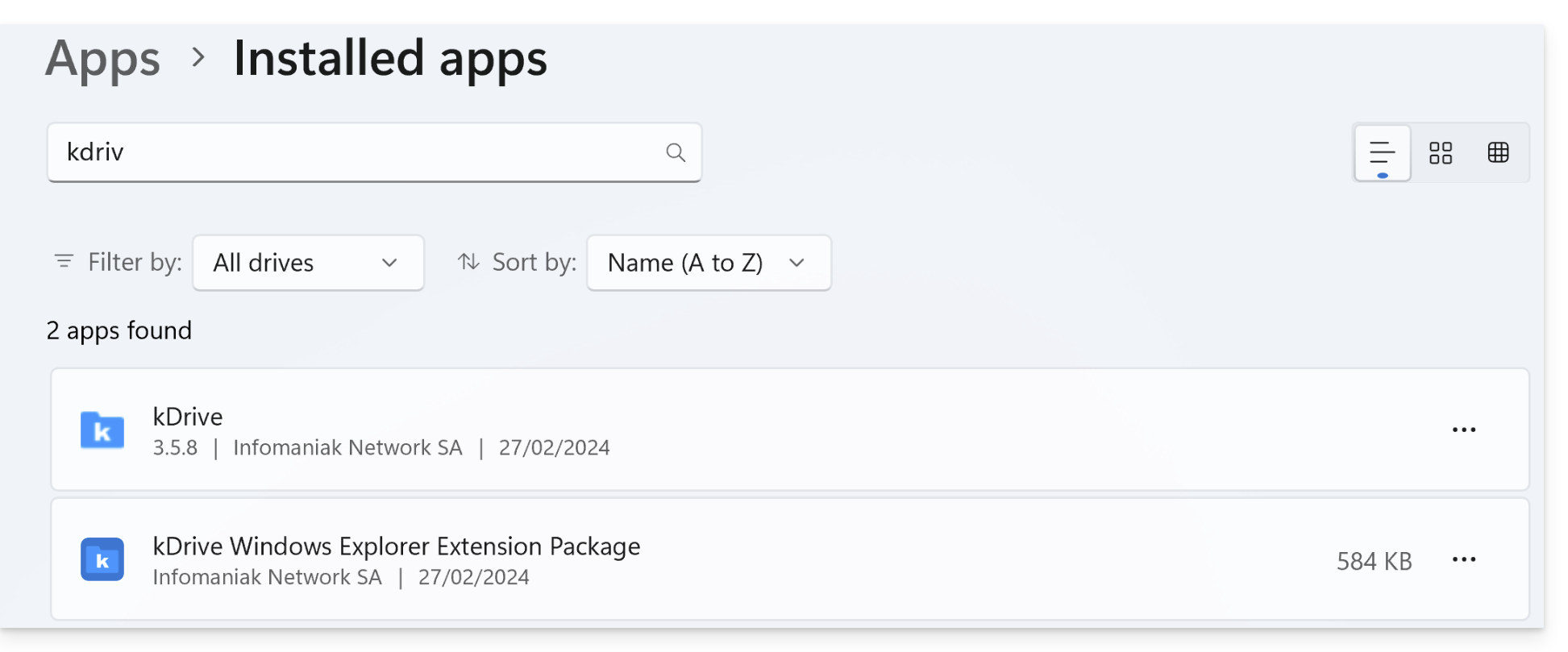
- Gehen Sie zu Anwendungen und dann zu Installierte Anwendungen.
- Geben Sie in die Suchleiste „kDrive“ ein.
- Überprüfen Sie, ob das Element kDrive Windows Explorer Extension Package in der Liste angezeigt wird:
Fehler vom Typ „Lite Sync kann nicht gestartet werden“
Dieser Fehler tritt in der Regel auf, wenn die Erweiterung für den Windows Explorer fehlt oder beschädigt ist.
Manuelle Neuinstallation der Erweiterung
Wenn die Erweiterung nicht angezeigt wird oder nicht funktioniert, können Sie sie manuell installieren, ohne kDrive komplett neu zu installieren:
- Schließen Sie die kDrive-Anwendung vollständig (stellen Sie sicher, dass sie nicht mehr im Benachrichtigungsbereich angezeigt wird).
- Öffnen Sie Ihren Datei-Explorer und navigieren Sie zu folgendem Ordner:
C:\Programs\kDrive\shellext\AppX\ - Doppelklicken Sie auf die Datei:FileExplorerExtensionPackage_3.8.1.0_x64_arm64.msixbundle
- Ein spezifischer Installationsassistent für die Erweiterung wird geöffnet. Folgen Sie den Anweisungen.
- Starten Sie Ihren Computer neu, um die Integration abzuschließen.
Wenn das Problem weiterhin besteht
Sollte die Option LiteSync auch nach der manuellen Installation nicht verfügbar sein:
- Antivirenprogramm: Stellen Sie sicher, dass Ihre Sicherheitssoftware die Prozesse im Ordner
C:\Programs\kDrive\nicht blockiert. - Konflikte: Einige andere Cloud-Dienste (wie OneDrive) können gelegentlich Konflikte mit den Symbolerweiterungen von kDrive verursachen.
- Protokolle: Senden Sie bei Bedarf die kDrive-Protokolle (im Debug-Modus) an den Infomaniak-Support.
Link zu dieser FAQ: https://faq.infomaniak.com/2804
War diese FAQ nützlich?