Wissensdatenbank
1 000 FAQs, 500 Anleitungen und erläuternde Videos. Hier gibt es nur Lösungen!
WissensdatenbankTicketing: Eine CAMT-Datei importieren, um bezahlte Bestellungen, die per Rechnung beglichen wurden, automatisch zu validieren
Ticketing: Eine CAMT-Datei importieren, um bezahlte Bestellungen, die per Rechnung beglichen wurden, automatisch zu validieren
Diese Anleitung erklärt, wie Sie die CAMT-Dateien Ihrer Bank verwenden können, um Zahlungen per Rechnung automatisch zu validieren (im Rahmen des Infomaniak-Ticketing-Systems).
Einleitung
- Wenn Kunden sich entscheiden, eine Bestellung per Rechnung zu bezahlen, erhalten sie eine Rechnung mit Ihren Bankdaten.
- Sie müssen dann überprüfen, ob die Zahlung eingegangen ist, und die Bestellung des Kunden manuell bestätigen.
- Mit der folgenden Vorgehensweise können Sie einen Großteil dieses Prozesses automatisieren und die Aufträge mit nur wenigen Klicks bestätigen.
CAMT-Datei importieren
Voraussetzungen
- Stellen Sie sicher, dass Sie eine QR-IBAN angegeben haben, um QR-Rechnungen zu erstellen.
- Für CAMT-Importe muss die Bank die mit der Bestellung verbundenen Informationen erfassen, und diese Informationen werden nur dann erfasst, wenn der Kunde bei der Bezahlung der Rechnung den QR-Code verwendet.
- Bitte wenden Sie sich an Ihre Bank, um zu erfahren, wie Sie eine CAMT-Datei abrufen können (Beispieldokumentation).
Anschließend:
- Klicken Sie hier, um zur Verwaltung Ihres Produkts im Infomaniak Manager zu gelangen (Benötigen Sie Hilfe?).
- Klicken Sie direkt auf den Namen der für die Veranstaltung zuständigen Ticketstelle.
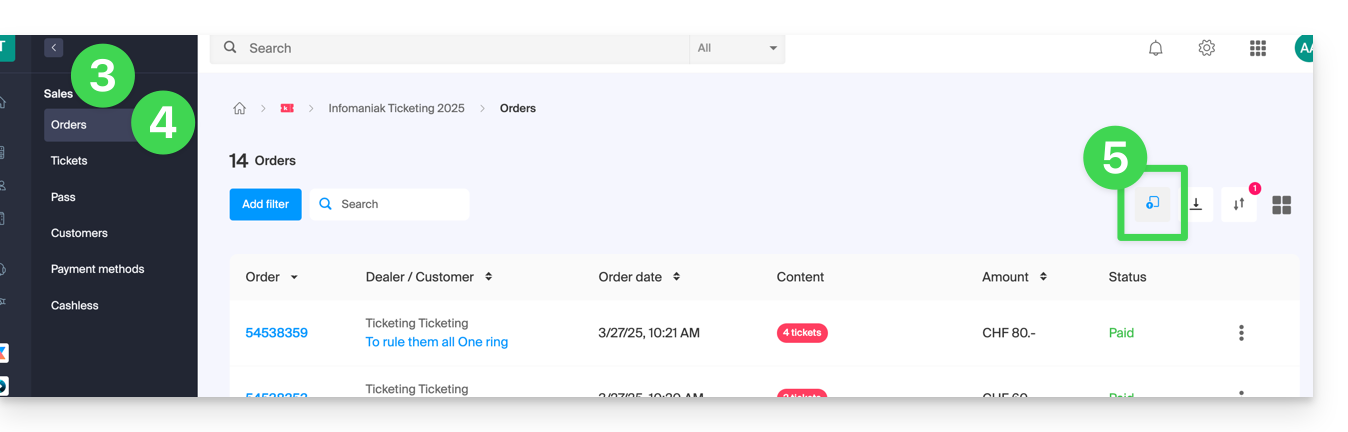
- Klicken Sie im linken Menü auf Verkäufe.
- Klicken Sie im linken Menü auf Befehle.
- Klicken Sie auf die Schaltfläche oben rechts:
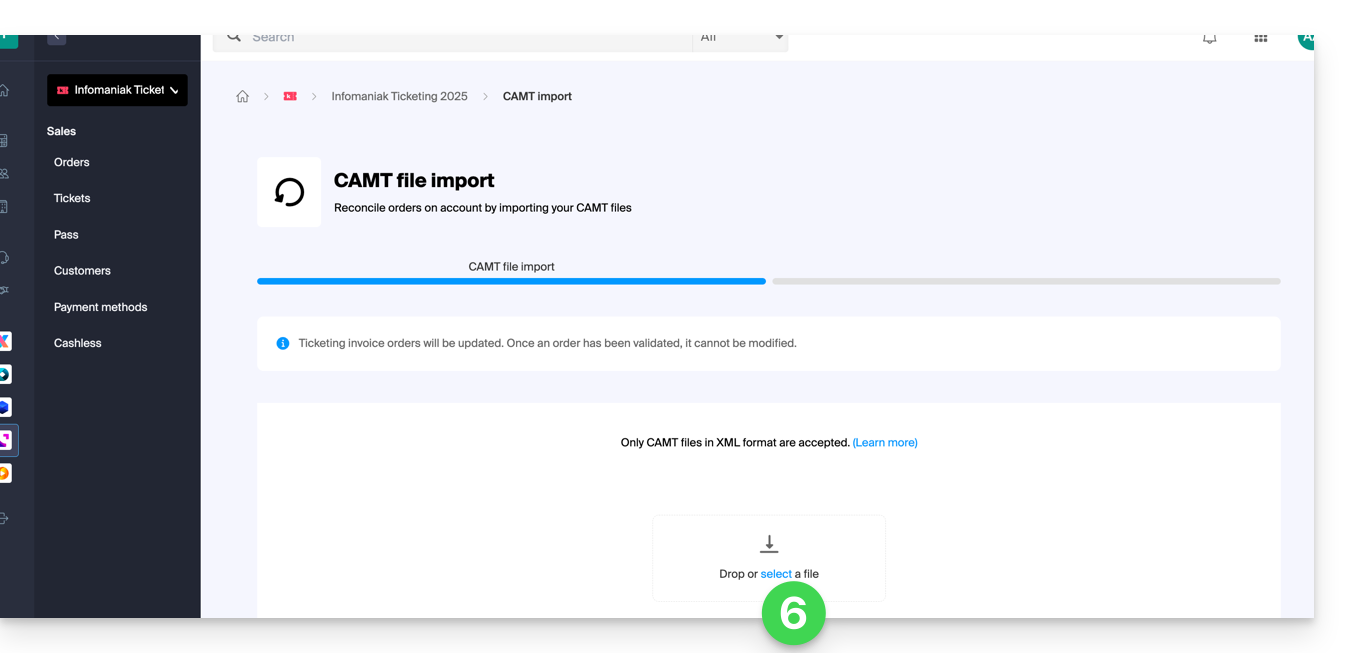
- Importieren Sie die CAMT-Datei:
- Wählen Sie die zu bestätigenden Aufträge aus:
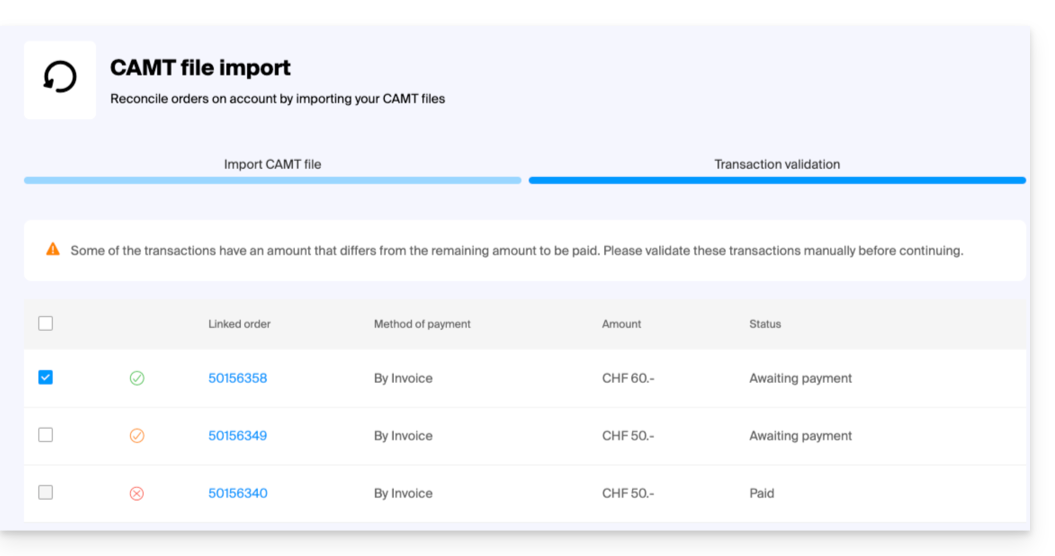
- Die Aufträge, deren Zahlung dem Rechnungsbetrag entspricht, werden automatisch ausgewählt.
- Aufträge mit einer Teilzahlung können manuell bestätigt werden, werden aber im Ticketsystem als vollständig registriert.
- Sobald die zu bestätigenden Bestellungen ausgewählt sind, klicken Sie auf Ausgewählte Transaktionen bestätigen.
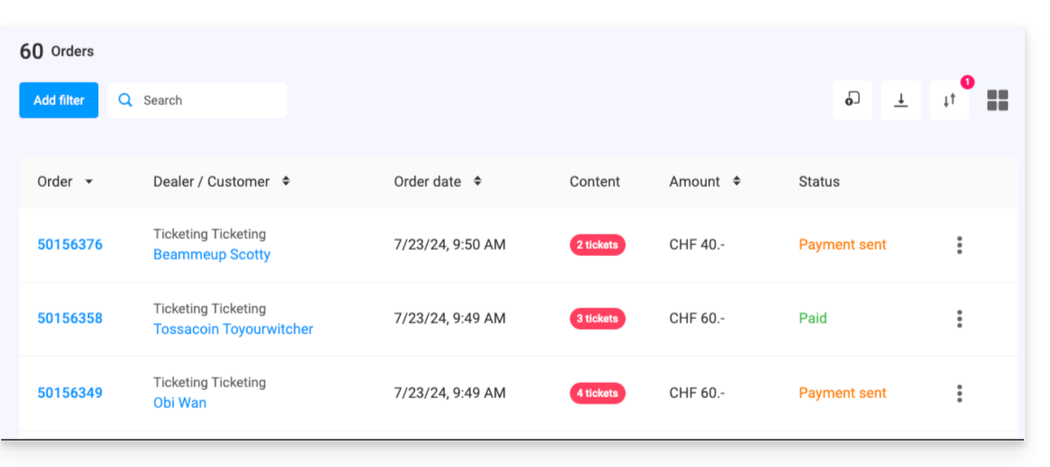
- Die Bestellungen werden automatisch als bestätigt markiert:
Link zu dieser FAQ: https://faq.infomaniak.com/2802
War diese FAQ nützlich?