Wissensdatenbank
1 000 FAQs, 500 Anleitungen und erläuternde Videos. Hier gibt es nur Lösungen!
Ticketing: Verlängerung der Pässe aktivieren
Diese Anleitung erklärt, wie Sie ein System zur Verlängerung von Pässen oder Abonnements einrichten (im Rahmen des Infomaniak-Ticketing-Systems). Mit dieser Funktion können Besucher mit Abonnements diese für die neue Saison verlängern.
Einleitung
- Es ist nicht zwingend erforderlich, Saison- oder Jahresabonnements abzuschließen, um die Funktion zur Verlängerung von Tickets zu nutzen, aber es ist notwendig, einen neuen Zeitraum mit konfigurierten Tickets zu haben.
- Wenn die Abonnements mit festen, nummerierten Plätzen auf einem unveränderten Saalplan konfiguriert sind, behalten die verlängerten Abonnements für die neue Saison die gleichen Plätze.
- Bei verlängerten Abonnements bleiben die QR-Codes von Saison zu Saison gleich.
Verlängerung erstellen
Voraussetzungen
- Damit die automatische Verlängerung für Ihre Tickets aktiviert werden kann, müssen Sie die Pässe für den neuen Zeitraum erstellen.
Anschließend:
- Klicken Sie hier, um zur Verwaltung Ihres Produkts im Infomaniak Manager zu gelangen (Benötigen Sie Hilfe?).
- Klicken Sie direkt auf den Namen der für die Veranstaltung relevanten Ticketkategorie (so gelangen Sie zu dem Zeitraum, in dem die Verlängerungen angeboten werden).
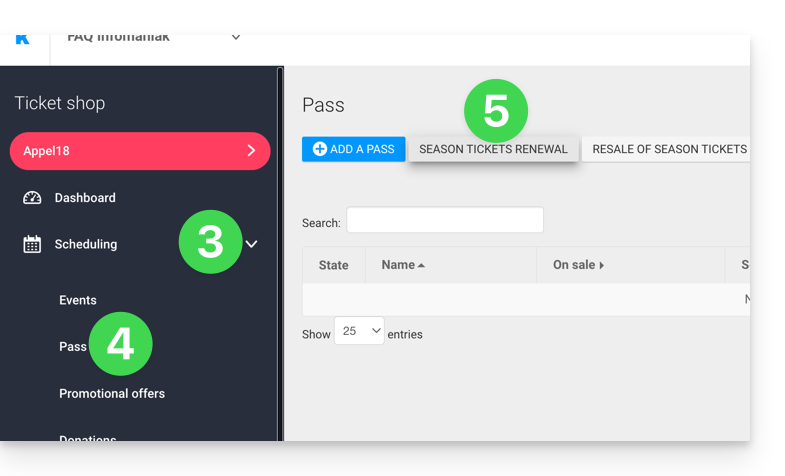
- Klicken Sie im linken Menü auf Programm.
- Klicken Sie im linken Menü auf Pass.
- Klicken Sie auf Abonnement verlängern:
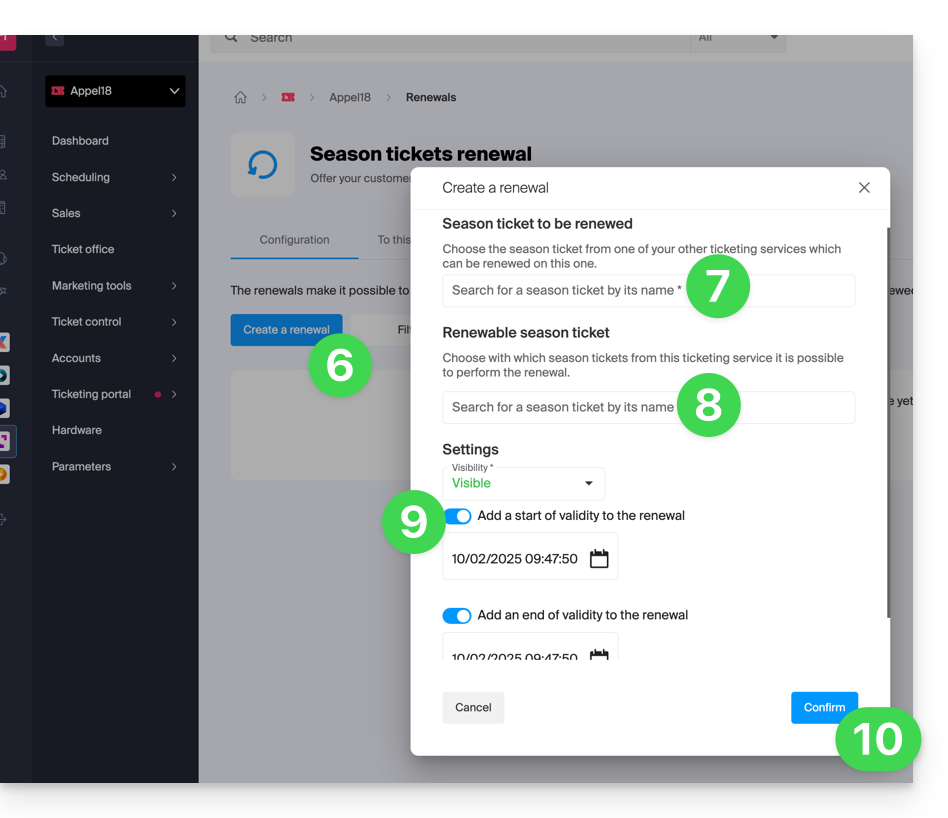
- Klicken Sie auf Neuen Vertrag erstellen.
- Geben Sie im daraufhin erscheinenden Fenster nacheinander die Daten des vorherigen Vertrags ein…
- … und dann die Abonnements, die die Besucher bei der Verlängerung abschließen können; es können mehrere Abonnements angeboten werden.
- Geben Sie gegebenenfalls eine Gültigkeitsdauer für die Verlängerung an.
- Klicken Sie auf die Schaltfläche, um zu bestätigen:
Verfahren zur Verlängerung für Besucher
Der Besucher kann sein Abonnement erneuern, indem er diesem Verfahren folgt. Der Link zur Abonnementverlängerung befindet sich standardmäßig am unteren Rand der Seite Ihres Ticketportals.
Für eine direkte Integration können Sie die URL des gewünschten Ticketportals verwenden und /pass-renew am Ende hinzufügen. Beispiel: https://infomaniak.events/shop/abcABC4242I/pass-renew
Verfolgung der Verlängerungen
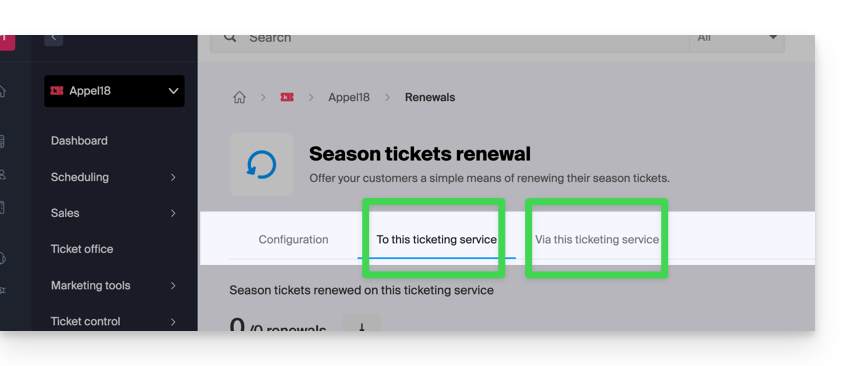
Jede Verlängerung kann über die entsprechenden Registerkarten verfolgt werden:
- Zu diesem Ticketsystem: Zeigt die Verlängerungen an, die von einer vorherigen Saison in die aktuelle Saison durchgeführt wurden.
- Von diesem Ticketsystem: Zeigt die Abonnements an, die von dem ausgewählten Ticketsystem in eine neue Periode verlängert wurden.
Link zu dieser FAQ: https://faq.infomaniak.com/2788
War diese FAQ nützlich?