Wissensdatenbank
1 000 FAQs, 500 Anleitungen und erläuternde Videos. Hier gibt es nur Lösungen!
Ticketing: Reservierungen aufteilen
Diese Anleitung erklärt, wie Sie Reservierungen mit mehreren Tickets aufteilen können (im Rahmen des Ticketingsystems von Infomaniak). Dies ermöglicht es, einen Teil einer Reservierung zu bestätigen, falls die Reservierung mehrere Tickets umfasst, aber nur ein Teil am Schalter bestätigt werden soll.
Voraussetzungen
- Für diese Operation muss derzeit eine Bestellung mit der Zahlungsart „Zahlung vor Ort“ hinterlegt sein.
- Weitere Informationen zu dieser Zahlungsart und deren Aktivierung finden Sie in diesem anderen Leitfaden.
Aufteilung über das Web-Interface
Dazu:
- Klicken Sie hier, um auf die Verwaltung Ihres Produkts im Infomaniak Manager zuzugreifen (Benötigen Sie Hilfe?).
- Klicken Sie direkt auf den Namen der für die Veranstaltung zuständigen Kasse.
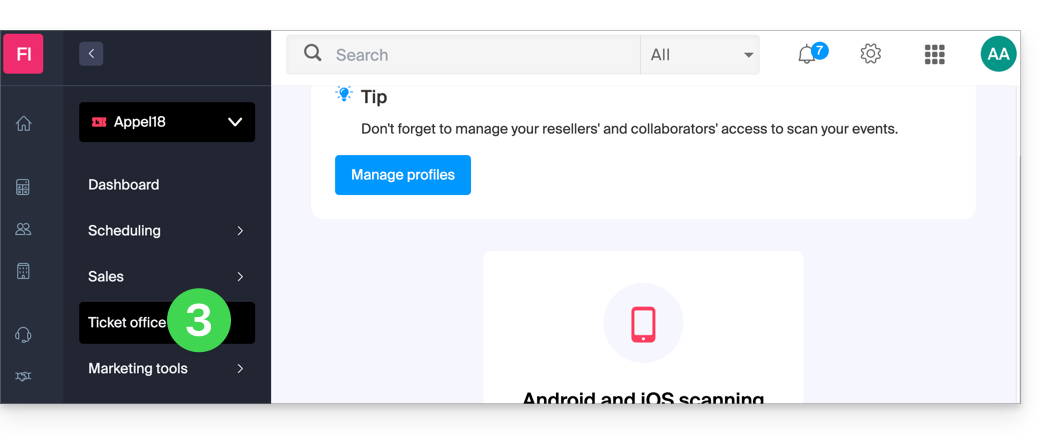
- Klicken Sie im linken Menü auf Kasse:
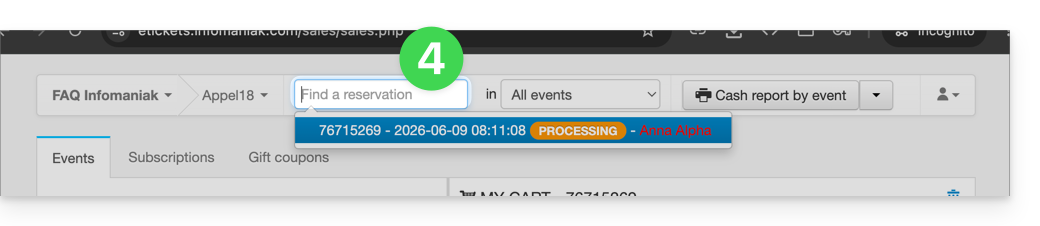
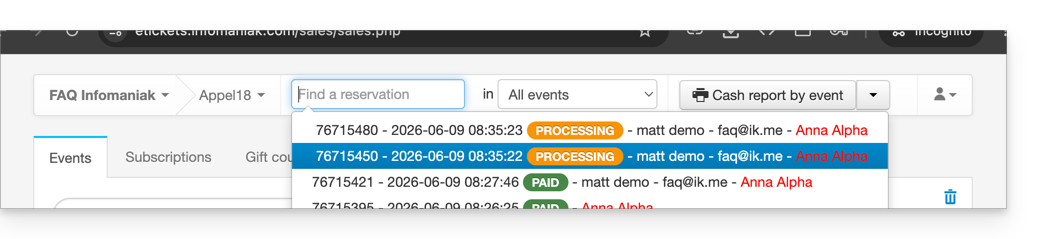
- Suchen Sie die Reservierung mithilfe des Suchfelds oben auf der Seite. Sie können die Bestellung anhand der Bestellnummer oder eines anderen mit der Bestellung verknüpften Elements finden:
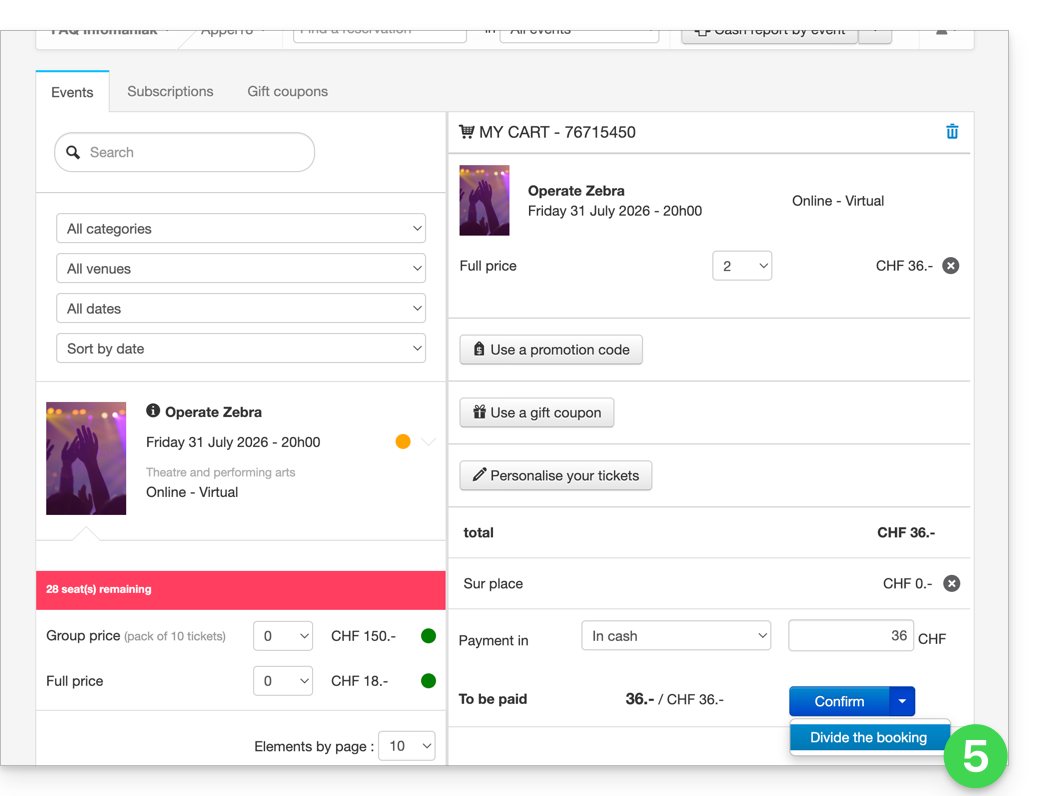
- Die Reservierung wird in der rechten Spalte angezeigt. Wenn es sich um eine Reservierung handelt, können Sie auf den Pfeil rechts neben der Schaltfläche Bestätigen und Reservierung aufteilen klicken:
- Auf dem nächsten Bildschirm können Sie die zu bestätigenden Tickets auswählen:
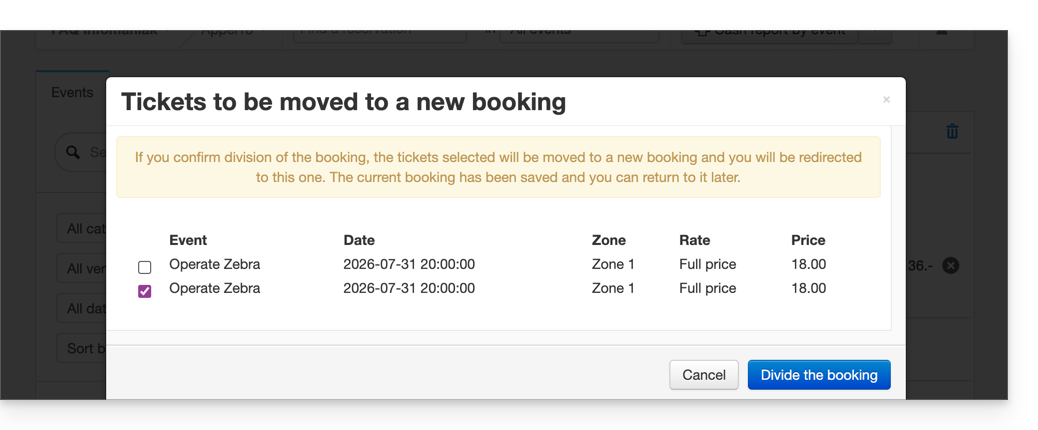
- Nun können Sie die Bestellung für die zu bestätigenden Tickets aufgeben. Sie werden feststellen, dass dadurch eine neue Bestellung erstellt wurde und die alte Bestellung nur noch die nicht ausgewählten Tickets enthält:
Aufteilung über das Verkaufs-Tablet
Das Verfahren zur Aufteilung einer Bestellung auf einem Tablet ähnelt dem Verfahren am Web-Schalter:
- Melden Sie sich bei Ihrem Infomaniak-Konto an.
- Klicken Sie auf den Reiter Bestellungen und suchen Sie die Bestellung, die Sie aufteilen möchten.
- Klicken Sie auf den Reiter Tickets in der Bestellung:

- Wählen Sie die zu validierenden Tickets aus und klicken Sie auf Trennen:

- Setzen Sie die Bestellung fort, um sie abzuschließen:

- Die neue Bestellung wird als abgeschlossen angezeigt, und die ursprüngliche Bestellung zeigt die verbleibenden Tickets an:

Link zu dieser FAQ: https://faq.infomaniak.com/2781
War diese FAQ nützlich?