Wissensdatenbank
1 000 FAQs, 500 Anleitungen und erläuternde Videos. Hier gibt es nur Lösungen!
Ticketing: Einen Pass erstellen und konfigurieren
Diese Anleitung erklärt, wie Sie einen Pass (im Rahmen des Infomaniak-Ticketingsystems) erstellen. Der Pass kann dann in mehreren Schritten konfiguriert werden:
- Beim Erstellen den Typ festlegen (Abonnement, Ticketpaket usw.) sowie die grundlegenden Informationen und Parameter definieren (siehe unten)
- Ereignisse mit Tickets verknüpfen
- Das Aussehen und die Informationen zum Pass konfigurieren
- Die Informationen definieren und erfassen, die mit den Abonnenten und ihren Pässen verknüpft werden sollen
1. Erstellen Sie Ihr Passwort
Gehen Sie dazu wie folgt vor:
- Klicken Sie hier, um die Verwaltung Ihres Produkts im Infomaniak Manager aufzurufen (Benötigen Sie Hilfe?).
- Klicken Sie direkt auf den Namen der für die Veranstaltung relevanten Ticketverwaltung.
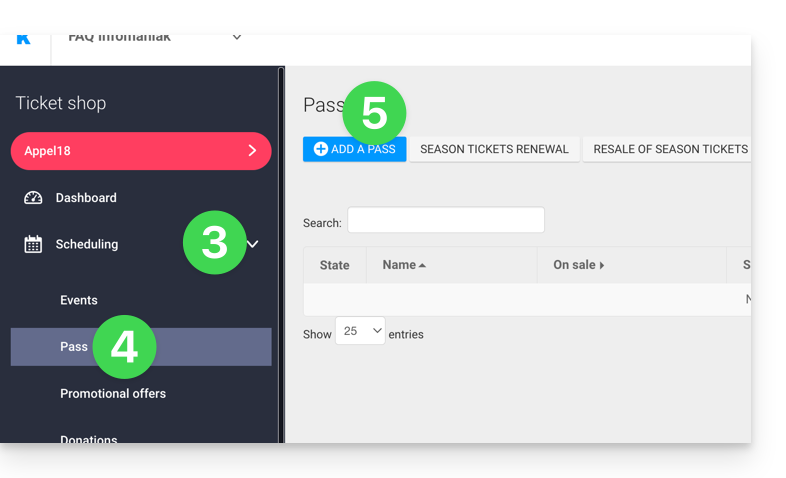
- Klicken Sie im linken Menü auf Programmierung.
- Klicken Sie im linken Menü auf Pass.
- Klicken Sie auf Neuen Pass hinzufügen:
Name und Beschreibung des Passes
In diesem Bereich können Sie den Namen des Passes sowie eine Beschreibung für den Pass festlegen: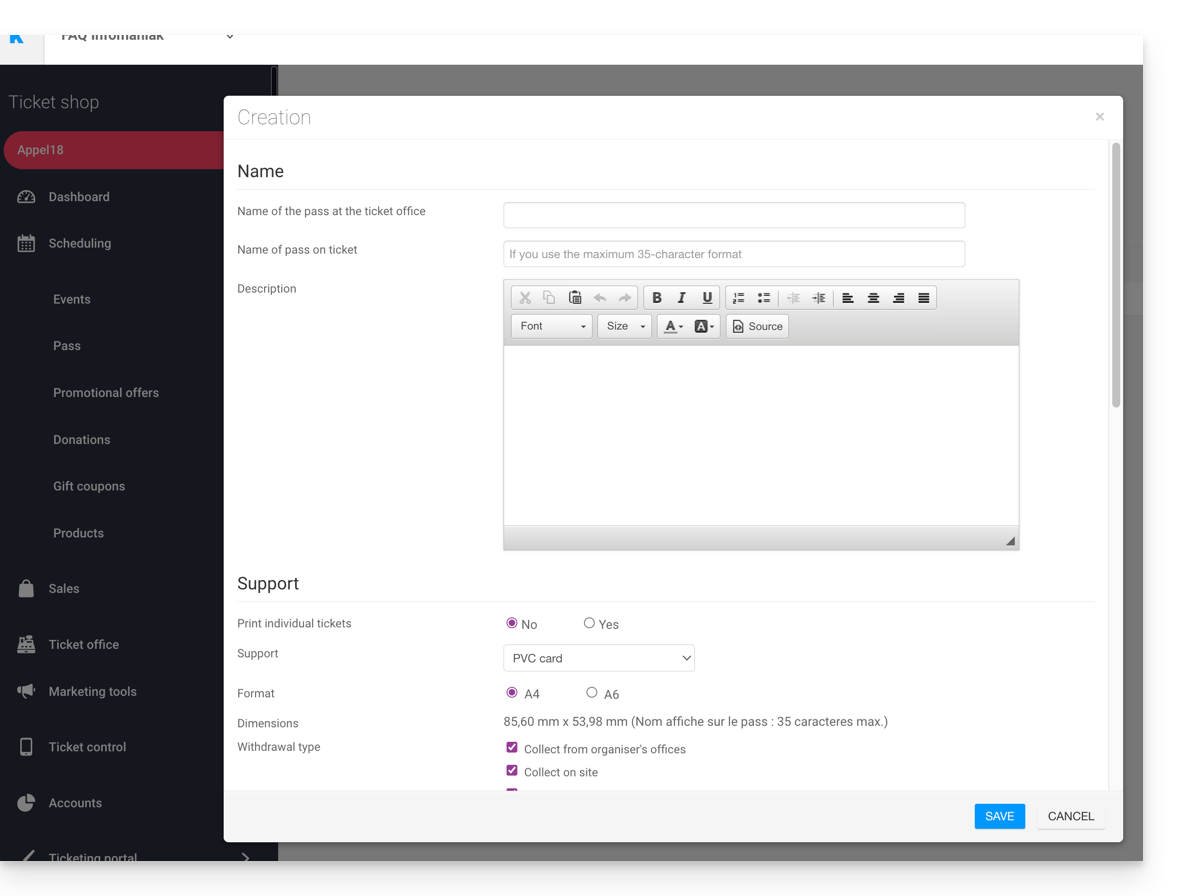
Es wird empfohlen, im Feld Name des Passes auf dem Ticket einen ausreichend kurzen Namen einzugeben, da dieser direkt auf dem Pass gedruckt wird.
Unterstützte Anmeldeverfahren
Es stehen zwei Arten von Anmeldeverfahren zur Auswahl:
- Die PVC-Karte, ähnlich einer Kreditkarte, wird oft für Saison- oder Jahresabonnements verwendet.
- Achten Sie auf die Textgröße, die für den auf dem Ticket angezeigten Namen verwendet wird, da dieser hier übernommen und auf 35 Zeichen begrenzt wird.
- Wählen Sie die Abholmethode sorgfältig aus, die dem Kunden zur Verfügung gestellt wird.
- Das Format Telefon/Papier, das die Verwendung des Telefons bevorzugt, aber auch das Ausdrucken des Tickets auf einem A4- oder A6-Blatt ermöglicht.
- Der Besucher erhält seinen Pass in digitaler Form per E-Mail.
- Er kann seinen Pass im PDF-Format über den in der E-Mail enthaltenen Link herunterladen.
Infomaniak versendet keine physischen Pässe oder Tickets an die Besucher. Der Versand des Passes obliegt dem Veranstalter.
Das Aussehen des Passes kann nach der Erstellung des Passes konfiguriert werden (siehe Schritt 3).
Die Anzeige bei Scans konfigurieren
Die beiden hier verfügbaren Optionen ermöglichen die Konfiguration der Parameter, die für die Passwortprüfung verwendet werden:
- Die Pässe erhalten bei der Erstellung zufällige Barcodes, der Veranstalter kann diese aber jederzeit in der Verwaltung der einzelnen Pässe ändern.
- Das Symbol, das bei der Kontrolle des Passes angezeigt wird:

Preis des Abonnements
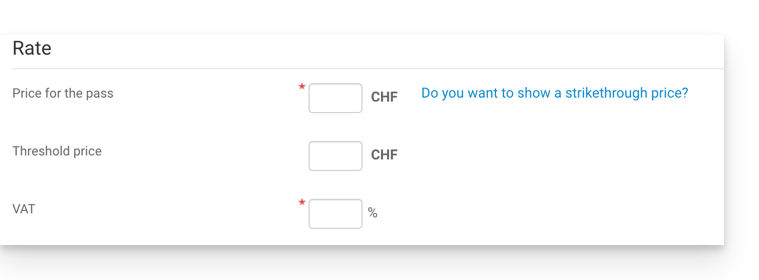
- Geben Sie den gewünschten Betrag ein:
Gültigkeitsdauer
- Die Gültigkeitsdauer wird verwendet, wenn sichergestellt werden soll, dass dieser Pass nur für einen begrenzten Zeitraum verfügbar ist.
- Es ist beispielsweise möglich, ein Ticketpaket zu konfigurieren, das nur während der Wintersaison gültig ist, beispielsweise für eine saisonale Werbeaktion.
- Es ist zu beachten, dass ein Pass auch außerhalb des Gültigkeitszeitraums gekauft werden kann, er kann dann aber nicht verwendet oder mit zusätzlichen Tickets versehen werden.
Arten von Passwörtern
1. Benutzerdefiniert
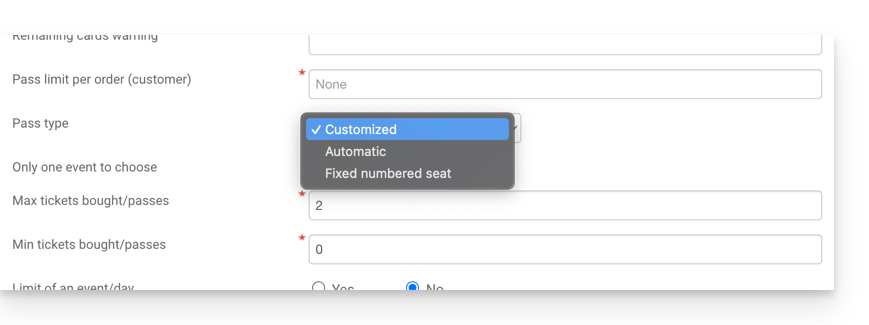
Mit diesem Pass kann der Kunde die Veranstaltungen und Termine aus den angebotenen Optionen auswählen. Daher müssen die Einschränkungen des Passes festgelegt werden:
- Nur eine Veranstaltung zur Auswahl:
- Der Kunde kann nur eine Veranstaltung auswählen, aber je nach der Anzahl der verfügbaren Tickets kann er ein oder mehrere Tickets für die ausgewählte Veranstaltung auswählen.
- Achtung: Wenn ein Kunde eine Karte kauft, zieht das System die in diesem Feld angegebene Anzahl an Plätzen von allen Veranstaltungen ab, die mit dem Pass verbunden sind.
- Diese Plätze werden für diesen Pass „reserviert“.
- Wenn der Kunde die Drehkreuze passiert, werden die Plätze für alle anderen Veranstaltungen freigegeben.
- Maximale Anzahl Tickets
- Die Anzahl der Tickets, die einem Pass zugeordnet werden können.
- Minimale Anzahl Tickets
- Wenn ein Minimum von 0 festgelegt wird, kann der Kunde einen leeren Pass kaufen und die Plätze später auswählen.
- Jede andere Zahl als 0 zwingt den Kunden, beim Kauf des Passes Tickets auszuwählen.
- Begrenzung auf ein Ereignis pro Tag
- Der Pass ist auf ein einziges Ereignis pro Tag beschränkt.
- Der Kunde kann nicht mehr als ein Ticket pro Tag für diesen Pass bestellen.
- Alle Plätze für denselben Tag
- Ermöglicht die Auswahl eines Datums und anschließend die Auswahl der Ereignisse für dieses Datum.
- Begrenzung der Teilnahme pro Veranstaltung
- Ermöglicht die Festlegung, ob ein Kunde mehrfach an einer Veranstaltung teilnehmen kann (im Falle von Veranstaltungen an mehreren Tagen).
- Wenn aktiviert, kann der Kunde nur ein Ticket pro Veranstaltung mit dem „gleichen Namen“ (oder der „gleichen Aufführung“) für diesen Pass buchen.
- Achtung: Die Schreibweise des Veranstaltungsnamens muss identisch sein.
- Mindestanzahl verschiedener Veranstaltungen pro Pass
- Der Kunde muss Tickets für eine bestimmte Anzahl verschiedener Veranstaltungen buchen, die im Pass enthalten sind.
- Dies dient dazu, zu verhindern, dass ein Besucher alle seine Tickets für eine einzige Veranstaltung bucht.
2. Automatisch
Der Pass kann vom Kunden nicht angepasst werden: Er verwendet automatisch die Tickets, die vom Veranstalter festgelegt wurden.
3. Feste, nummerierte Sitzplatzreservierung
Wenn die Veranstaltung in einem Veranstaltungsort mit einem Saalplan stattfindet, ermöglicht diese Art von Ticket dem Kunden, ein Ticket mit einem nummerierten Sitzplatz auf dem Saalplan auszuwählen. Dieser Sitzplatz bleibt für alle Veranstaltungen, die mit diesem Ticket verbunden sind und in demselben Veranstaltungsort stattfinden, unverändert.
Ein Organisator kann es wünschen, Pässe mit Anmeldebestätigung einzurichten.
Nachdem der Pass erstellt wurde, besteht der nächste Schritt darin, ihm die entsprechenden Veranstaltungen zuzuordnen und die verschiedenen verfügbaren Optionen zu konfigurieren.
Link zu dieser FAQ: https://faq.infomaniak.com/2770
War diese FAQ nützlich?