Wissensdatenbank
1 000 FAQs, 500 Anleitungen und erläuternde Videos. Hier gibt es nur Lösungen!
Ein Problem mit Infomaniak Authenticator beheben
Diese Anleitung erklärt, wie Sie im Falle von Problemen mit der mobilen App Infomaniak Authenticator (iOS- / Android-App) wieder Zugriff auf die Infomaniak-Dienste (manager.infomaniak.com und ksuite.infomaniak.com/mail) erhalten, wenn Sie diese Sicherheitsmethode bei der Aktivierung der Zwei-Faktor-Authentifizierung (2FA) gewählt haben.
Bevor Sie das mobile Gerät wechseln
Wenn Sie planen, das iOS-/Android-Gerät, auf dem die App Infomaniak Authenticator installiert ist, zu wechseln, tun Sie diesvorher:
- Melden Sie sich ein letztes Mal mit der Zwei-Faktor-Authentifizierung im Infomaniak Manager an.
- Deaktivieren Sie die Sicherheitsfunktion vorübergehend (oder ändern Sie die Verifizierungsmethode, um beispielsweise einen Code per SMS zu erhalten).
- Installieren und öffnen Sie dann auf dem neuen Gerät die mobile App Infomaniak Authenticator, um sich erneut mit der Zwei-Faktor-Authentifizierung über Infomaniak Authenticator authentifizieren !
Nach einem Wechsel des Mobilgeräts
Falls es zu spät ist und Sie die oben beschriebene Methode nicht befolgt haben, prüfen Sie trotzdem in der mobilen App Infomaniak Authenticator, ob Ihr Konto noch vorhanden ist; es kann sein, dass Sie keine Benachrichtigung mehr über die Anforderung zur Genehmigung der Anmeldung (JA/NEIN) erhalten.
Wenn Ihr Konto in der Infomaniak Authenticator App angezeigt wird, sollte nun, nachdem Sie die App geöffnet haben, eine Anforderung zur Bestätigung der Anmeldung angezeigt werden, wenn Sie sich über einen Browser oder einen Infomaniak-Dienst anmelden.
Wenn es zu spät ist und
- Klicken Sie hier, um zur Anmeldeseite des Infomaniak Managers zu gelangen.
- Geben Sie den Benutzernamen und das übliche, korrekte Passwort ein:
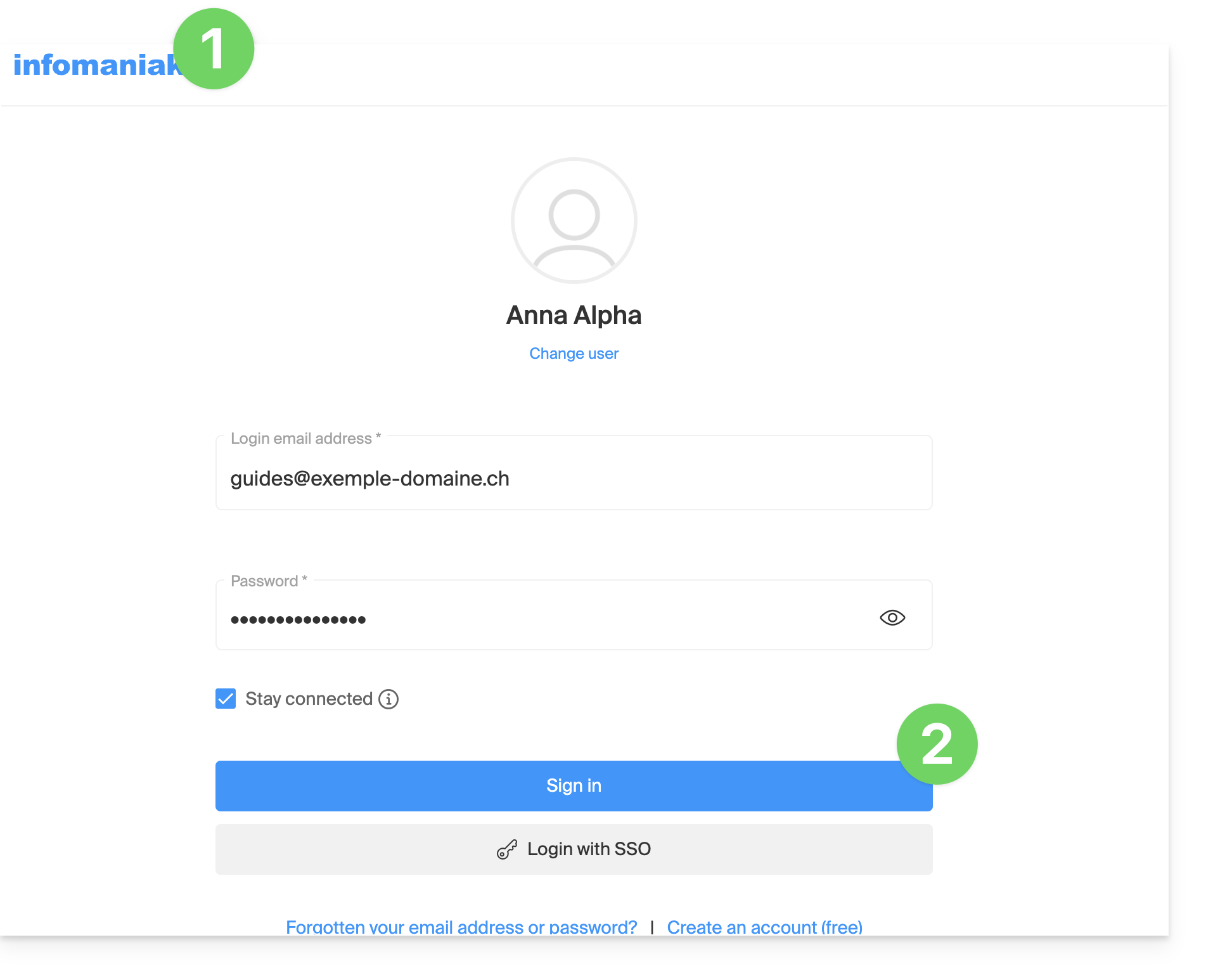
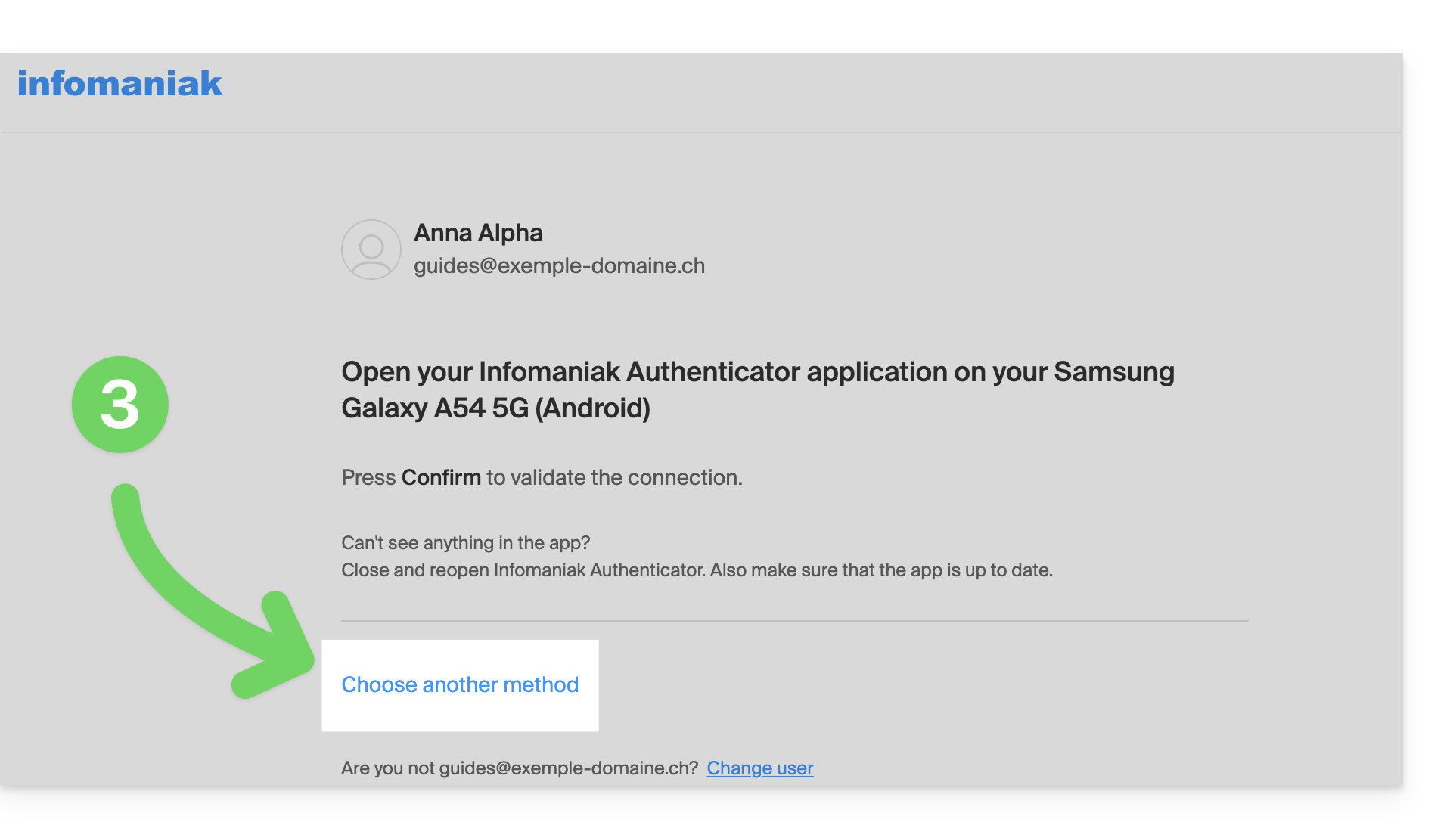
- Wenn Sie zur zusätzlichen Authentifizierung aufgefordert werden, klicken Sie auf alternative Methoden:
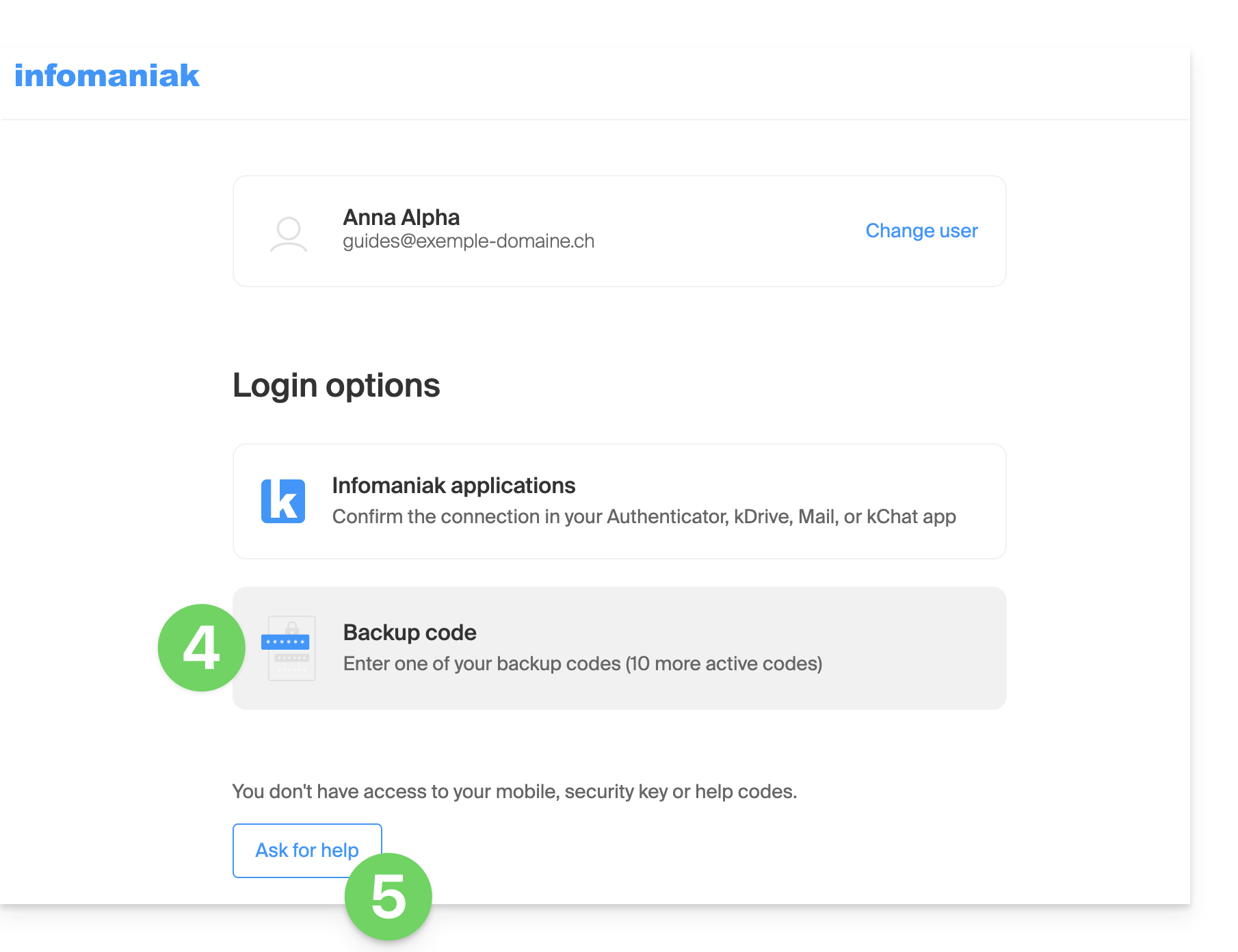
- Wählen Sie aus, einen Ihrer Notfallcodes einzugeben, falls Sie die Liste beim Aktivieren der Zwei-Faktor-Authentifizierung heruntergeladen haben.
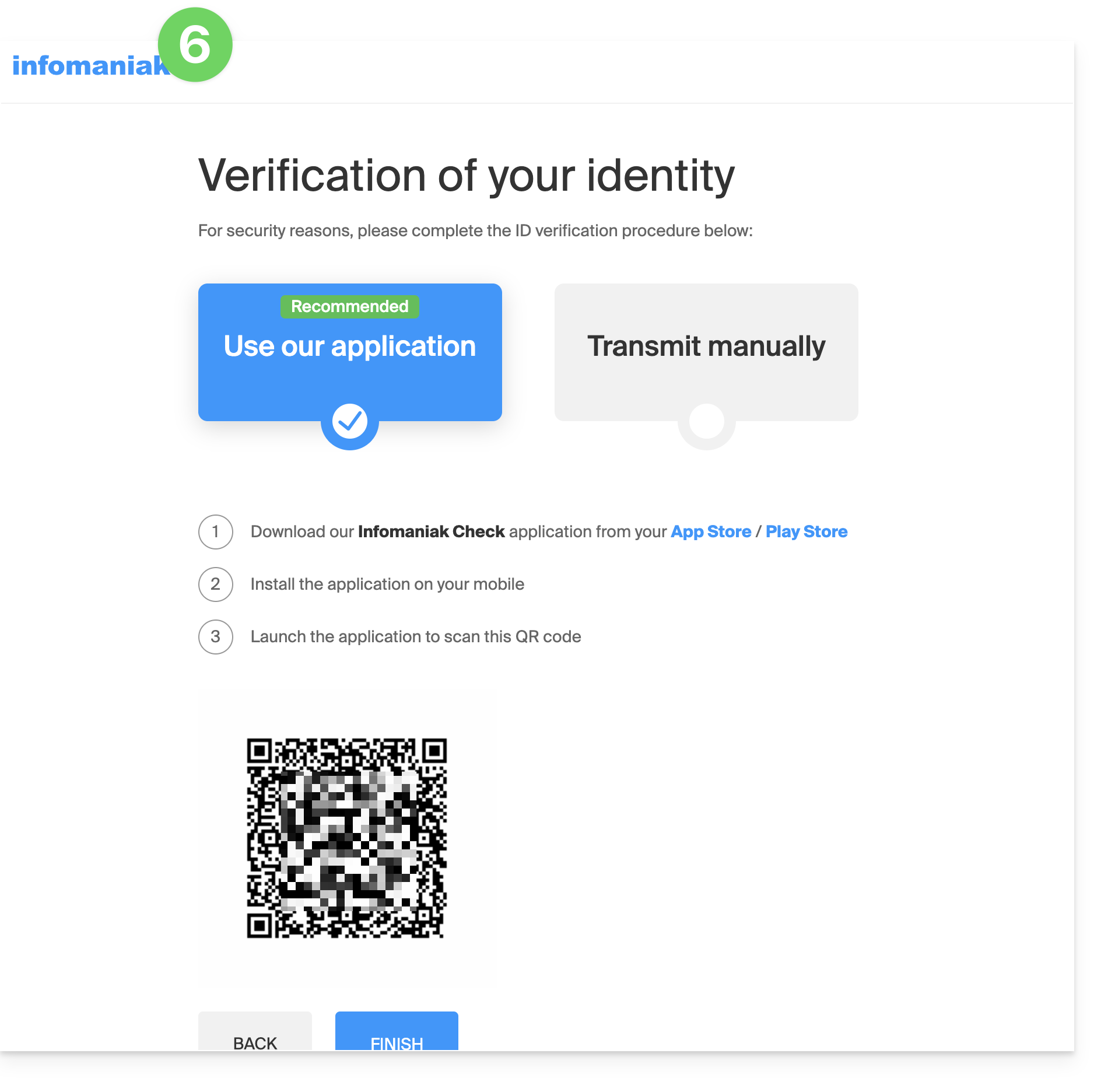
- Wählen Sie andernfalls die letzte Option zur Anforderung von Hilfe, um zum Formular zu gelangen, über das Sie Ihre Ausweisdokumente und ein Erkennungs-Selfie einreichen können:
- Folgen Sie der Prozedur bis zum Ende und warten Sie:
Link zu dieser FAQ: https://faq.infomaniak.com/2762
War diese FAQ nützlich?