Wissensdatenbank
1 000 FAQs, 500 Anleitungen und erläuternde Videos. Hier gibt es nur Lösungen!
Einen Domainnamen mit Site Creator verknüpfen
Diese Anleitung erklärt, wie Sie eine mit Site Creator von Infomaniak erstellte Website mit einem Domainnamen verbinden.
✘ NICHT VERFÜGBAR bei
Site Creator Free
Voraussetzungen
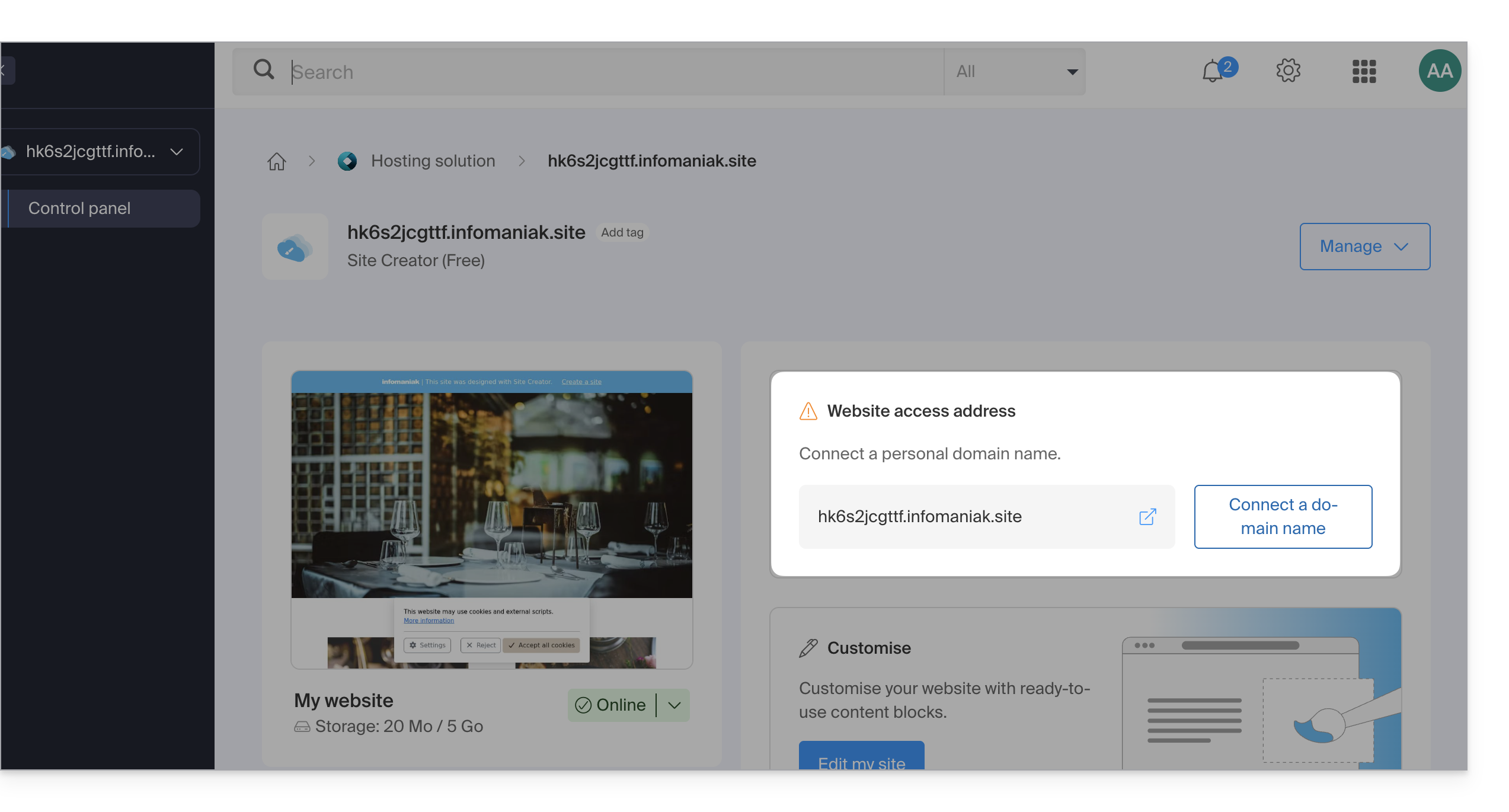
- Mit dem Angebot Site Creator Free können Sie über eine Adresse der Form
123xyz.infomaniak.siteauf die Website zugreifen…- Um einen eigenen Domainnamen zu verbinden, müssen Sie vorher auf ein höheres Angebot umsteigen:
- Um einen eigenen Domainnamen zu verbinden, müssen Sie vorher auf ein höheres Angebot umsteigen:
- Die Angebote Site Creator Lite und Pro beinhalten eine kostenlose Domain für 1 Jahr aus den folgenden Endungen:
.ch,.com,.fr,.org,.co.uk,.be,.de,.eu,.it,.es. - Wenn Sie eine vorhandene Domain verwenden möchten, muss diese sich in derselben Organisation befinden.
- Stellen Sie sicher, dass Sie vorher die Erstinstallation abgeschlossen und ein Design ausgewählt haben:
- Sobald dieser Schritt abgeschlossen ist, können Sie auf das Dashboard von Site Creator zugreifen und Ihre Domain verbinden.
Site Creator mit einer Domain verbinden
Um Site Creator (außer der kostenlosen Version) mit einem Domainnamen zu verbinden, melden Sie sich zunächst im Infomaniak Manager mit Ihrer Benutzer-ID (einem Benutzer mit den erforderlichen Rechten für das betreffende Produkt) an:
- Klicken Sie hier, um zur Verwaltung von Hostings & Websites zu gelangen (gefiltert, um nur Site Creator anzuzeigen).
- Wenn nichts angezeigt wird, befinden Sie sich möglicherweise nicht in der Organisation, der Ihre Website zugeordnet ist (❓: Hilfe).
- Klicken Sie auf den Namen des betreffenden Site Creators.
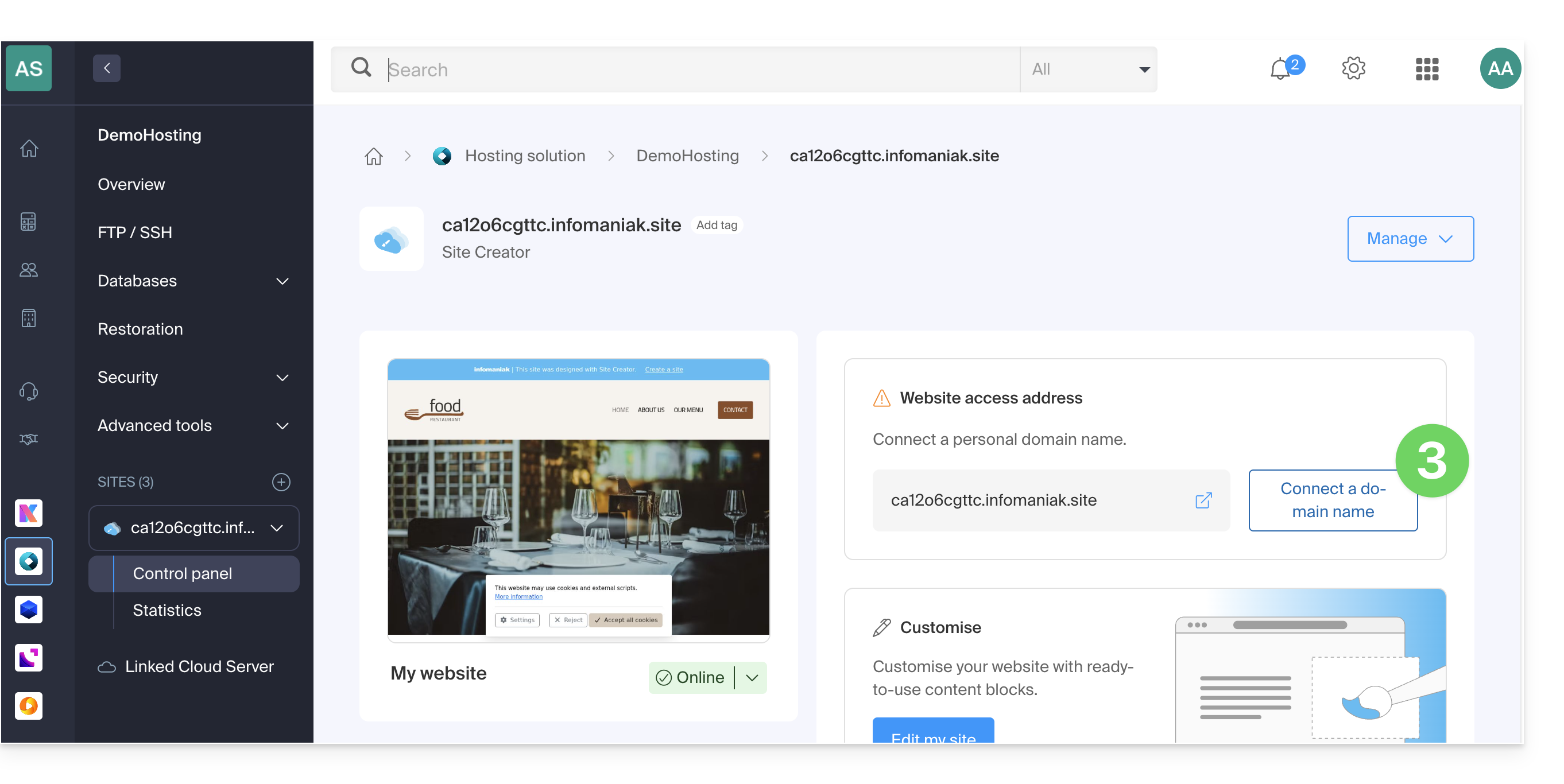
- Klicken Sie auf Meine Website mit einer Domain verbinden, um den Konfigurationsassistenten zu starten:
- Der Assistent bietet Ihnen an, eine neue Domain zu erstellen oder eine bereits vorhandene Domain zu verwenden:
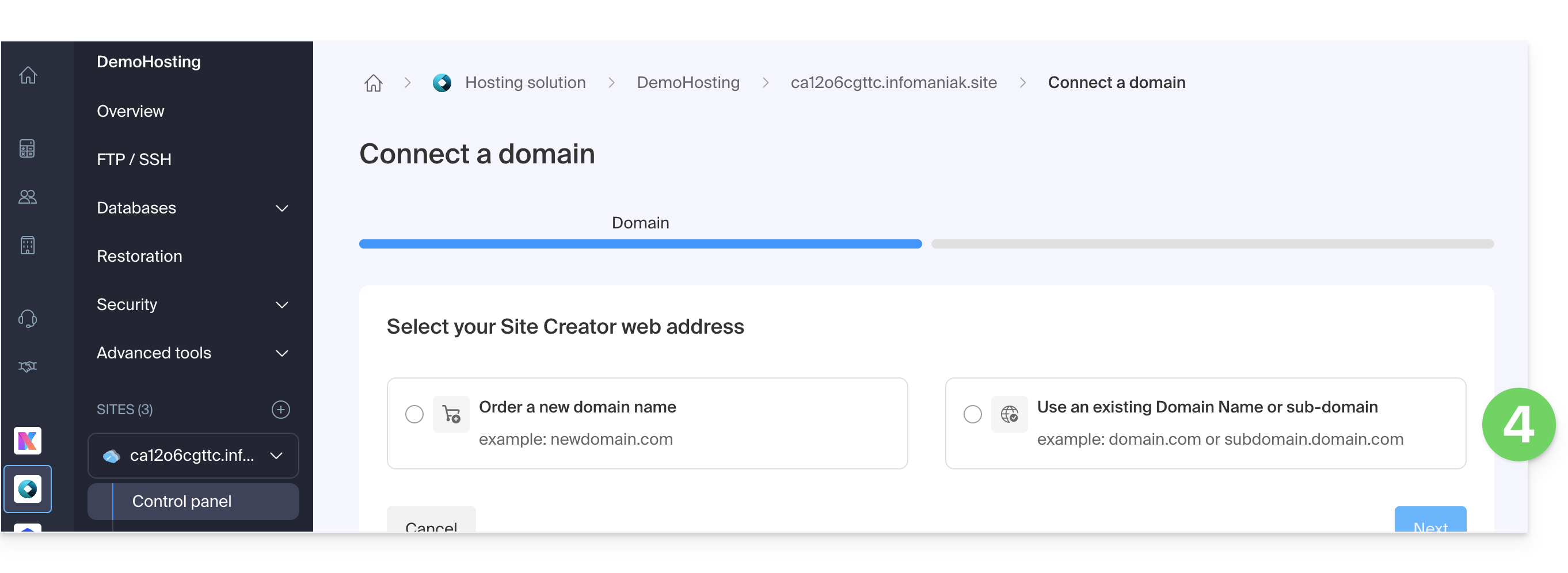
- Wenn Sie in diesem Schritt eine neue Domain erstellen, müssen Sie nach Abschluss der Bestellung zu diesem Konfigurationsassistenten zurückkehren.
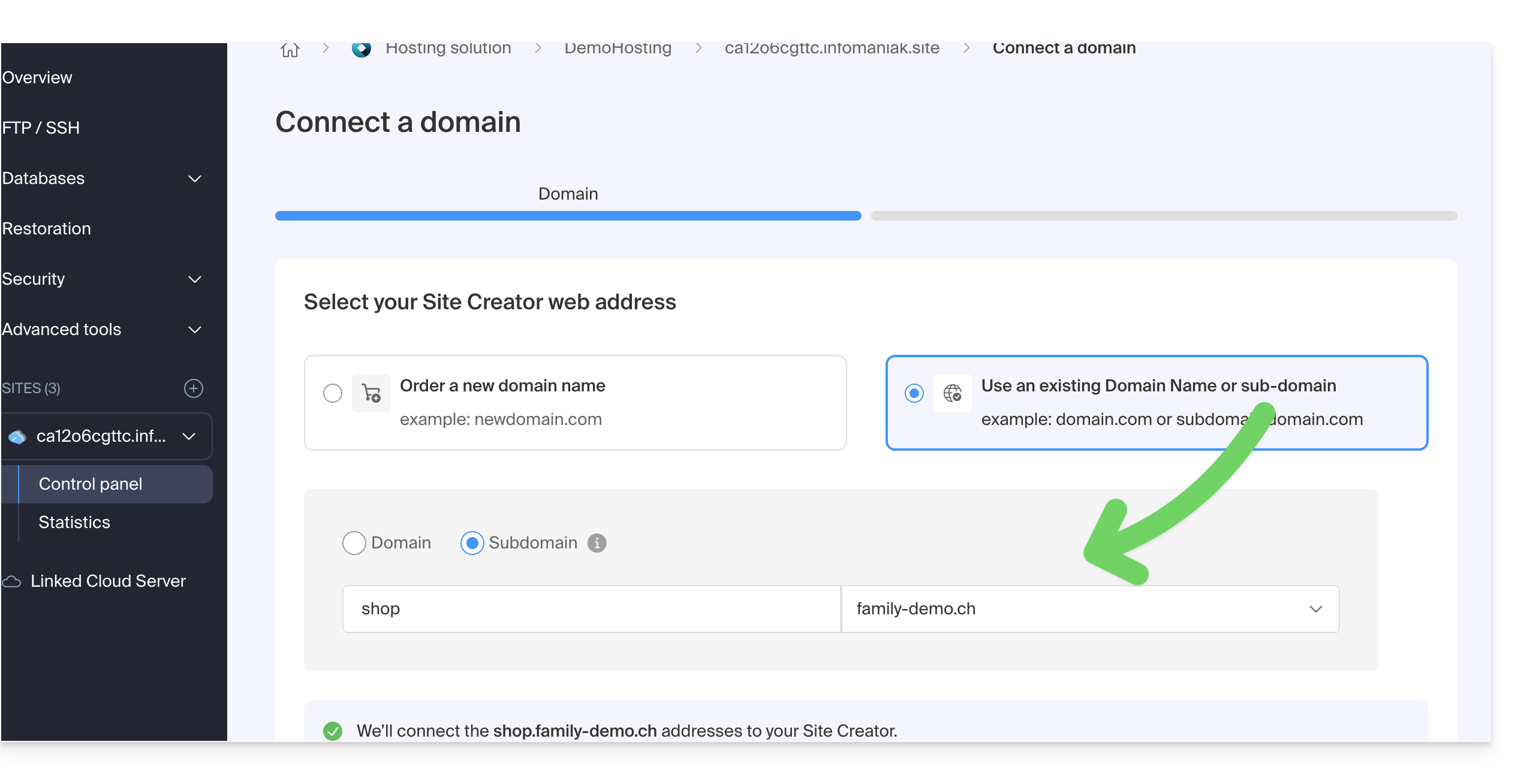
- Wenn Sie eine der bereits in Ihrer Organisation vorhandenen Domains auswählen, zeigt Ihnen der Assistent eine Liste der Domains an, und es kann in diesem Schritt eine Subdomain erstellt werden:
- Klicken Sie auf die Schaltfläche Weiter:
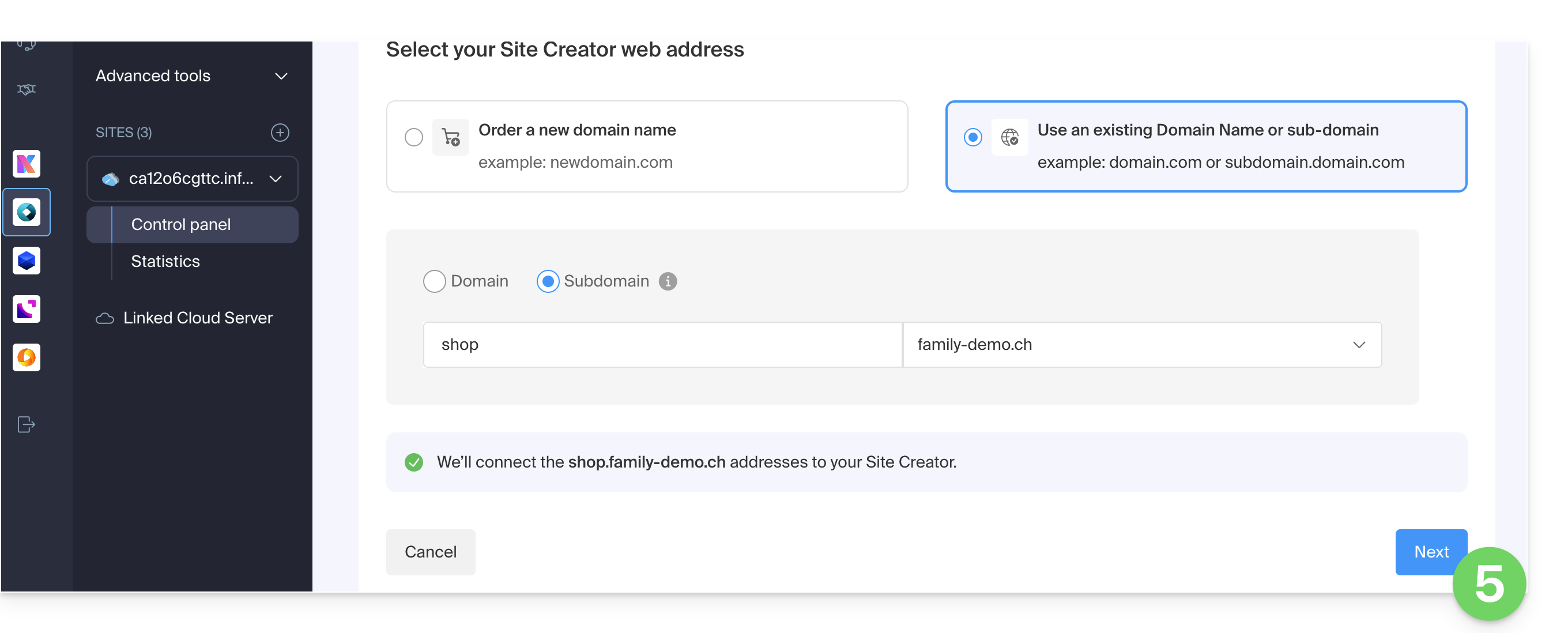
- Überprüfen Sie die gewählte Adresse und klicken Sie dann auf die Schaltfläche, um sie zu bestätigen:
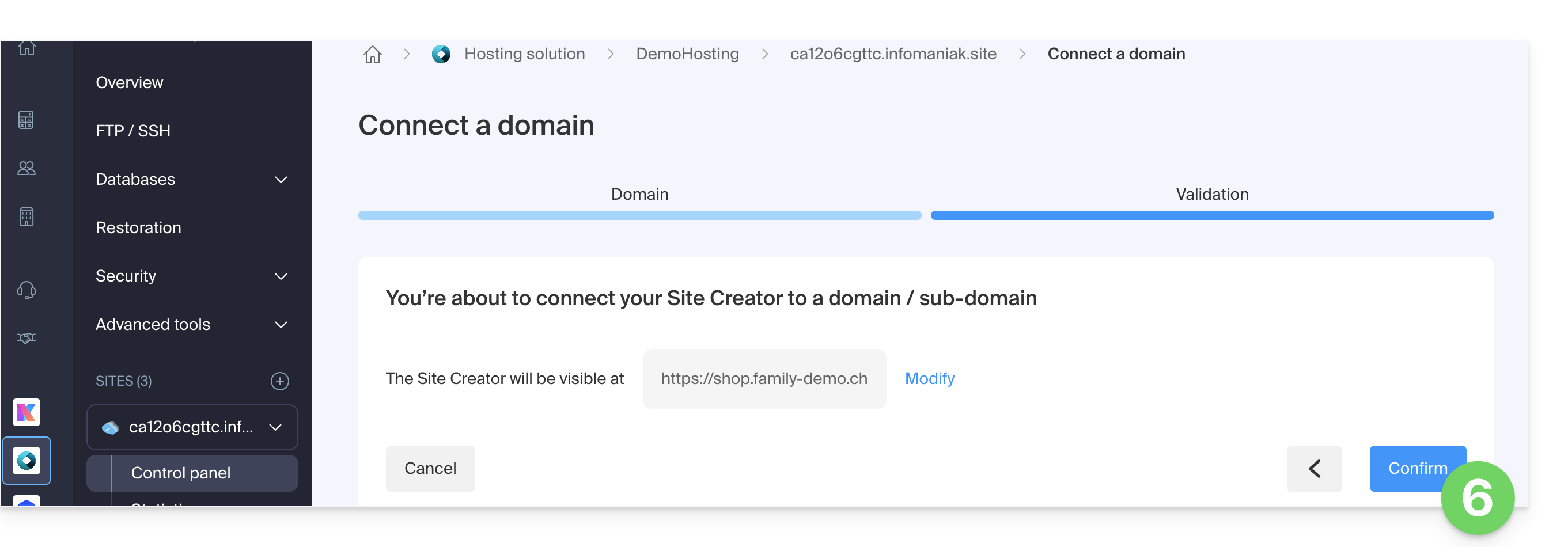
Einige Domainnamen können nicht mit Site Creator verbunden werden; der Assistent weist Sie auf mögliche Probleme hin. Lesen Sie diese andere Anleitung, um diese Probleme zu verstehen und zu beheben.
Die(s) Domainname(n) für Site Creator verwalten
Um die mit Site Creator verwendete(n) Domainname(n) zu verwalten, melden Sie sich zunächst im Infomaniak Manager mit Ihrer Benutzer-ID (einem Benutzer mit den erforderlichen Rechten für das betreffende Produkt) an:
- Klicken Sie hier, um zur Verwaltung von Hostings & Websites zu gelangen (gefiltert, um nur Site Creator anzuzeigen).
- Wenn nichts angezeigt wird, befinden Sie sich möglicherweise nicht in der Organisation, der Ihre Website zugeordnet ist (❓: Hilfe).
- Klicken Sie auf den Namen des betreffenden Site Creators:

Oben werden eventuelle Meldungen zu Problemen mit dem Site Creator und den Domains angezeigt.
Darunter können Sie Ihre Domains verwalten, falls Sie welche haben: 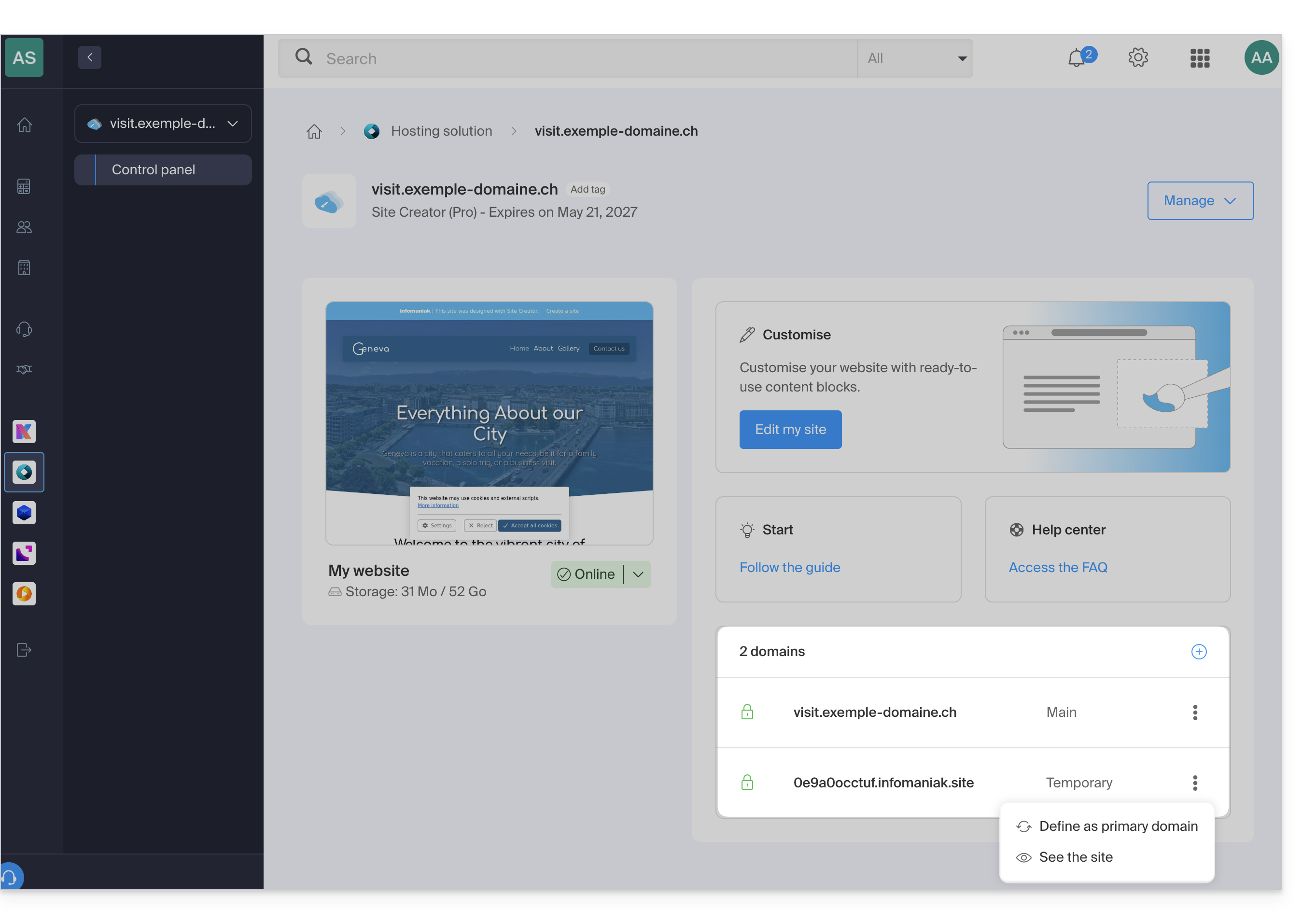
Temporäre Domain, vorläufige Adresse, Vorschau-URL…
Mehrere Domainnamen können mit Site Creator verknüpft, entfernt oder bei Bedarf ausgetauscht und umgekehrt werden.
Klicken Sie auf , um eine Domain (oder Subdomain) zur aktuellen Liste hinzuzufügen, oder klicken Sie auf das Aktionsmenü ⋮ rechts, um die betreffende Domain zu verwalten: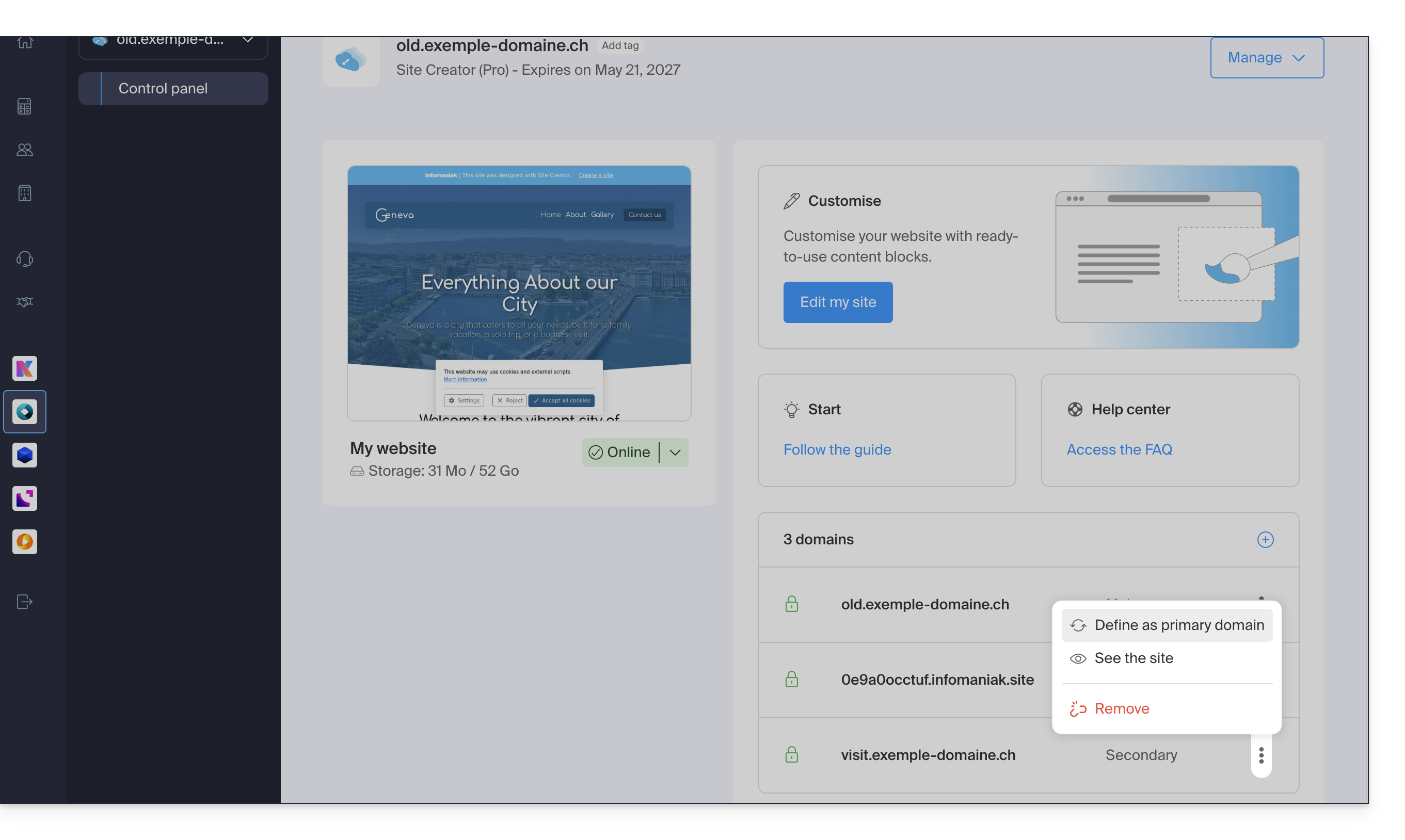
Die Vorschau-URL, z. B. 123xyz.infomaniak.site, ist in der Liste der Site Creator-Domains separat aufgeführt und kann nicht gelöscht werden, da sie für die korrekte Funktion Ihrer Website erforderlich ist.
Link zu dieser FAQ: https://faq.infomaniak.com/2736
War diese FAQ nützlich?