Wissensdatenbank
1 000 FAQs, 500 Anleitungen und erläuternde Videos. Hier gibt es nur Lösungen!
Navigationsmenüs des Site Creators verwalten
Dieses Tutorial zeigt, wie Sie Navigationsmenüs für Ihre mit dem Site Creator von Infomaniak erstellten Website erstellen, sowie deren Zusammensetzung, Stile und Einstellungen.
Voraussetzungen
- Zugriff auf Site Creator:
- Hier klicken, um auf die Verwaltung Ihres Produkts im Infomaniak Manager zuzugreifen (Benötigen Sie Hilfe?).
- Klicken Sie direkt auf den Namen des betreffenden Site Creators.
- Klicken Sie auf die Schaltfläche Meine Website bearbeiten, um den Editor zu starten:

Die verschiedenen Navigationsmenüs
Die verschiedenen Seiten, aus denen Ihre Website besteht, können über ein oder mehrere Navigationsmenüs aufgerufen werden:
- Klicken Sie im linken Menü auf die Schaltfläche Einstellungen.
- Standardmäßig wird die Liste Ihrer Seiten angezeigt, gruppiert in 2 Hauptkategorien: HAUPTMENÜ und RECHTLICHES:
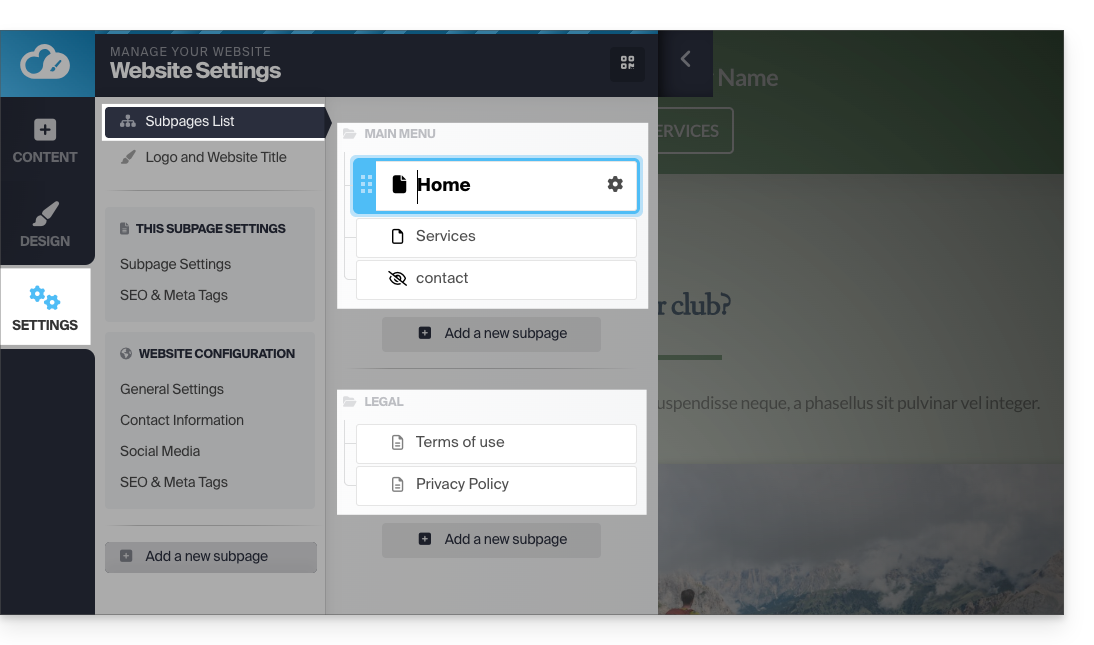
Sie können jedoch mehrere Menüs hinzufügen.
Diese Menüs mit den darin enthaltenen Seiten werden dann an verschiedenen Stellen Ihrer Website verwendet, je nach gewähltem Design:
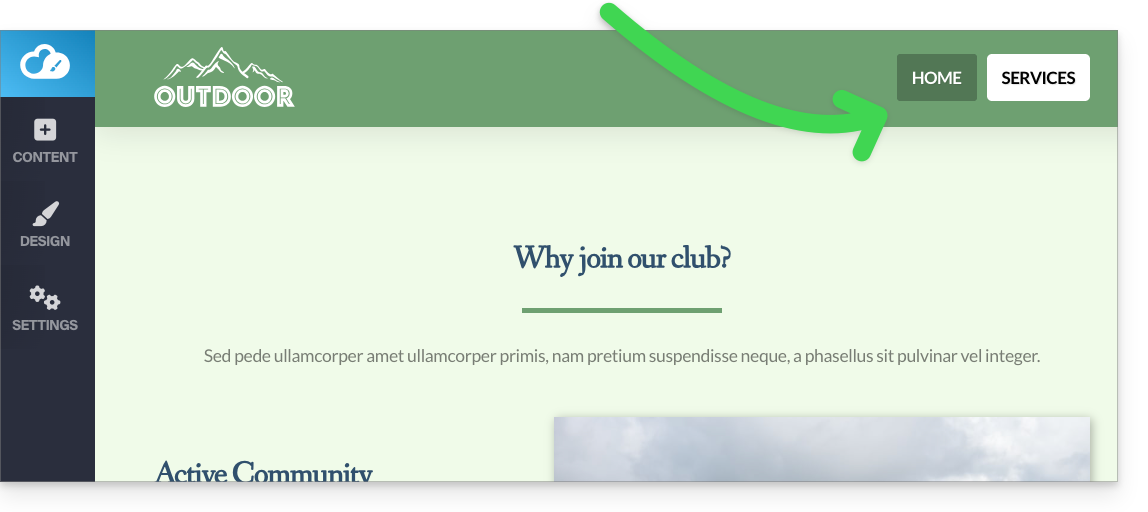
- Oft befindet sich das Hauptmenü oben auf der Seite:
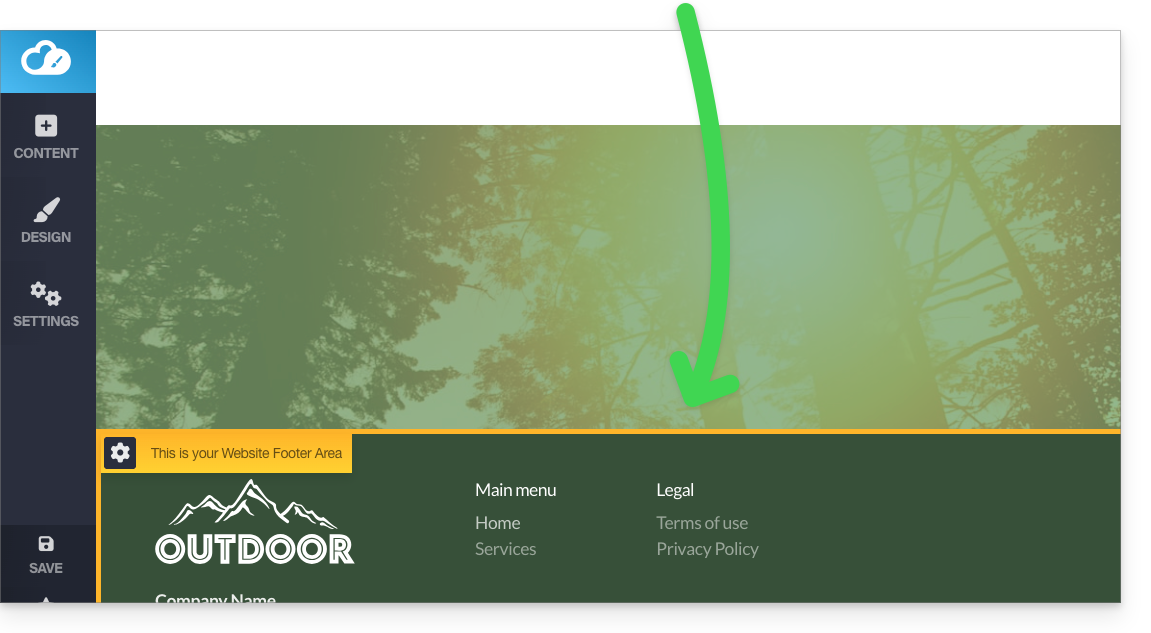
- und die anderen Menüs werden automatisch im Footer angezeigt:
Menüs verwalten
Ein neues Menü hinzufügen
So geht's:
- Klicken Sie auf die Schaltfläche Einstellungen im linken Seitenmenü.
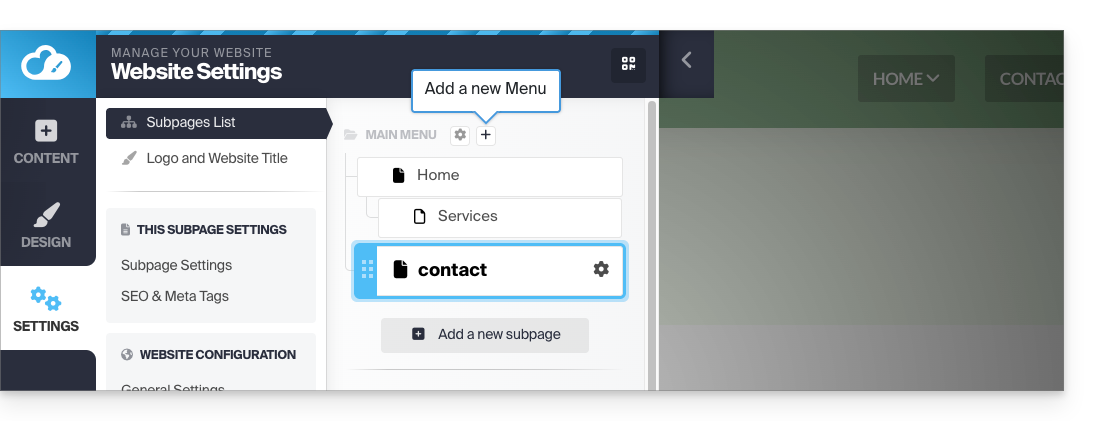
- Bewegen Sie den Mauszeiger über einen Menütitel in der vorhandenen Baumstruktur.
- Klicken Sie auf das "+" Symbol, das beim Überfahren erscheint:
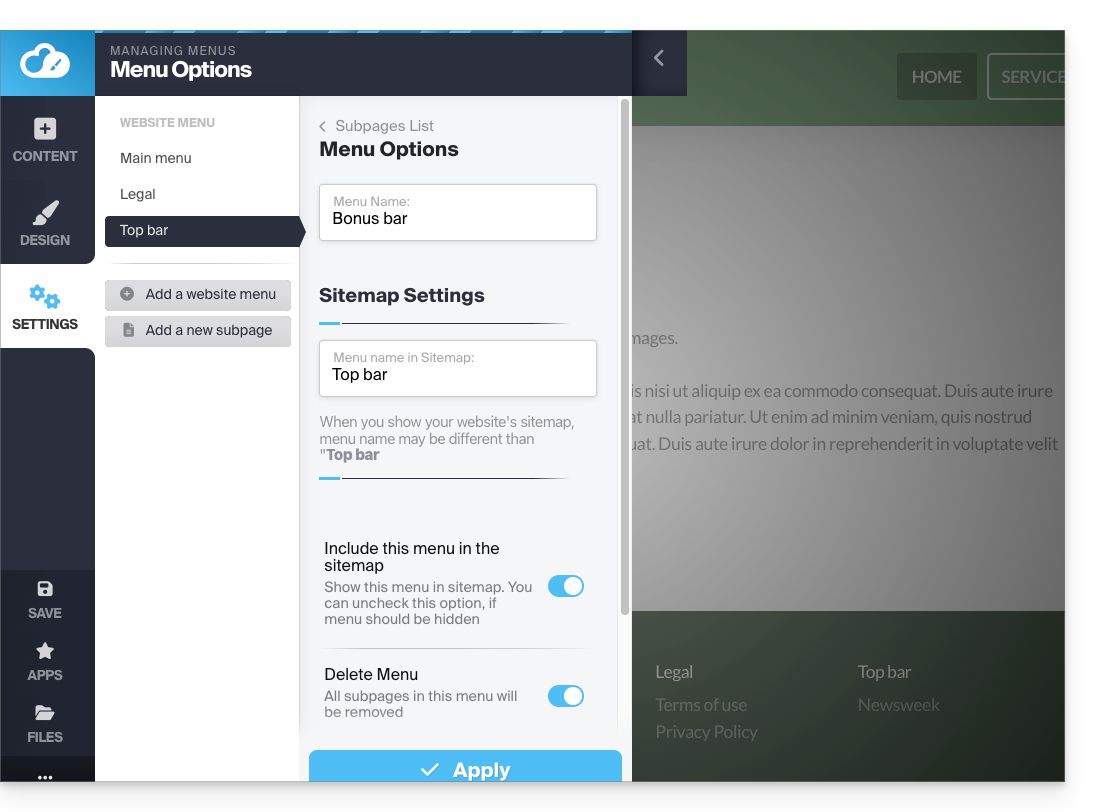
Sie können die Anzeige des Menüs in der Seitenstruktur verwalten oder es (und alle zugehörigen Seiten) löschen:
- Klicken Sie auf die Schaltfläche Einstellungen im linken Seitenmenü.
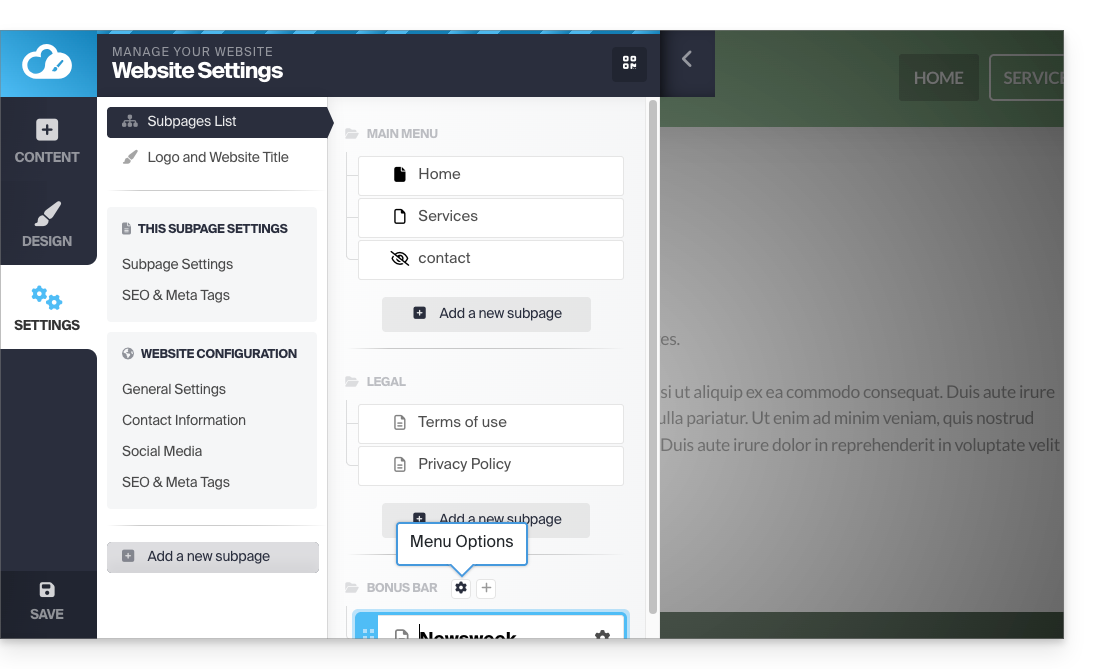
- Bewegen Sie den Mauszeiger über einen Menütitel in der vorhandenen Baumstruktur und klicken Sie auf das Zahnradsymbol, das beim Überfahren erscheint:
- Wählen Sie die gewünschten Einstellungen aus und bestätigen Sie diese unten auf der Seite:
Lesen Sie diesen anderen Leitfaden, um zu erfahren, wie Sie kein Menü anzeigen.
Ein Unterelement in einem Menü erstellen
So geht's:
- Klicken Sie auf die Schaltfläche Einstellungen im linken Seitenmenü.
- Die Liste Ihrer Seiten wird angezeigt.
- Mit der Maus eine Seite leicht nach rechts unter eine andere Seite verschieben:
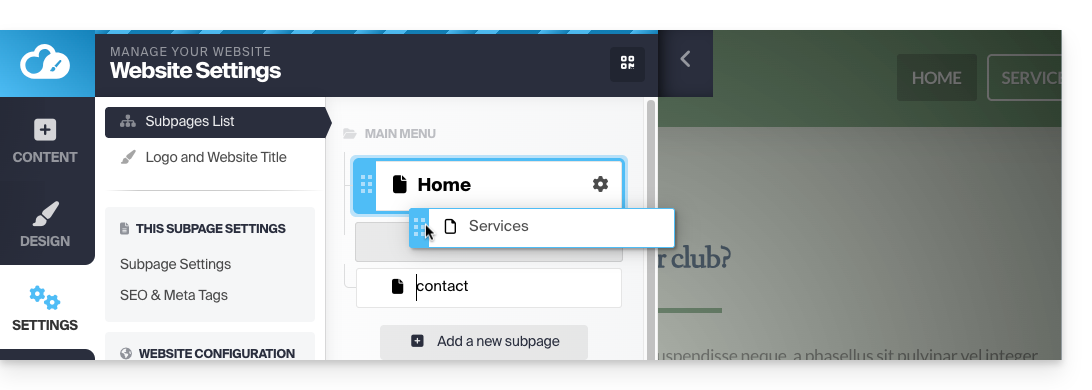
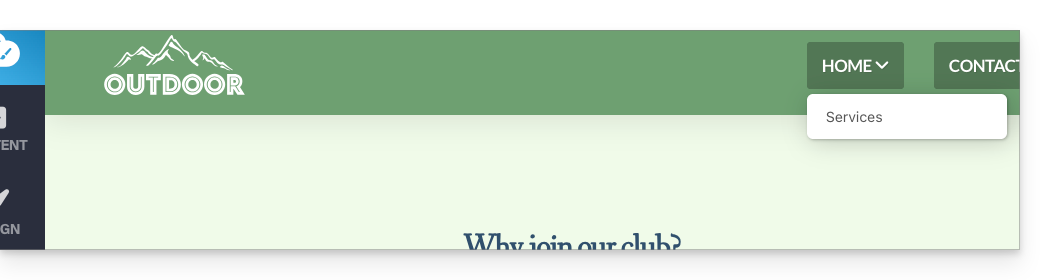
- Sie wird zu einer Unterseite, und Ihr Menü auf der Website kann die so erstellte Struktur anzeigen:
- Beachten Sie auch den folgenden Tipp…
- Sie wird zu einer Unterseite, und Ihr Menü auf der Website kann die so erstellte Struktur anzeigen:
Menüpunkt, der nicht anklickbar ist
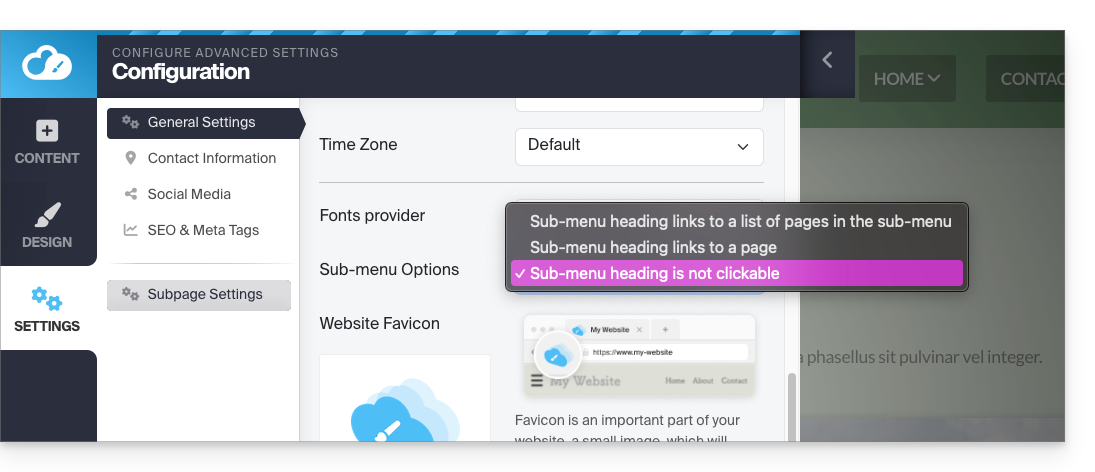
Wählen Sie gegebenenfalls, dass der allererste Menüpunkt eines Menüs mit Untermenüpunkten (wie oben konfiguriert) nicht anklickbar sein soll:
Beachten Sie, dass die Änderung dieser Einstellung dazu führt, dass Sie die Website nicht mehr über die Startseite bearbeiten können, wenn der Menüpunkt Startseite ein Untermenü hat und Sie die Seite anzeigen.
- Klicken Sie im linken Menü auf die Schaltfläche Einstellungen.
- Klicken Sie auf Allgemeine Einstellungen, um diese Einstellung unter Optionen für Untermenüs zu ändern:
Menüpunkt, der einen Link zu einer anderen Website enthält
So geht's:
- Klicken Sie im linken Menü auf die Schaltfläche Einstellungen.
- Die Liste Ihrer Seiten wird angezeigt.
- Klicken Sie unterhalb der vorhandenen Struktur auf die Schaltfläche Seite hinzufügen:
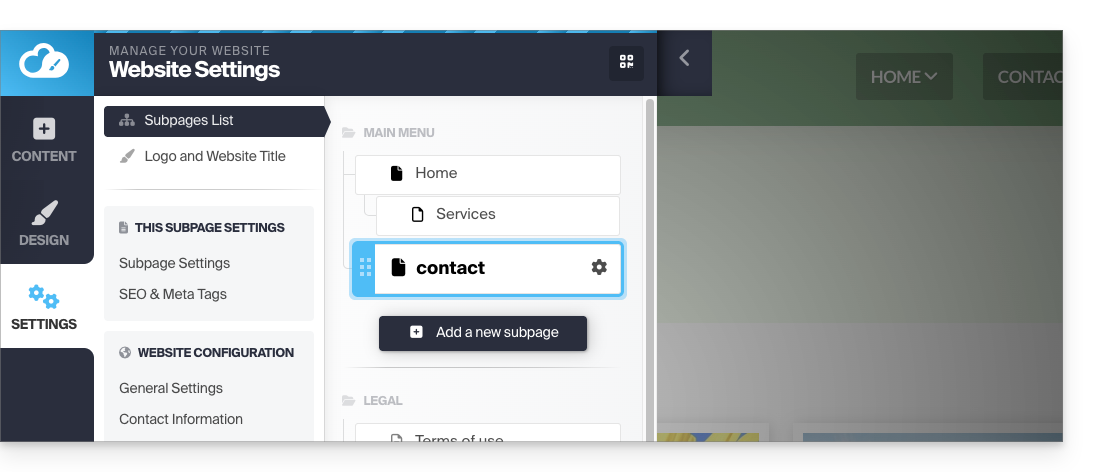
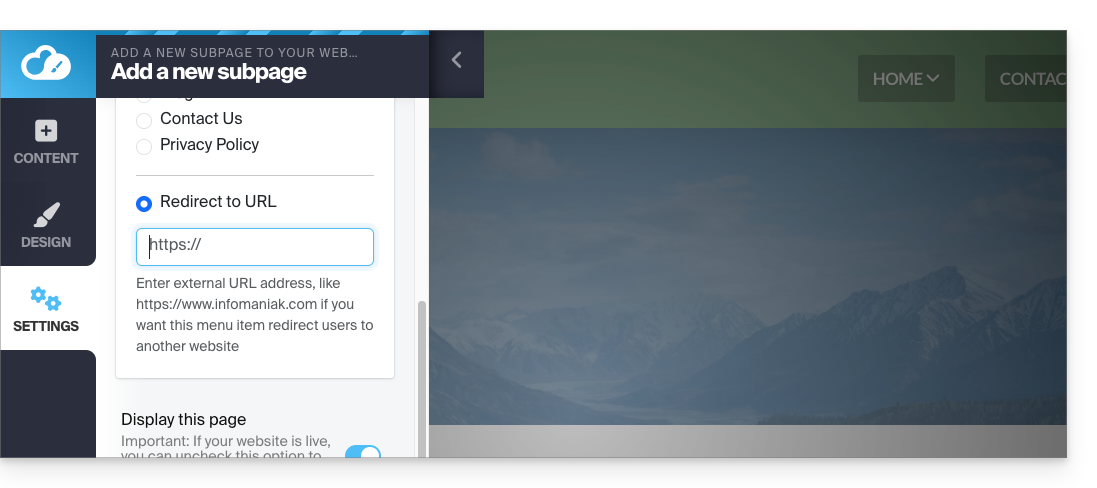
- Geben Sie einen Seitenamen ein und klicken Sie auf Weitere Optionen anzeigen.
- Wählen Sie die URL-Weiterleitung, um das Ziel beim Klicken anzugeben:
Zusätzliches Menü oben
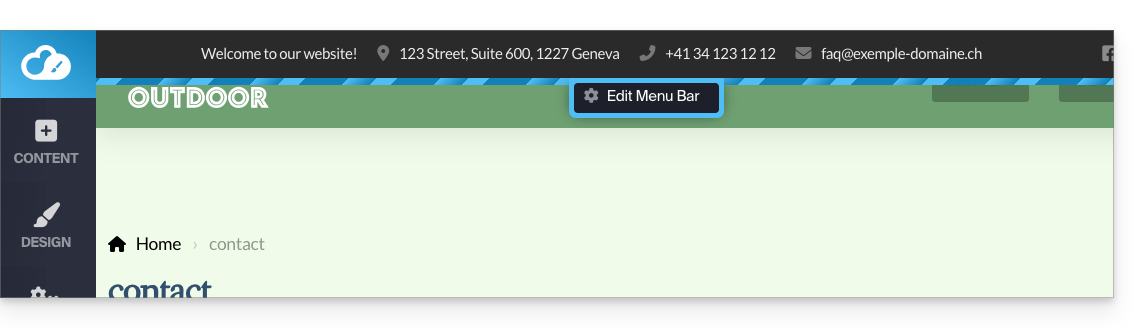
Um eine "Menüleiste" ganz oben auf Ihrer Seite anzuzeigen:
- Klicken Sie auf die Schaltfläche Design im linken Seitenmenü.
- Klicken Sie auf Weitere Einstellungen.
- Aktivieren Sie die Header-Menüleiste:
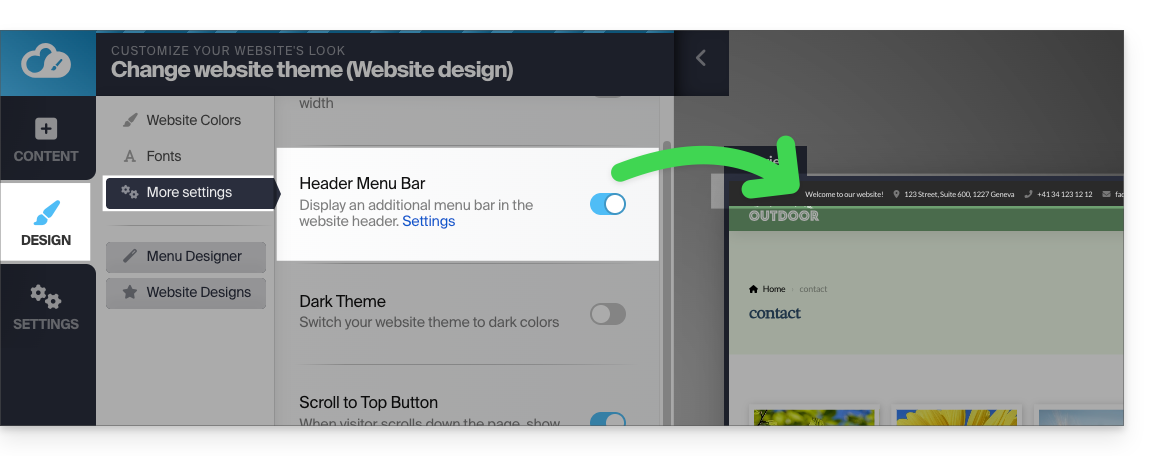
- Nach der Aktivierung können Sie diese über den Link Einstellungen am selben Ort anpassen:
Menüstile
Um die verschiedenen Menüstile zu verwalten:
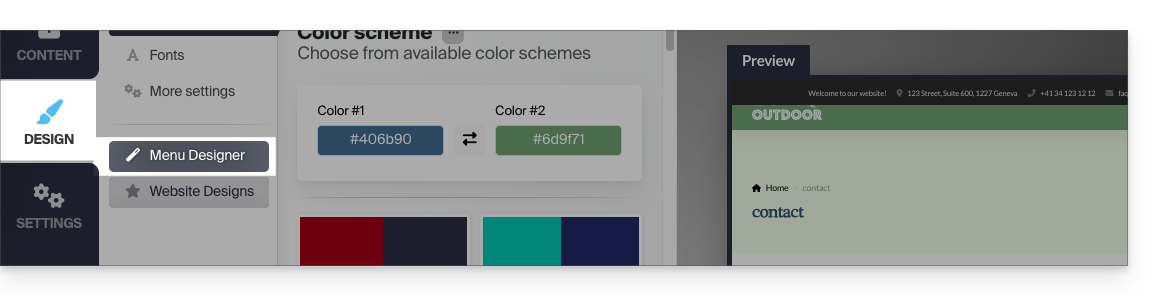
- Klicken Sie auf die Schaltfläche Design im linken Seitenmenü.
- Klicken Sie auf Menü-Editor:
- Klicken Sie dann auf Konfiguration:
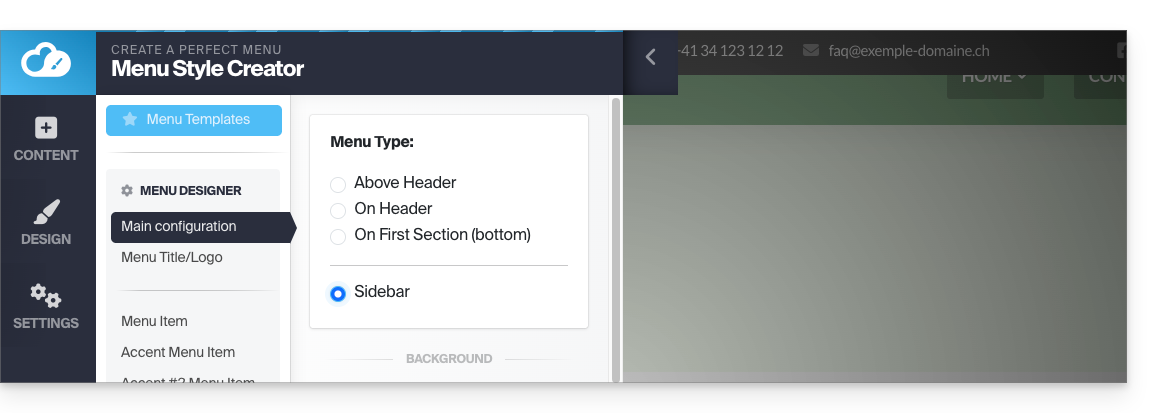
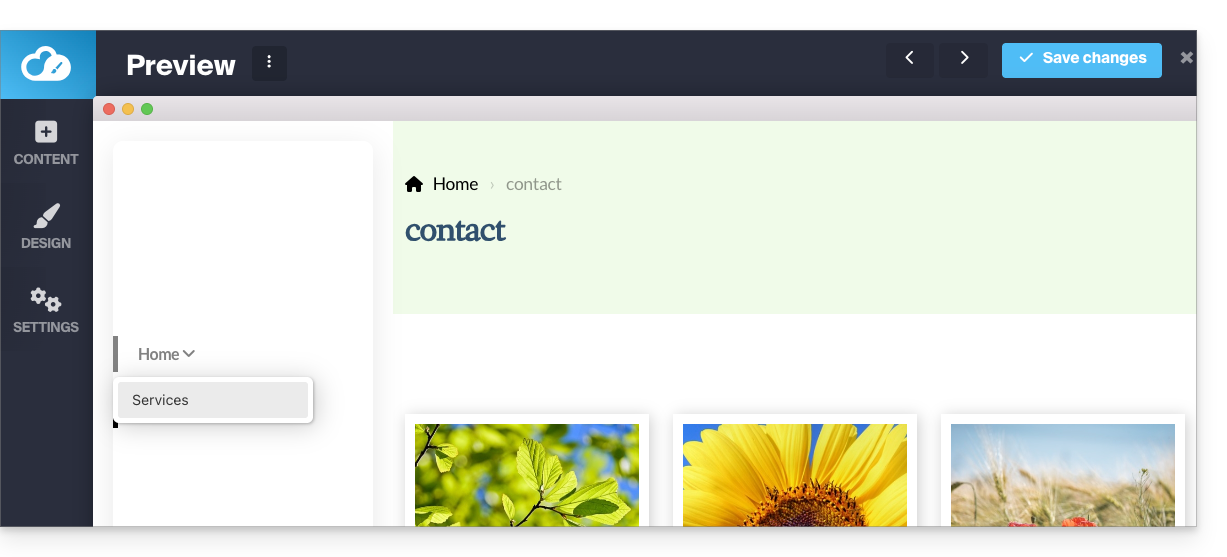
- Sie können dann beispielsweise die Position Ihrer Menüs festlegen (auf der linken Seite der Seite oder oben, fest oder mobil, Typ "Hamburger-Menü ☰" rechts oder normal usw.):
Farbe des "Hamburger"-Menüs (☰) ändern
Wenn dieses Menü mit drei horizontalen Linien ☰ beispielsweise auf einem Mobilgerät weiß auf weiß angezeigt wird:
- Klicken Sie auf die Schaltfläche Design im linken Seitenmenü.
- Klicken Sie auf Menü-Editor.
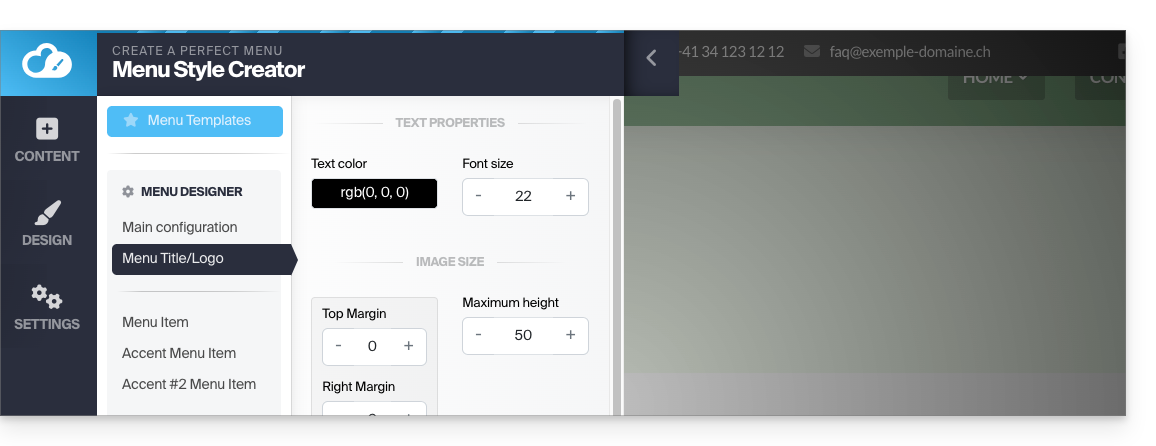
- Klicken Sie auf Menütitel / Logo.
- Passen Sie die Textfarbe an:
Ein neues Menü-Design auswählen
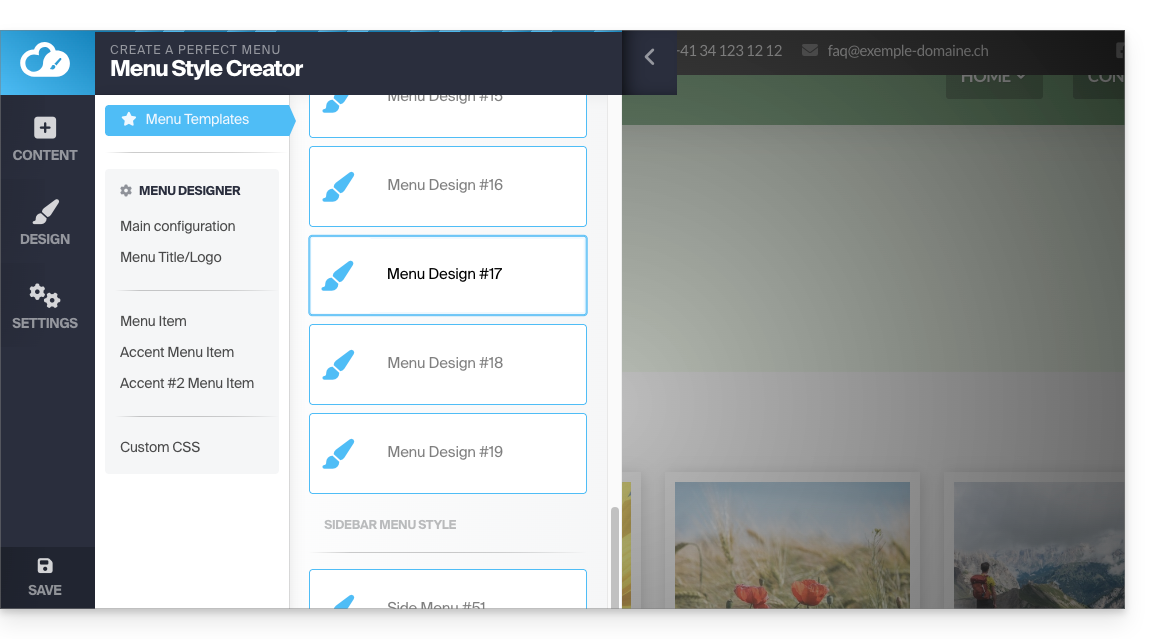
Ändern Sie den vordefinierten Stil komplett mit den Designs ganz oben im Untermenü:
- Klicken Sie auf Menüvorlagen (immer unter Design, dann Menü-Editor):
Festes Menü
Die meisten Menüs bewegen sich mit dem Inhalt der Seite.
- Das Menü verschwindet, wenn man auf der Seite nach unten scrollt:
- Sie können ein Menü festlegen, das immer am oberen Rand der Seite fixiert bleibt (mit verschiedenen visuellen Optionen):
Um das feste Menü zu aktivieren oder zu deaktivieren:
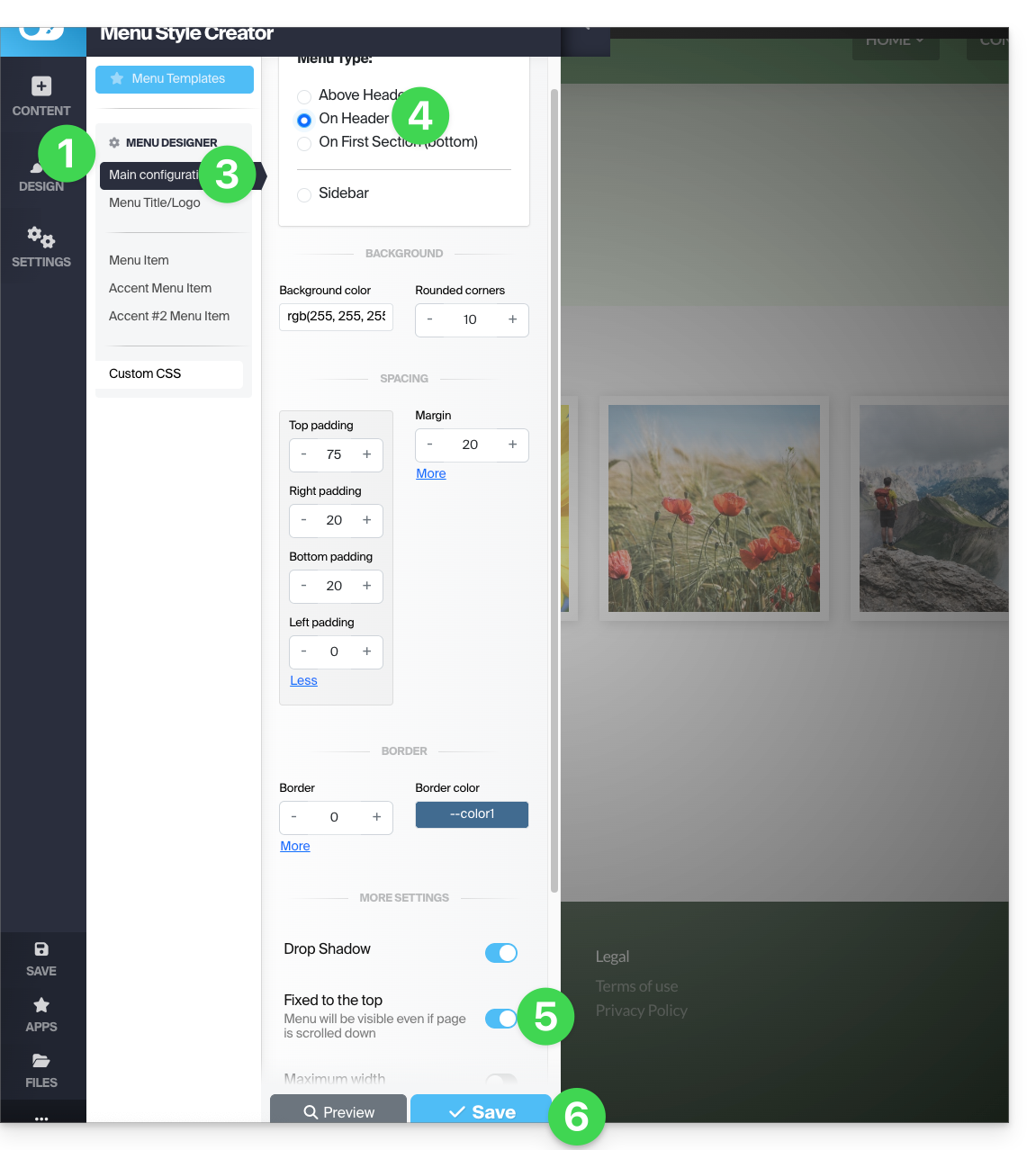
- Klicken Sie auf Design.
- Klicken Sie auf Menü-Editor.
- Klicken Sie auf Grundeinstellungen.
- Wählen Sie im Feld Menütyp die Option Im Header.
- Der Schalter Am oberen Rand fixiert wird weiter unten angezeigt, und Sie können ihn aktivieren.
- Klicken Sie auf Speichern:
Einige Menüvorlagen (wie #3 und #16) wenden die optimalen Einstellungen für ein festes Menü direkt an.
Ihre Menüs in den Seiteninhalt einfügen
Ein Modul Unterseitenmenü ermöglicht das Einfügen Ihrer Menüs und Untermenüs an beliebiger Stelle Ihrer Seite:
- Fügen Sie das Element über Apps hinzu:
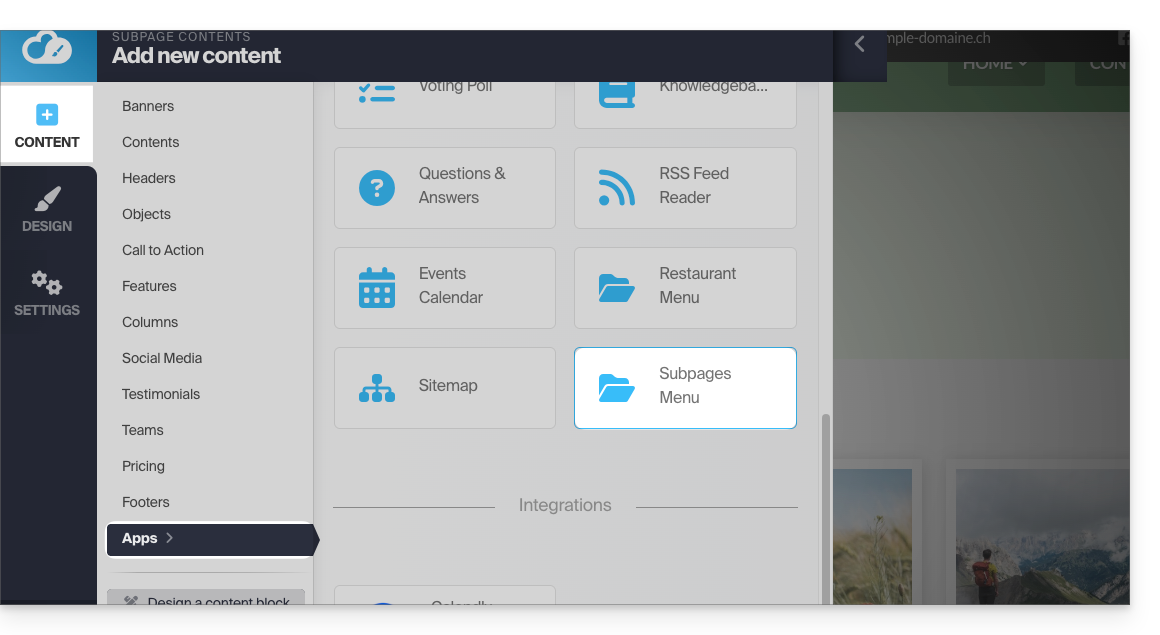
Das Modul Seitenplan zeigt alle Menüs und alle Ihre Seiten in einem einzigen Block an.
Die URL der Seite festlegen
Standardmäßig lautet die URL für Ihre Seite www.domain.xyz/kontakt, wenn der Name Ihrer Seite Kontakt lautet.
Wenn Sie später den Namen der Seite in Hallo ändern, lautet die URL www.domain.xyz/hallo.
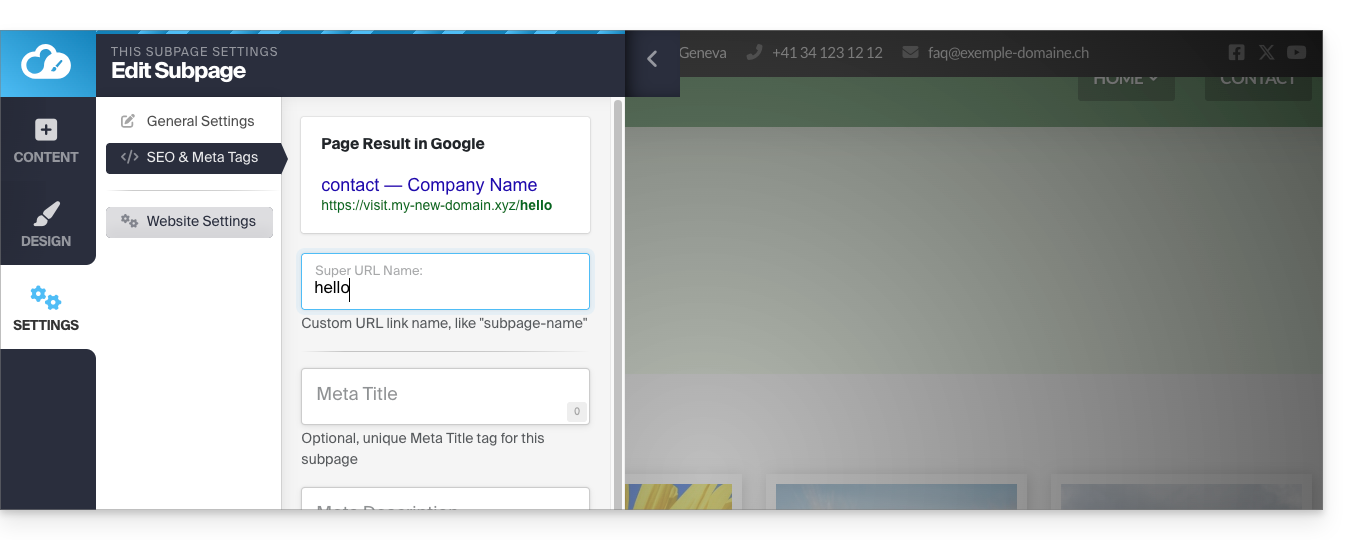
So legen Sie die benutzerdefinierte URL der Seite fest, auf der Sie sich befinden:
- Klicken Sie im linken Menü auf die Schaltfläche Einstellungen.
- Klicken Sie auf SEO & Metadaten (unter Einstellungen für diese Unterseite).
- Im ersten Feld oben können Sie die Adresse der Seite festlegen. Leerzeichen werden in Bindestriche umgewandelt, und Sonderzeichen, Akzente, Symbole usw. sollten vermieden werden:
Wenn URL-Änderungen während der Erstellung der Website vorgenommen werden und ein Menü bereits einen Link zu der betreffenden Seite enthält, wird dieser dynamisch angepasst.
Link zu dieser FAQ: https://faq.infomaniak.com/2730
War diese FAQ nützlich?