Wissensdatenbank
1 000 FAQs, 500 Anleitungen und erläuternde Videos. Hier gibt es nur Lösungen!
Navigationsmenüs des Site Creators verwalten
Dieses Tutorial zeigt, wie Sie Navigationsmenüs für Ihre mit dem Site Creator von Infomaniak erstellten Website erstellen, sowie deren Zusammensetzung, Stile und Einstellungen.
Die verschiedenen Navigationsmenüs
Melden Sie sich zunächst im Infomaniak Manager mit Ihrer Kennung (einem Benutzer mit den erforderlichen Rechten für das betreffende Produkt) an:
- Klicken Sie hier, um zur Verwaltung von Hostings & Websites zu gelangen (gefiltert, um nur Site Creator anzuzeigen).
- Wenn nichts angezeigt wird, befinden Sie sich möglicherweise nicht in der Organisation, der Ihre Website zugeordnet ist (❓: Hilfe).
- Klicken Sie auf den Namen des betreffenden Site Creators:

- Klicken Sie auf die Schaltfläche, um Ihre Website zu bearbeiten:

Sobald Sie sich im Site Creator befinden, können Sie auf die verschiedenen Seiten, aus denen Ihre Website besteht, innerhalb von einem oder mehreren Navigationsmenüs zugreifen:
- Klicken Sie auf die Schaltfläche Einstellungen im linken Seitenmenü.
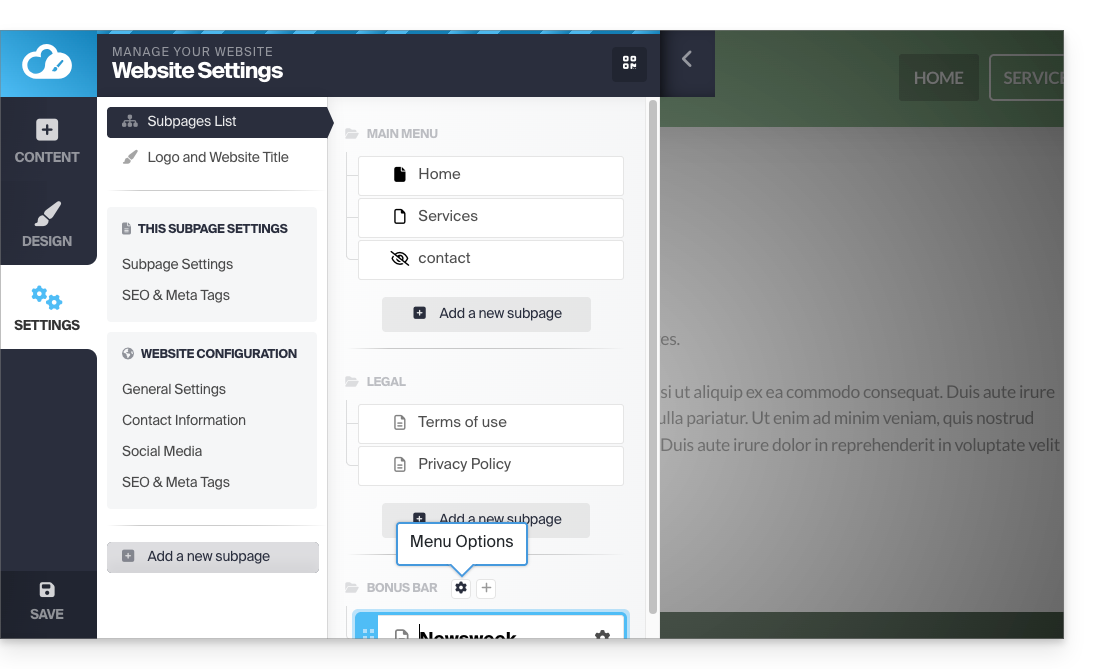
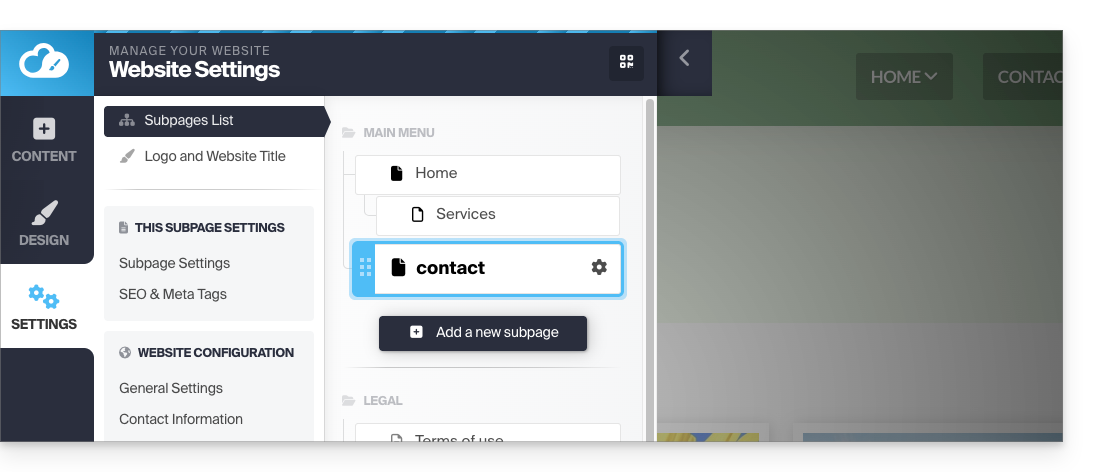
- Standardmäßig wird die Liste Ihrer Seiten angezeigt, die in zwei Hauptkategorien unterteilt sind: HAUPTMENÜ und RECHTLICHES:
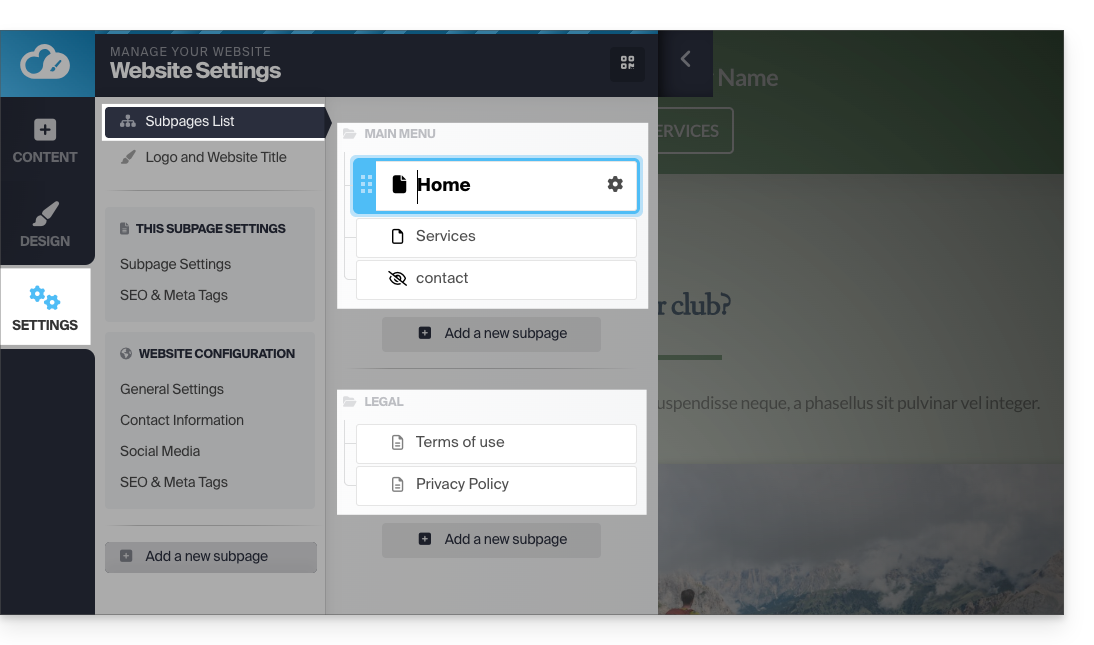
Sie können jedoch weitere Kategorien hinzufügen.
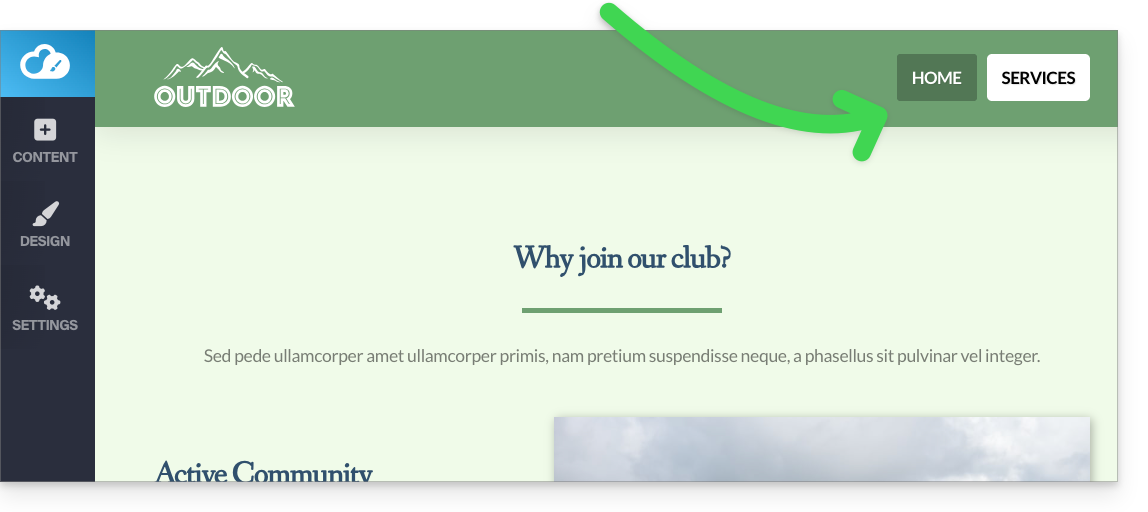
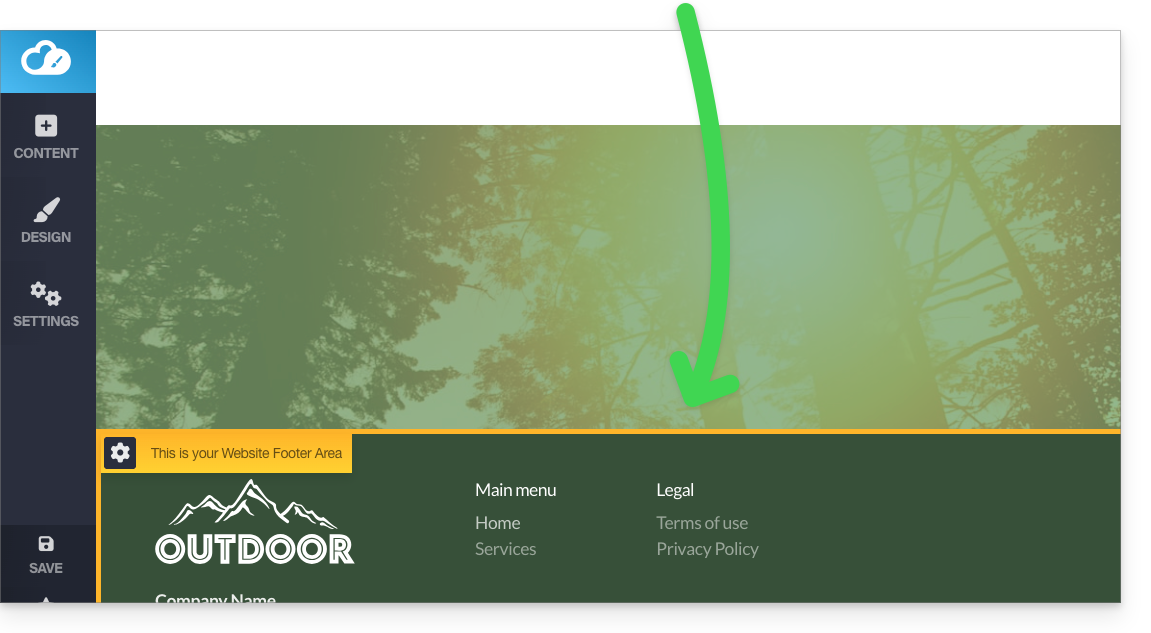
Diese Menüs mit den darin enthaltenen Seiten werden dann an verschiedenen Stellen Ihrer Website wiederverwendet, insbesondere je nach gewähltem Design:
- Sie finden das Hauptmenü oft oben auf der Seite:
- und die anderen Menüs werden automatisch im Fußbereich angezeigt:
Menüs verwalten
Ein neues Menü hinzufügen
Gehen Sie dazu wie folgt vor:
- Klicken Sie auf die Schaltfläche Einstellungen im linken Seitenmenü.
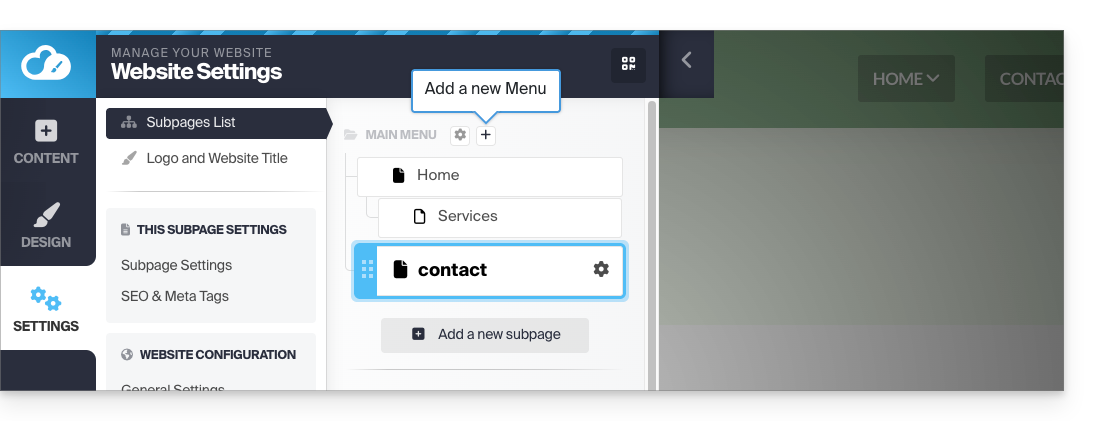
- Bewegen Sie den Mauszeiger über eine Menüüberschrift in der vorhandenen Struktur.
- Klicken Sie auf das „+“-Symbol, das beim Überfahren mit der Maus erscheint:
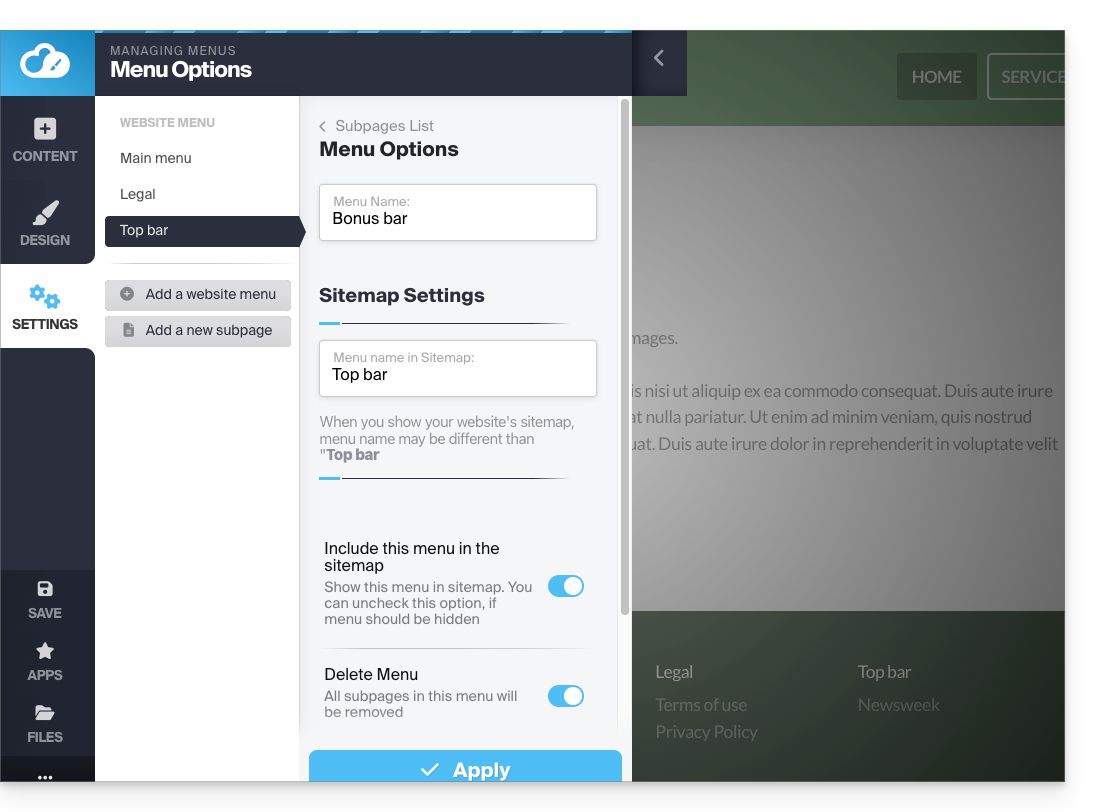
Sie können die Anzeige des Menüs in der Seitenstruktur verwalten oder es entfernen (zusammen mit allen zugehörigen Seiten):
- Klicken Sie auf die Schaltfläche Einstellungen im linken Seitenmenü.
- Bewegen Sie den Mauszeiger über eine Menüüberschrift in der vorhandenen Baumstruktur und klicken Sie auf das Zahnradsymbol, das beim Überfahren angezeigt wird:
- Wählen Sie die gewünschten Einstellungen aus und bestätigen Sie diese unten auf der Seite:
Lesen Sie diese andere Anleitung, um zu erfahren, wie Sie das Menü vollständig ausblenden.
Einen Unterpunkt in einem Menü erstellen
Gehen Sie dazu wie folgt vor:
- Klicken Sie auf die Schaltfläche Einstellungen im linken Menü.
- Die Liste Ihrer Seiten wird angezeigt.
- Verschieben Sie eine Seite mit der Maus leicht nach rechts unter eine andere Seite:
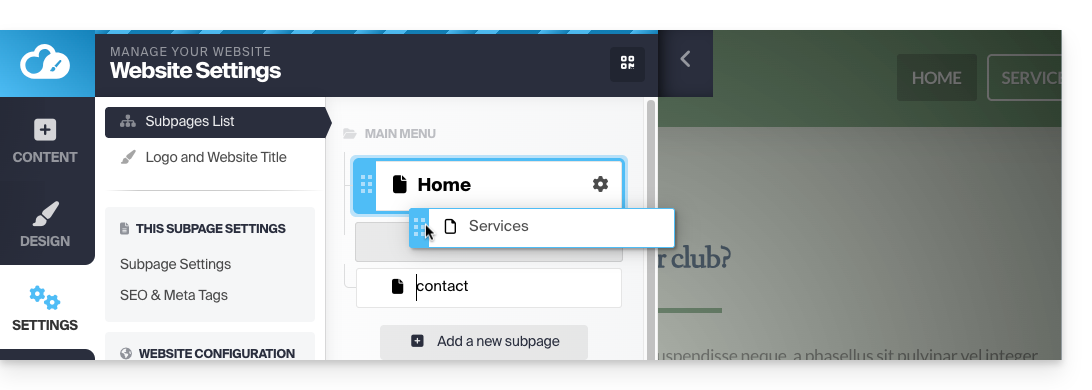
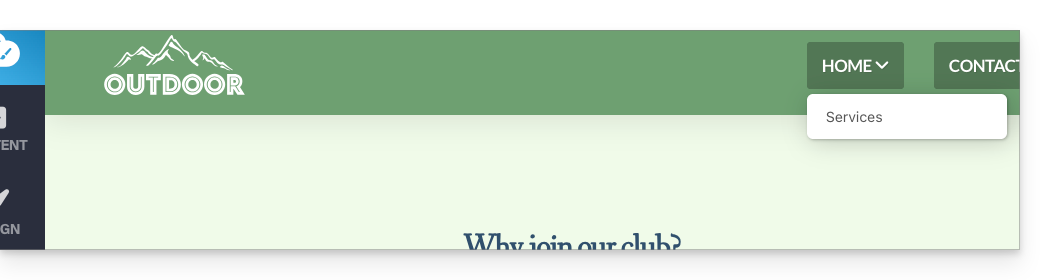
- Sie wird zu einer Unterseite, und Ihr Menü auf der Website kann die so erstellte Struktur anzeigen:
- Beachten Sie auch den folgenden Tipp…
- Sie wird zu einer Unterseite, und Ihr Menü auf der Website kann die so erstellte Struktur anzeigen:
Nicht anklickbarer Menütitel
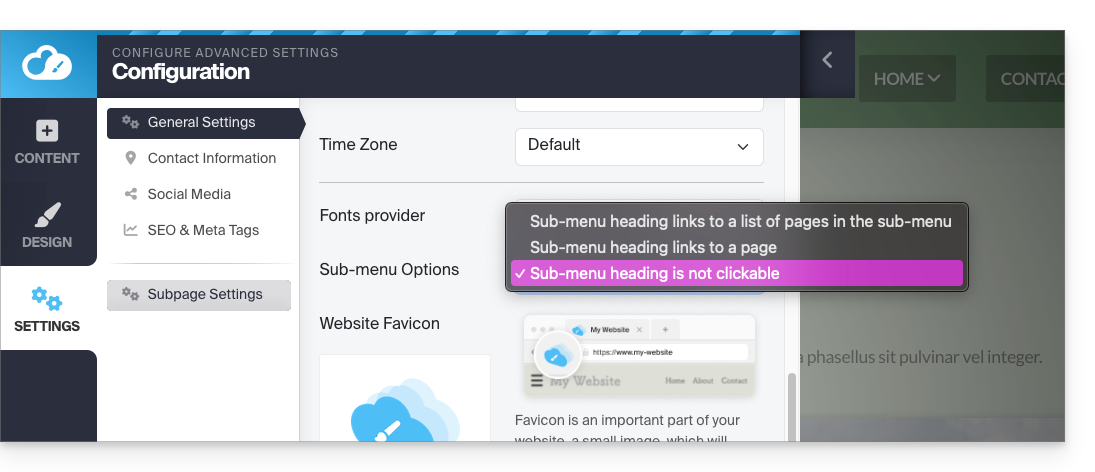
Wählen Sie gegebenenfalls aus, ob das allererste Element eines Menüs mit Untermenüpunkten (wie oben konfiguriert) nicht anklickbar sein soll:
Achtung: Wenn Sie diese Einstellung ändern, während das Element Startseite in Ihrem Menü ein Untermenü besitzt, wird die Möglichkeit deaktiviert, die Website von der Startseite aus zu bearbeiten, wenn Sie die Seite anzeigen.
- Klicken Sie auf die Schaltfläche Einstellungen im linken Seitenmenü.
- Klicken Sie auf Allgemeine Einstellungen, um diese Einstellung unter Optionen für das Untermenü zu ändern:
Menüpunkt, der einen Link zu einer anderen Website enthält
Dazu:
- Klicken Sie auf die Schaltfläche Einstellungen im linken Menü.
- Die Liste Ihrer Seiten wird angezeigt.
- Klicken Sie auf die Schaltfläche Seite hinzufügen unterhalb der vorhandenen Struktur:
- Geben Sie einen Seitenamen ein und klicken Sie auf Weitere Optionen anzeigen.
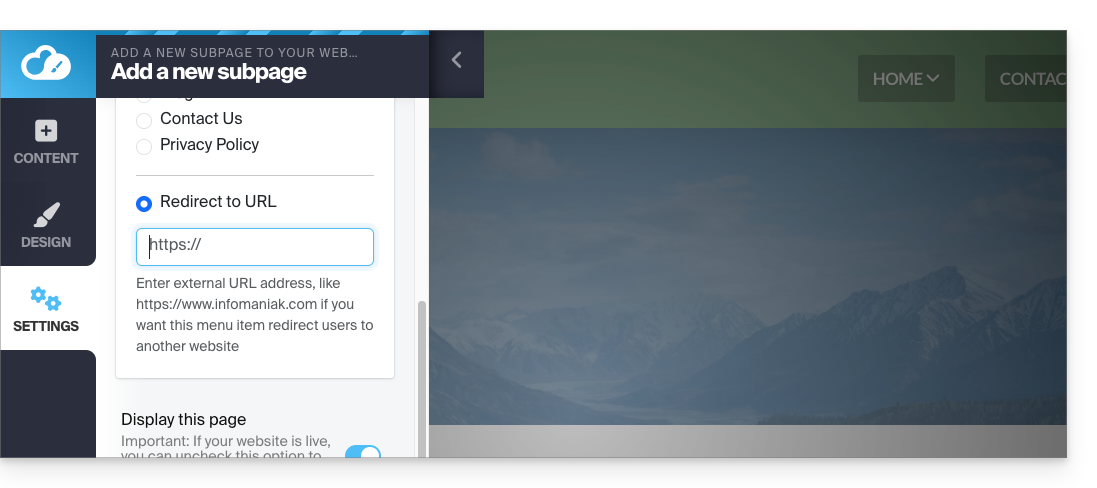
- Wählen Sie die URL-Weiterleitung, um das Ziel beim Klicken anzugeben:
Zusätzliches Menü oben
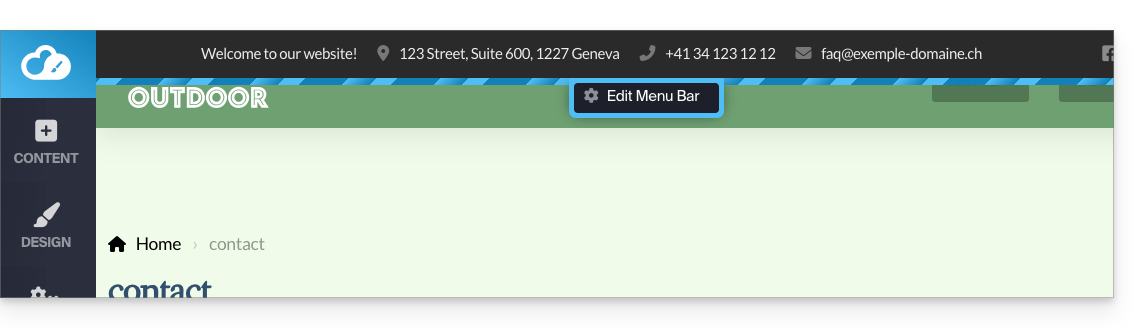
Um eine „Menüleiste“ ganz oben auf Ihrer Seite anzuzeigen:
- Klicken Sie auf die Schaltfläche Design im linken Seitenmenü.
- Klicken Sie auf Weitere Einstellungen.
- Aktivieren Sie die Menüleiste im Header:
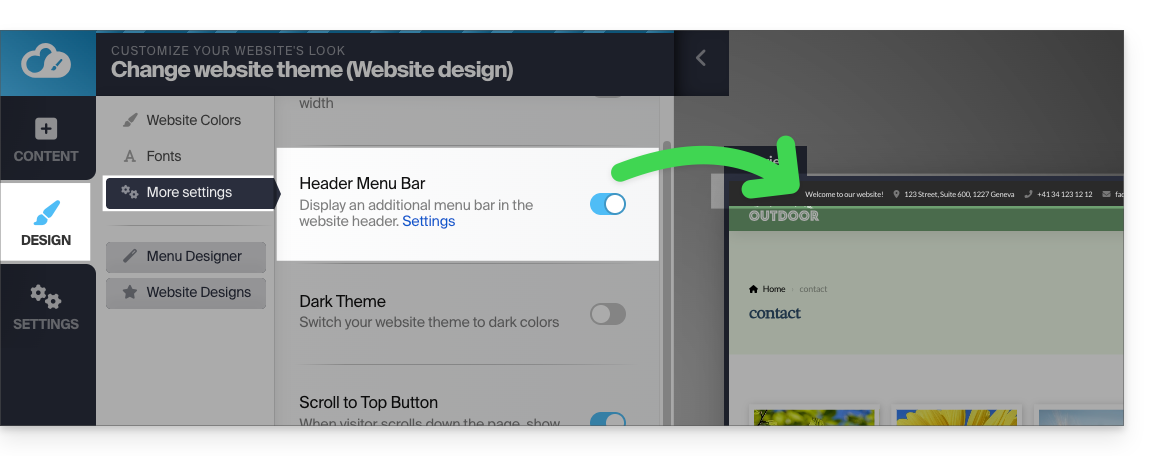
- Nach der Aktivierung können Sie es über den Link Einstellungen am selben Ort anpassen:
Menüstile
Um die verschiedenen Menüstile zu verwalten:
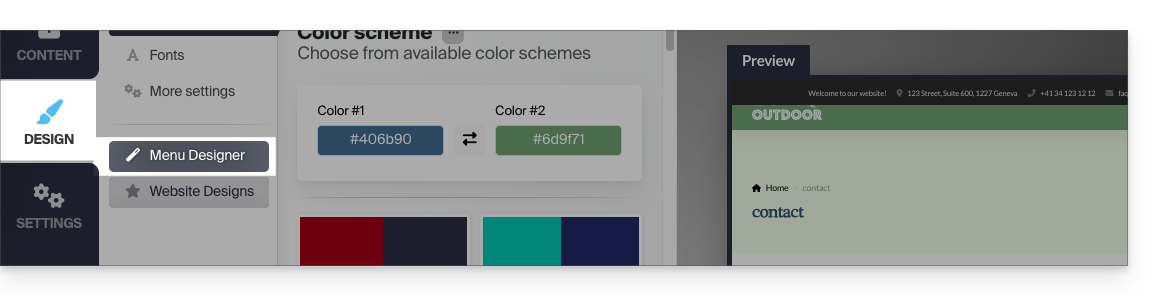
- Klicken Sie auf die Schaltfläche Design im linken Seitenmenü.
- Klicken Sie auf Menüeditor:
- Anschließend auf Konfiguration:
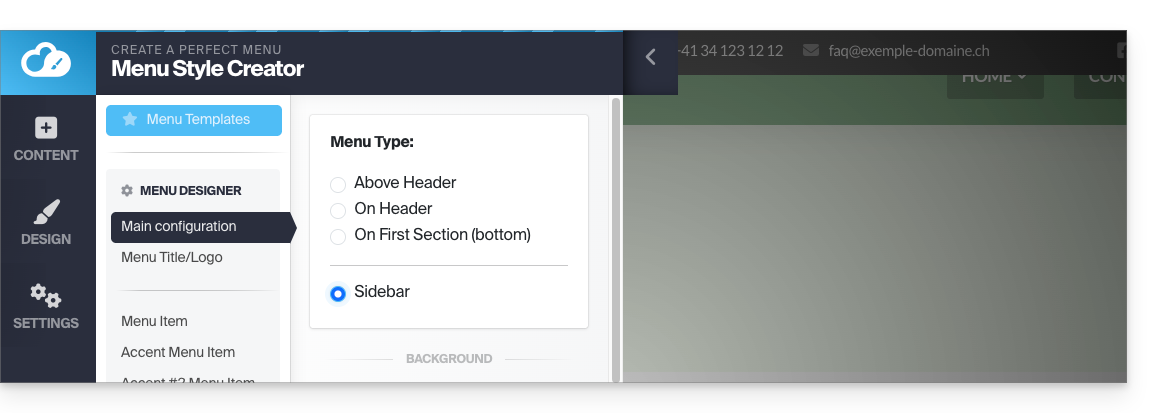
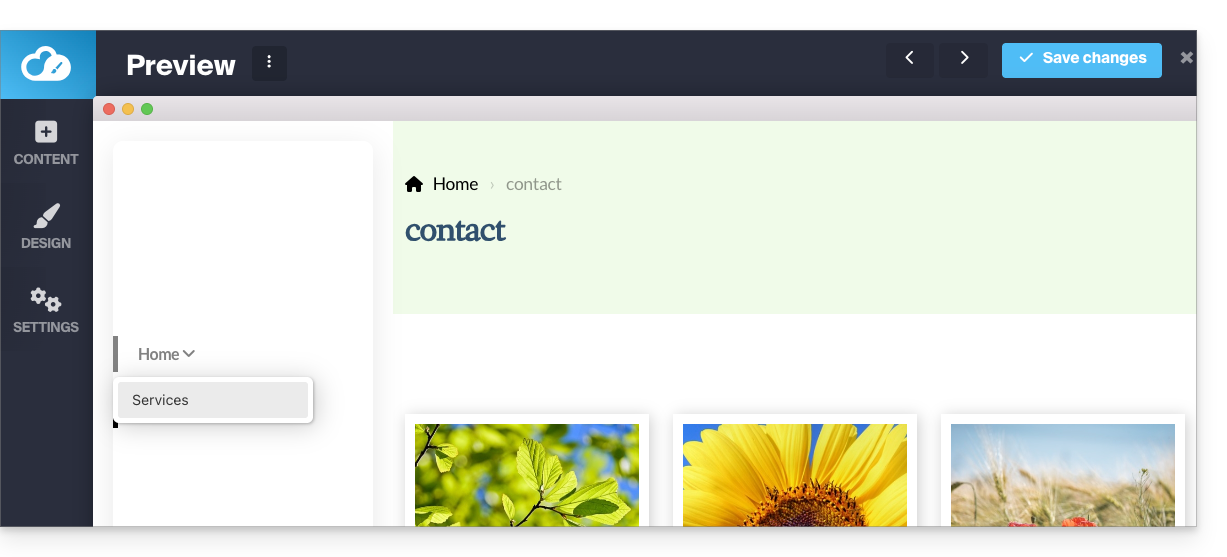
- Sie können unter anderem festlegen, wo sich Ihre Menüs befinden sollen (auf der linken Seite der Seite oder oben, fest oder mobil, als „Hamburger-Menü“ ☰ rechts oder als normales Menü usw.):
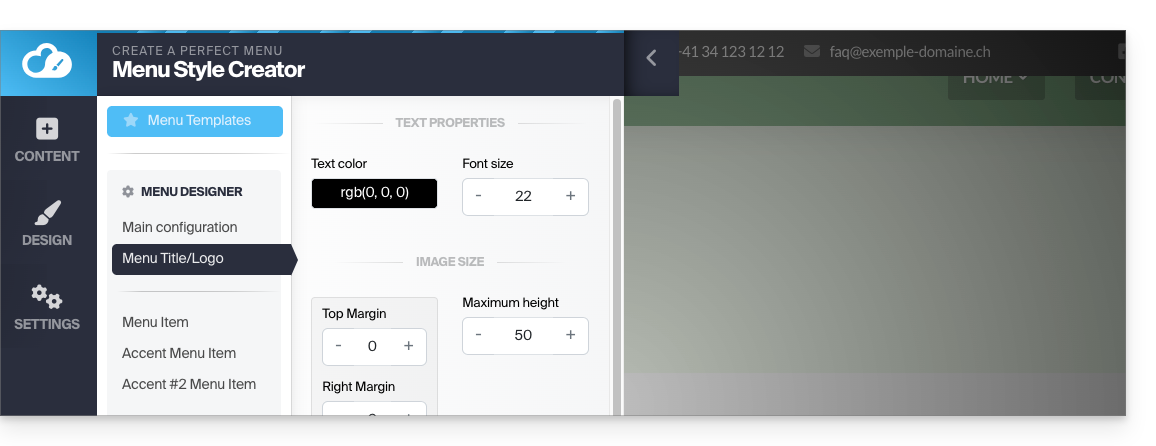
Die Farbe des „Hamburger“-Menüs (☰) ändern
Wenn dieses Menü-Symbol mit den drei horizontalen Linien ☰ beispielsweise auf einem Mobilgerät weiß auf weiß angezeigt wird:
- Klicken Sie im linken Menü auf die Schaltfläche Design.
- Klicken Sie auf Menüeditor.
- Klicken Sie auf Menütitel / Logo.
- Passen Sie die Textfarbe an:
Ein neues Menüdesign auswählen
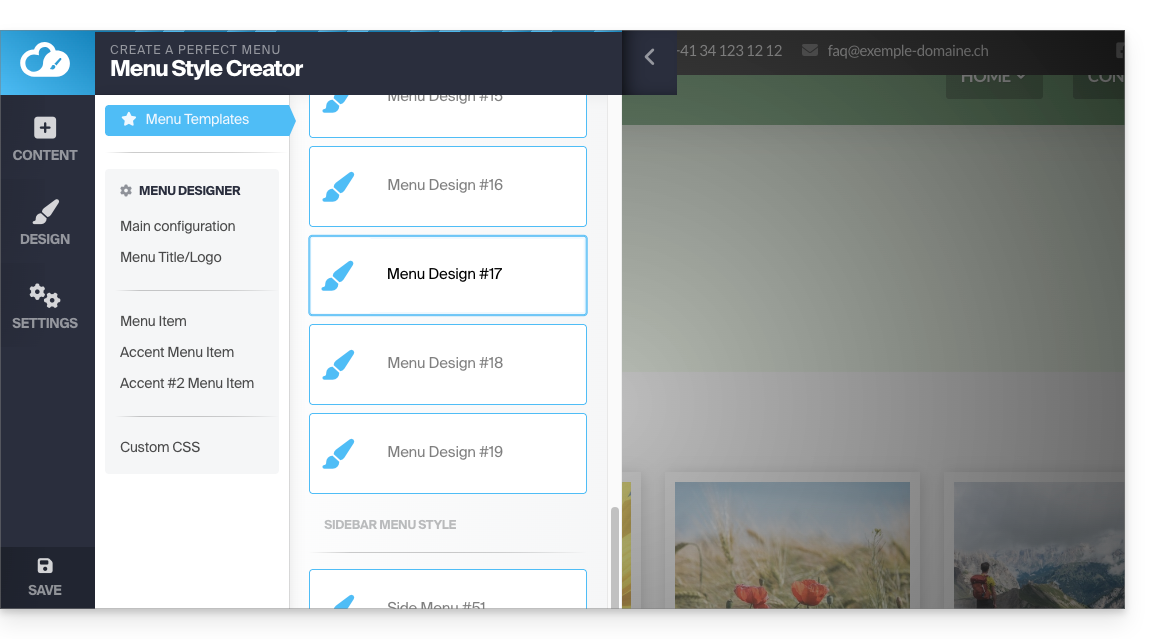
Ändern Sie Ihr vordefiniertes Design komplett mit den Themes ganz oben im Untermenü:
- Klicken Sie auf Menüvorlagen (immer unter Design, dann Menüeditor):
Festes Menü
Die meisten angebotenen Menüs bewegen sich mit dem Inhalt der Seite.
- Das Menü verschwindet, wenn man auf der Seite nach unten scrollt:
- Sie können ein Menü festlegen, das immer am oberen Rand fixiert sein soll (mit verschiedenen visuellen Optionen):
Um das feste Menü zu aktivieren oder zu deaktivieren:
- Klicken Sie auf Design.
- Klicken Sie auf Menüeditor.
- Klicken Sie auf Grundeinstellungen.
- Wählen Sie In der Kopfzeile im Feld Menütyp aus.
- Der Schalter Oben fixieren wird weiter unten angezeigt, und Sie können ihn aktivieren.
- Klicken Sie auf Speichern:
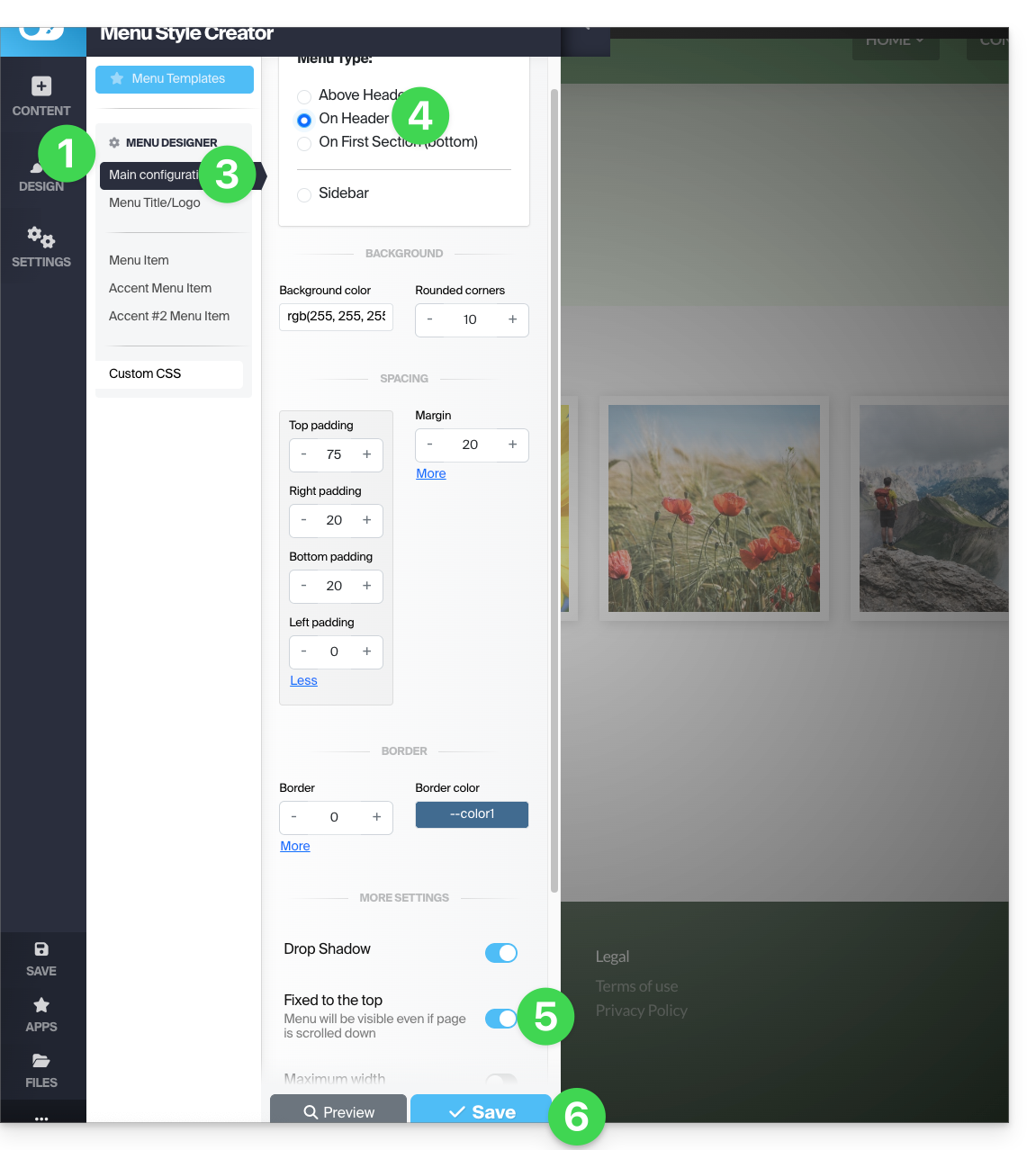
Einige Menüvorlagen (wie #3 und #16) wenden die optimalen Einstellungen für ein festes Menü direkt an.
Ihre Menüs in den Seiteninhalt einfügen
Mit einem Modul für Unterseitenmenüs können Sie Ihre Menüs und Untermenüs an beliebiger Stelle in Ihrer Seite einfügen:
- Fügen Sie das Element über Apps hinzu:
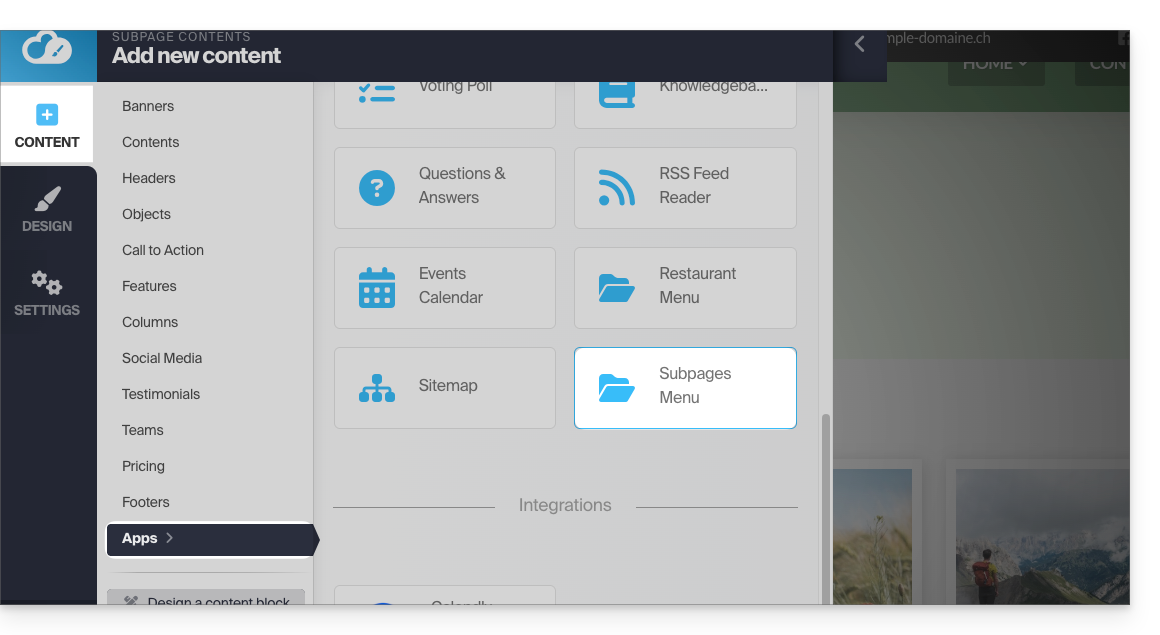
Das Modul Sitemap zeigt alle Menüs und alle Ihre Seiten in einem einzigen Block an.
URL der Seite festlegen
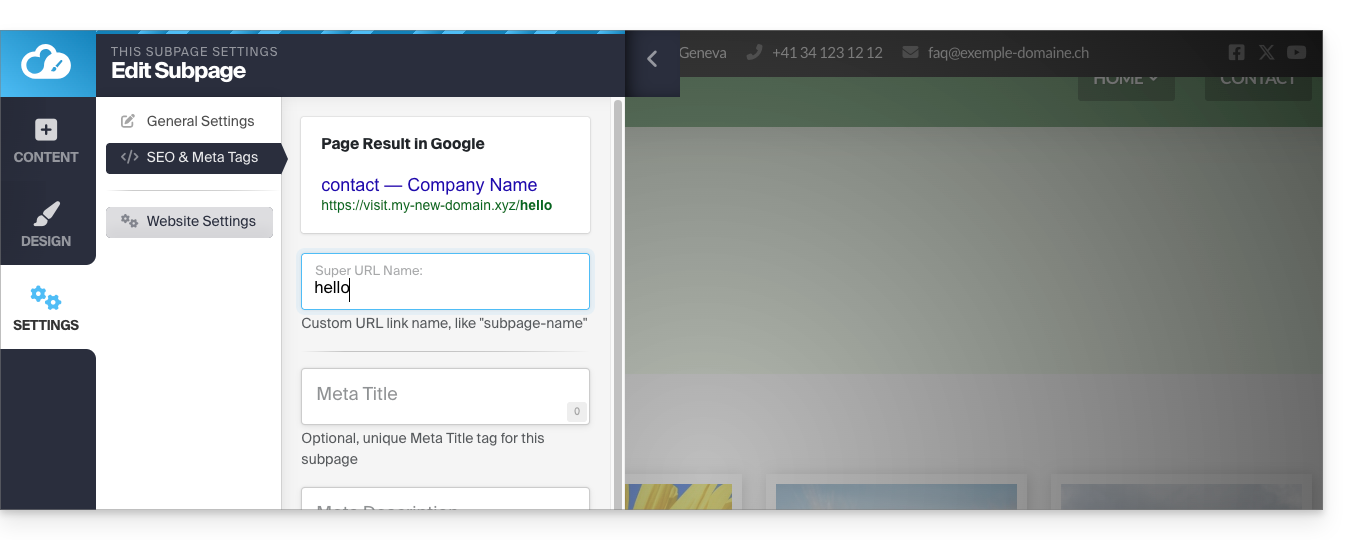
Standardmäßig lautet die URL für Ihre Seite mit dem Namen Kontakt www.domain.xyz/kontakt.
Wenn Sie den Namen der Seite später in Hello ändern, lautet die URL www.domain.xyz/hello.
So legen Sie die benutzerdefinierte URL für die aktuelle Seite fest:
- Klicken Sie auf die Schaltfläche Einstellungen im linken Seitenmenü.
- Klicken Sie auf SEO & Metadaten (unter Einstellungen für diese Unterseite).
- Im obersten Feld können Sie die Adresse der Seite festlegen. Leerzeichen werden in Bindestriche umgewandelt, und Sonderzeichen, Akzente, Symbole usw. sollten vermieden werden:
Wenn während der Erstellung der Website Änderungen an der URL vorgenommen werden und ein Menü bereits einen Link zu der betreffenden Seite enthält, wird dieser dynamisch angepasst.
Link zu dieser FAQ: https://faq.infomaniak.com/2730
War diese FAQ nützlich?