Wissensdatenbank
1 000 FAQs, 500 Anleitungen und erläuternde Videos. Hier gibt es nur Lösungen!
Medien auf einer Site Creator-Seite einfügen
Dieser Leitfaden beschreibt die Verwendung von Medien in Site Creator von Infomaniak.
Hinweis: Es ist auch möglich, andere Elemente wie z.B. ein Anmeldeformular für den Infomaniak Newsletter einzufügen.
Voraussetzungen
- Zugriff auf Site Creator:
- Hier klicken, um auf die Verwaltung Ihres Produkts im Infomaniak Manager zuzugreifen (Hilfe benötigt?).
- Klicken Sie direkt auf den Namen des betreffenden Site Creators.
- Klicken Sie auf die Schaltfläche Meine Website bearbeiten, um den Editor zu starten:

Ein Bild hinzufügen
Die Medien werden in der Dateibibliothek verwaltet:
- Fügen Sie einen neuen Inhaltsblock hinzu:
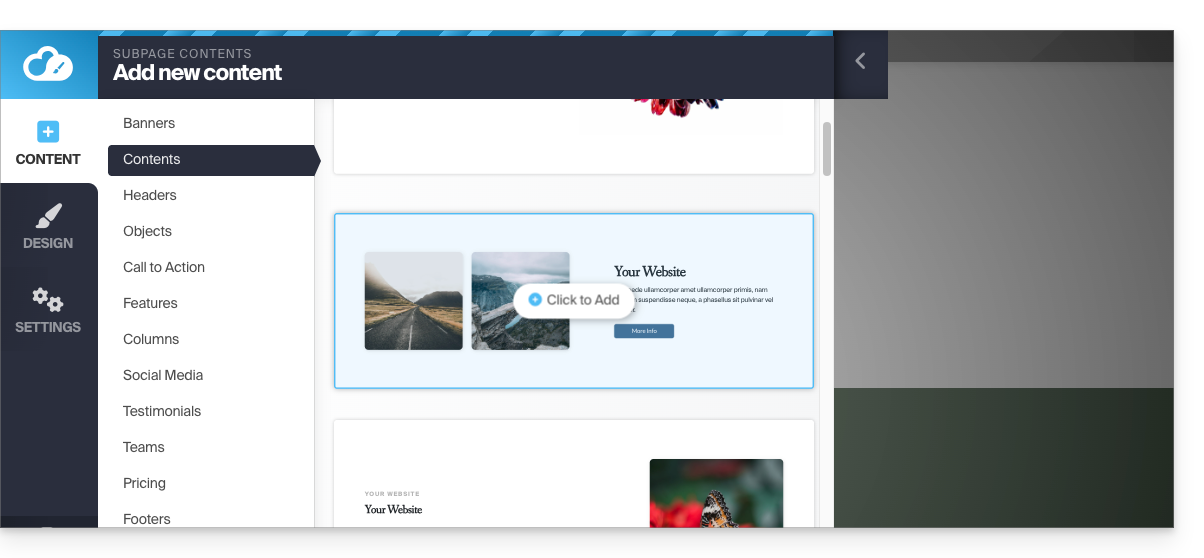
- Die Medien können anschließend ersetzt oder ergänzt werden:
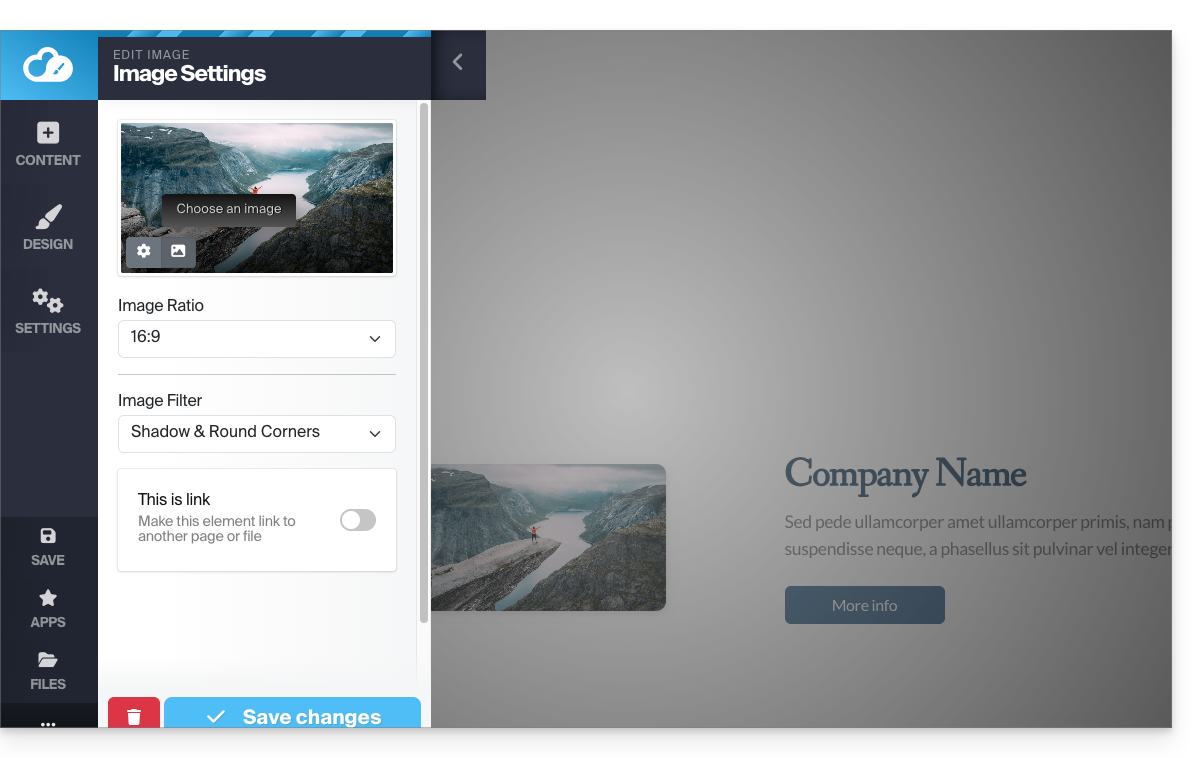
Aber auch:
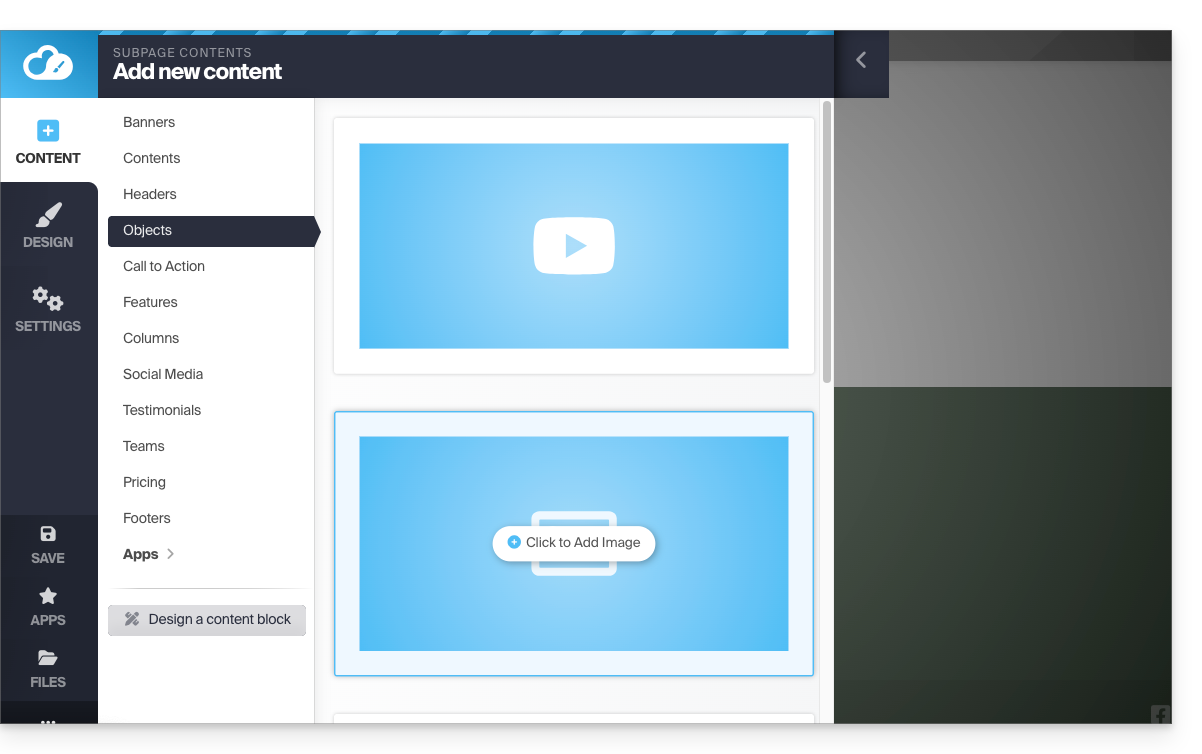
- Klicken Sie auf die Schaltfläche Inhalt im linken Seitenmenü.
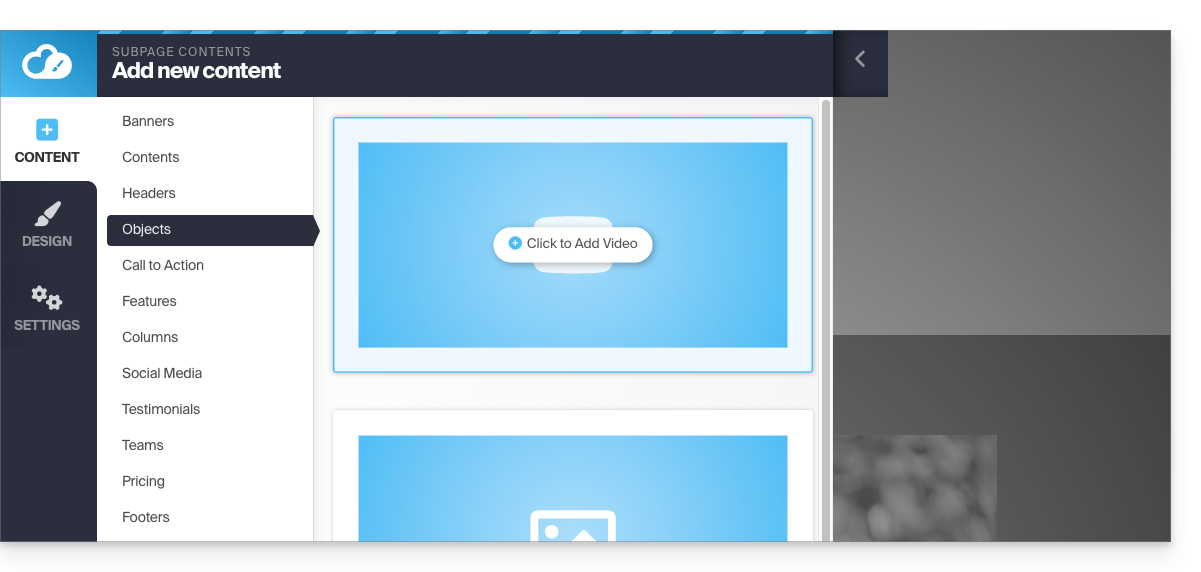
- Klicken Sie auf Objekte in der Liste, um ein einzelnes Bild einzufügen.
- Klicken Sie auf den BLOCK BILD rechts:
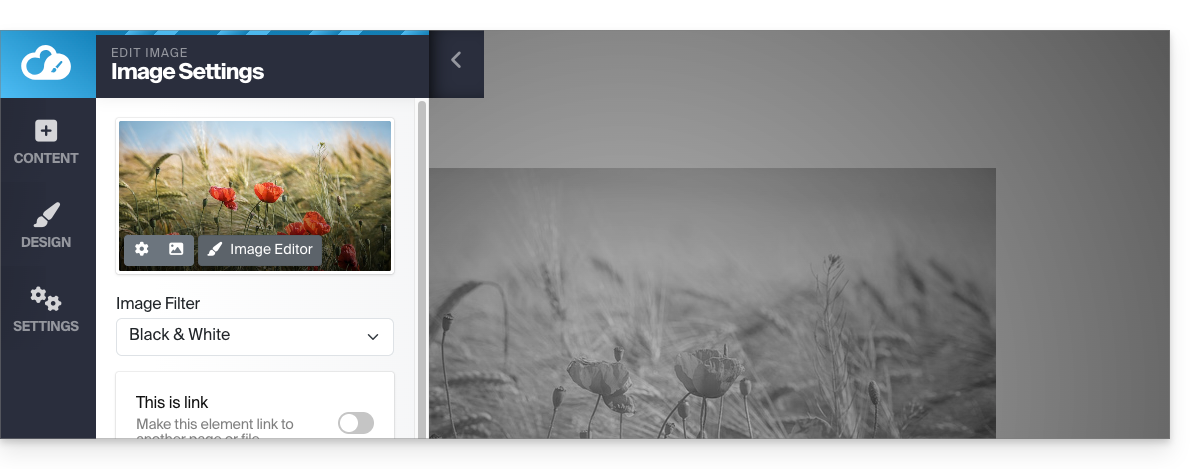
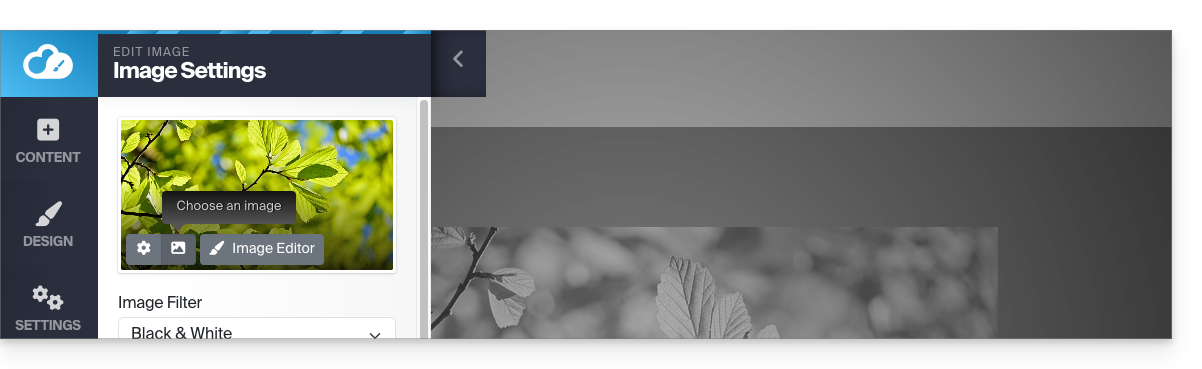
- Sobald das Bild hinzugefügt wurde, können Sie es auch zu einem klickbaren Link machen oder seine Größe im Bildeditor ändern:
Sie können auch Bilder als Modul Fotogalerie hinzufügen.
Bild ändern
Um ein eingefügtes Bild zu ersetzen, das die Merkmale des vorherigen übernimmt:
- Klicken Sie auf ein Bild, um es zu bearbeiten.
- Klicken Sie auf die Schaltfläche des Typs Fotorahmen auf dem Miniaturbild des Bildes, um ein neues Bild auszuwählen, das das vorherige ersetzt:
Ein Video hinzufügen
Um ein Video hinzuzufügen:
- Klicken Sie auf die Schaltfläche Inhalt im linken Seitenmenü.
- Klicken Sie auf Objekte in der Liste.
- Klicken Sie auf den VIDEO-Block rechts, um ein Video in voller Breite einzufügen:
Sie können auch einen Link auf ein Bild anwenden, indem Sie eine YouTube-Video-URL verwenden: Dies erstellt automatisch ein Abspielsymbol, das beim Klicken das Video in einem Lightbox-Fenster öffnet.
Eine Audiodatei hinzufügen
Um eine Audiodatei hinzuzufügen:
- Klicken Sie auf die Schaltfläche Inhalt im linken Seitenmenü.
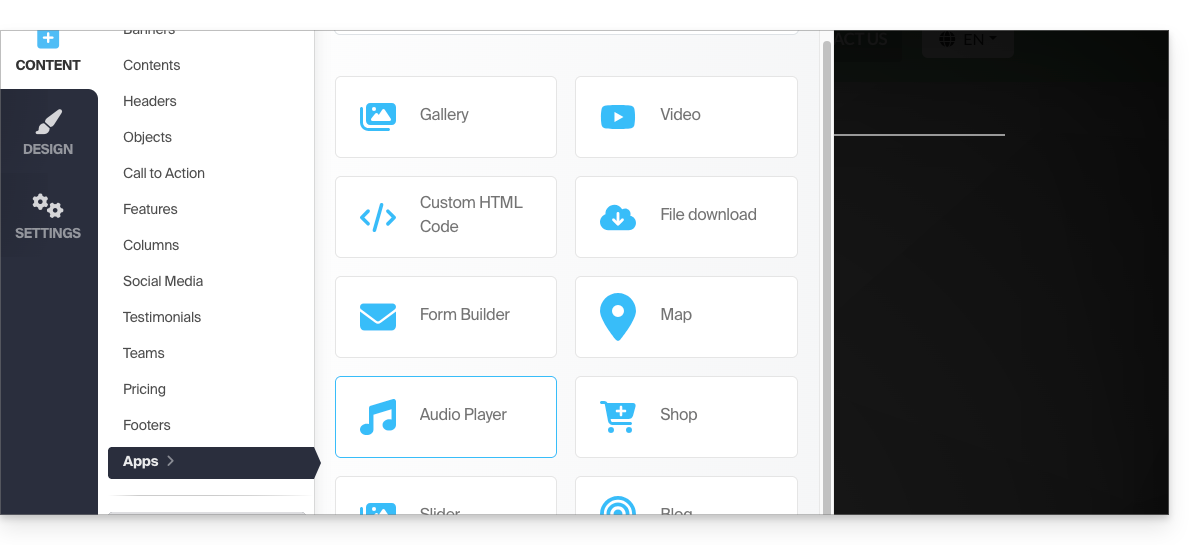
- Klicken Sie auf Anwendungen unten.
- Der verfügbare Inhalt wird rechts angezeigt.
- Klicken Sie auf den Audioplayer, um ihn in die Seite einzufügen und die Dateien auszuwählen:
Sie können ihn über die HTML-Bearbeitung weiter anpassen.
Eine Datei zum Herunterladen hinzufügen
Um eine Datei zum Herunterladen anzubieten:
- Klicken Sie auf die Schaltfläche Inhalt im linken Seitenmenü.
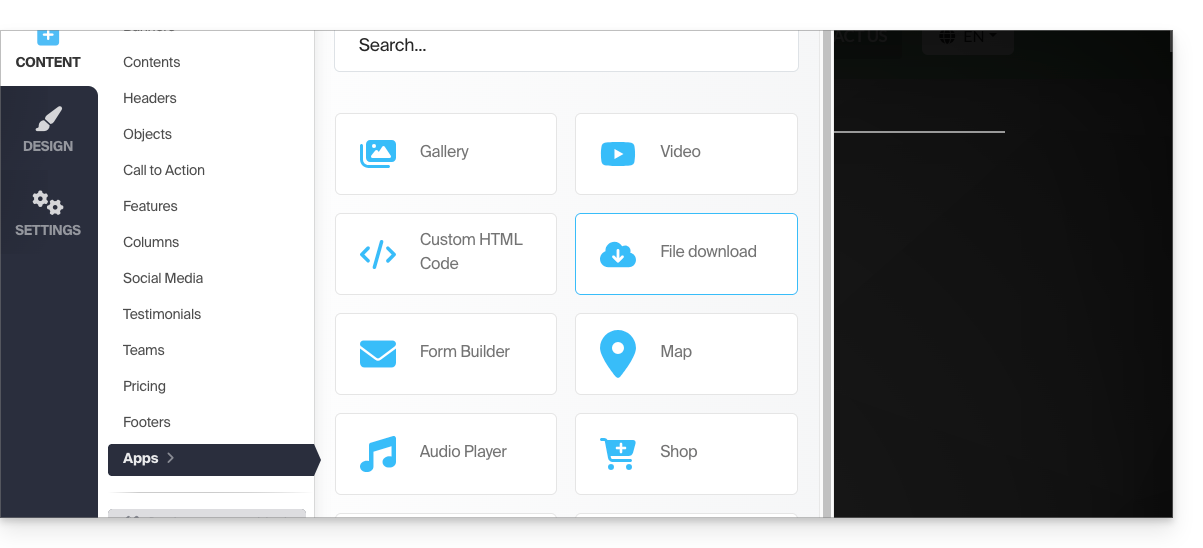
- Klicken Sie auf Anwendungen unten.
- Der verfügbare Inhalt wird rechts angezeigt.
- Klicken Sie auf das Widget Datei herunterladen, um es in die Seite einzufügen:
- Wählen Sie in der Bibliothek die Datei aus, die von Ihren Besuchern heruntergeladen werden kann.
Link zu dieser FAQ:
War diese FAQ nützlich?