Wissensdatenbank
1 000 FAQs, 500 Anleitungen und erläuternde Videos. Hier gibt es nur Lösungen!
Medien in eine Seite im Site Creator einfügen
Diese Anleitung beschreibt die Verwendung von Medien in Site Creator von Infomaniak.
Beachten Sie, dass es auch möglich ist, andere Elemente einzufügen, z. B. Anmeldeformular für den Infomaniak-Newsletter.
Ein Bild hinzufügen
Melden Sie sich zunächst im Infomaniak Manager mit Ihrer Benutzerkennung (einem Benutzer mit den erforderlichen Rechten für das betreffende Produkt) an:
- Klicken Sie hier, um zur Verwaltung von Hostings & Websites zu gelangen (gefiltert, sodass nur Site Creator angezeigt wird).
- Wenn nichts angezeigt wird, befinden Sie sich möglicherweise nicht in der Organisation, der Ihre Website zugeordnet ist (❓: Hilfe).
- Klicken Sie auf den Namen des betreffenden Site Creators:

- Klicken Sie auf die Schaltfläche, um Ihre Website zu bearbeiten:

Im Site Creator werden die Medien in der Dateibibliothek verwaltet:
- Fügen Sie einen neuen Inhaltsblock hinzu:
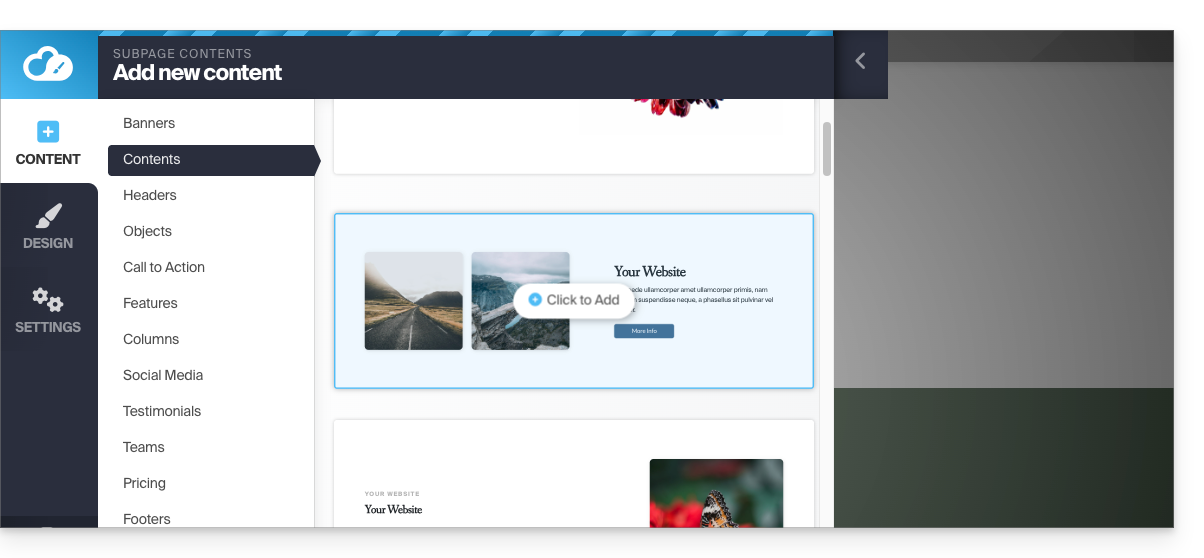
- Die Medien können anschließend ersetzt oder ergänzt werden:
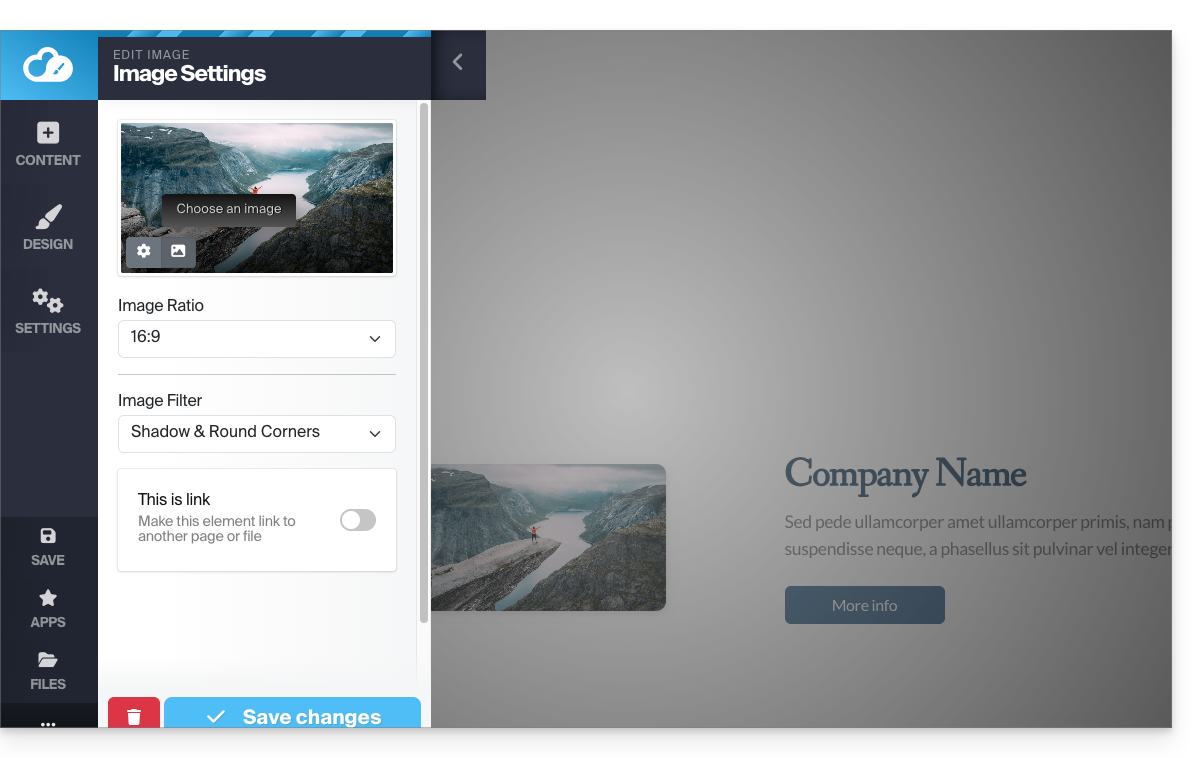
Aber auch:
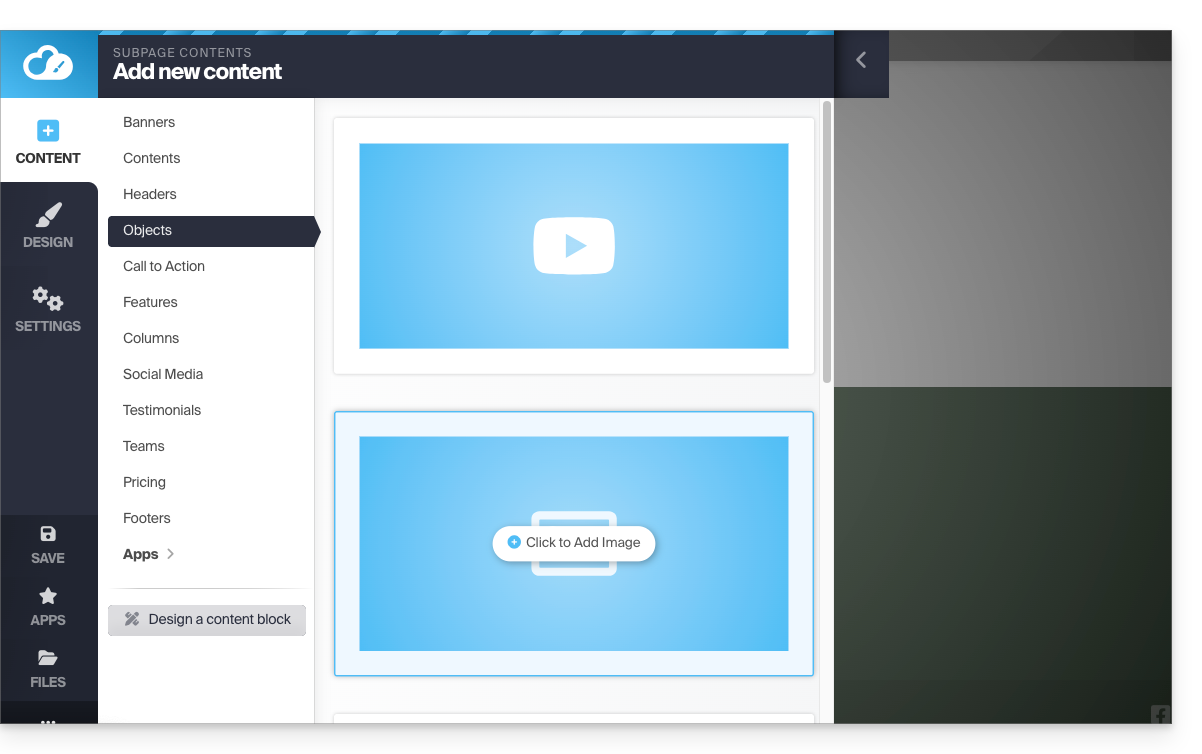
- Klicken Sie im linken Menü auf die Schaltfläche Inhalt.
- Klicken Sie in der Liste auf Objekte, um ein einzelnes Bild einzufügen.
- Klicken Sie auf den Block „BILD“ auf der rechten Seite:
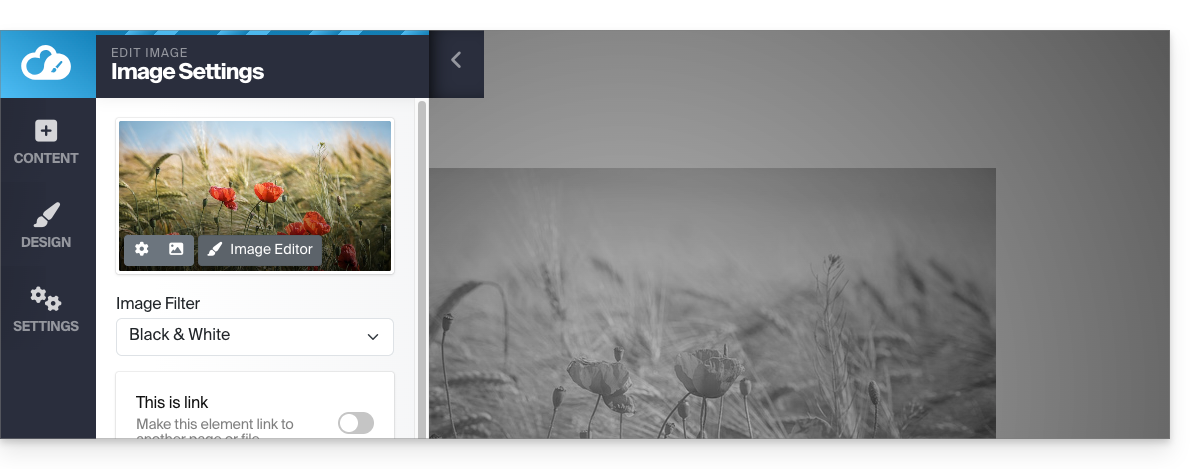
- Sobald das Bild hinzugefügt wurde, können Sie es auch in einen klickbaren Link umwandeln oder seine Größe im Bildeditor ändern:
Sie können Bilder auch als Modul Fotogalerie hinzufügen.
Bild ändern
Um ein eingefügtes Bild zu ersetzen, wobei die Eigenschaften des vorherigen Bildes beibehalten werden:
- Klicken Sie auf ein Bild, um es zu bearbeiten.
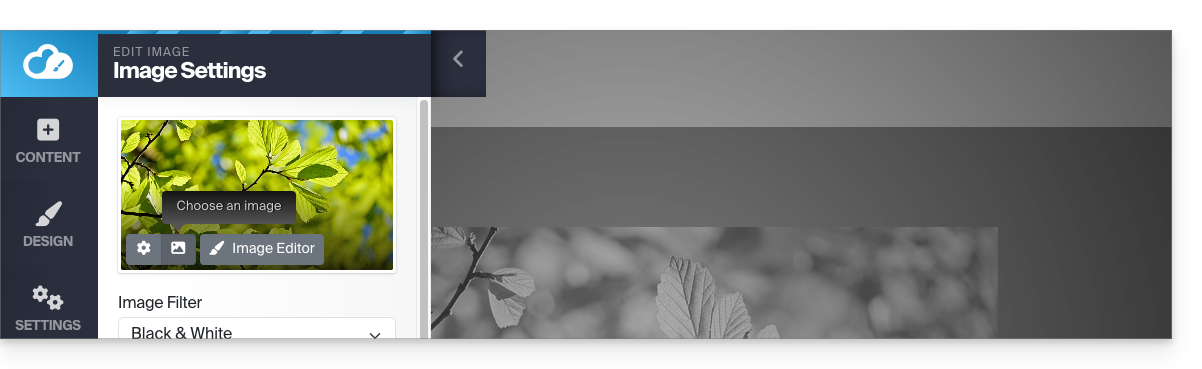
- Klicken Sie auf die Schaltfläche mit dem Symbol Bilderrahmen in der Miniaturansicht des Bildes, um ein neues Bild auszuwählen, das das vorherige ersetzt:
Ein Video hinzufügen
Um ein Video hinzuzufügen:
- Klicken Sie auf die Schaltfläche Inhalt im linken Seitenmenü.
- Klicken Sie in der Liste auf Objekte.
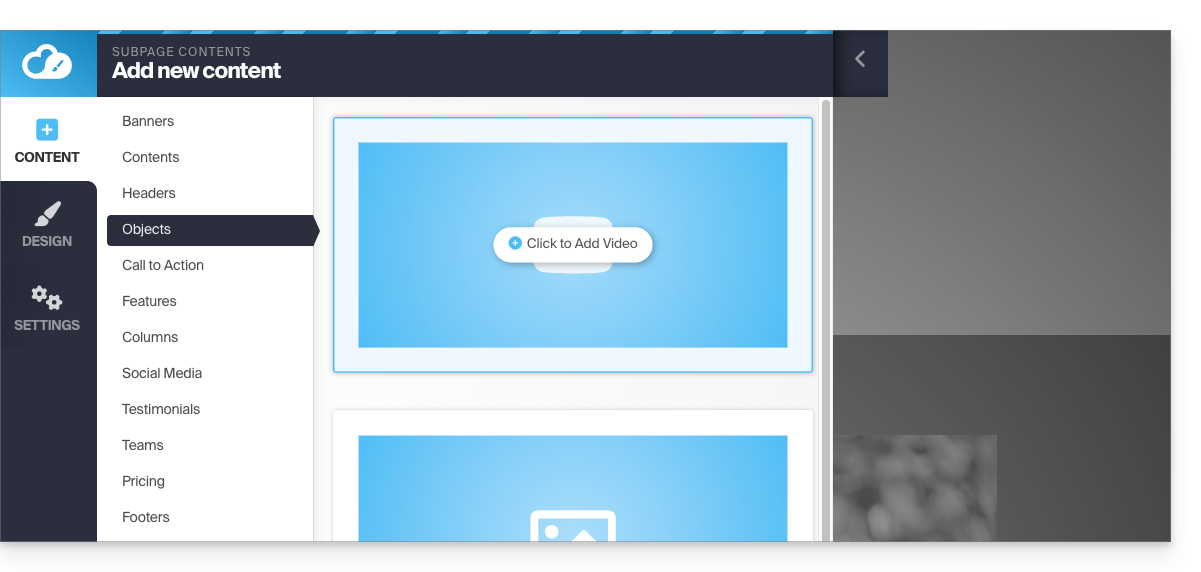
- Klicken Sie auf den VIDEO-Block auf der rechten Seite, um ein Video in voller Breite einzufügen:
Sie können auch einen Link zu einem Bild hinzufügen, indem Sie eine YouTube-Video-URL verwenden: Dadurch wird automatisch ein PLAY-Symbol erstellt, das beim Anklicken das Video in einem Lightbox-Fenster öffnet.
Eine Audiodatei hinzufügen
Um eine Audiodatei hinzuzufügen:
- Klicken Sie auf die Schaltfläche Inhalt im linken Seitenmenü.
- Klicken Sie unten auf Anwendungen.
- Der verfügbare Inhalt wird rechts angezeigt.
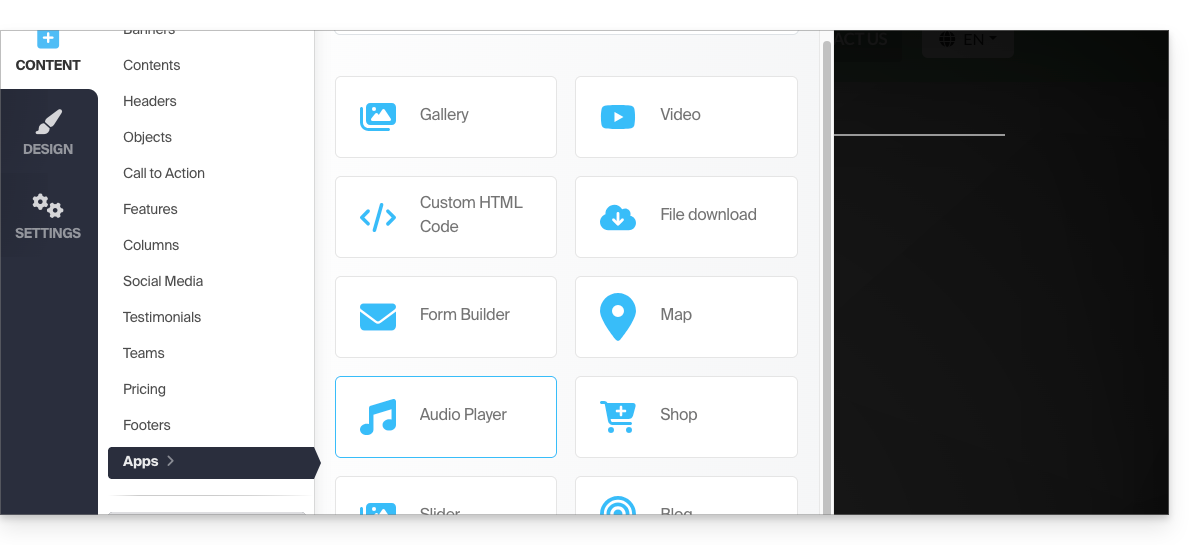
- Klicken Sie auf den Audio-Player, um ihn in die Seite einzufügen und die Dateien auszuwählen:
Sie können ihn über die HTML-Bearbeitung detailliert anpassen.
Eine Datei zum Herunterladen hinzufügen
Um eine Datei einfach zum Herunterladen anzubieten:
- Klicken Sie im linken Menü auf die Schaltfläche Inhalt.
- Klicken Sie unten auf Anwendungen.
- Der verfügbare Inhalt wird auf der rechten Seite angezeigt.
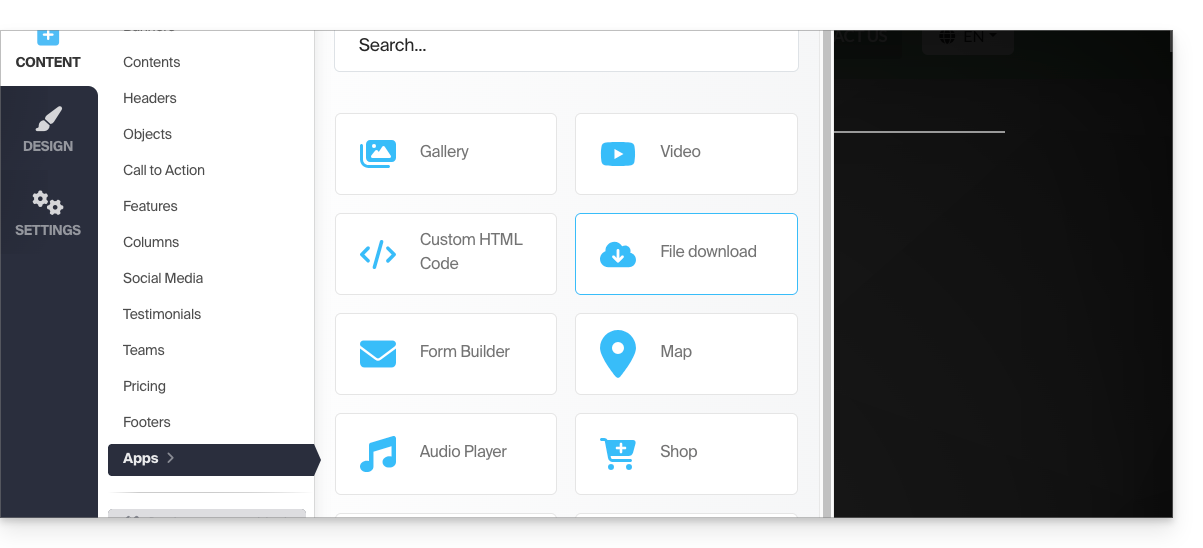
- Klicken Sie auf das Widget Datei herunterladen, um es in die Seite einzufügen:
- Wählen Sie in der Bibliothek die Datei aus, die von Ihren Besuchern heruntergeladen werden kann.
Link zu dieser FAQ: https://faq.infomaniak.com/2729
War diese FAQ nützlich?