Wissensdatenbank
1 000 FAQs, 500 Anleitungen und erläuternde Videos. Hier gibt es nur Lösungen!
Verwalten von Veröffentlichungen und Entwürfen in Site Creator
Diese Anleitung erklärt, wie Sie Änderungen nicht direkt auf einer Seite des Site Creator von Infomaniak veröffentlichen.
Einleitung
- Der Entwurfsmodus verhindert, dass die folgenden Änderungen veröffentlicht werden:
- Hinzufügen eines neuen Inhaltsblocks über das Menü Inhalt
- visuelle oder textuelle Änderungen an einem Inhaltsblock
- Löschen eines Inhaltsblocks
- Der Entwurfsmodus gilt nicht für:
- globale Designänderungen über das Menü Design (Farben, Schriftarten usw.)
- Änderungen an Inhalten, die mit Anwendungen verknüpft sind (Fragen/Antworten, E-Commerce usw.)
- Änderungen an globalen Einstellungen über das Menü Einstellungen (Seiten, Sprachen usw.)
- Unterseiten der Seite, die Sie deaktivieren
1. Sichern, ohne zu veröffentlichen
Voraussetzungen
- Auf Site Creator zugreifen:
- Hier klicken, um im Infomaniak Manager auf die Verwaltung Ihres Produkts zuzugreifen (Benötigen Sie Hilfe?).
- Direkt auf den Namen des betreffenden Site Creators klicken.
- Auf die Schaltfläche Meine Website bearbeiten klicken, um den Editor zu starten:

Sie können eine Seite in den Entwurfsmodus versetzen, um Textänderungen oder andere Änderungen am Inhalt einer Seite vorzunehmen, die nicht sofort sichtbar sind. Dies bleibt so, bis Sie die Seite wieder in den Veröffentlichungsmodus versetzen:
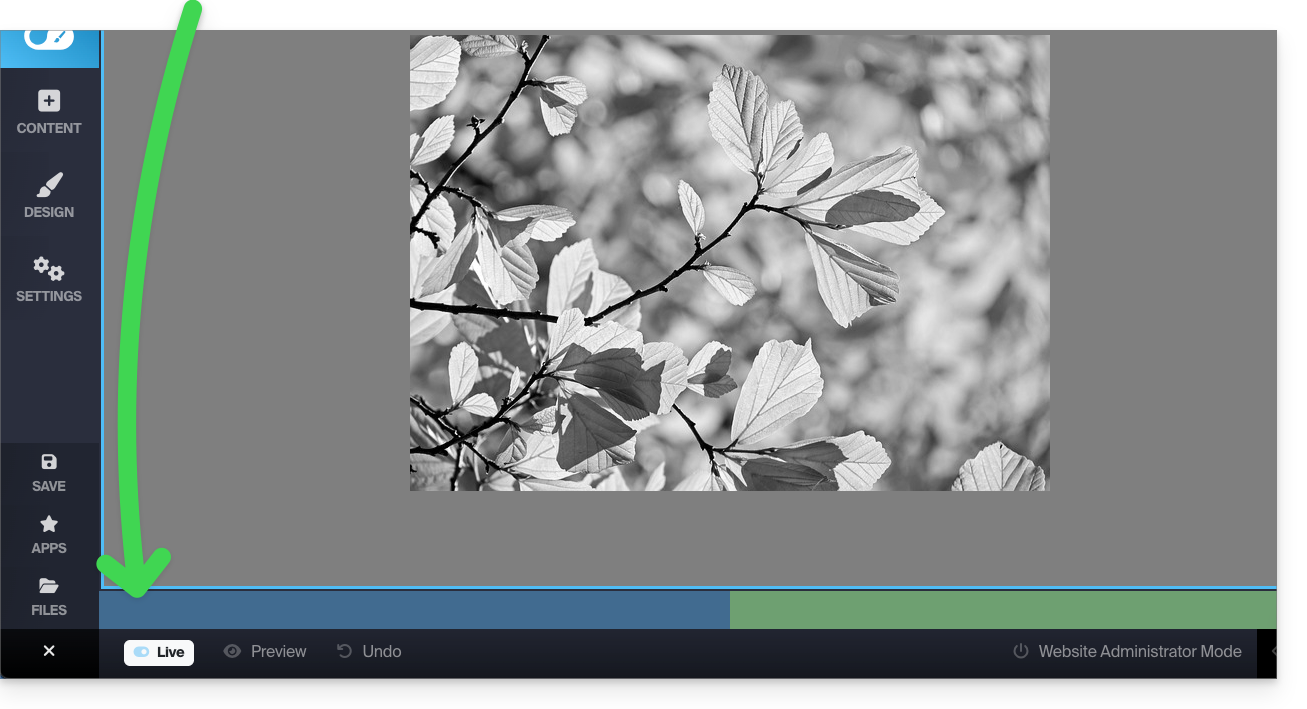
- Klicken Sie auf die Schaltfläche ... am unteren Ende des linken Menüs, um die Optionen für Veröffentlichung und Vorschau zu erweitern.
- Klicken Sie auf Live, um in den Modus Nicht veröffentlicht zu wechseln:
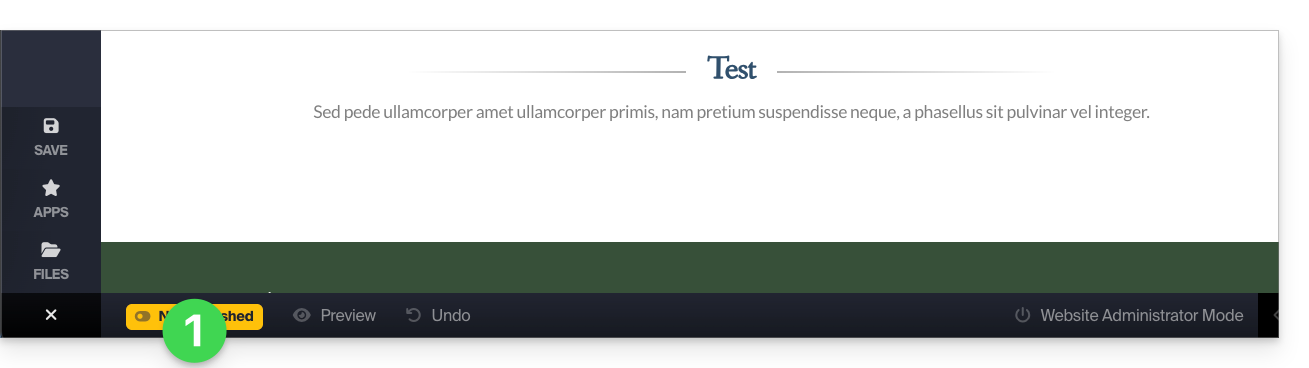
- Der gelbe Modus, der unten angezeigt wird, zeigt an, dass alle Ihre Änderungen (nur auf dieser Seite) nicht in Echtzeit angezeigt werden (im Gegensatz zum Modus Echtzeit / Live), da sie nicht automatisch veröffentlicht werden:

- Die Änderungen werden in einem Entwurf gespeichert, auch wenn Sie die Seite oder den Editor verlassen…
- Im Entwurfsmodus können Sie an der Seite arbeiten, Text hinzufügen, ihn speichern, die Seite verlassen und später zurückkehren, um die Bearbeitung fortzusetzen. Diese Arbeit wird erst dann veröffentlicht, wenn Sie dies ausdrücklich entscheiden (siehe unten):
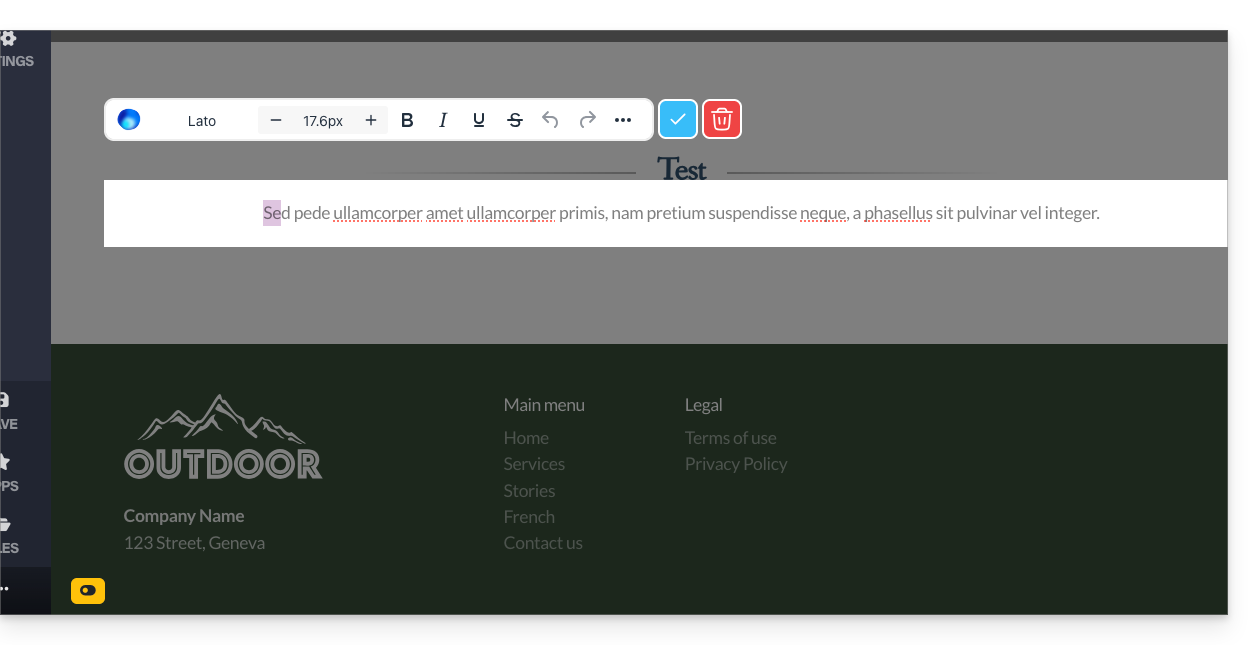
- Je nachdem, welche Änderungen Sie vorgenommen haben (z. B. das Hinzufügen eines Inhaltsblocks), sollten Sie den Text bearbeiten, um Ihre Änderungen zu bestätigen und zu speichern.
- Um zu überprüfen und zu bestätigen, dass Ihre aktuellen Änderungen nicht sofort veröffentlicht werden, öffnen Sie einfach die Adresse Ihrer Website von einer anderen Browserseite aus, z. B. im Inkognito-Modus.
2. Änderungen veröffentlichen oder Entwurf löschen
Sie können den Entwurfsmodus verlassen, um zu sofortigen Veröffentlichungen zurückzukehren:
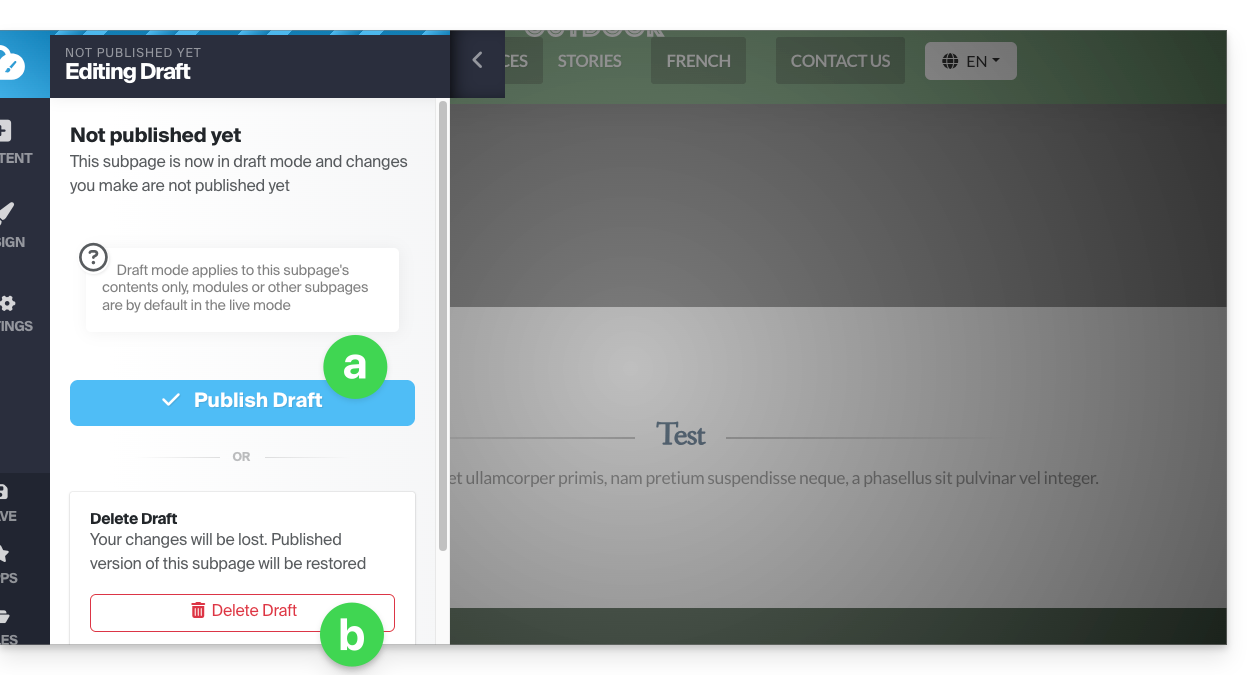
- Wenn der Modus Entwurf aktiviert ist, klicken Sie auf den gelben Button des Modus Entwurf, um eine Einstellungsleiste anzuzeigen:
- Die Einstellungsleiste wird geöffnet, sodass Sie:
- Ihre Änderungen veröffentlichen können,
- oder den aktuellen Entwurf löschen und zur ursprünglichen Version der Seite zurückkehren können:
Beispiel
- Im Modus Live (unten auf dem Bildschirm sichtbar) werden Änderungen sofort für die Besucher der Seite angezeigt.
- Im Modus Nicht veröffentlicht / Entwurf (erkennbar an einem gelben Symbol am unteren Rand der Seiten, die in diesem Modus bearbeitet wurden) sind Ihre Änderungen nicht sofort sichtbar.
- Wenn Sie die Seite verlassen, um an einer anderen Seite zu arbeiten, wird der Modus auf den Standardmodus zurückgesetzt, d. h. auf den Modus Live, da die Seite nicht mehr dieselbe ist und der Modus nur für die ausgewählten Seiten gilt.
- Kehren Sie zur Seite im Entwurfsmodus zurück. Ein Symbol am unteren Rand der Seite zeigt an, dass der Entwurfsmodus aktiviert ist.
- Klicken Sie darauf, um zu wählen, ob Sie die Änderungen veröffentlichen oder verwerfen und die Seite in den Zustand vor Ihren Änderungen im Entwurfsmodus zurückversetzen möchten.
Link zu dieser FAQ: https://faq.infomaniak.com/2728
War diese FAQ nützlich?