Wissensdatenbank
1 000 FAQs, 500 Anleitungen und erläuternde Videos. Hier gibt es nur Lösungen!
Erstellen Sie einen Blog mit Site Creator
Diese Anleitung erklärt, wie Sie ein Blog-Modul zu Ihrer mit Site Creator von Infomaniak erstellten Website hinzufügen und konfigurieren.
Einleitung
- Es gibt keine Funktion zur Verwaltung mehrerer Benutzer im Blog-Bereich (oder im Site Creator).
- Mehrere Benutzer derselben Organisation, die Zugriff auf den Site Creator haben (z. B. über ihre Berechtigung für Webhosting), können Beiträge im Blog veröffentlichen, aber die Identität des Autors bleibt für alle gleich.
- Es besteht keine Möglichkeit, ganze Blogseiten im Entwurfsmodus zu erstellen und zu speichern.
Einen Blog mit Site Creator erstellen
Melden Sie sich zunächst im Infomaniak Manager mit Ihrer Benutzer-ID an (ein Benutzer, der über die erforderlichen Berechtigungen für das betreffende Produkt verfügt):
- Klicken Sie hier, um zur Verwaltung von Hostings & Websites zu gelangen (gefiltert, um nur Site Creator anzuzeigen).
- Wenn nichts angezeigt wird, befinden Sie sich möglicherweise nicht in der Organisation, der Ihre Website zugeordnet ist (❓: Hilfe).
- Klicken Sie auf den Namen des betreffenden Site Creators:

- Klicken Sie auf die Schaltfläche, um Ihre Website zu bearbeiten:

Sobald Sie sich im Site Creator befinden, auf der Seite, auf der Sie Ihre zukünftigen Blogartikel einfügen möchten:
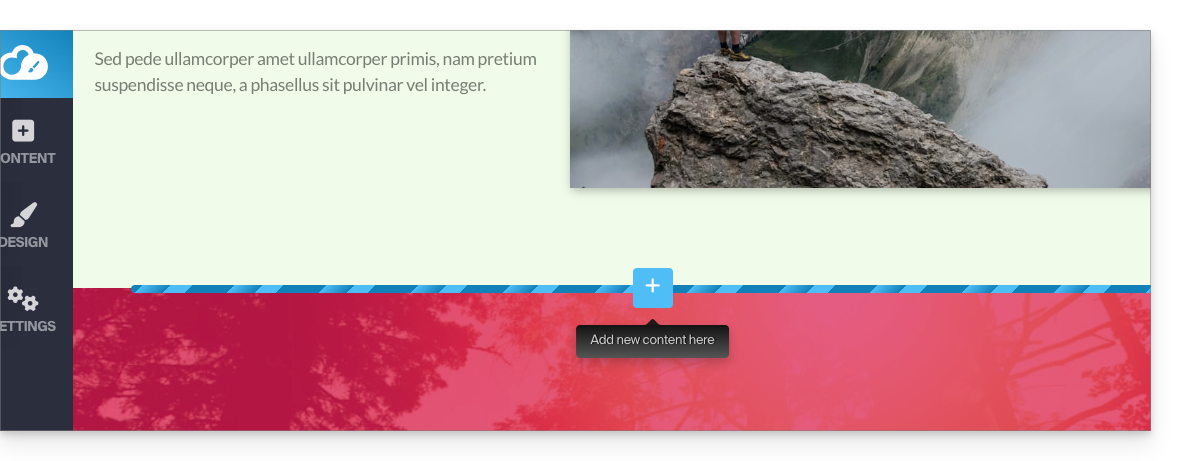
- Klicken Sie auf die Schaltfläche + unterhalb eines bereits eingefügten Blocks:
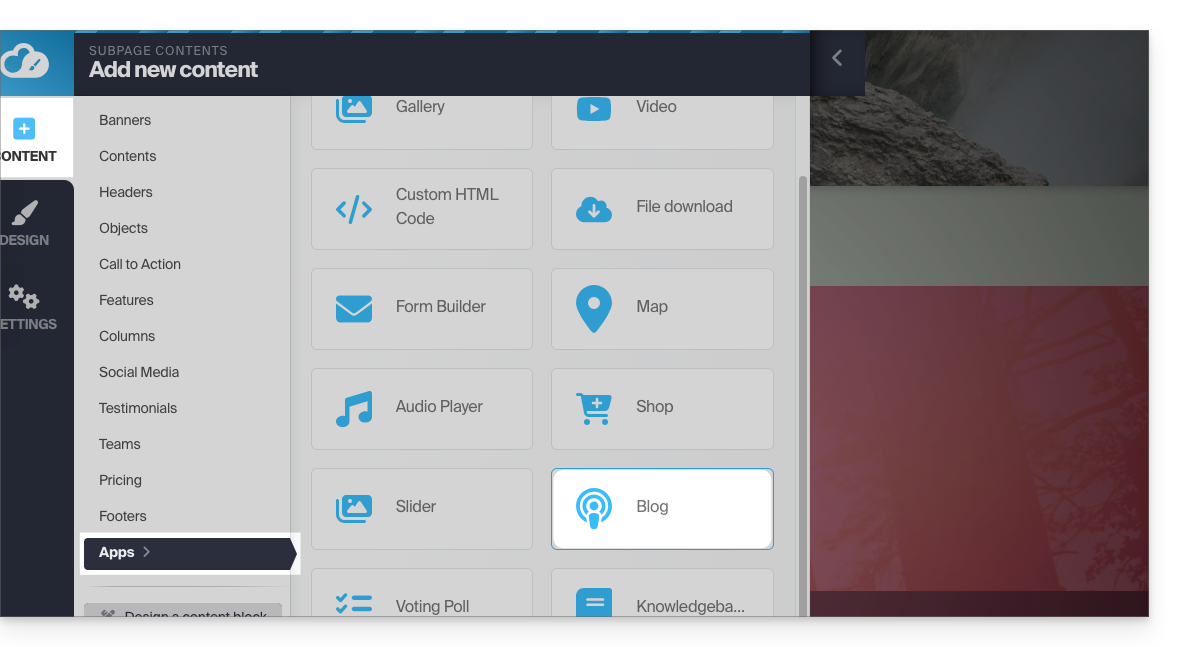
- Klicken Sie auf Anwendungen (im Reiter Inhalt, der sich geöffnet hat, als Sie auf die Schaltfläche zum Hinzufügen des visuellen Blocks geklickt haben).
- Klicken Sie auf das Modul Blog:
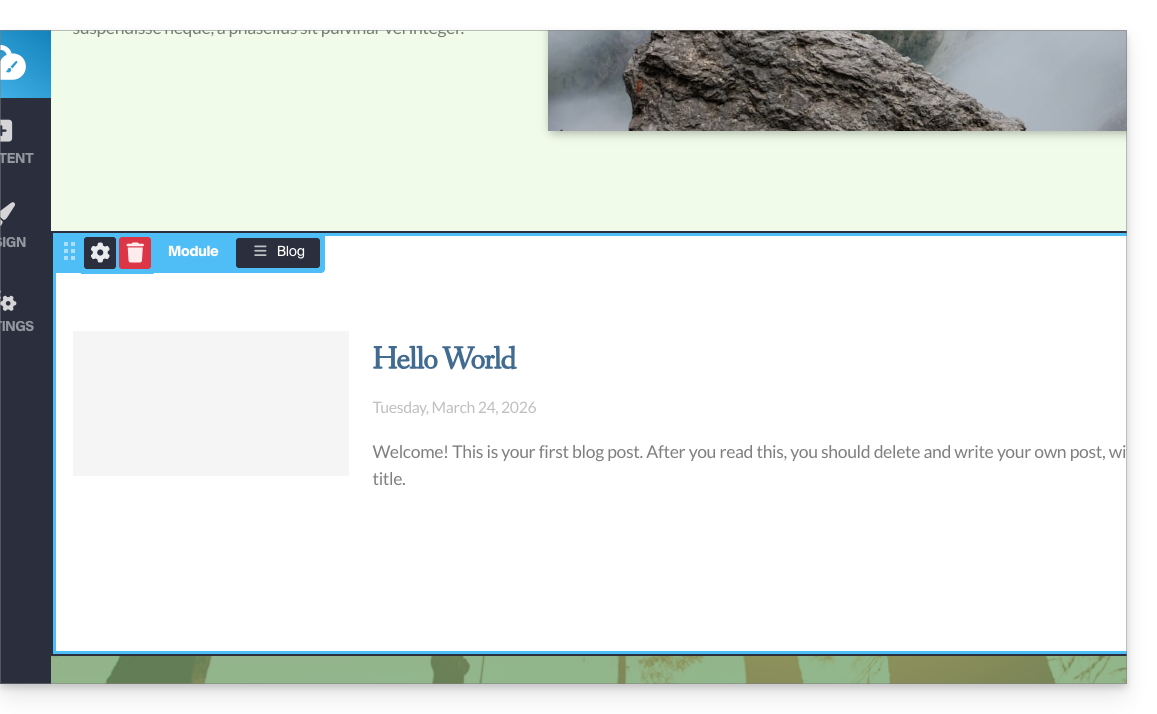
- Wenn Sie dieses Modul zum ersten Mal einfügen, erhalten Sie das folgende visuelle Element mit einem Beispiel für einen ersten veröffentlichten Artikel (gehen Sie zu Punkt 4 unten):
- Wenn Sie das Blog-Modul bereits zuvor getestet und von Ihren Seiten entfernt haben, erhalten Sie Folgendes:
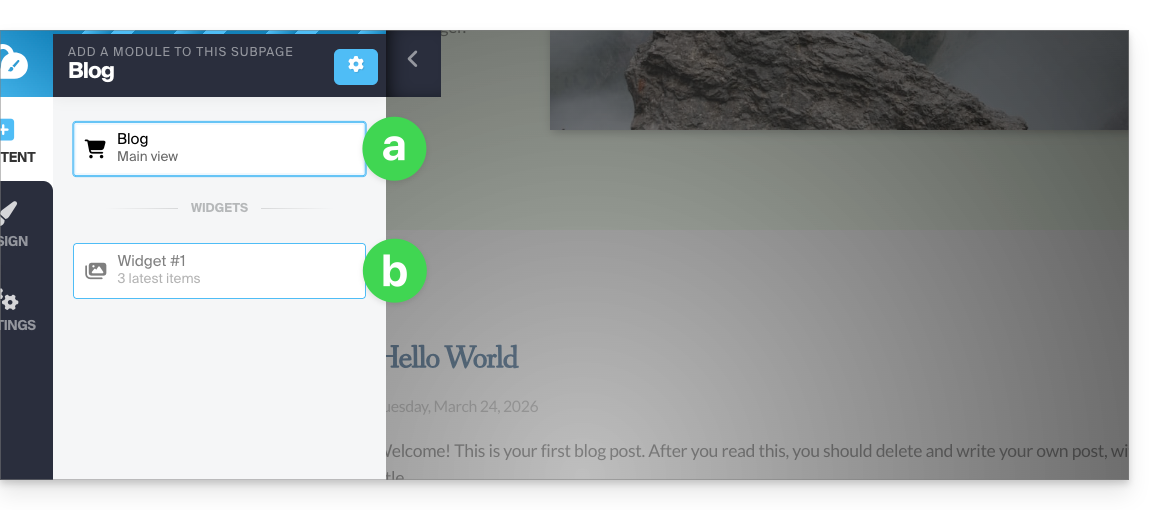
- Drücken Sie auf die obere Option, um das Haupt-Element einzufügen.
- Drücken Sie auf die zweite Option, um ein Element mit den 3 zuletzt veröffentlichten Artikeln anzuzeigen, aber nur, wenn Sie bereits ein Haupt-Element an anderer Stelle auf der Website eingefügt haben.
- Wenn Sie dieses Modul zum ersten Mal einfügen, erhalten Sie das folgende visuelle Element mit einem Beispiel für einen ersten veröffentlichten Artikel (gehen Sie zu Punkt 4 unten):
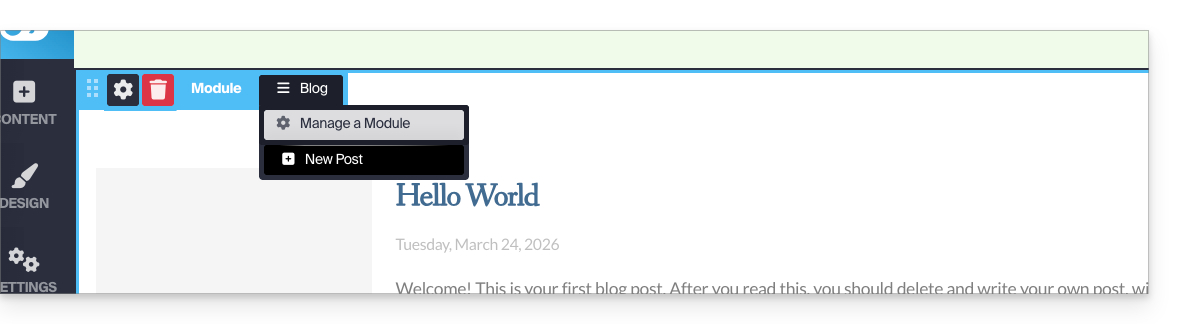
- Sobald das Modul Blog eingefügt wurde, bewegen Sie den Mauszeiger über das Element und klicken Sie auf die Schaltfläche mit dem Menü mit drei horizontalen Linien ☰ Blog und dann auf Neuer Artikel, um einen leeren Artikel einzufügen:
Inhalte mithilfe künstlicher Intelligenz erstellen
Um Inhalte zu verfassen und gegebenenfalls Ihre Texte zu verbessern, können Sie sich von der künstlichen Intelligenz Euria unterstützen lassen, wie es beispielsweise auf den übrigen Seiten von Site Creator der Fall ist. Informieren Sie sich in diesem weiteren Leitfaden über das vom Schreibassistenten verwendete Modell und die jeweiligen Verantwortlichkeiten:
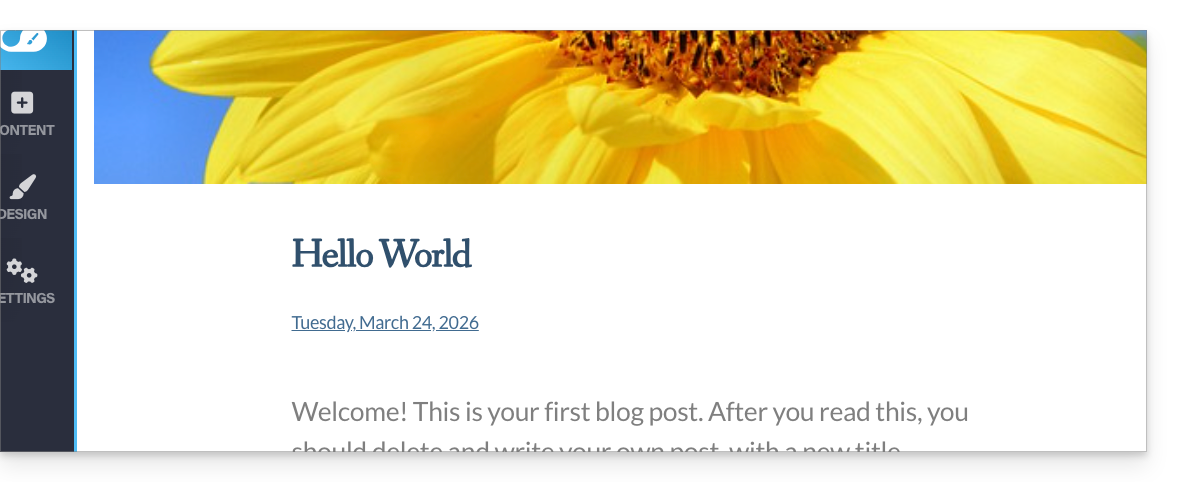
- Wählen Sie ein Bild für das Banner aus, geben Sie einen Titel und optional einen Untertitel ein und fügen Sie den Artikeltext mit verschiedenen Formatierungen hinzu:
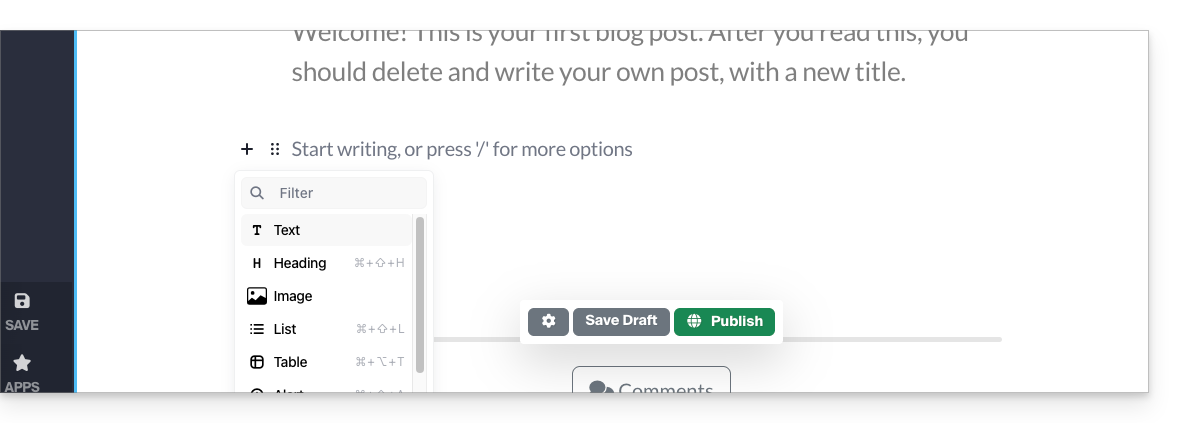
- Drücken Sie auf das +-Zeichen neben dem Artikeltext oder verwenden Sie die Tabulatortaste auf Ihrer Tastatur:
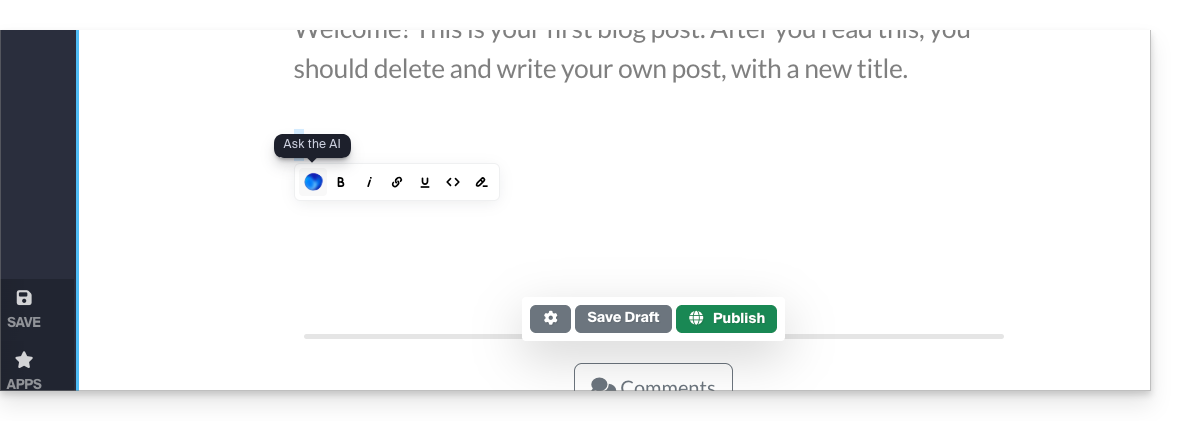
- Wählen Sie den Inhalt aus und klicken Sie darauf, um eine Formatierungsleiste für den Text anzuzeigen.
- Über diese Leiste können Sie auf die Funktionen der KI zugreifen (Übersetzung, Umformulierung, Korrektur usw.):
- Veröffentlichen Sie, indem Sie auf die Schaltfläche Veröffentlichen klicken (oder speichern Sie den Entwurf für später).
Blog bearbeiten
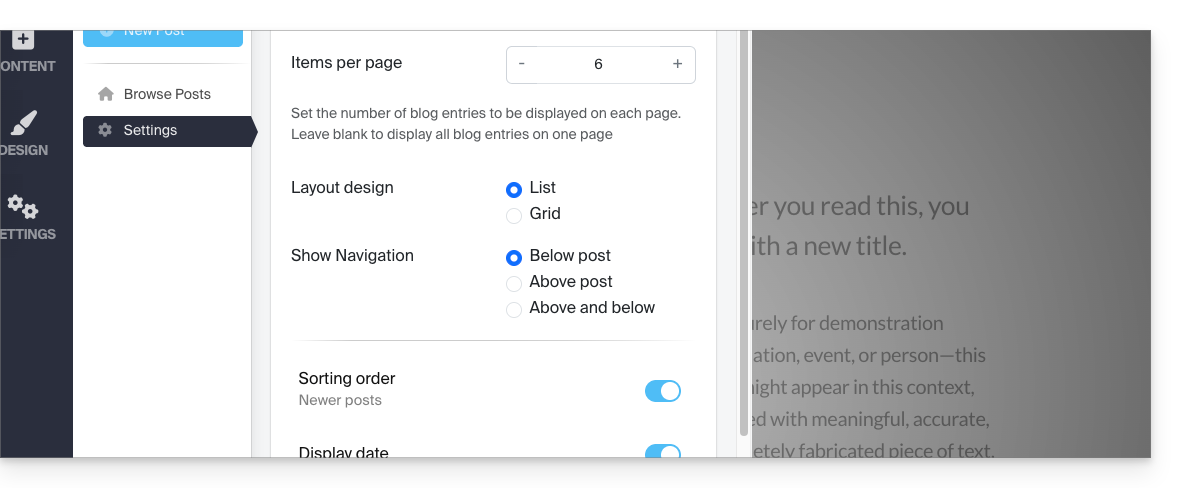
Um Kommentare, E-Mail-Benachrichtigungen, die Listenansicht und die Sortierung zu aktivieren usw.:
- Klicken Sie im linken Menü auf Anwendungen.
- Klicken Sie auf Blog.
- Klicken Sie auf Einstellungen und passen Sie Ihre Präferenzen an. Vergessen Sie nicht, die Änderungen unten auf der Seite zu speichern:
Blogartikel bearbeiten
Unabhängig davon, wo Sie sich gerade bei der Bearbeitung Ihrer Website befinden, navigieren Sie einfach zum Menü Anwendungen unten links und klicken Sie auf Blog: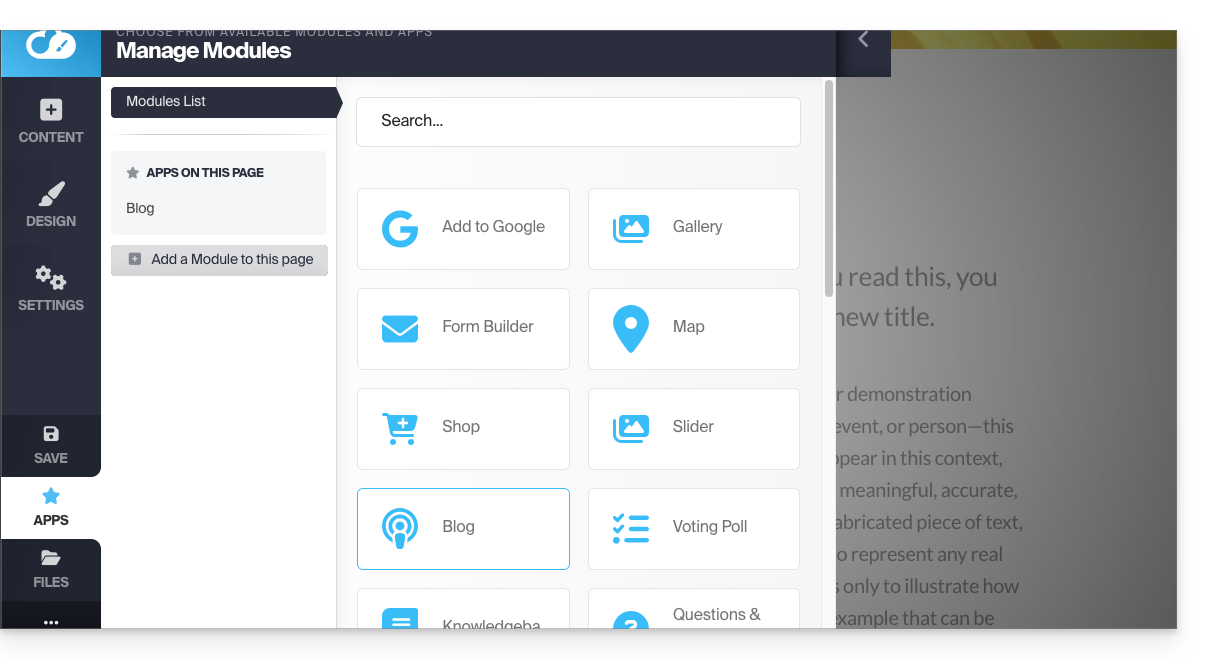
Um den Inhalt Ihres Artikels zu bearbeiten, klicken Sie im linken Menü auf Artikel verwalten, bewegen Sie den Mauszeiger über das Bleistiftsymbol ✎ und klicken Sie darauf: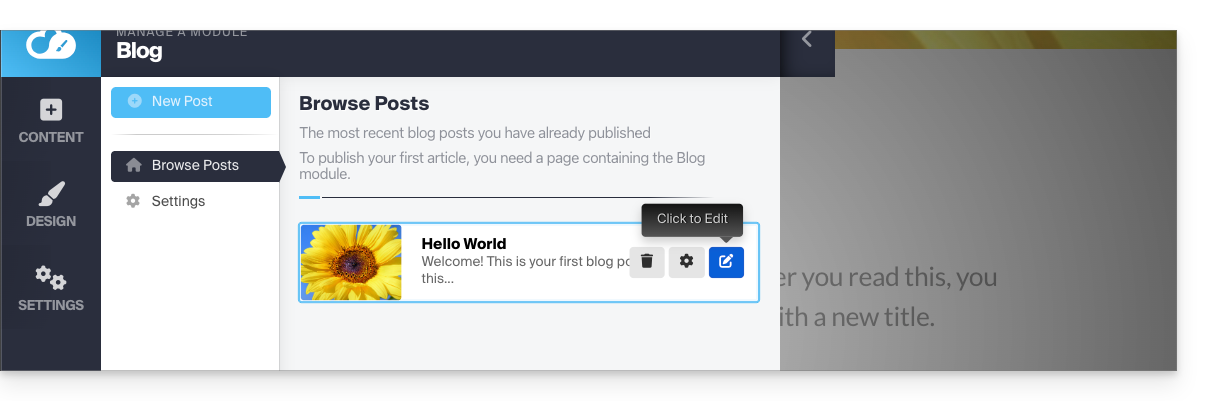
Um die Einstellungen eines der Artikel zu konfigurieren (siehe unten), bewegen Sie den Mauszeiger über das Zahnradsymbol und klicken Sie darauf: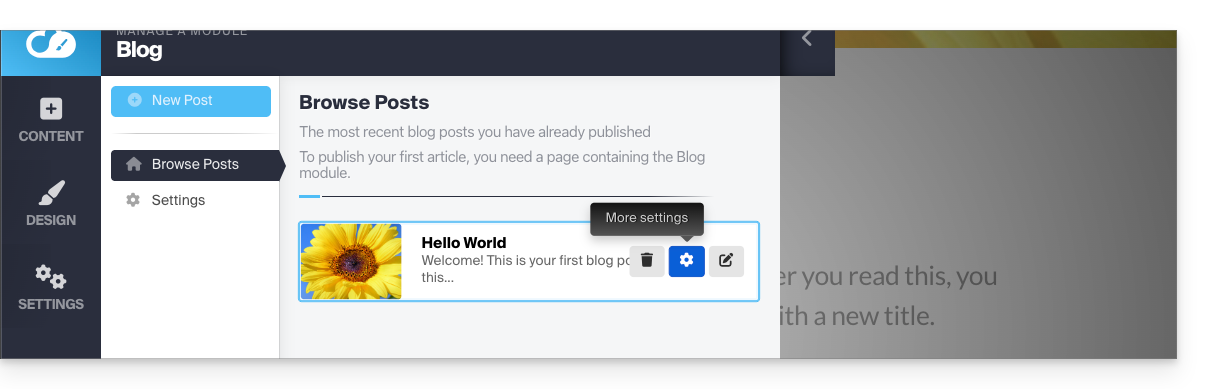
Einen Artikel mit einem Schlagwort versehen, archivieren oder ein Ablaufdatum festlegen
Ein Blogartikel kann aus Ihrer Artikelliste verschwinden, indem Sie ihm ein Ablaufdatum zuweisen oder ihn sofort archivieren. Es ist auch möglich, ein Schlagwort (Tag) hinzuzufügen, das für den Besucher anklickbar ist und so die Navigation innerhalb der Beiträge erleichtert: 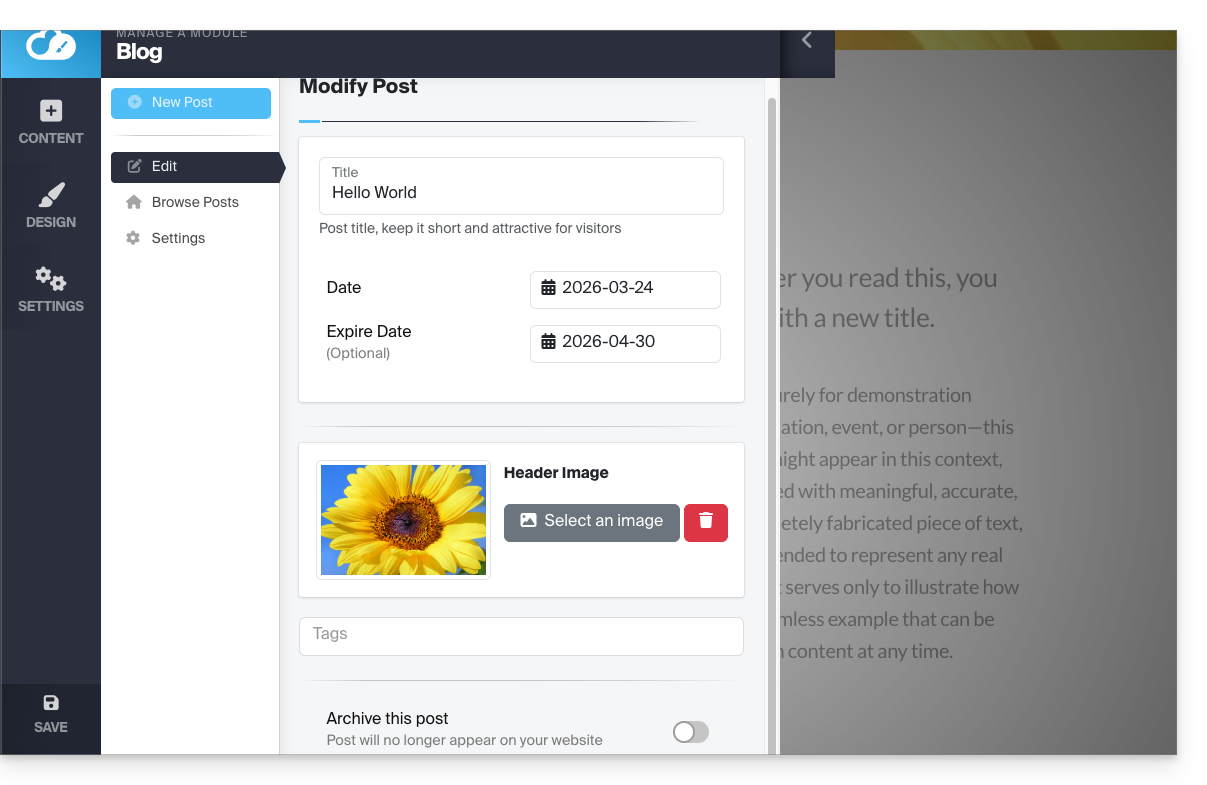
Vergessen Sie nicht, die Änderungen unten auf der Seite zu speichern.
Datum der Artikel
Standardmäßig werden neue Blogartikel mit dem Datum „Heute“ hinzugefügt, dieses kann aber geändert werden:
- Fahren Sie mit der Maus über den Datumslink und klicken Sie darauf (direkt im Artikel):
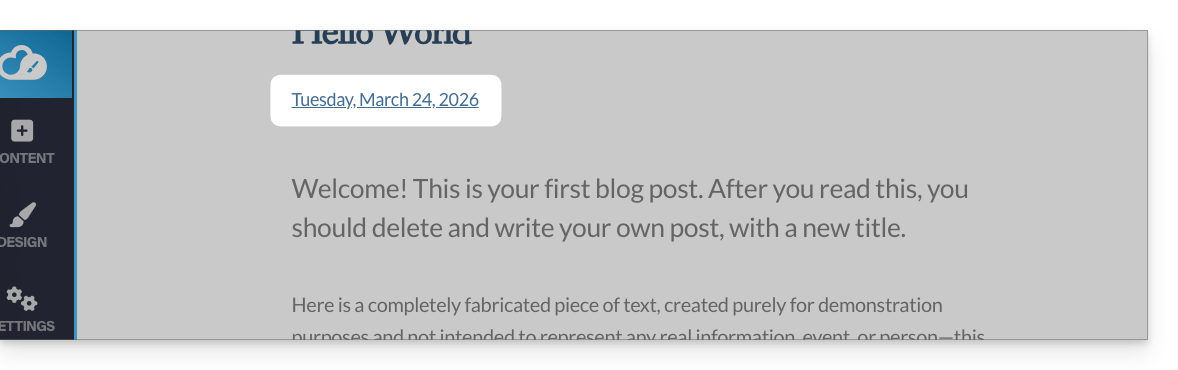
- Wählen Sie ein neues Datum aus.
Link zu dieser FAQ: https://faq.infomaniak.com/2726
War diese FAQ nützlich?