Wissensdatenbank
1 000 FAQs, 500 Anleitungen und erläuternde Videos. Hier gibt es nur Lösungen!
Blog mit Site Creator erstellen
Diese Anleitung erklärt, wie Sie ein Blogmodul zu Ihrer mit Site Creator Infomaniak erstellten Website hinzufügen und konfigurieren.
Vorwort
- Es gibt keine Funktion zur Verwaltung mehrerer Benutzer im Blog-Bereich (oder in Site Creator).
- Mehrere Benutzer einer Organisation, die über ihre Webhosting-Berechtigungen auf Site Creator zugreifen können, können auf dem Blog veröffentlichen, aber die Autorenidentität bleibt für alle gleich.
- Sie können sich von der künstlichen Intelligenz Euria helfen lassen, wie dies auf den restlichen Seiten von Site Creator der Fall ist.
- Nehmen Sie sich die Zeit, diese andere Anleitung über das vom Schreibassistenten verwendete Modell und die Verantwortlichkeiten jedes Einzelnen zu lesen.
Einen Blog auf Site Creator starten
Voraussetzungen
- Auf Site Creator zugreifen:
- Hier klicken, um auf die Verwaltung Ihres Produkts im Infomaniak Manager zuzugreifen (Hilfe benötigt?).
- Klicken Sie direkt auf den Namen des betreffenden Site Creators.
- Klicken Sie auf die Schaltfläche Meine Website bearbeiten, um den Editor zu starten:

Sobald Sie sich in Site Creator befinden, auf der Seite, auf der Sie Ihre zukünftigen Blogbeiträge einfügen möchten:
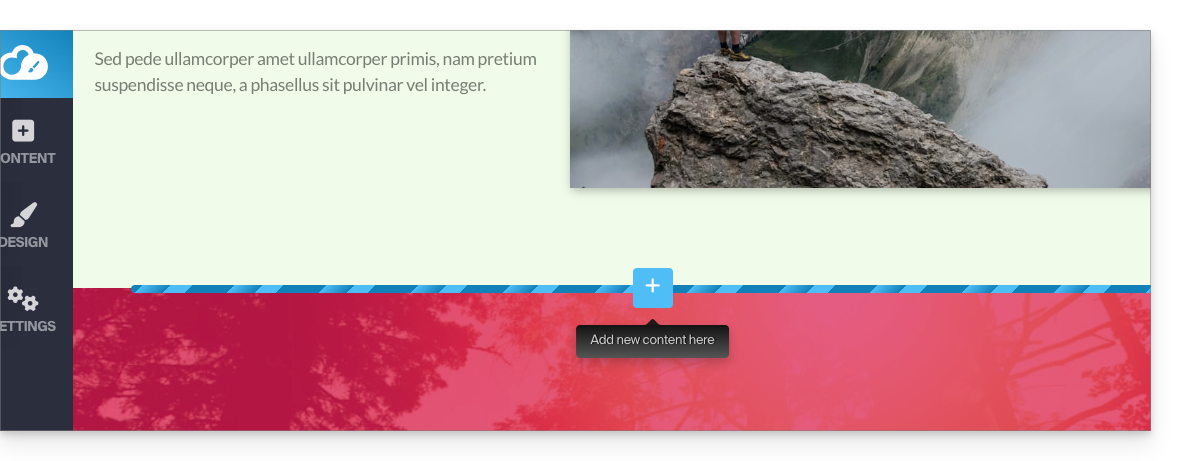
- Klicken Sie auf die Schaltfläche +, die sich unter einem bereits eingefügten Block befindet:
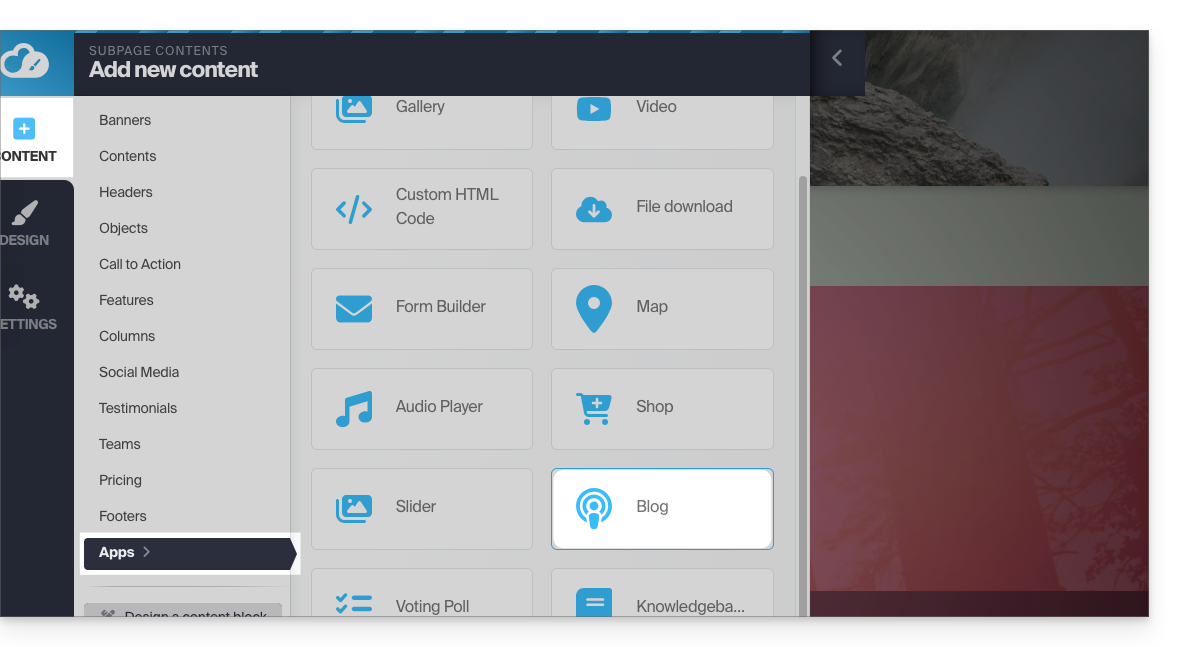
- Klicken Sie auf Anwendungen (im Tab Inhalt, der sich geöffnet hat, als Sie auf das visuelle Block hinzugefügt haben).
- Klicken Sie auf das Modul Blog:
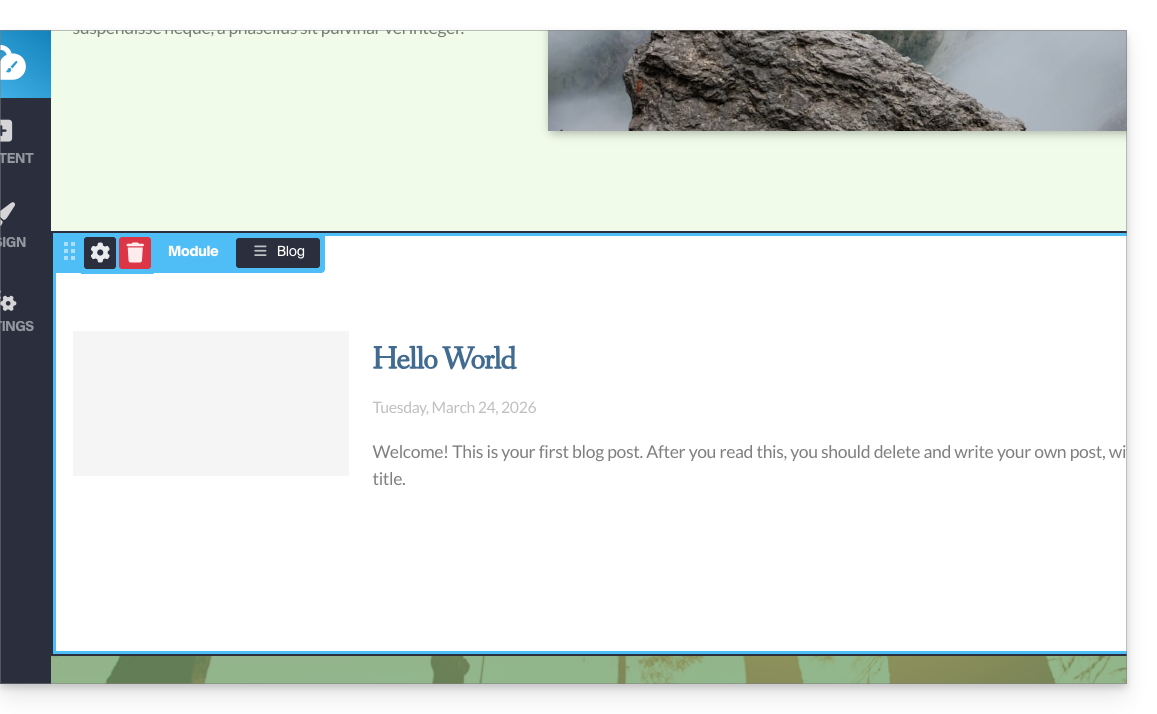
- Wenn dies die erste Einfügung dieses Moduls ist, erhalten Sie den folgenden visuellen Block mit einem Beispiel für den ersten veröffentlichten Artikel (gehen Sie zu Punkt 4 unten):
- Wenn Sie das Blog-Modul bereits zuvor getestet und von Ihren Seiten entfernt haben, erhalten Sie dies:
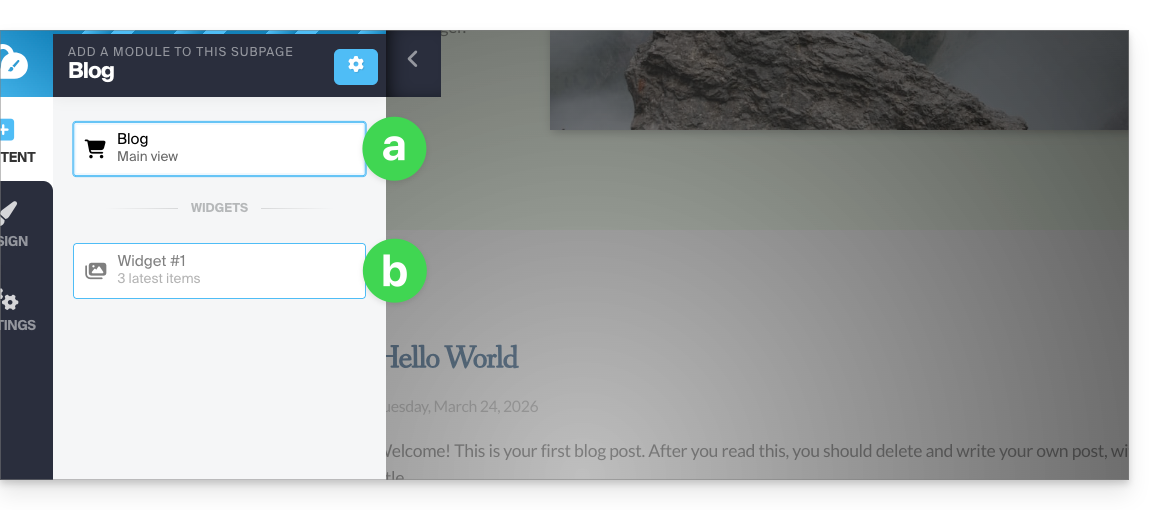
- Drücken Sie die obere Auswahl, um den Hauptblock einzufügen.
- Drücken Sie die zweite Auswahl, um einen Block mit den 3 zuletzt veröffentlichten Artikeln anzuzeigen nur wenn Sie bereits einen Hauptblock auf der Website eingefügt haben.
- Wenn dies die erste Einfügung dieses Moduls ist, erhalten Sie den folgenden visuellen Block mit einem Beispiel für den ersten veröffentlichten Artikel (gehen Sie zu Punkt 4 unten):
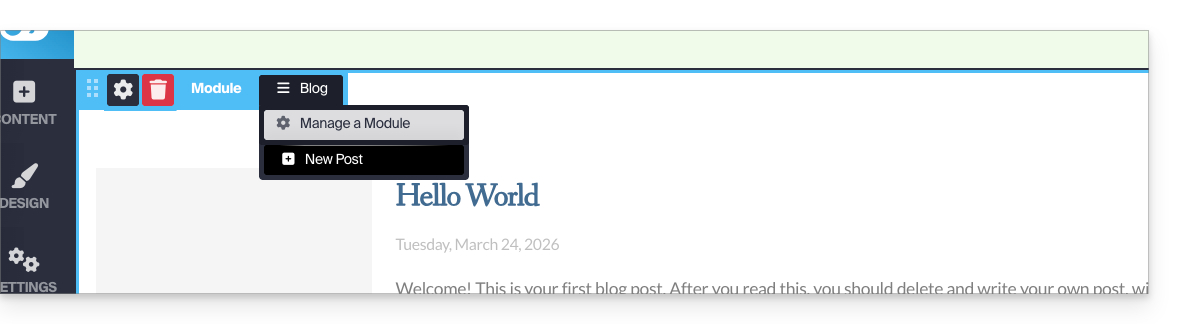
- Sobald das Modul Blog eingefügt ist, fahren Sie mit der Maus über den Block und klicken Sie auf die Menüschaltfläche mit drei horizontalen Linien ☰ Blog, dann auf Neuer Artikel, um einen leeren Artikel einzufügen:
Inhalte mit künstlicher Intelligenz veröffentlichen
Um Inhalte zu erstellen und Ihre Texte gegebenenfalls zu verbessern:
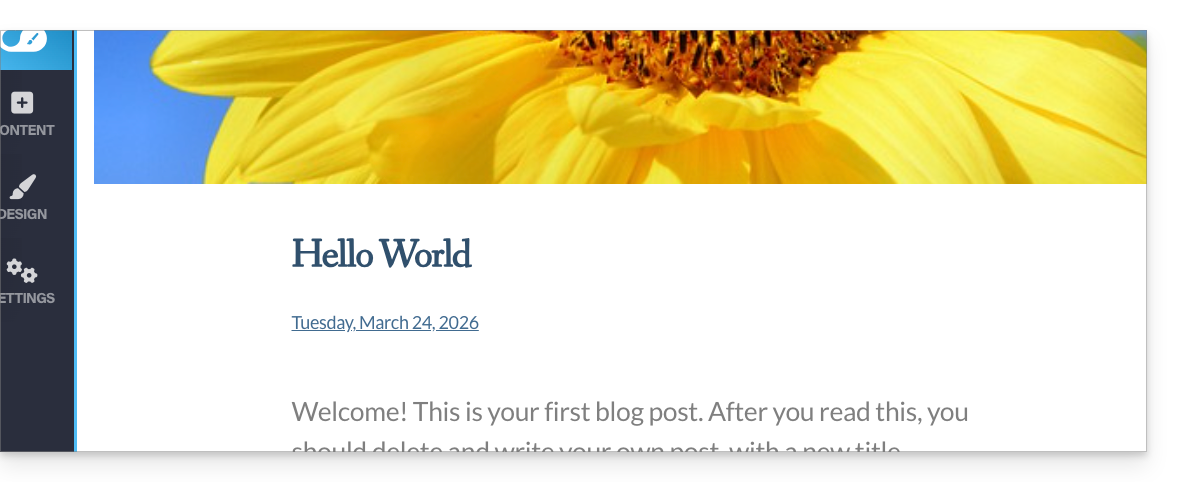
- Wählen Sie ein Bild für die Banner, geben Sie einen Titel, einen optionalen Untertitel, den Artikeltext mit verschiedenen Formatierungen ein:
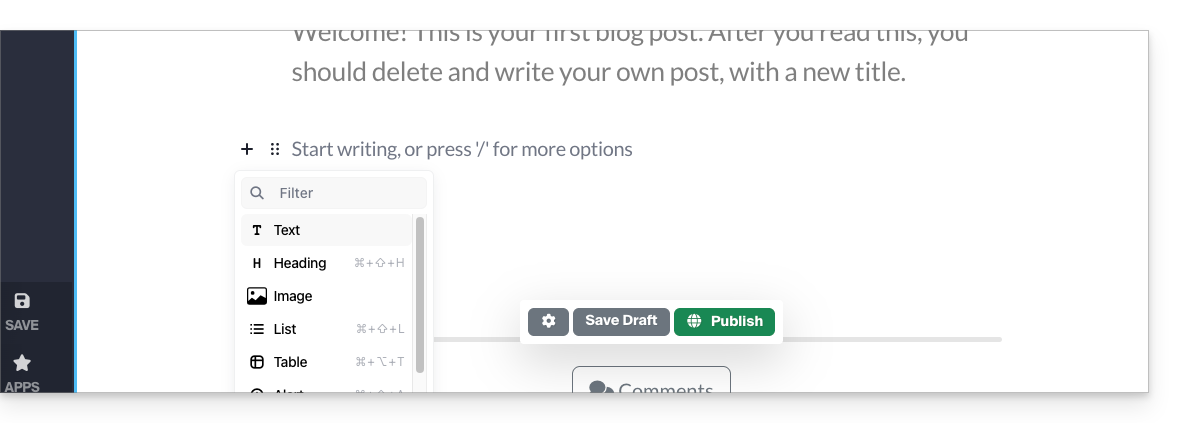
- Drücken Sie das Zeichen + im Text des Artikels oder die Tabulatortaste Ihrer Tastatur:
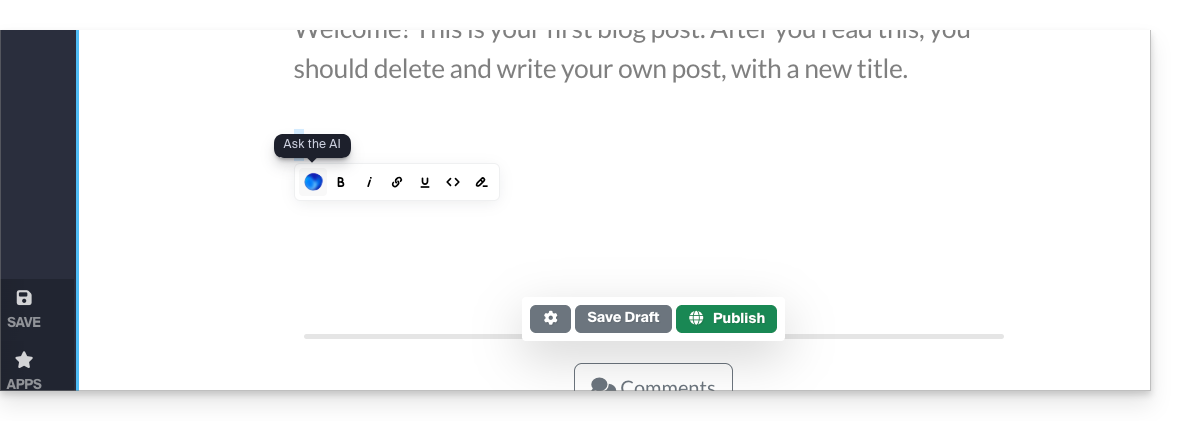
- Wählen Sie den Inhalt aus und klicken Sie darauf, um eine Formatierungsleiste für den Text anzuzeigen.
- Über diese Symbolleiste können Sie die Möglichkeiten nutzen, die Ihnen die KI bietet (Übersetzung, Umformulierung, Korrektur usw.):
- Veröffentlichen Sie, indem Sie auf die Schaltfläche Veröffentlichen klicken (oder speichern Sie den Entwurf für später).
Blog bearbeiten
Um die Kommentare, die Benachrichtigungen per E-Mail, die Listenansicht und die Sortierung dieser Kommentare zu aktivieren usw.:
- Klicken Sie auf Anwendungen im linken Seitenmenü.
- Klicken Sie auf Blog.
- Klicken Sie auf Einstellungen und legen Sie Ihre Präferenzen fest, ohne das Speichern am Ende der Seite zu vergessen:
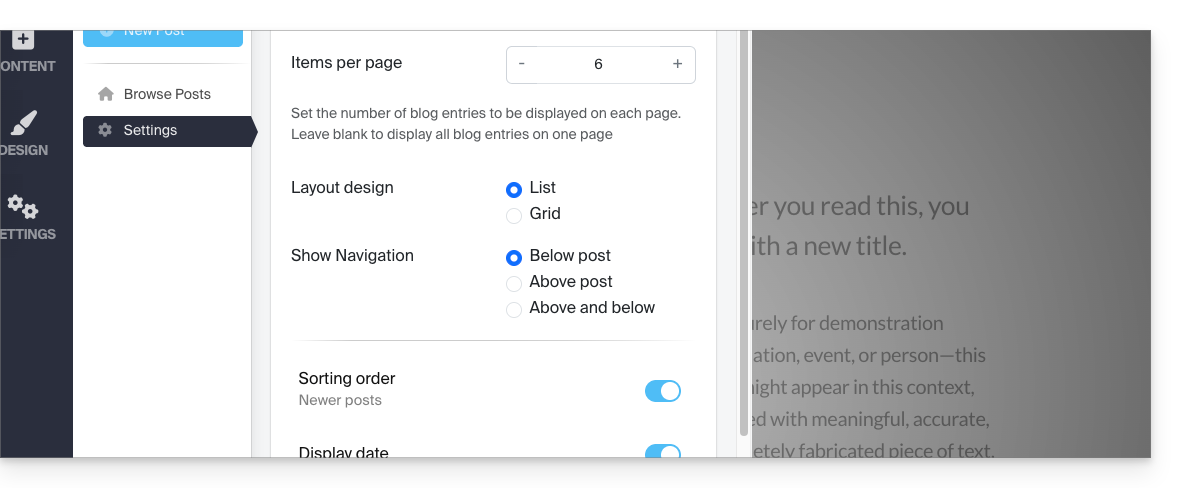
Blogbeiträge bearbeiten
Egal, wo Sie sich befinden, wenn Sie Ihre Website bearbeiten, gehen Sie einfach in das Menü Anwendungen unten links und klicken Sie dann auf Blog: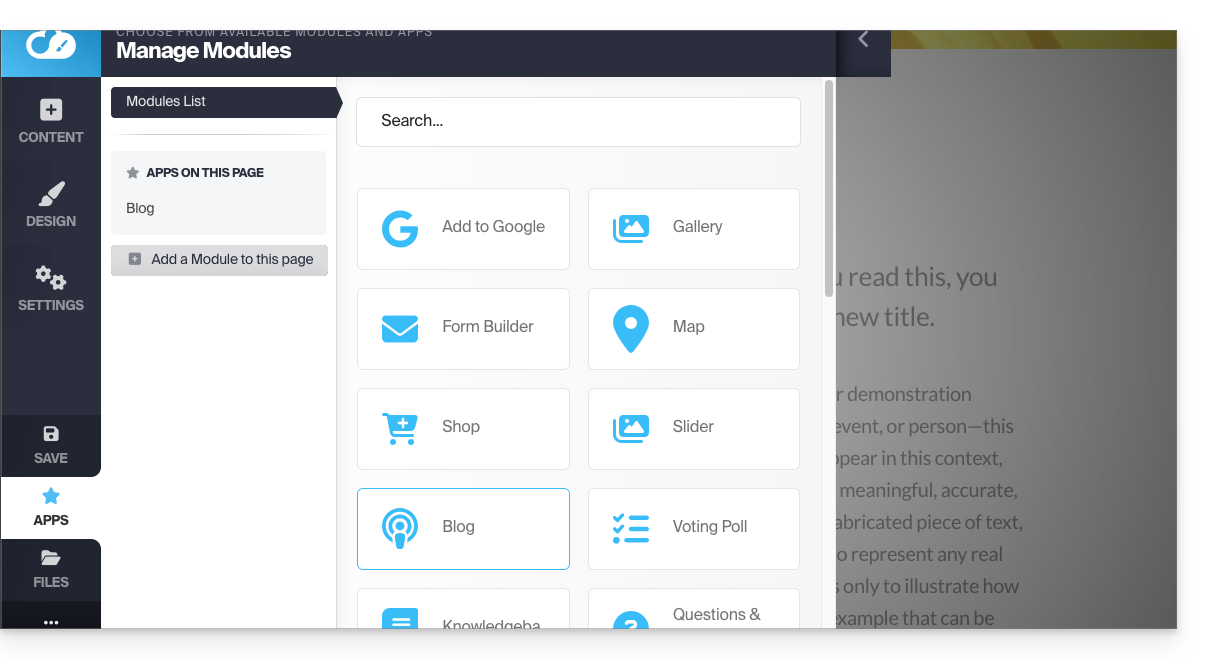
Um den Inhalt Ihres Artikels zu bearbeiten, klicken Sie auf Artikel durchsuchen im linken Seitenmenü, fahren Sie mit der Maus darüber und klicken Sie auf das Bleistiftsymbol ✎: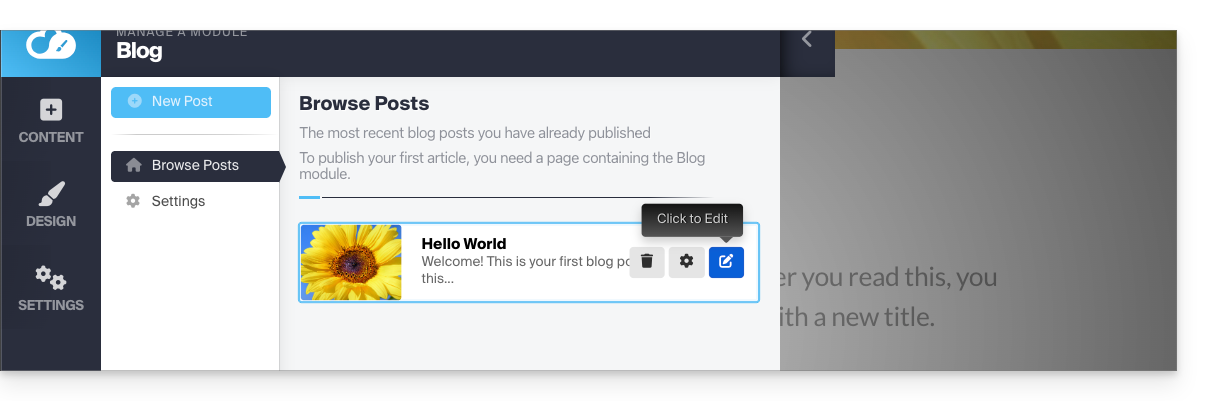
Um einen der Artikel zu konfigurieren (siehe unten), fahren Sie mit der Maus darüber und klicken Sie auf das Zahnradsymbol: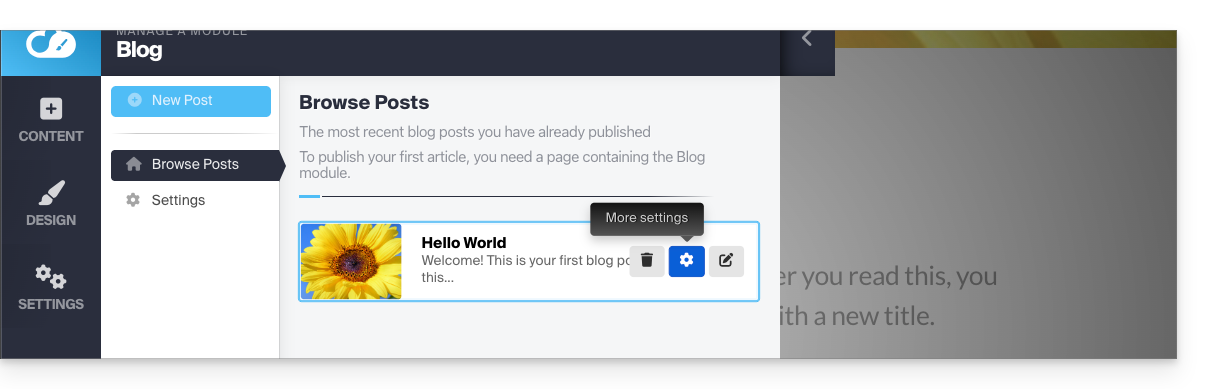
Artikel kennzeichnen, archivieren oder ablaufen lassen
Ein Blogbeitrag kann aus Ihrer Artikelübersicht verschwinden, entweder indem Sie ein Ablaufdatum festlegen oder indem Sie ihn sofort archivieren. Es ist auch möglich, ein Tag (Kennzeichnung) hinzuzufügen, das für den Besucher anklickbar ist und so die Navigation innerhalb der Beiträge erleichtert: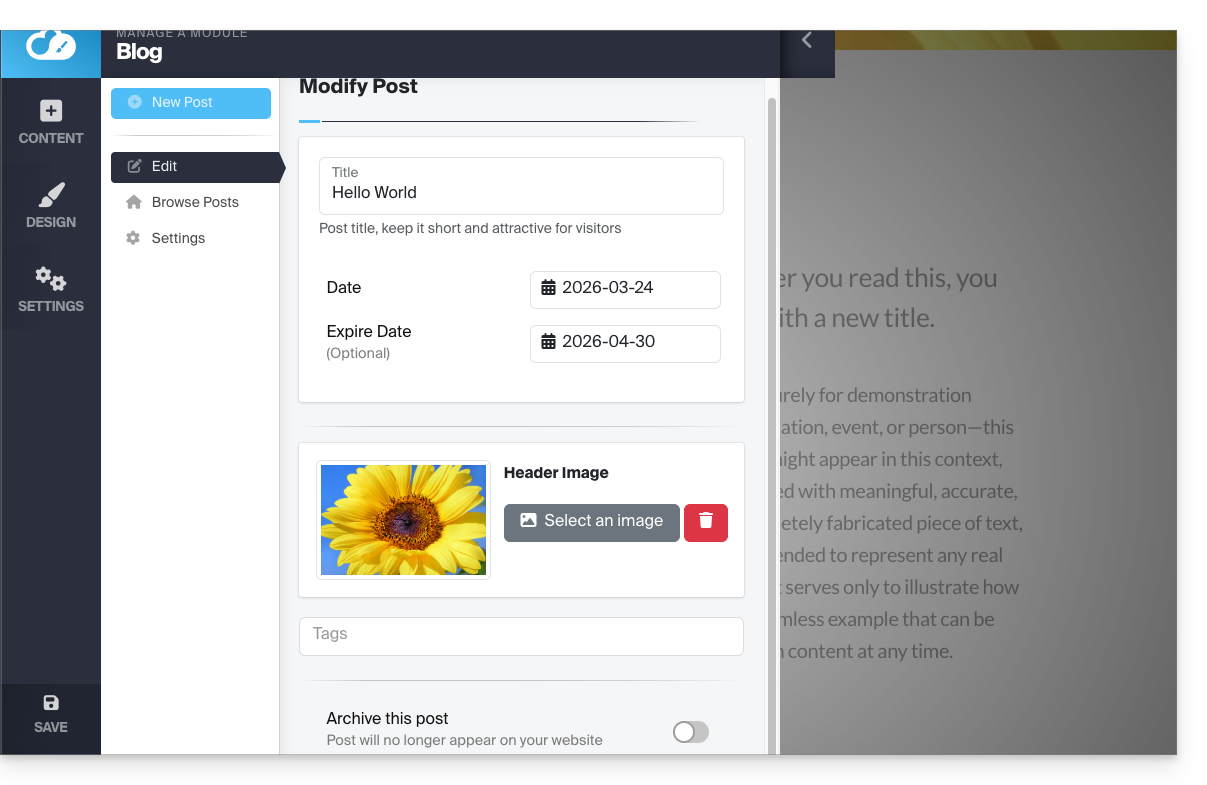
Vergessen Sie nicht, die Änderungen am Ende der Seite zu speichern.
Datum der Artikel
Standardmäßig werden neue Blogbeiträge mit dem Datum "heute" hinzugefügt, aber es ist möglich, dieses zu ändern:
- Fahren Sie mit der Maus über den Datumslink (direkt auf dem Artikel) und klicken Sie darauf:
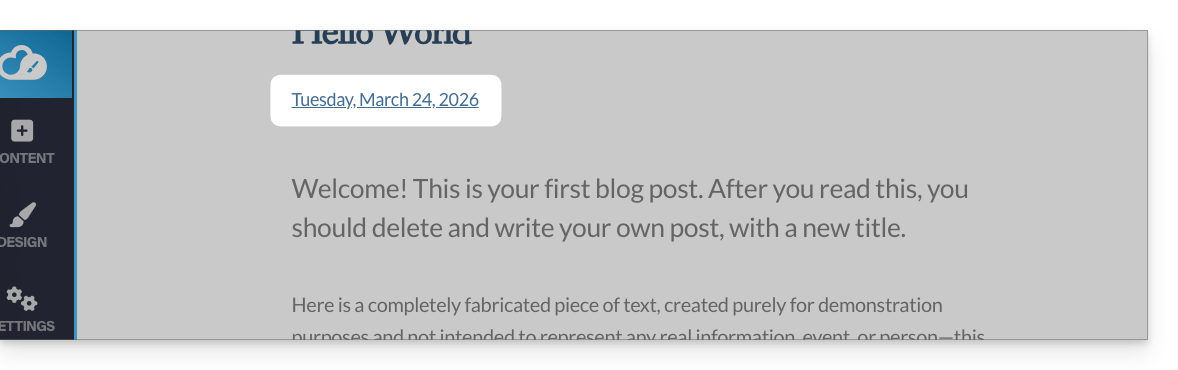
- Wählen Sie ein neues Datum.
Link zu dieser FAQ:
War diese FAQ nützlich?