Wissensdatenbank
1 000 FAQs, 500 Anleitungen und erläuternde Videos. Hier gibt es nur Lösungen!
Eine Fotogalerie im Site Creator erstellen
Diese Anleitung erklärt, wie Sie mit Ihren Fotos Galerien in Site Creator von Infomaniak erstellen.
Eine Fotogalerie erstellen
Melden Sie sich zunächst im Infomaniak Manager mit Ihrer Kennung (einem Benutzer mit den erforderlichen Rechten für das betreffende Produkt) an:
- Klicken Sie hier, um zur Verwaltung von Hostings & Websites zu gelangen (gefiltert, um nur Site Creator anzuzeigen).
- Wenn nichts angezeigt wird, befinden Sie sich möglicherweise nicht in der Organisation, der Ihre Website zugeordnet ist (❓: Hilfe).
- Klicken Sie auf den Namen des betreffenden Site Creators:

- Klicken Sie auf die Schaltfläche, um Ihre Website zu bearbeiten:

Sobald Sie sich im Site Creator befinden:
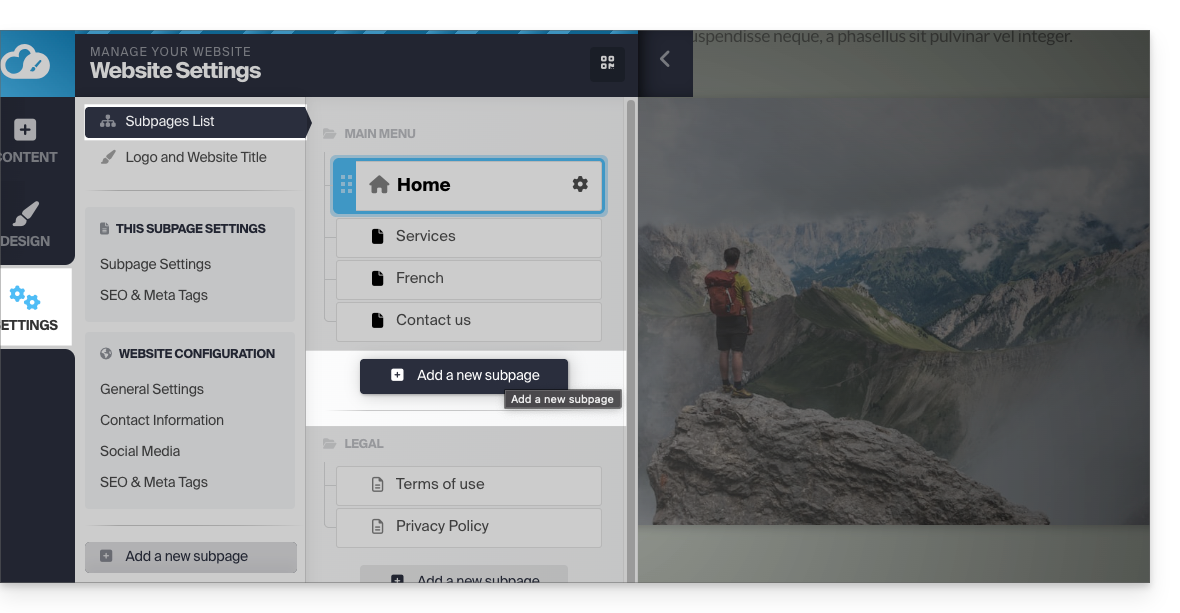
- Klicken Sie im linken Seitenmenü auf die Schaltfläche Einstellungen. Es wird eine Liste Ihrer Seiten angezeigt.
- Klicken Sie auf die Schaltfläche Seite hinzufügen unterhalb der vorhandenen Struktur:
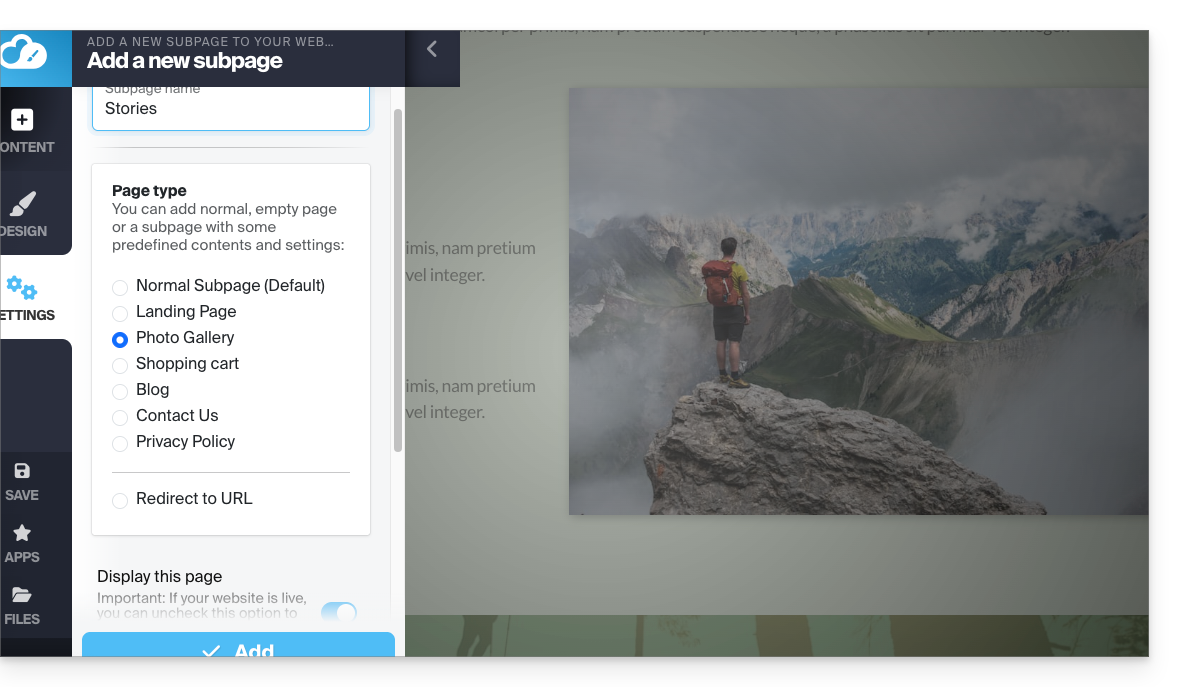
- Aktivieren Sie Weitere Optionen anzeigen, um den Seitentyp FOTOGALERIE auszuwählen:
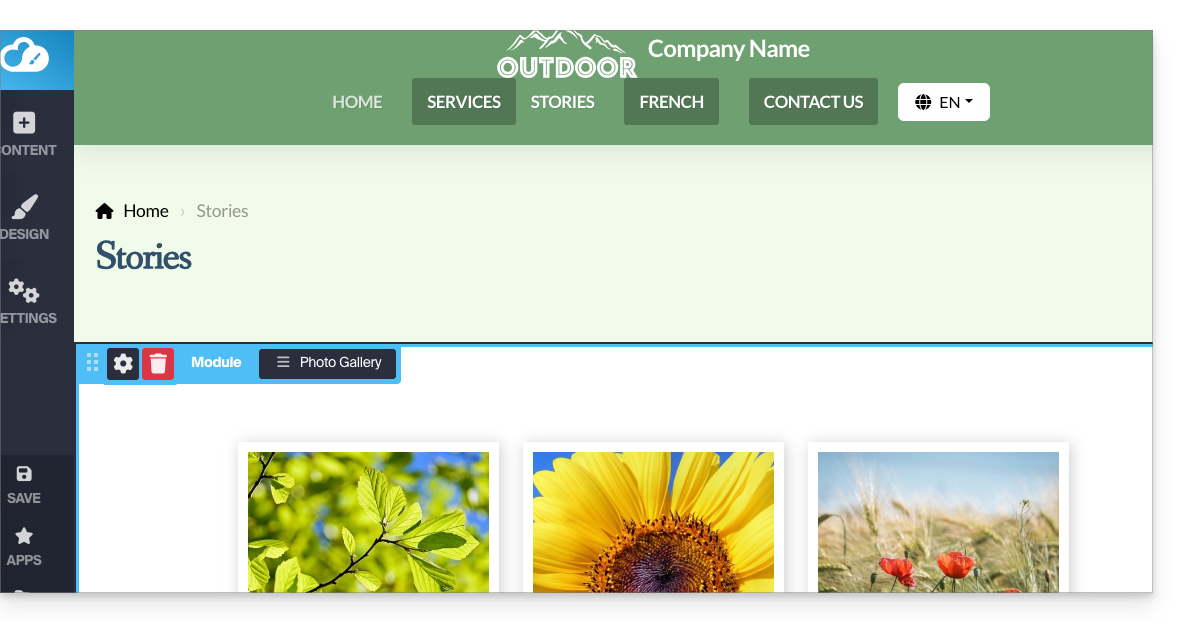
- Bestätigen Sie, die neue Seite mit dem Fotogalerie-Modul wird auf dem Bildschirm angezeigt:
Fotogalerie konfigurieren
Dazu:
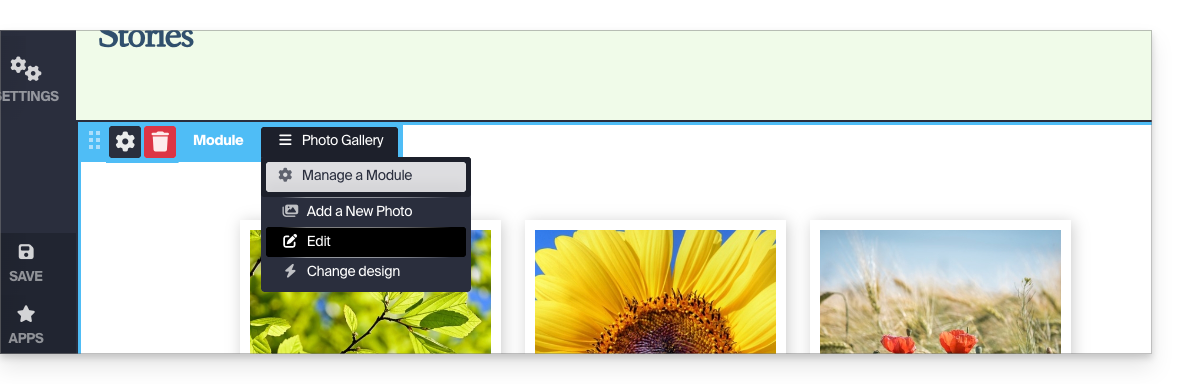
- Bewegen Sie den Mauszeiger über das Modul, um auf die Einstellungen der Galerie zuzugreifen.
- Klicken Sie auf Bearbeiten:
Fotoalben
Sie können zusätzliche Fotogalerien für Ihre verschiedenen Alben erstellen: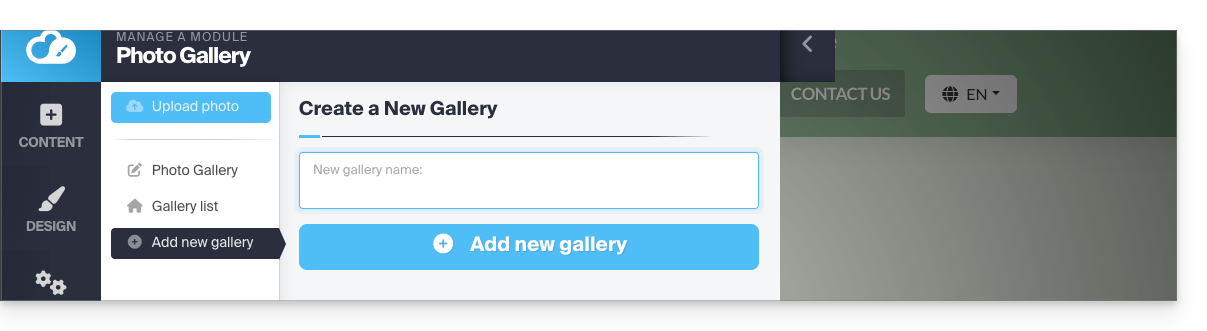
Die Reihenfolge der Fotos ändern
Wenn Ihre Galerie erstellt wurde, wird jedes neue Foto, das Sie von Ihrem Computer hochladen, am Ende der Fotoliste hinzugefügt. Sie können diese Reihenfolge einfach ändern, indem Sie die Fotos beim Bearbeiten einer Galerie mit der Maus verschieben: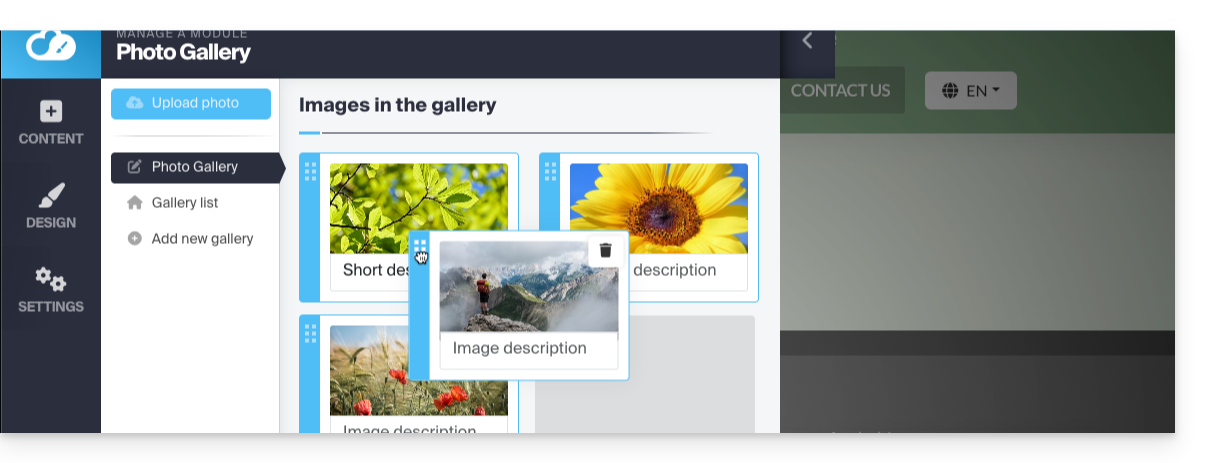
Darüber hinaus können Sie jedem Ihrer Fotos eine Beschreibung hinzufügen. Unter jedem Bild finden Sie das Feld „Bildbeschreibung“. Beginnen Sie, Ihre Beschreibung einzugeben, und klicken Sie auf den grünen Button, um die Änderungen zu speichern:
Ein Widget für einen Bild-Slider hinzufügen
Um ein oder mehrere dynamische Slider-Widgets zu konfigurieren, in denen ein oder mehrere Fotos horizontal durchlaufen (ohne Bezug zu den oben beschriebenen Bildergalerien):
- Klicken Sie im linken Menü auf die Schaltfläche Anwendungen.
- Klicken Sie auf Slider:
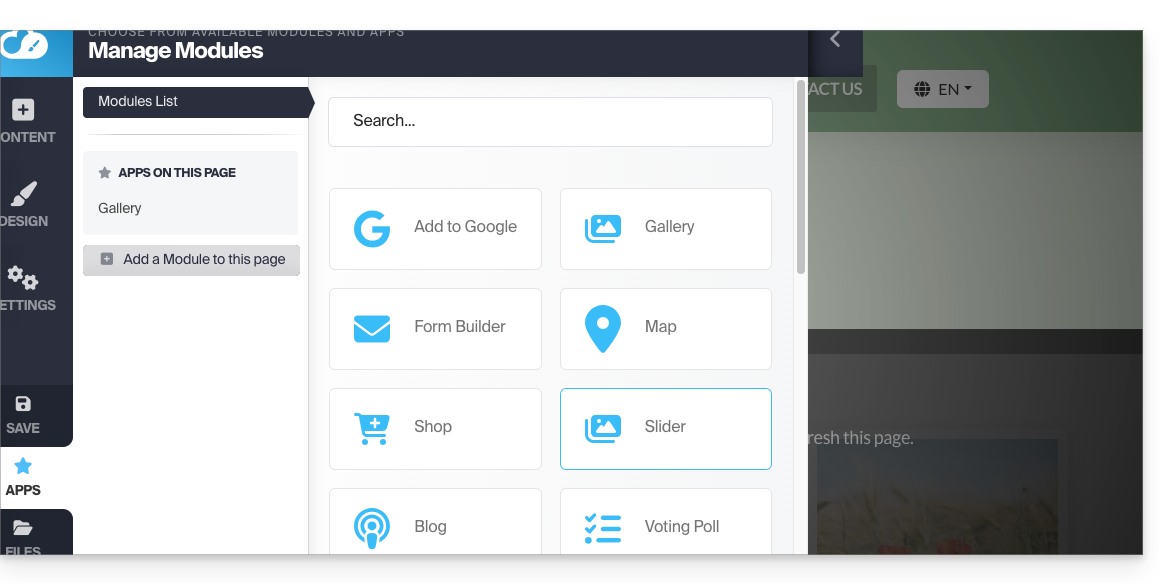
- Konfigurieren Sie das Widget nach Ihren Wünschen.
- Fügen Sie das konfigurierte Widget an der gewünschten Stelle ein, indem Sie auf Inhalt und dann auf Apps klicken und Slider auswählen:
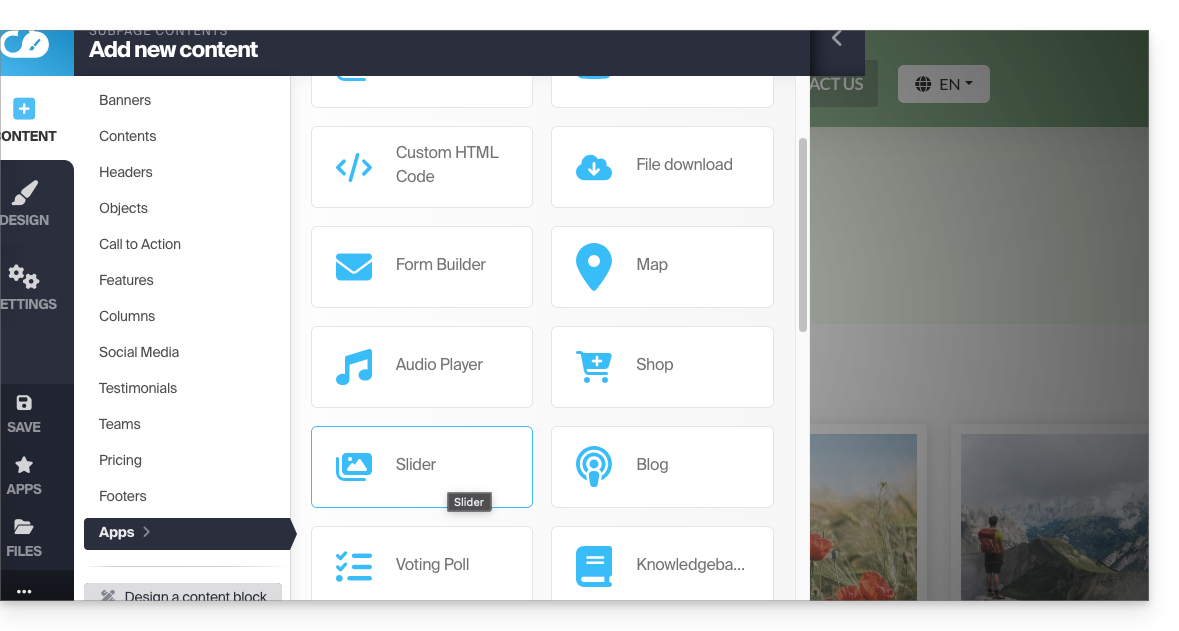
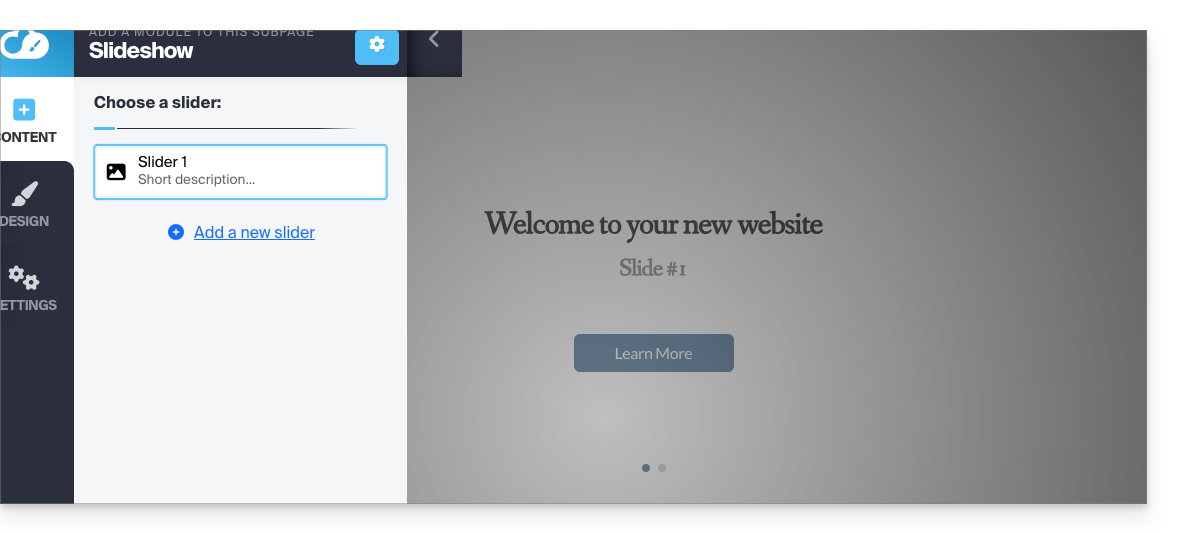
- Wählen Sie den erstellten Slider aus, um ihn auf der Seite einzufügen:
Link zu dieser FAQ: https://faq.infomaniak.com/2725
War diese FAQ nützlich?