Wissensdatenbank
1 000 FAQs, 500 Anleitungen und erläuternde Videos. Hier gibt es nur Lösungen!
Übertragungen mit SwissTransfer Pro personalisieren
Dieser Leitfaden beschreibt die Verwendung von SwissTransfer Pro, dem Infomaniak-Dienst, den Sie in kSuite & my kSuite+ finden und mit dem Sie das Aussehen Ihrer Nachrichten anpassen können.
✘ NICHT VERFÜGBAR bei
kSuite Free
my kSuite (ik.me, etik.com, ikmail.com)
Präambel
- Mögliche Anpassungen:
- kSuite Standard = Hintergrund (1 Bild)
- kSuite Business = Hintergrund (5 Bilder) + Text über uns und soziale Netzwerke
- kSuite Enterprise = Hintergrund (10 Bilder) + Text über uns und soziale Netzwerke
- my kSuite+ = Hintergrund (1 Bild)
Übertragungen mit SwissTransfer Pro personalisieren
Um Dateien zu senden und dabei das Erscheinungsbild der Übertragung anzupassen:
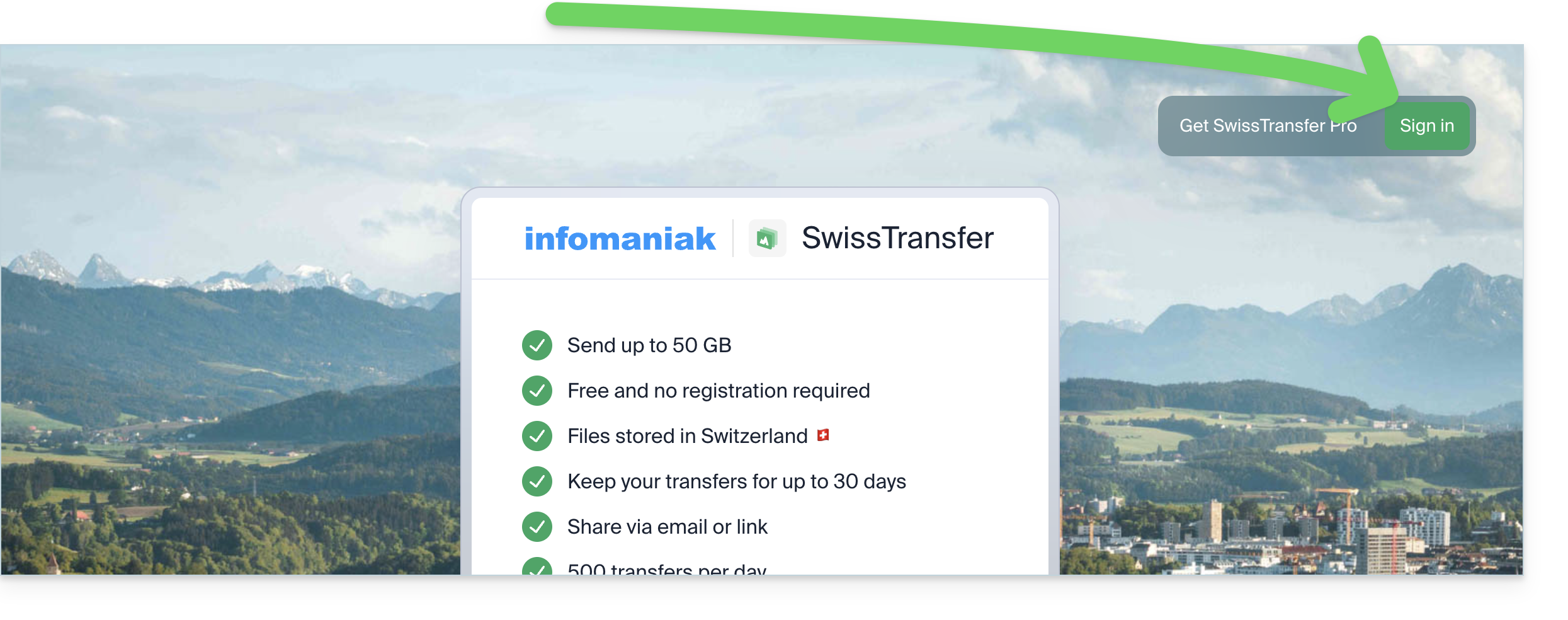
- Klicken Sie hier, um auf die Webanwendung SwissTransfer von Infomaniak zuzugreifen (Online-Dienst swisstransfer.com) und klicken Sie auf die Schaltfläche, um sich anzumelden:
- Geben Sie Ihre Anmelde-ID und Ihr Passwort ein und vervollständigen Sie gegebenenfalls die Zwei-Faktor-Authentifizierung.
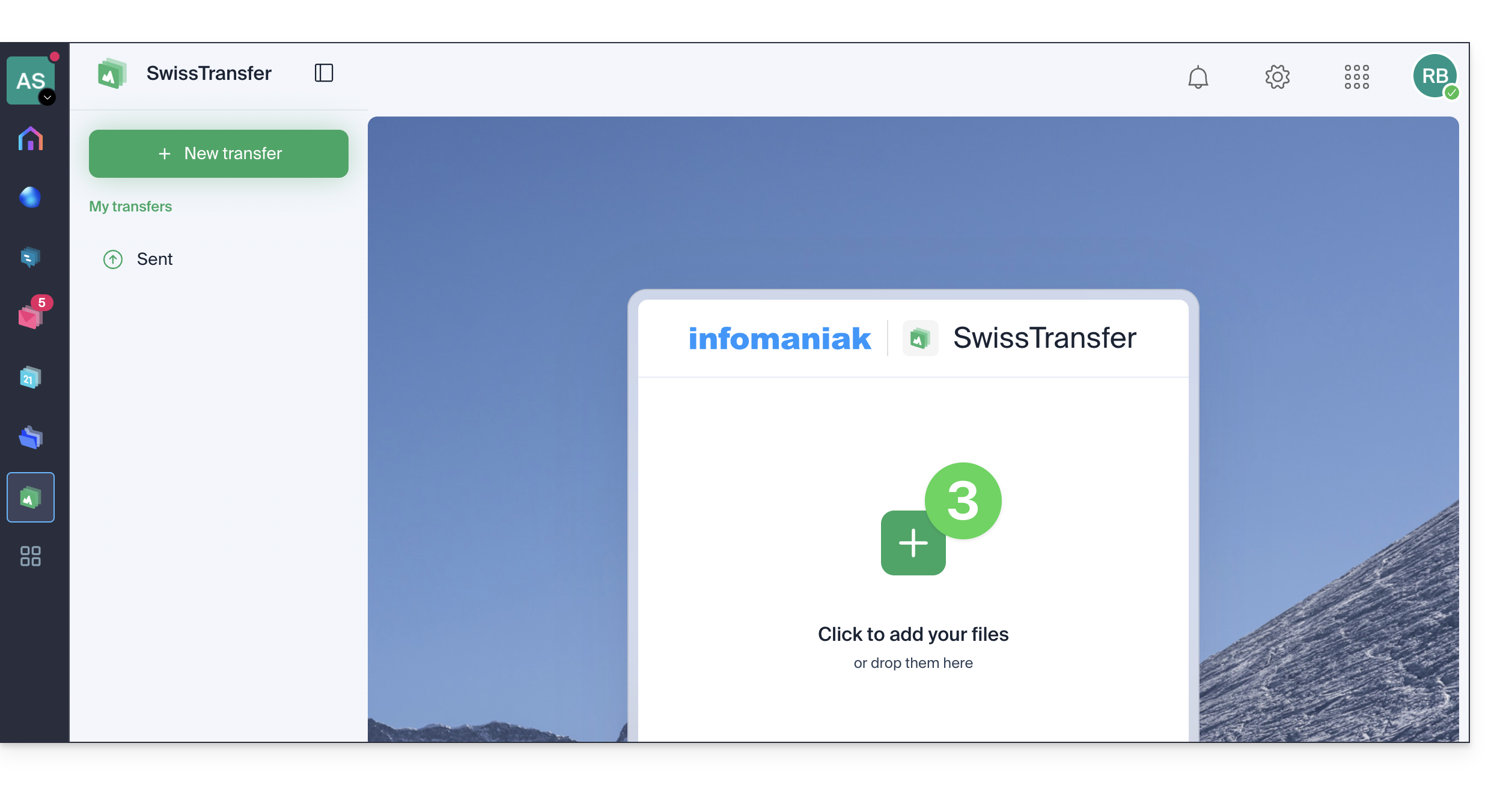
- Nach der Anmeldung klicken Sie auf die Schaltfläche , um die zu übertragenden Dokumente hinzuzufügen (der Dienst akzeptiert große Dateien bis zu 50 GB); Sie können Ihre Daten auch in diesen Bereich ziehen und ablegen:
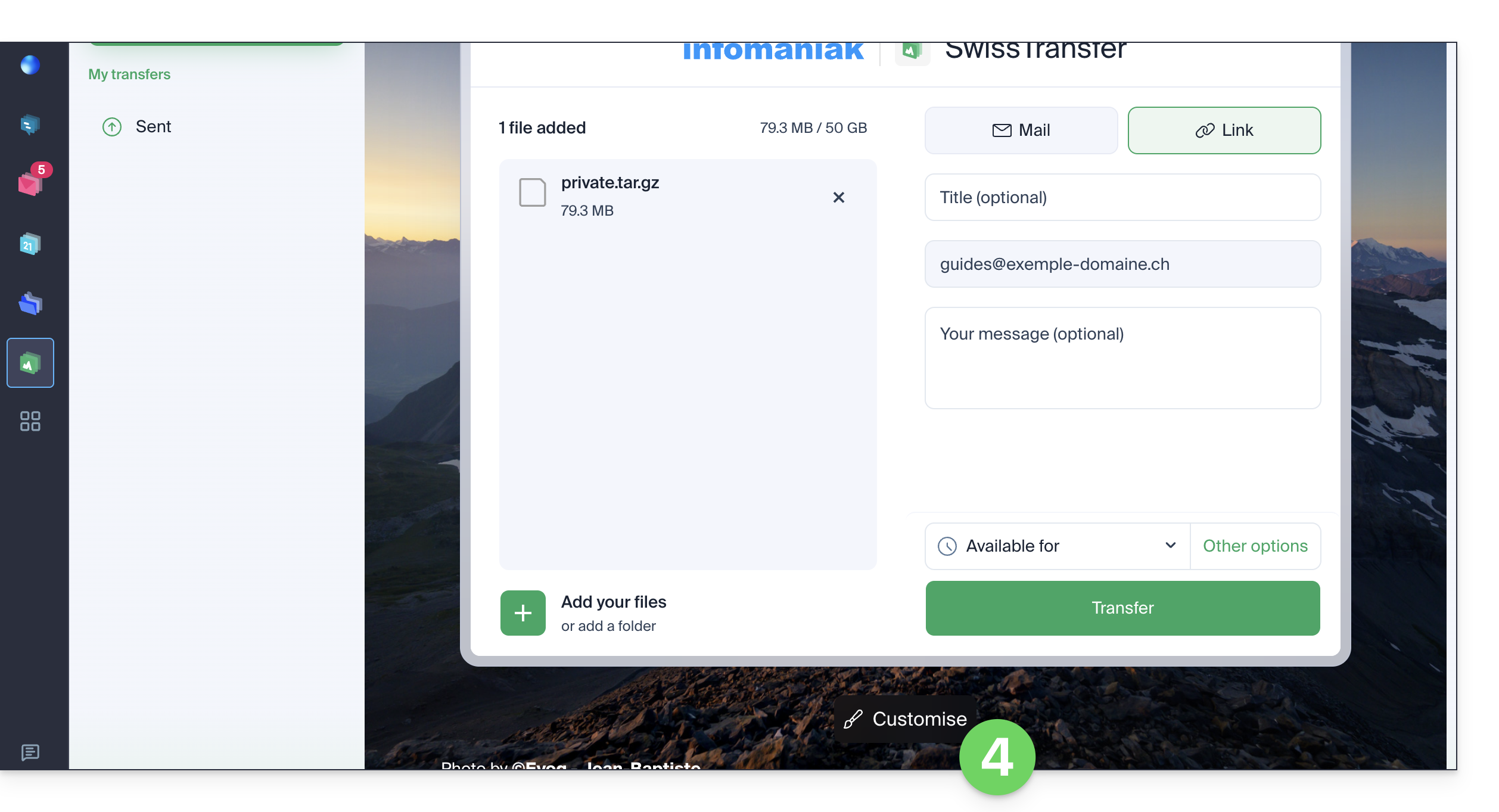
- Klicken Sie unterhalb des Feldes auf Anpassen:
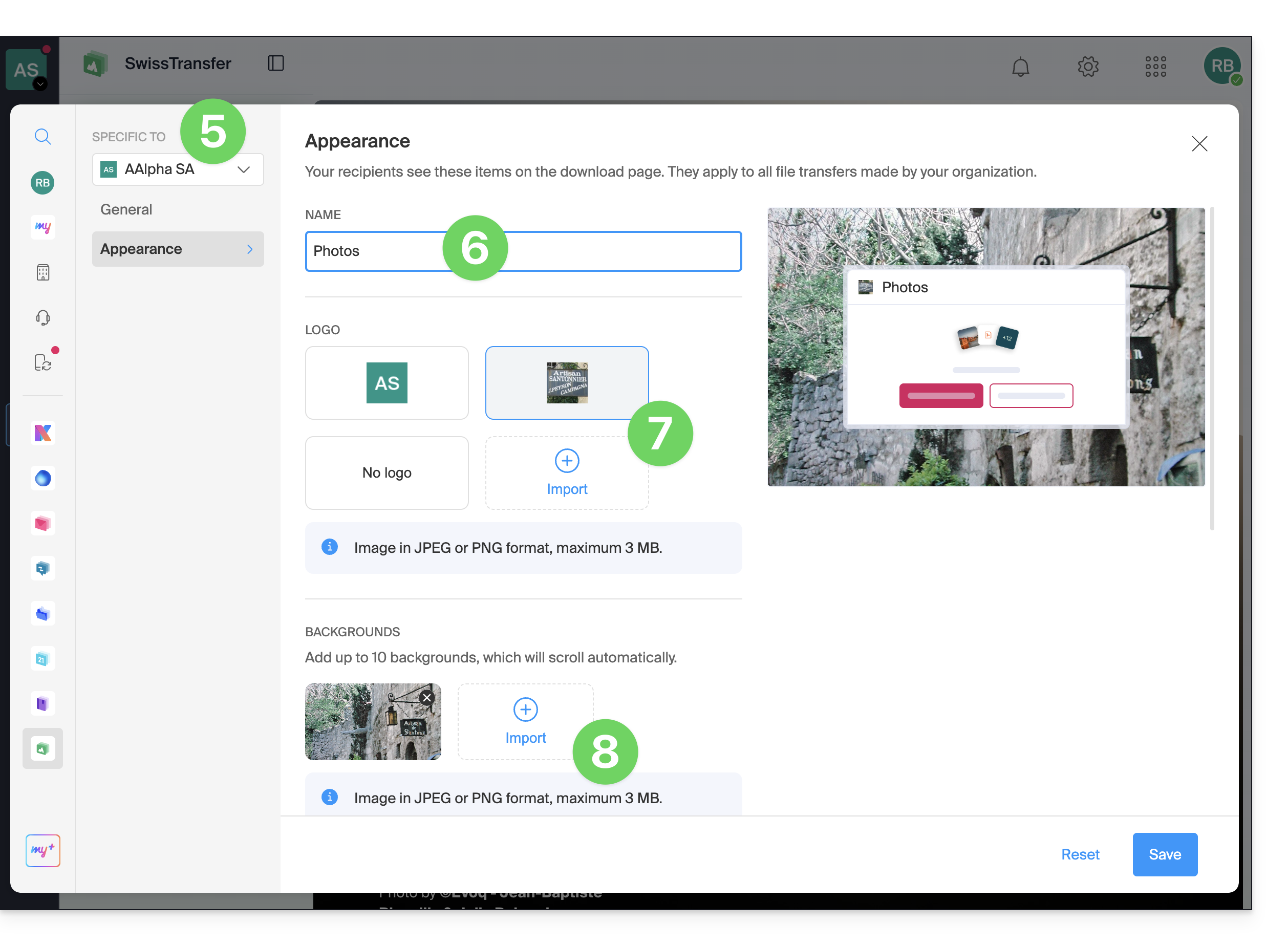
- Überprüfen oder wählen Sie die betreffende Organisation im Dropdown-Menü der linken Seitenleiste aus.
- Geben Sie einen Anzeigenamen ein.
- Importieren Sie ein quadratisches oder rechteckiges Logo und wählen Sie es aus.
- Wählen Sie die Bilder für den Hintergrund aus:
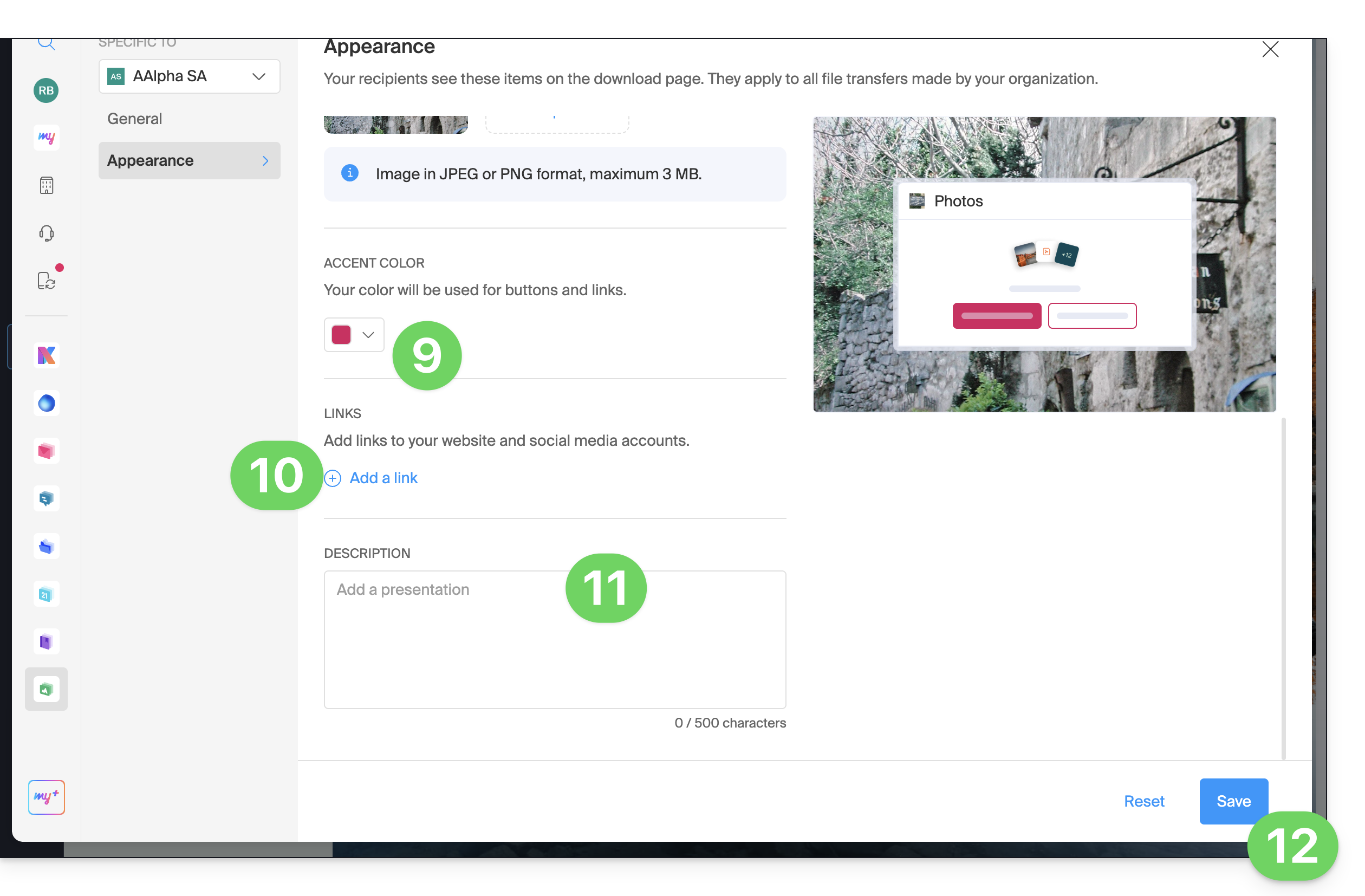
- Wählen Sie weiter unten die Farbe der Schaltflächen und Links aus.
- Fügen Sie Links zu Ihren sozialen Netzwerken hinzu.
- Geben Sie gegebenenfalls eine Beschreibung ein.
- Speichern Sie Ihre Einstellungen:
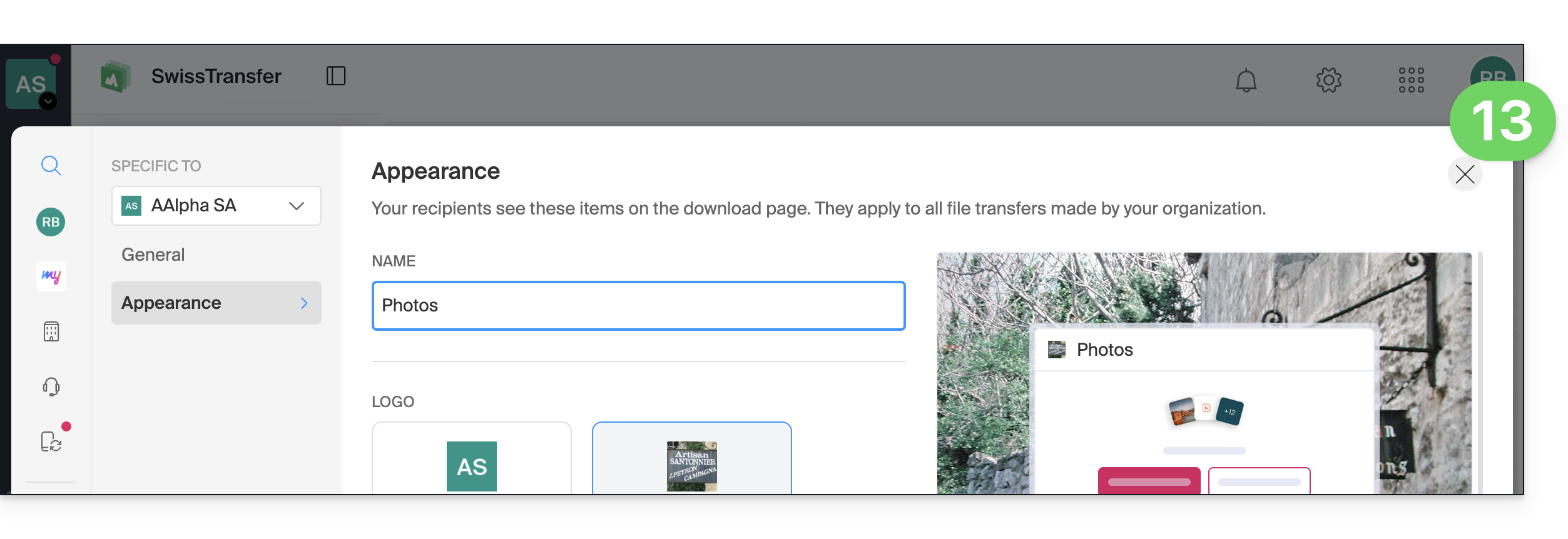
- Schließen Sie das Fenster für die Anpassung:
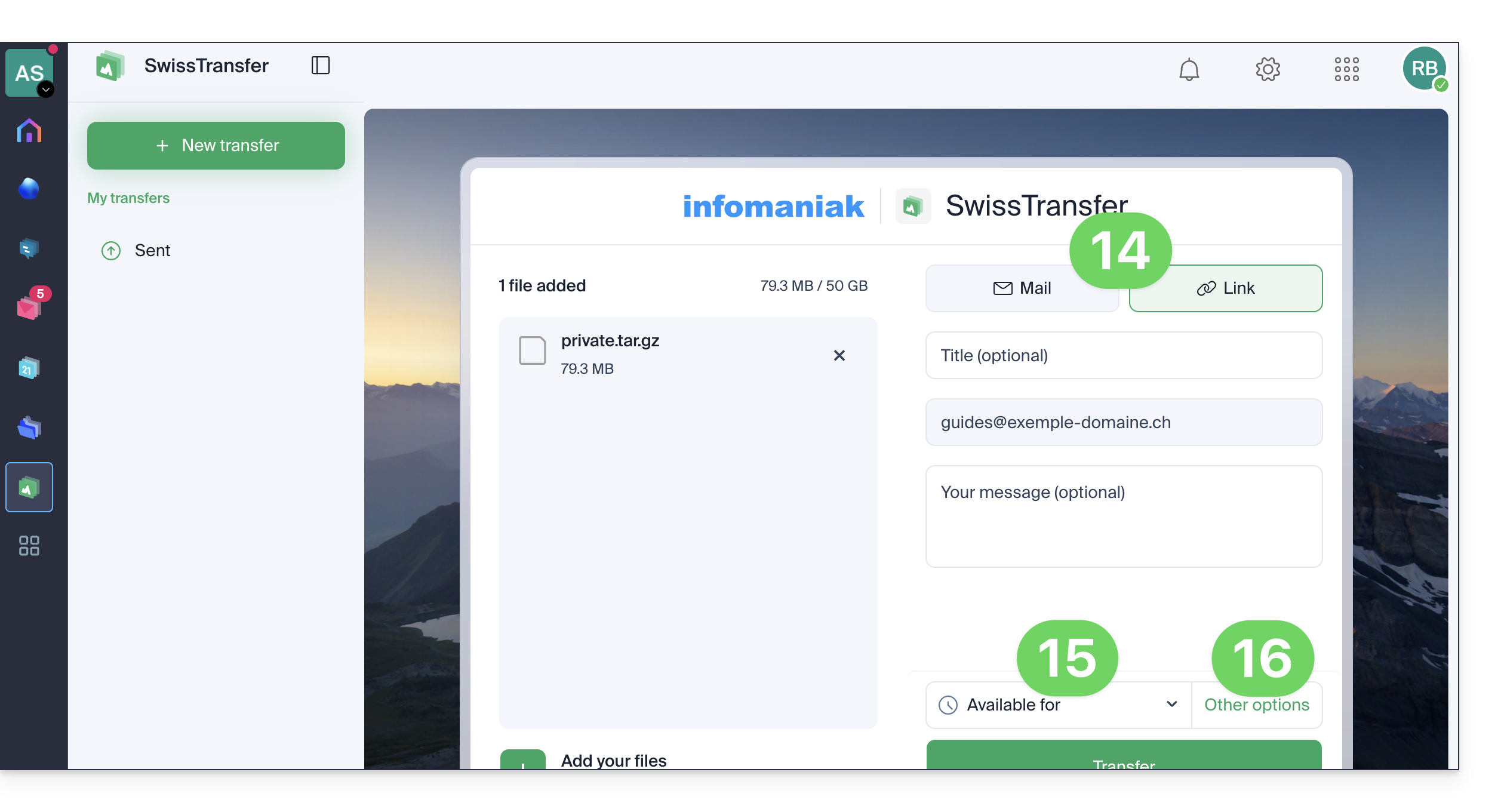
- Entscheiden Sie anschließend, ob Sie eine E-Mail-Benachrichtigung an die von Ihnen gewählte Adresse senden oder einen Link zu Ihrem Transfer erhalten möchten (ohne dass dieser an jemanden gesendet wird).
- Wählen Sie außerdem die Dauer aus, für die Ihre Daten zum Herunterladen verfügbar sein sollen (zwischen 1 und 60 Tagen je nach Angebot).
- Unter Optionen können Sie bei Bedarf auch die maximale Anzahl der Downloads begrenzen, die Ihre Empfänger durchführen können (zwischen 1 und 250), oder die Anzahl unbegrenzt lassen. Sie können außerdem einen Passwortschutz hinzufügen und je nach Angebot Ihre Sendungen personalisieren (❓: Hilfe):
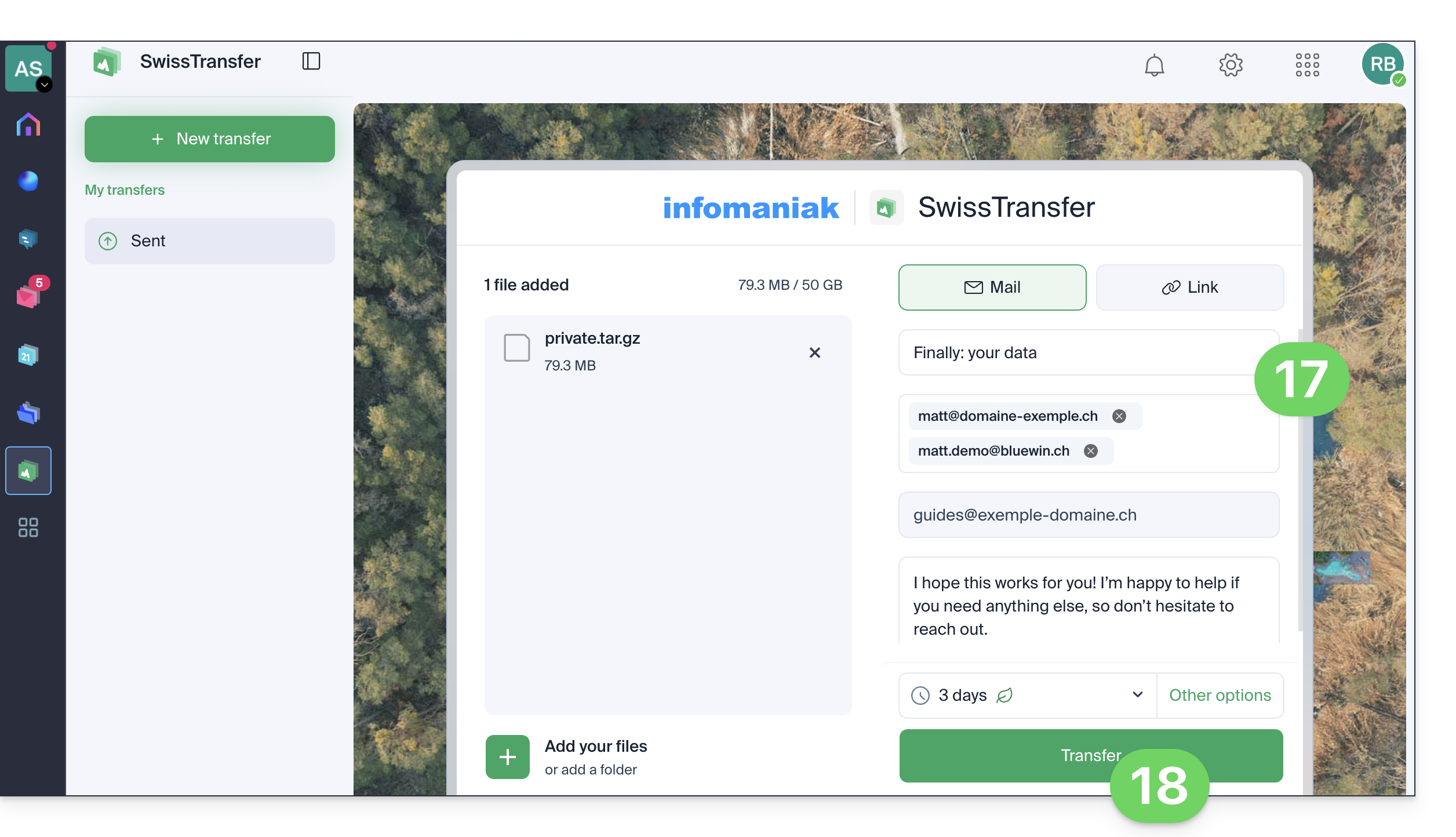
- Füllen Sie Ihre Informationen aus:
- Betreff und Nachricht
- Für den Versand per E-Mail müssen unbedingt eine oder mehrere E-Mail-Adressen als Empfänger hinzugefügt werden.
- Der Absender wird automatisch aus Ihrer Anmelde-ID für die Organisation übernommen.
- Klicken Sie auf die Schaltfläche, um zu Senden:
- Schließen Sie das Browserfenster nicht, bevor die Bestätigungsmeldung angezeigt wird. Gegebenenfalls können Sie den laufenden Versand abbrechen:
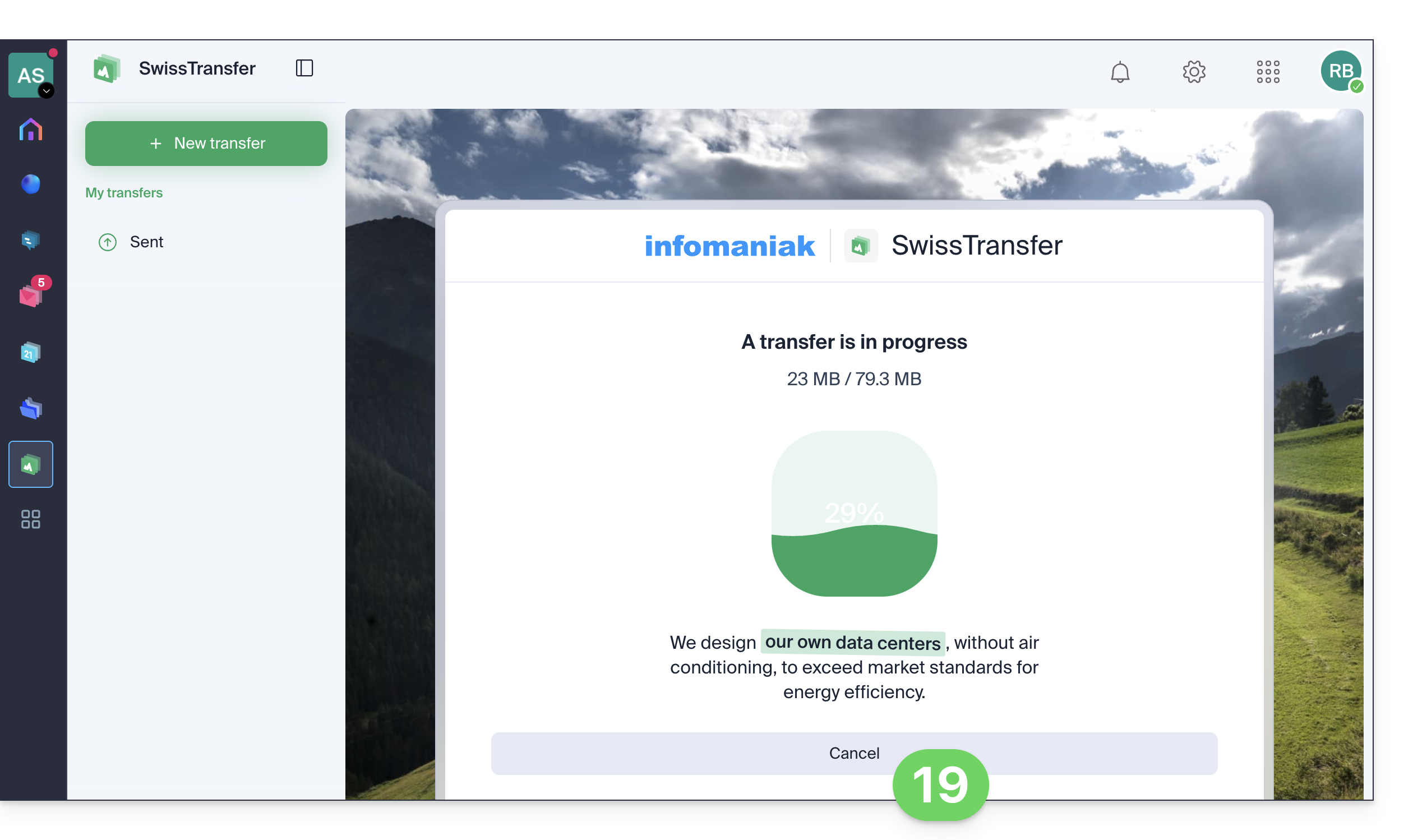
Der Empfänger erhält die E-Mail und klickt, um auf die Daten zuzugreifen. Der Benutzer kann dann die Details des Versands einsehen und die Dateien über die vom Absender angepasste Oberfläche herunterladen: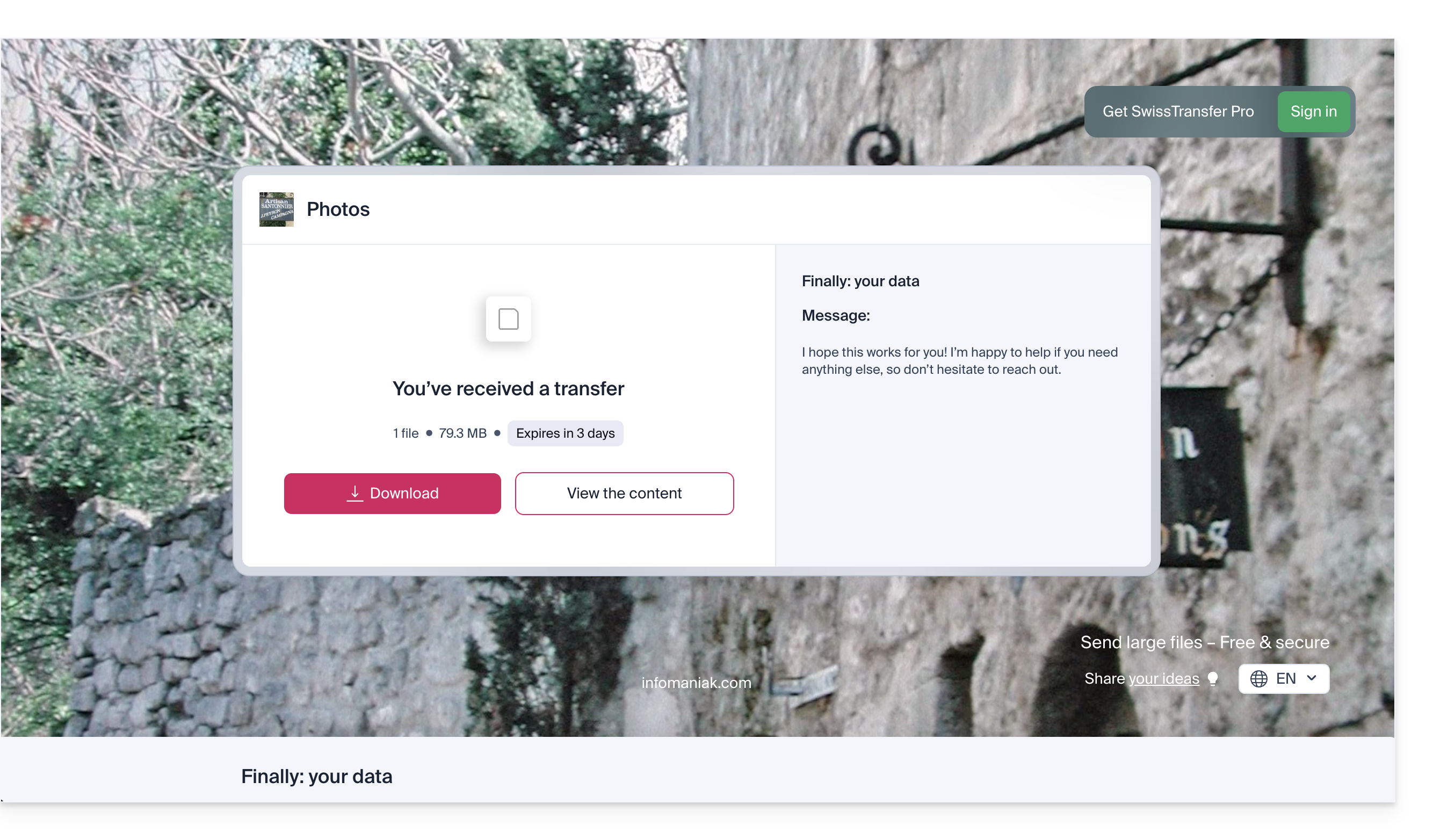
Sobald ein Empfänger die Datei herunterlädt, wird eine E-Mail an den Absender gesendet, um ihn darüber zu informieren.
Link zu dieser FAQ: https://faq.infomaniak.com/2722
War diese FAQ nützlich?