Wissensdatenbank
1 000 FAQs, 500 Anleitungen und erläuternde Videos. Hier gibt es nur Lösungen!
Behebung einer Verbindungsunterbrechung zwischen Joomla und der Datenbank
Aktualisierung 13.10.2026
Dieser Leitfaden beschreibt den Fehler „Datenbankverbindungsfehler: Verbindung zu MySQL konnte nicht hergestellt werden“, der bei Änderungen an einem Infomaniak-Hosting auftreten kann, auf dem die Webanwendung Joomla installiert ist.
Einleitung
- Damit die Website wieder funktioniert, müssen Sie bestimmte Informationen in der Datei
configuration.phpvon Joomla überprüfen und anpassen:- Der Name der Datenbank – dies ist oft ein Präfix, das dem vorhandenen Datenbanknamen und dem Benutzernamen vorangestellt wurde (z. B.
dbnamevorher,abcd_dbnamenachher). - Der Datenbankserver (z. B.
mysql.domain.xyzvorher,abcd.myd.infomaniak.comnachher). - Der Benutzername, der auf die Datenbank zugreift (z. B.
dbuservorher,abcd_dbusernachher). - Der Pfad zu zwei Verzeichnissen
/tmpund/logs.
- Der Name der Datenbank – dies ist oft ein Präfix, das dem vorhandenen Datenbanknamen und dem Benutzernamen vorangestellt wurde (z. B.
Aktualisierte Informationen erhalten
Für die Punkte 1, 2 und 3 der obigen Einleitung:
- Hier klicken, um zur Verwaltung von Hostings & Websites in Ihrem Infomaniak Manager zu gelangen (❓: Hilfe).
- Klicken Sie auf den Namen des betreffenden Hostings.
- Klicken Sie im linken Menü auf Datenbank.
- Finden und speichern Sie Ihre aktuellen MySQL-Daten (❓: Hilfe).
Für Punkt 4 der obigen Einleitung:
- Hier klicken, um im Infomaniak Manager die Verwaltung von Hostings & Websites aufzurufen (❓: Hilfe).
- Klicken Sie auf den Namen der betreffenden Website.
- Klicken Sie auf Erweiterte Einstellungen verwalten:

- Klicken Sie auf den Reiter PHP / Apache:

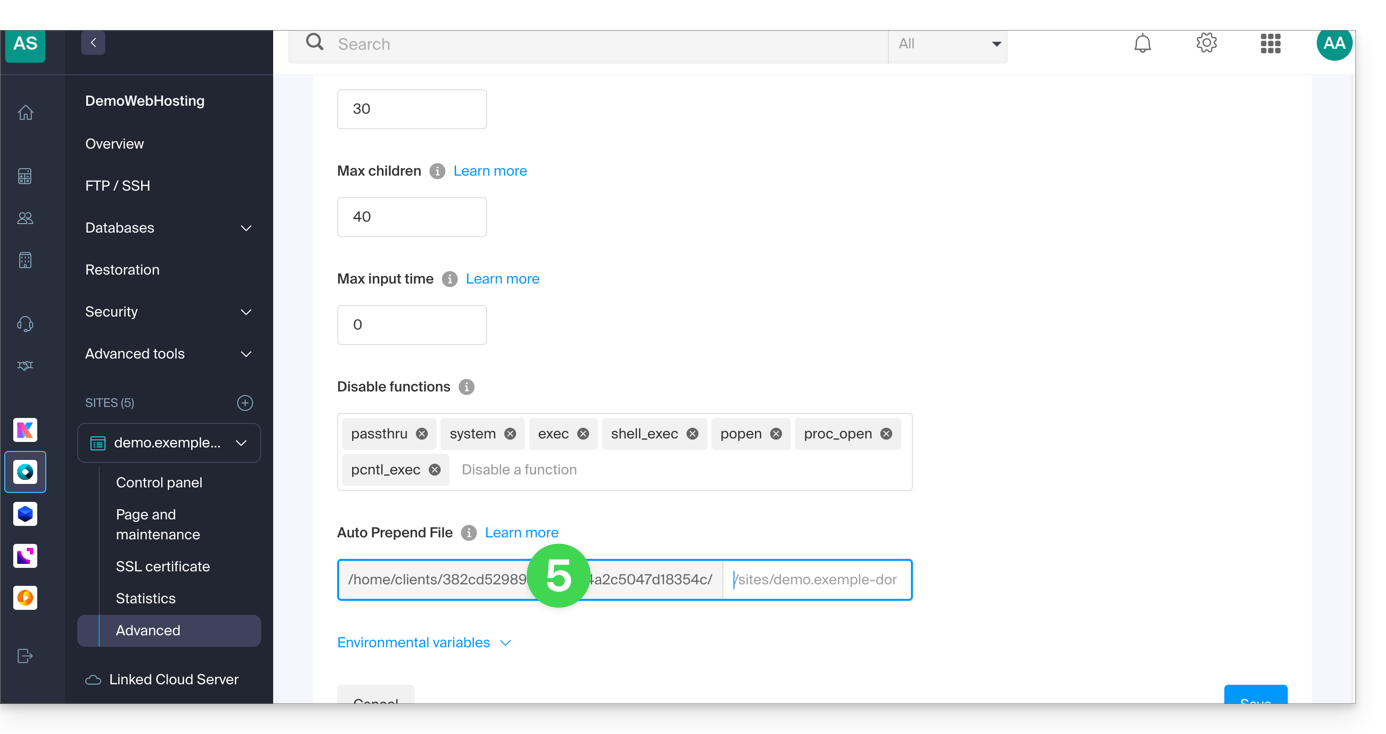
- Kopieren Sie den Pfad, der im ersten Feld unter Automatische Pfadvoranstellung unten angezeigt wird:
Die Datei configuration.php von Joomla bearbeiten
Voraussetzungen
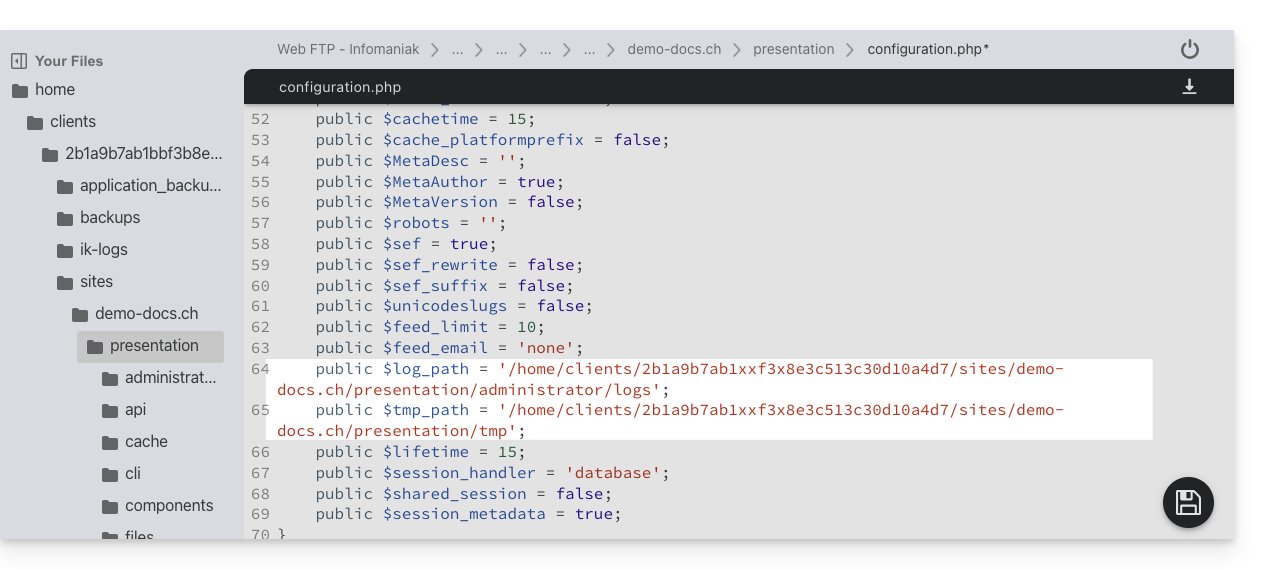
Bearbeiten Sie anschließend die Datei configuration.php, die sich im Stammverzeichnis Ihrer Joomla-Installation befindet:
- Ersetzen Sie den alten Pfad für log und tmp durch den neuen Pfad:
- Suchen Sie die entsprechenden Abschnitte für die restlichen Informationen aus der obigen Einleitung:

- Speichern Sie die Datei; Ihr Joomla ist nun mit der richtigen Datenbank verbunden.
Überprüfen Sie die vorgenommenen Änderungen
In der Joomla-Oberfläche können Sie die Pfade der Ordner /logs und /tmp überprüfen:
- Für den Ordner
/logs: Gehen Sie zu System / Konfiguration und dann zu Protokolle: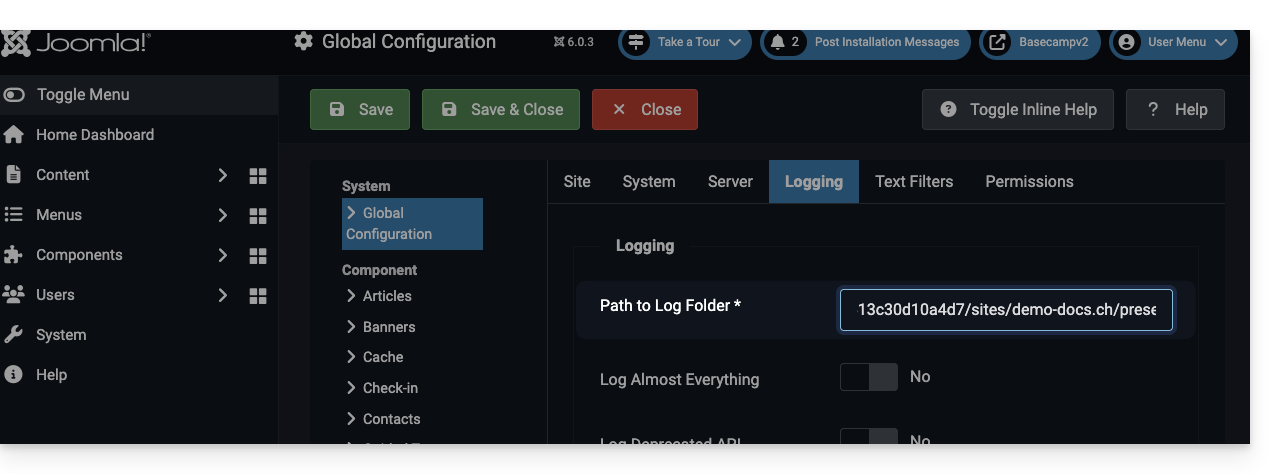
- Für den Ordner
/tmp: Gehen Sie zu System / Konfiguration und dann zu Server: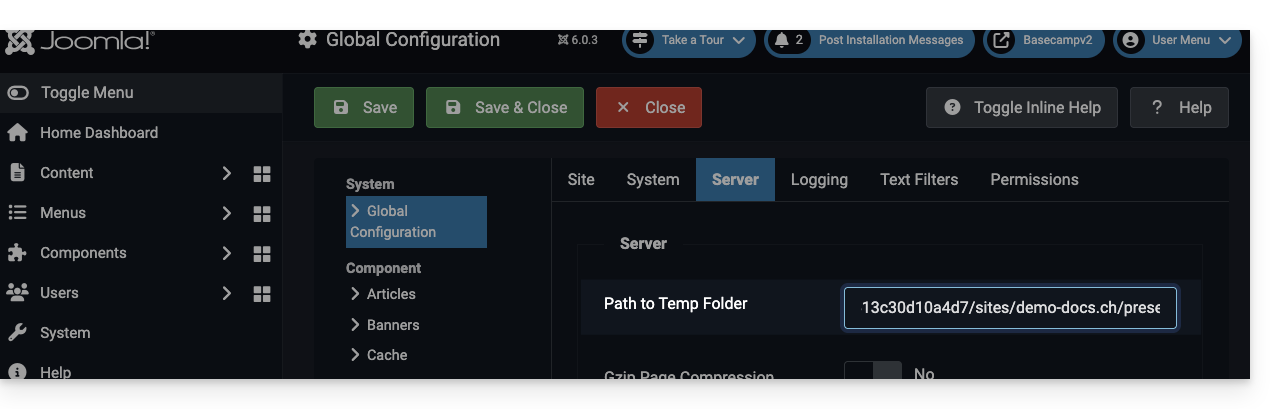
Link zu dieser FAQ: https://faq.infomaniak.com/272
War diese FAQ nützlich?