Wissensdatenbank
1 000 FAQs, 500 Anleitungen und erläuternde Videos. Hier gibt es nur Lösungen!
Website im Site Creator anpassen
Diese Anleitung hilft Ihnen dabei, eine mit dem Site Creator von Infomaniak erstellte Website anzupassen.
Um die Startseite oder die Seitentypen Ihrer Website anzupassen, lesen Sie diese andere Anleitung.
Voraussetzungen
- Zugriff auf Site Creator:
- Hier klicken, um die Verwaltung Ihres Produkts im Infomaniak Manager aufzurufen (Benötigen Sie Hilfe?).
- Direkt auf den Namen des betreffenden Site Creators klicken.
- Auf den Button Meine Website bearbeiten klicken, um den Editor zu starten:

Farben der Website ändern
So verwalten Sie Designs, Farben und Schriftarten im Site Creator:
- Klicken Sie im linken Menü auf die Schaltfläche Design.
- Klicken Sie auf Website-Farben:
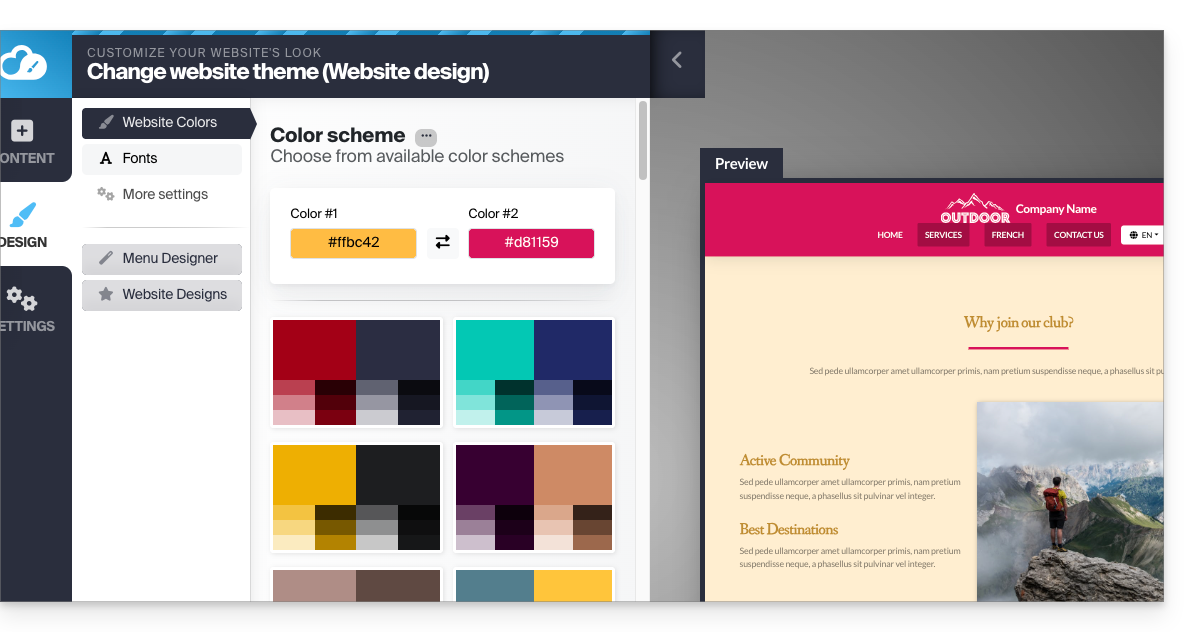
Sie können aus den verfügbaren Farbpaletten wählen oder Ihr eigenes, individuelles Farbschema erstellen.
Darunter finden Sie detailliertere Einstellungen, in denen Sie festlegen können, auf welche Elemente eine Farbe angewendet werden soll: 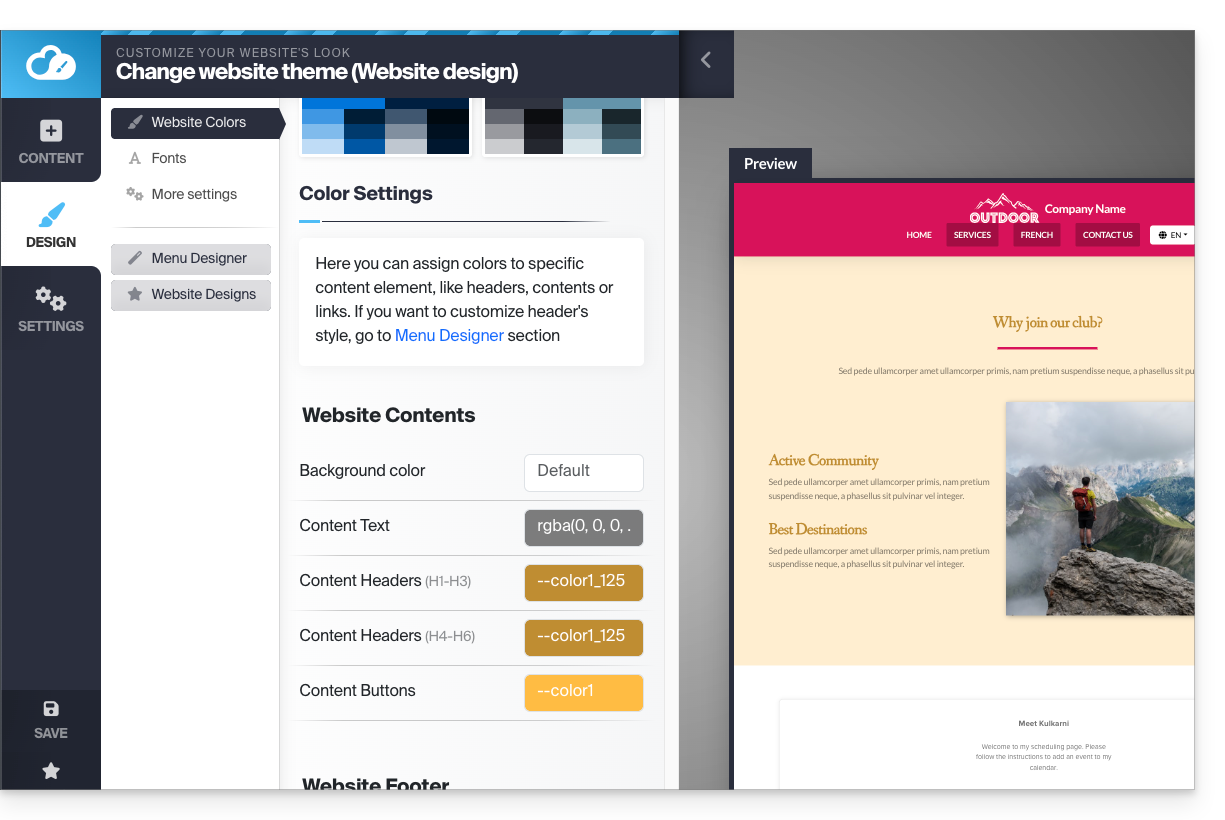
Den Hintergrund (Bild/Farbe) der Blöcke verwalten
Auf der Seite zur Bearbeitung Ihrer Website bewegen Sie den Mauszeiger über einen Block und klicken auf das Zahnrad, um auf die Einstellungen zuzugreifen: 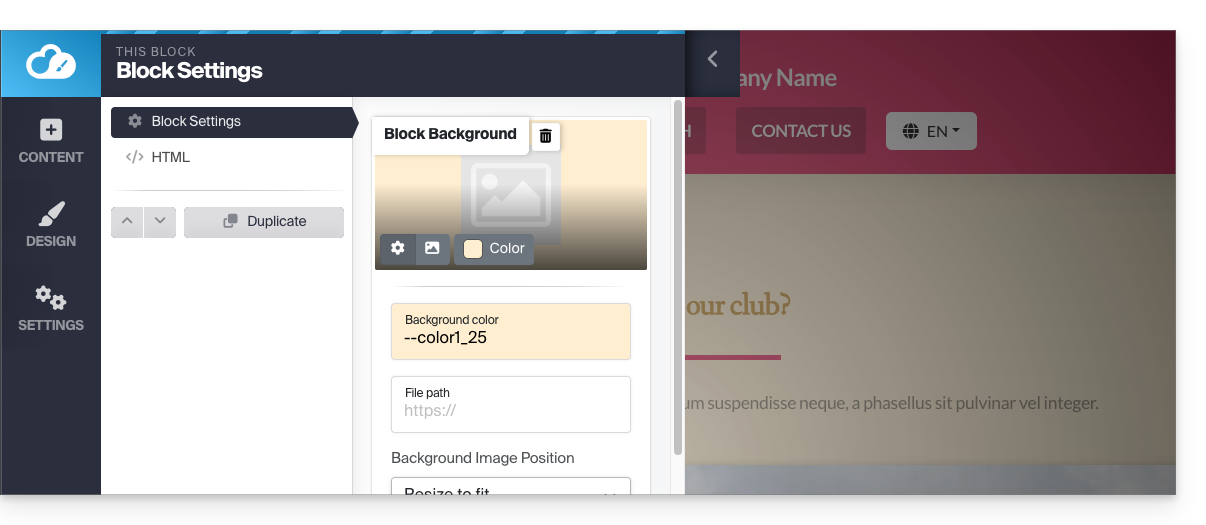
Ein Website-Template hochladen
Sie können das gesamte Design Ihrer Website ändern, indem Sie das Theme ändern und festlegen, welche Elemente der aktuellen Website beim Wechsel überschrieben werden sollen:
- Klicken Sie im linken Menü auf die Schaltfläche Design.
- Klicken Sie auf Designvorlage auswählen:
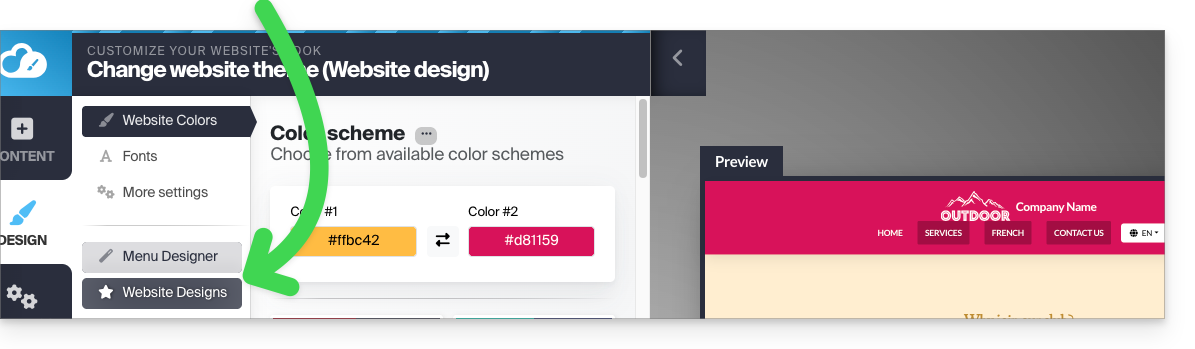
Hier können Sie aus den verfügbaren Website-Themes auswählen: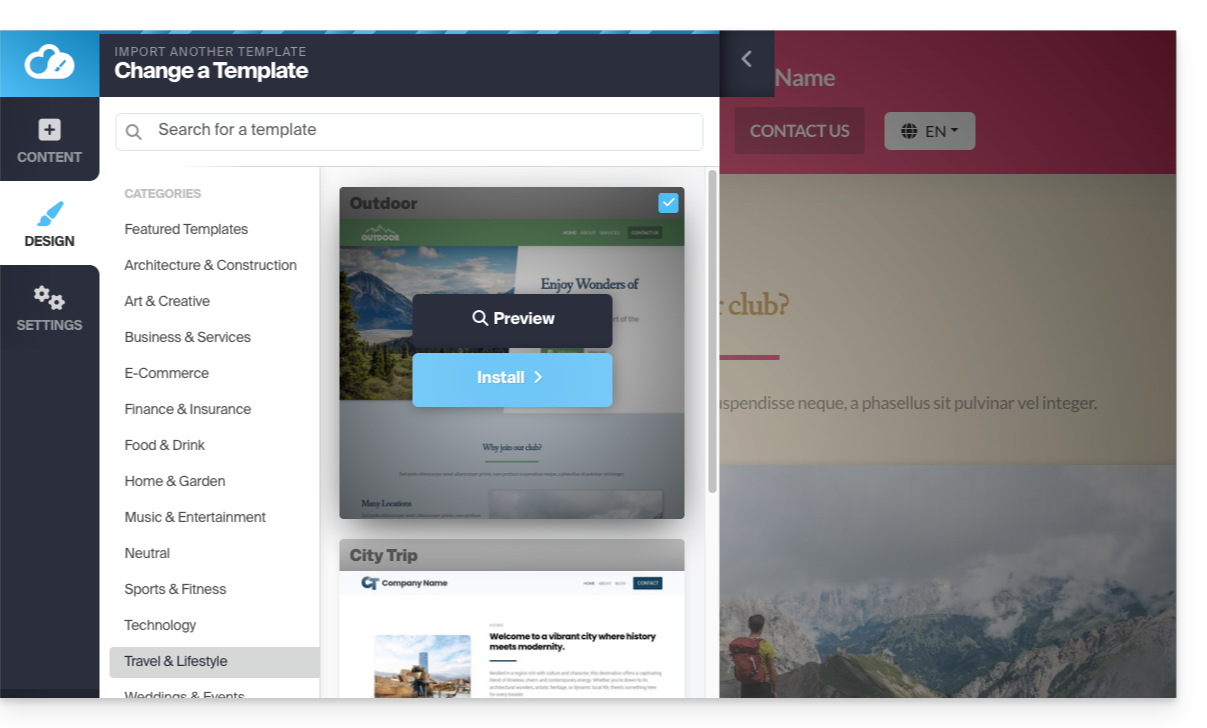
Wenn Sie ein neues Theme gefunden haben, klicken Sie auf Installieren. Anschließend können Sie auswählen, welche Teile der neuen Vorlage Sie importieren möchten (standardmäßig werden nur Farben, Schriftarten oder das Menüdesign importiert), um zu verhindern, dass der Inhalt Ihrer Website überschrieben wird.
Wenn Ihre Website neu ist, können Sie beim Importieren mehr Optionen auswählen.
Die Schriftarten der Website ändern
Dazu:
- Klicken Sie auf die Schaltfläche Design im linken Seitenmenü.
- Klicken Sie auf Schriftarten:
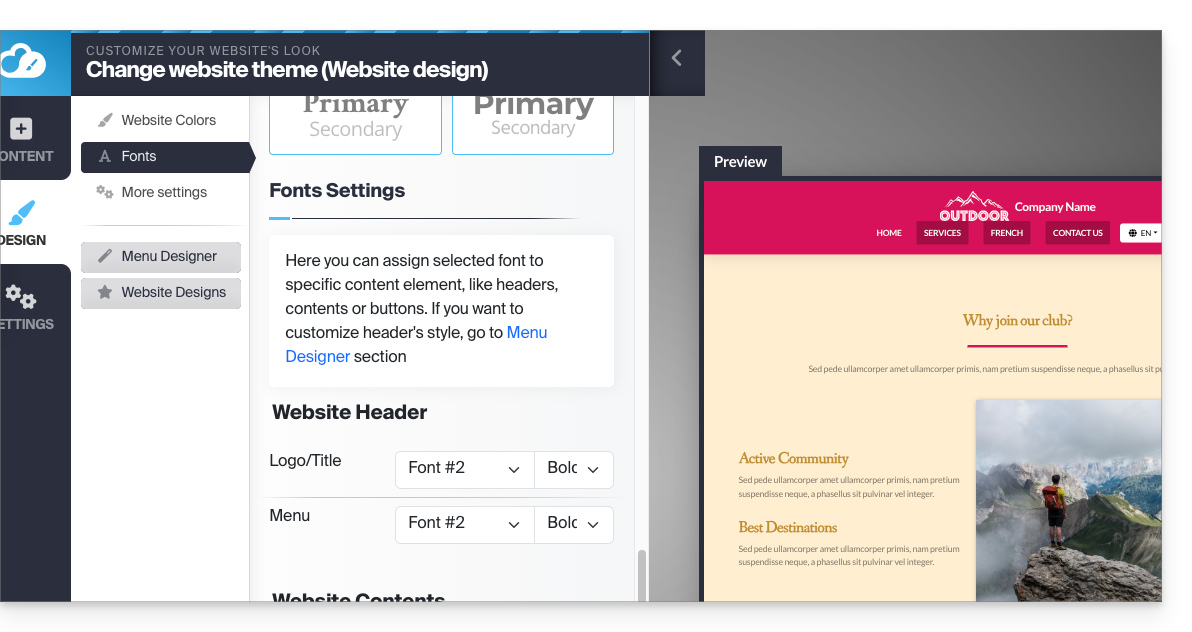
Sie können die Hauptschriftarten der Website einfach ändern. Die erste Schriftart wird für die Überschriften und die zweite Schriftart für den Inhalt verwendet.
Darunter finden Sie spezifischere Einstellungen, in denen Sie festlegen können, auf welche Elemente eine Schriftart angewendet werden soll.
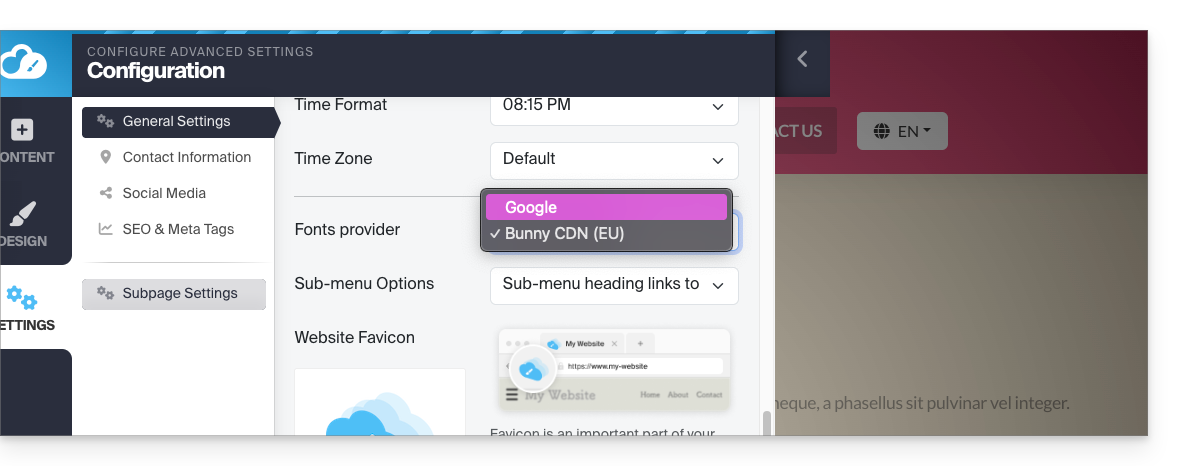
Es ist nicht möglich, eine benutzerdefinierte Schriftart zu importieren oder hinzuzufügen.Sie können den Anbieter jedoch ändern (die Schriftartenliste bleibt gleich), beispielsweise aus Datenschutzgründen:
- Klicken Sie im linken Menü auf Einstellungen.
- Klicken Sie auf Allgemeine Einstellungen
- Wählen Sie den Schriftartenanbieter aus:
Ein Problem mit fehlendem/unsichtbarem Text beheben
Wenn Sie den Eindruck haben, dass Ihr Textblock verschwunden oder unsichtbar ist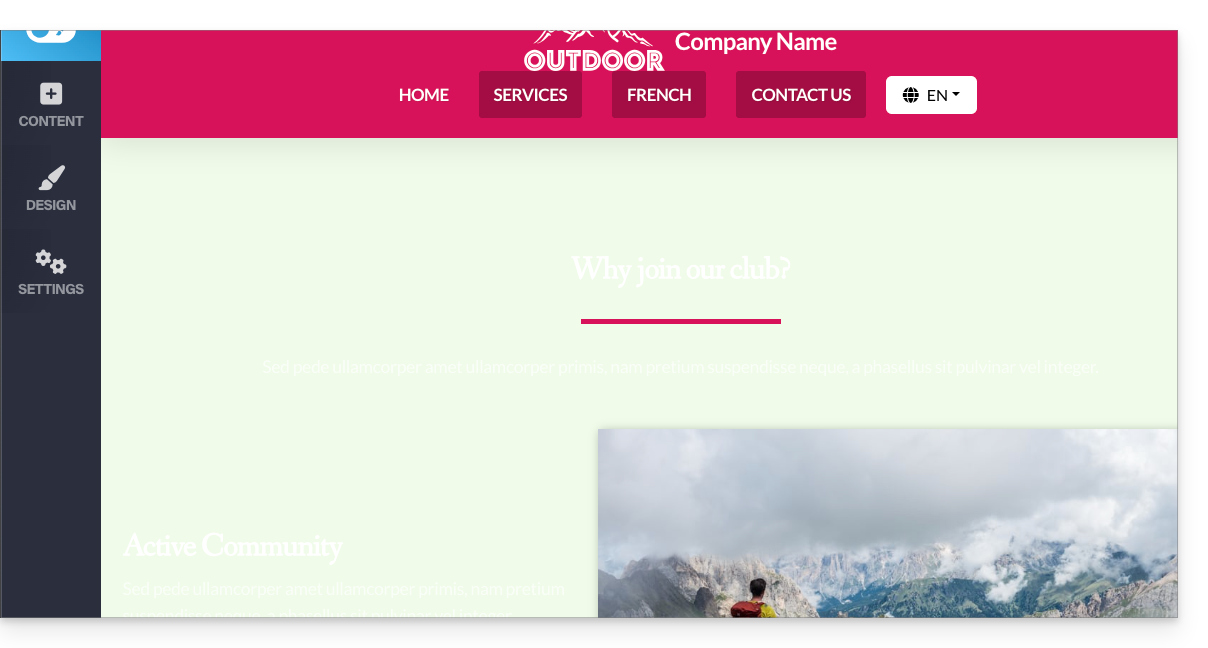
, wählen Sie dann den gesamten Inhalt der Webseite aus (Strg + A oder Cmd + A auf einem Mac); wenn Sie sehen, dass Ihr Inhalt vorhanden ist, bedeutet dies wahrscheinlich, dass die Einstellungen des Blocks auf einen dunklen Hintergrund eingestellt sind: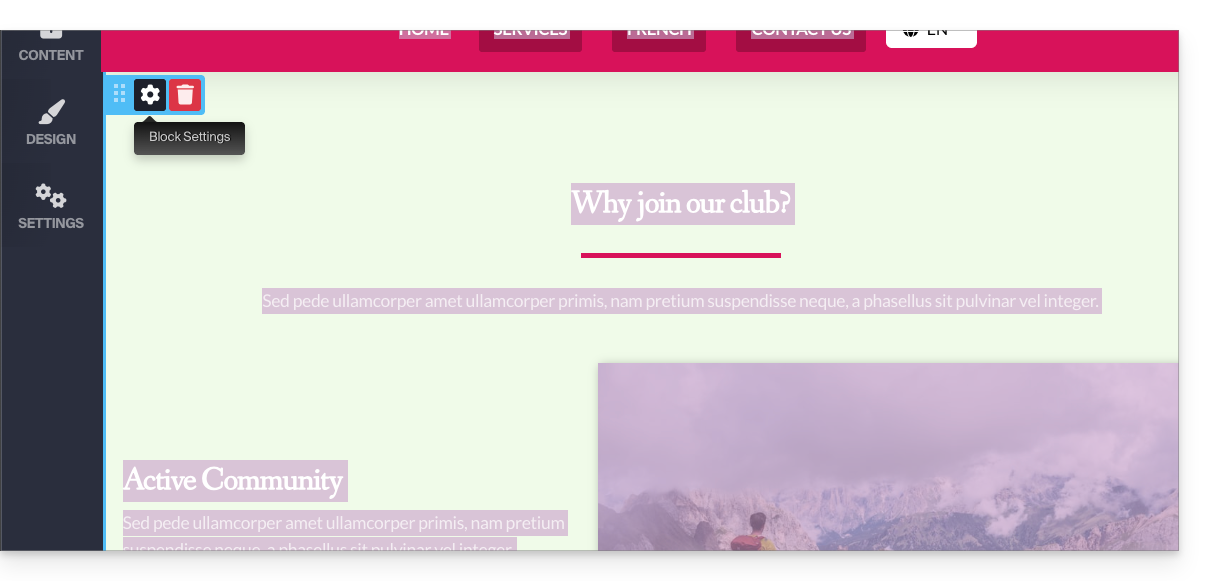
In diesem Fall gehen Sie zu den Einstellungen des Blocks und stellen Sie sicher, dass die Option „Dunkler Hintergrund“ nicht aktiviert ist. Dies sollte das Problem beheben: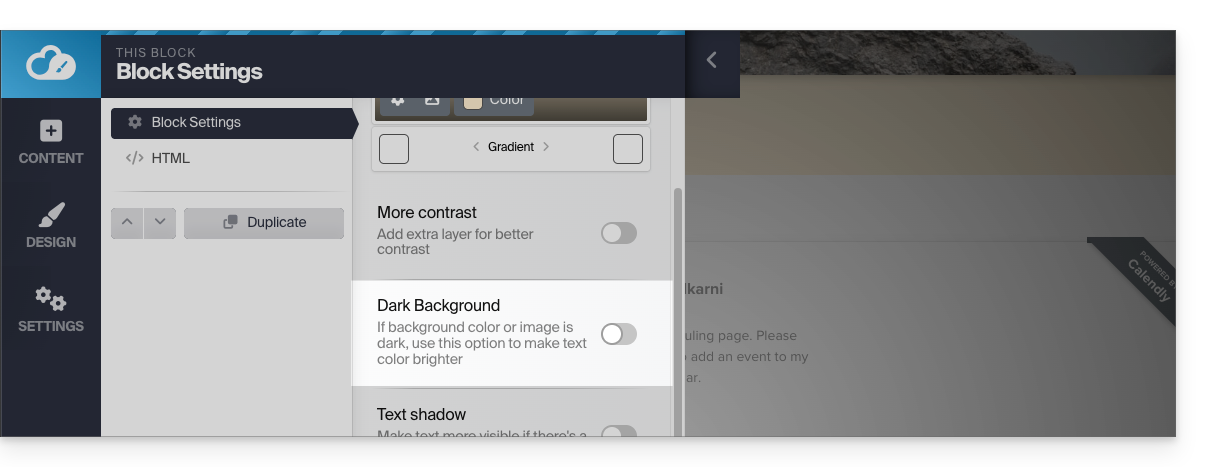
Link zu dieser FAQ: https://faq.infomaniak.com/2719
War diese FAQ nützlich?