Wissensdatenbank
1 000 FAQs, 500 Anleitungen und erläuternde Videos. Hier gibt es nur Lösungen!
Einen Button auf Site Creator hinzufügen
Aktualisierung 24.03.2026
Dieser Leitfaden erklärt, wie Sie eine Schaltfläche zu Ihrer Seite Site Creator von Infomaniak hinzufügen und anpassen können, insbesondere eine feste Schaltfläche, die das Zurückspringen zum Seitenanfang ermöglicht.
Voraussetzungen
- Auf Site Creator zugreifen:
- Hier klicken, um auf die Verwaltung Ihres Produkts im Infomaniak Manager zuzugreifen (Hilfe benötigt?).
- Klicken Sie direkt auf den Namen des betreffenden Site Creators.
- Klicken Sie auf die Schaltfläche Meine Website bearbeiten, um den Editor zu starten:

Einen Link als Schaltfläche hinzufügen
Um eine Schaltfläche hinzuzufügen (die beim Klicken darauf zu der von Ihnen gewählten URL führt):
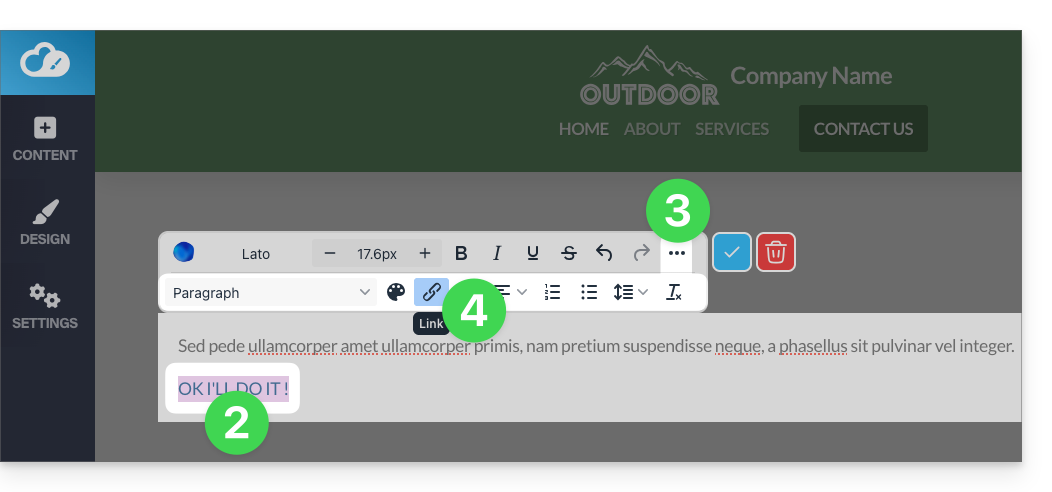
- Verfassen Sie den Text der Schaltfläche.
- Wählen Sie den Text aus.
- Drücken Sie auf die Punkte ••• rechts von der Symbolleiste, um auf zusätzliche Optionen zuzugreifen.
- Klicken Sie anschließend auf das Ketten-Symbol, um den Abschnitt zu öffnen, der es Ihnen ermöglicht, den Linktyp und die zugehörigen Optionen anzugeben:
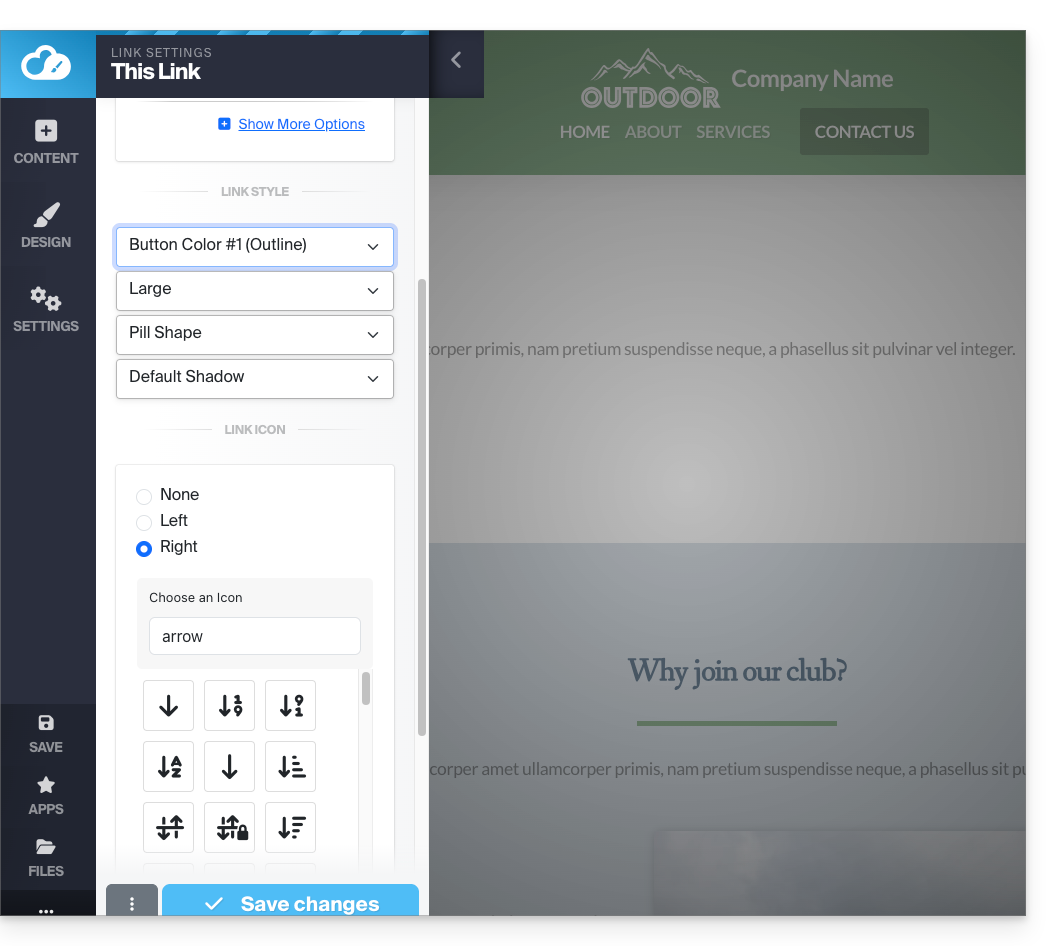
- Konfigurieren Sie die Zielseite und das Aussehen der Schaltfläche.
- Speichern Sie die Änderungen am unteren Rand der Registerkarte:
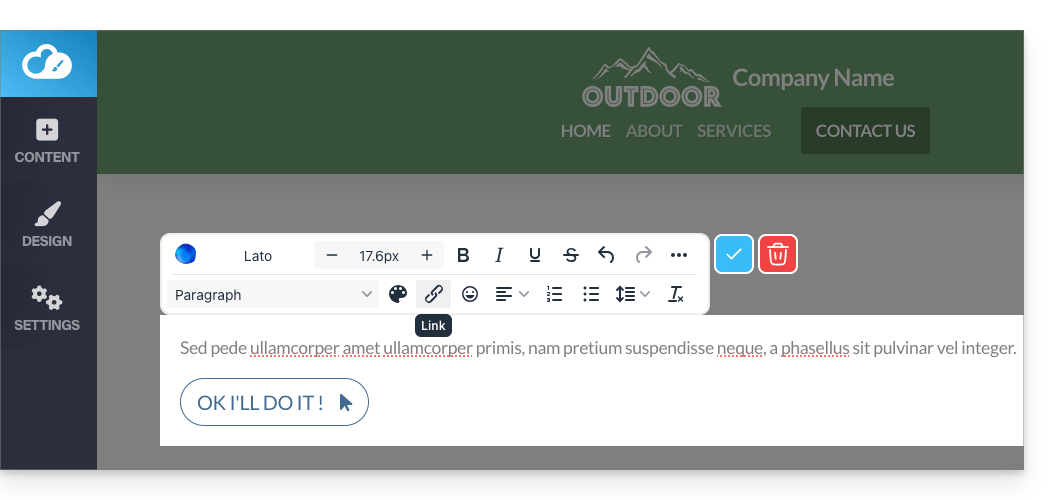
- Die Schaltfläche auf Ihrer Seite anzeigen.
- Klicken Sie auf die Schaltfläche, um zum Editor zurückzukehren, falls erforderlich:
Eine "Zurück nach oben"-Schaltfläche hinzufügen
Um eine Schaltfläche hinzuzufügen und anzupassen, die den Besucher zu Ihrem Site Creator zurückbringt, sobald die Seite scrollt:
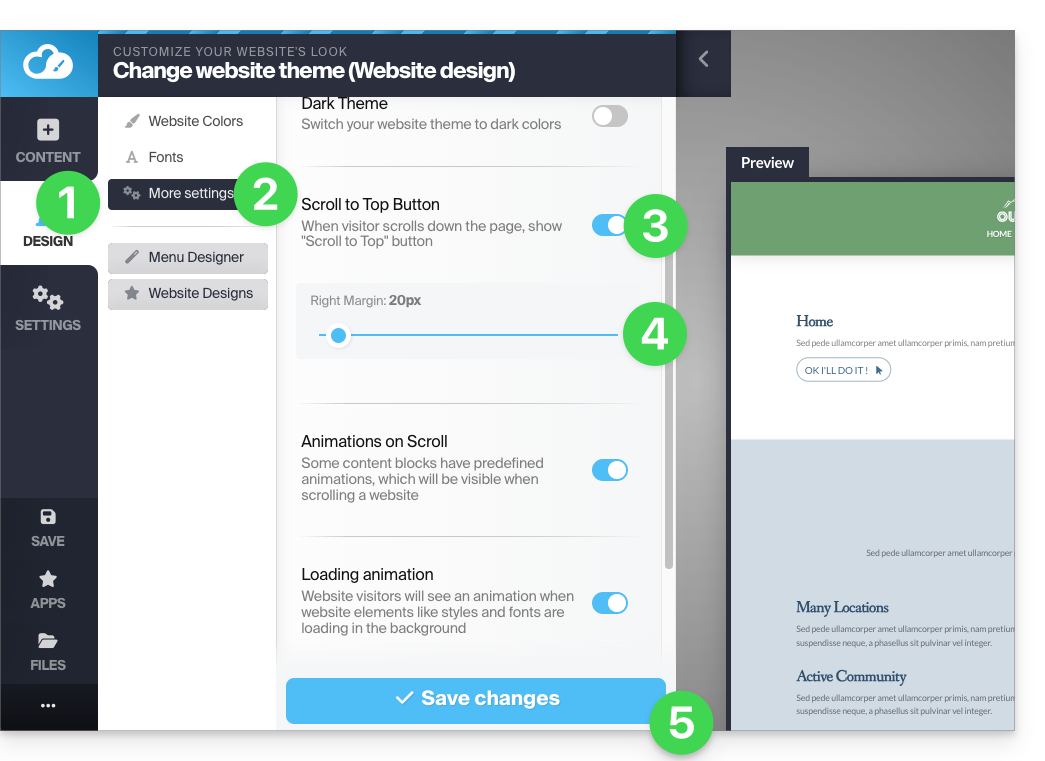
- Klicken Sie auf die Schaltfläche Design im linken Seitenmenü.
- Klicken Sie auf Weitere Parameter.
- Aktivieren Sie die Option, um die Schaltfläche "Zurück nach oben" anzuzeigen.
- Passen Sie den Abstand vom rechten Rand an.
- Speichern Sie die Änderungen am unteren Ende der Seite:
Aktualisieren Sie gegebenenfalls die Seite, um die Änderung zu sehen: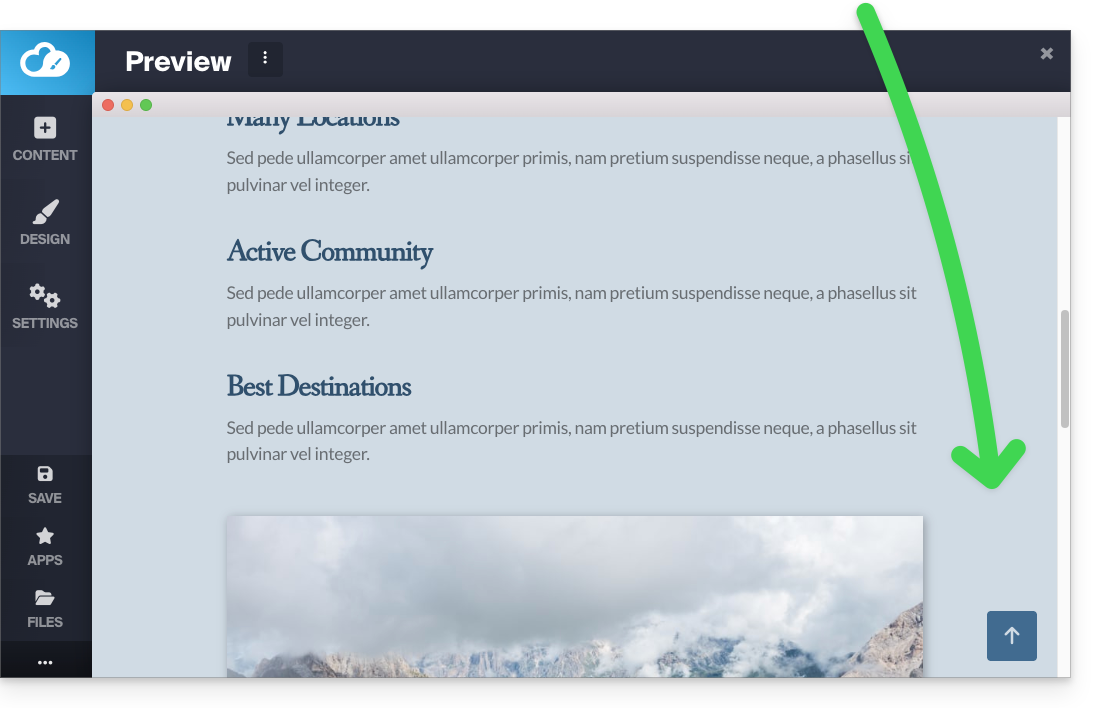
Nehmen Sie Kenntnis von diesem anderen Leitfaden bezüglich einer alternativen Lösung.
Link zu dieser FAQ:
War diese FAQ nützlich?