Wissensdatenbank
1 000 FAQs, 500 Anleitungen und erläuternde Videos. Hier gibt es nur Lösungen!
Einen Button im Site Creator hinzufügen
Diese Anleitung erklärt, wie Sie einen Button auf Ihrer Infomaniak Site Creator-Seite hinzufügen und anpassen können, insbesondere einen festen Button, der es ermöglicht, zum Seitenanfang zurückzukehren.
Einen Link als Button hinzufügen
Melden Sie sich zunächst im Infomaniak Manager mit Ihrer Kennung (einem Benutzer mit den erforderlichen Rechten für das betreffende Produkt) an:
- Klicken Sie hier, um zur Verwaltung von Hostings & Websites zu gelangen (gefiltert, um nur Site Creator anzuzeigen).
- Wenn nichts angezeigt wird, befinden Sie sich möglicherweise nicht in der Organisation, der Ihre Website zugeordnet ist (❓: Hilfe).
- Klicken Sie auf den Namen des betreffenden Site Creators:

- Klicken Sie auf die Schaltfläche, um Ihre Website zu bearbeiten:

Sobald Sie sich im Site Creator befinden, können Sie einen Button hinzufügen (der beim Anklicken zu der von Ihnen gewünschten URL führt):
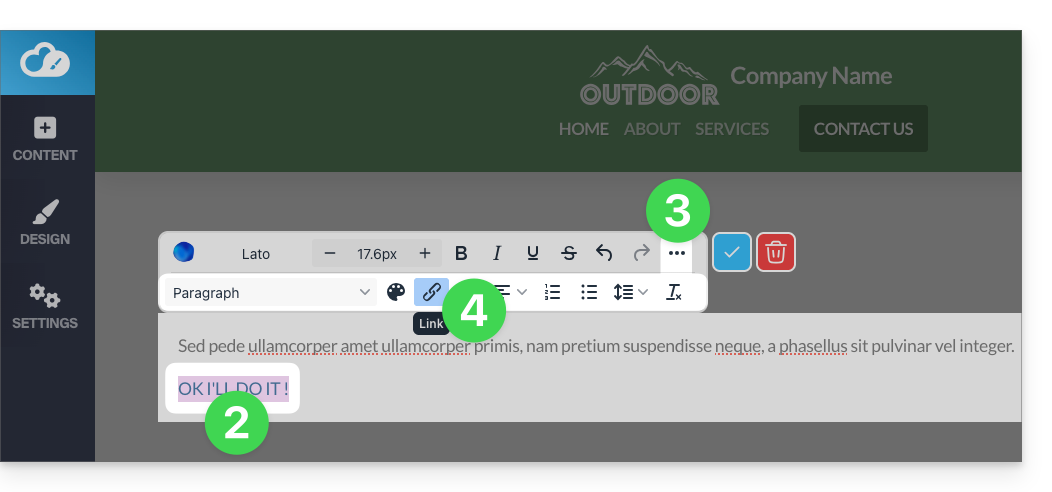
- Verfassen Sie den Text für den Button.
- Wählen Sie den Text aus.
- Tippen Sie auf die Punkte ••• rechts in der Werkzeugleiste, um auf zusätzliche Optionen zuzugreifen.
- Klicken Sie anschließend auf das Kettensymbol, um den Bereich zu öffnen, in dem Sie den Linktyp und die zugehörigen Optionen festlegen können:
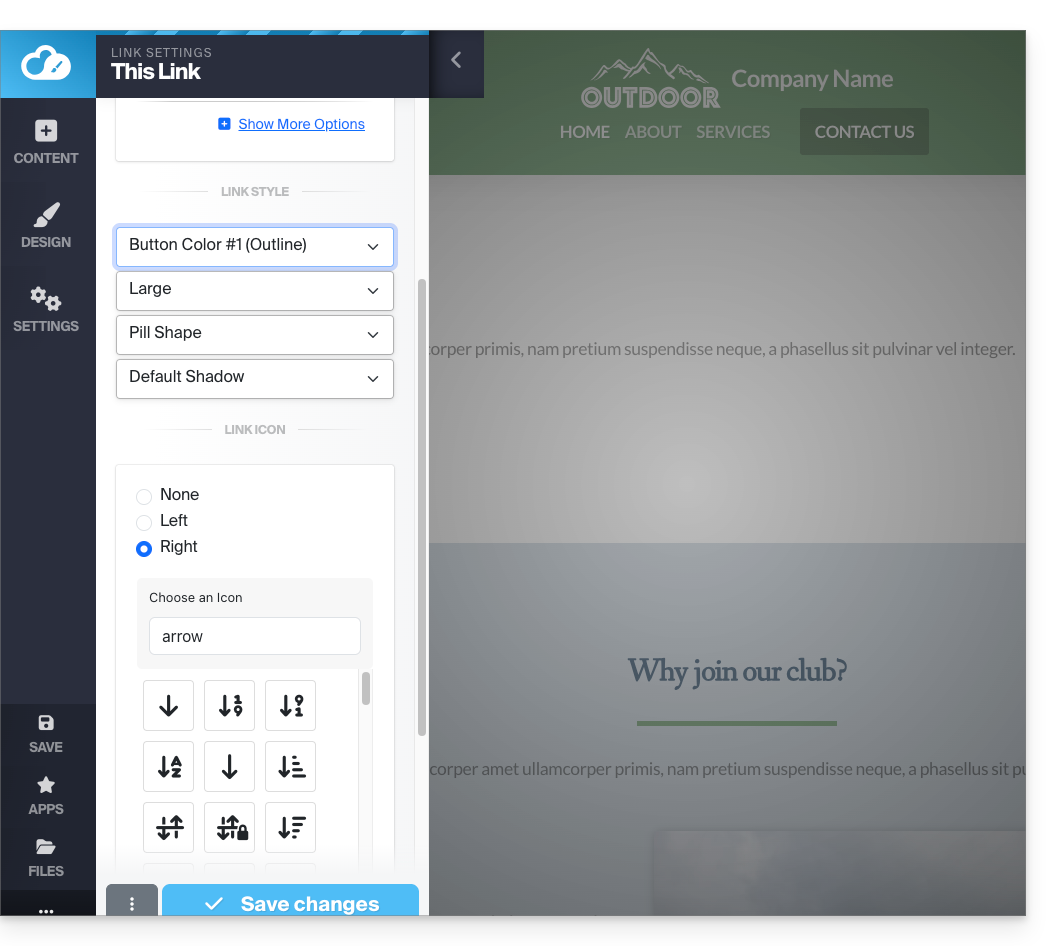
- Konfigurieren Sie die Zielseite und das Aussehen des Buttons.
- Speichern Sie die Änderungen unten im Reiter:
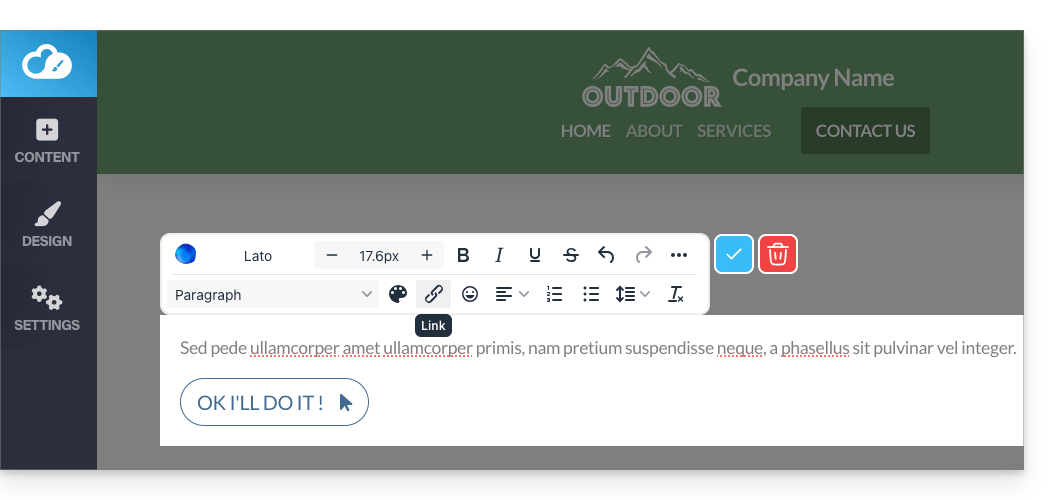
- Zeigen Sie die Schaltfläche auf Ihrer Seite an.
- Klicken Sie auf die Schaltfläche, um bei Bedarf zum Editor zurückzukehren:
Einen „Zurück zum Anfang“-Button hinzufügen
Um einen Button hinzuzufügen und anzupassen, der Besucher beim Scrollen auf Ihrer Site Creator-Seite wieder nach oben führt:
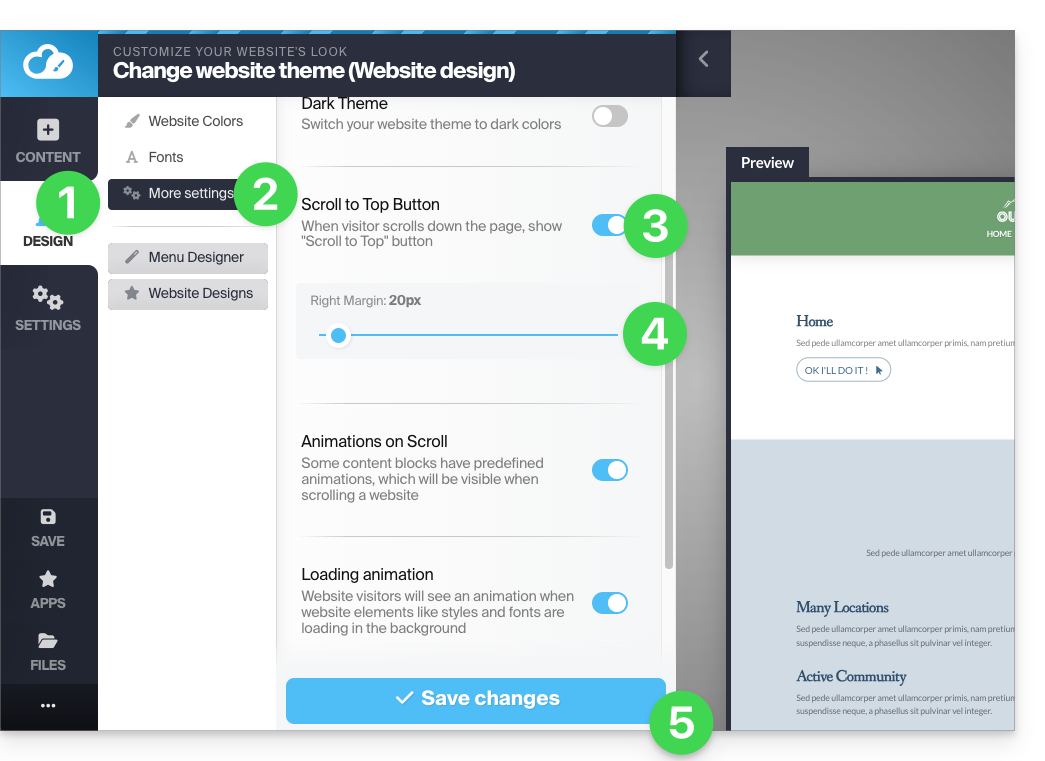
- Klicken Sie im linken Menü auf den Button Design.
- Klicken Sie auf Weitere Einstellungen.
- Aktivieren Sie die Option, um die Schaltfläche „Zurück“ oben anzuzeigen.
- Passen Sie den Abstand zum rechten Rand an.
- Speichern Sie die Änderungen unten auf der Seite:
Aktualisieren Sie gegebenenfalls die Seite, um die Änderung anzuzeigen: 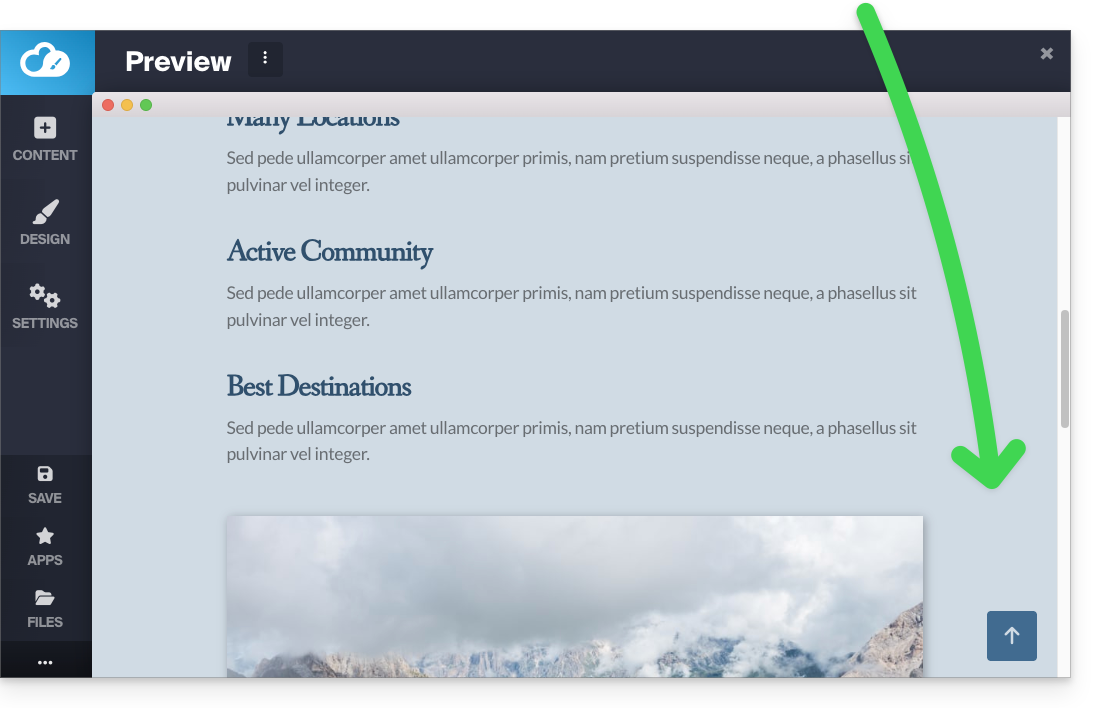
Lesen Sie diese andere Anleitung zu einer alternativen Lösung.
Link zu dieser FAQ: https://faq.infomaniak.com/2718
War diese FAQ nützlich?