Wissensdatenbank
1 000 FAQs, 500 Anleitungen und erläuternde Videos. Hier gibt es nur Lösungen!
Eine zusätzliche Site-Creator-Anwendung verwenden
Dieses Handbuch bezieht sich auf die „Anwendungen“ (oder „Module“, „Erweiterungen“), die im Infomaniak Site Creator verfügbar sind je nach der von Ihnen verwendeten Version, um eine vollständig anpassbare Website, einen Blog oder einen Online-Shop zu erstellen, ohne dass technische Kenntnisse erforderlich sind.
Verschiedene Anwendungen
Zusätzlich zu den Inhaltsblöcken, die verschiedene vorgefertigte Layouts anbieten, können Sie auch Blöcke in Form von Modulen einfügen, von denen jedes eine bestimmte Funktion hat:
- Video
- Audio-Player
- Bild-Slider / Diashow
- Datei herunterladen
- Auf Karte anzeigen
- Umfrage
- Wissensdatenbank
- Fragen und Antworten
- Kalender
- Calendly
- Untermenü
- Seitenübersicht (Sitemap)
- Zu Google hinzufügen
- Benutzerdefiniertes HTML
- Kontaktformular
- Blog
- Shop
- RSS-Feed-Reader
- Restaurantmenü
- Google Analytics
Ein Modul auf einer Seite einfügen
Melden Sie sich zunächst im Infomaniak Manager mit Ihrer Kennung (einem Benutzer mit den erforderlichen Rechten für das betreffende Produkt) an:
- Klicken Sie hier, um zur Verwaltung von Hostings & Websites zu gelangen (gefiltert, um nur Site Creator anzuzeigen).
- Wenn nichts angezeigt wird, befinden Sie sich möglicherweise nicht in der Organisation, der Ihre Website zugeordnet ist (❓: Hilfe).
- Klicken Sie auf den Namen des betreffenden Site Creators:

- Klicken Sie auf die Schaltfläche, um Ihre Website zu bearbeiten:

Sobald Sie sich im Site Creator befinden:
- Klicken Sie im linken Menü auf die Schaltfläche Inhalt.
- Klicken Sie unten auf Anwendungen, um die verfügbaren Inhalte auf der rechten Seite anzuzeigen.
- Klicken Sie auf eine dieser Anwendungen, um sie in die Seite einzufügen:
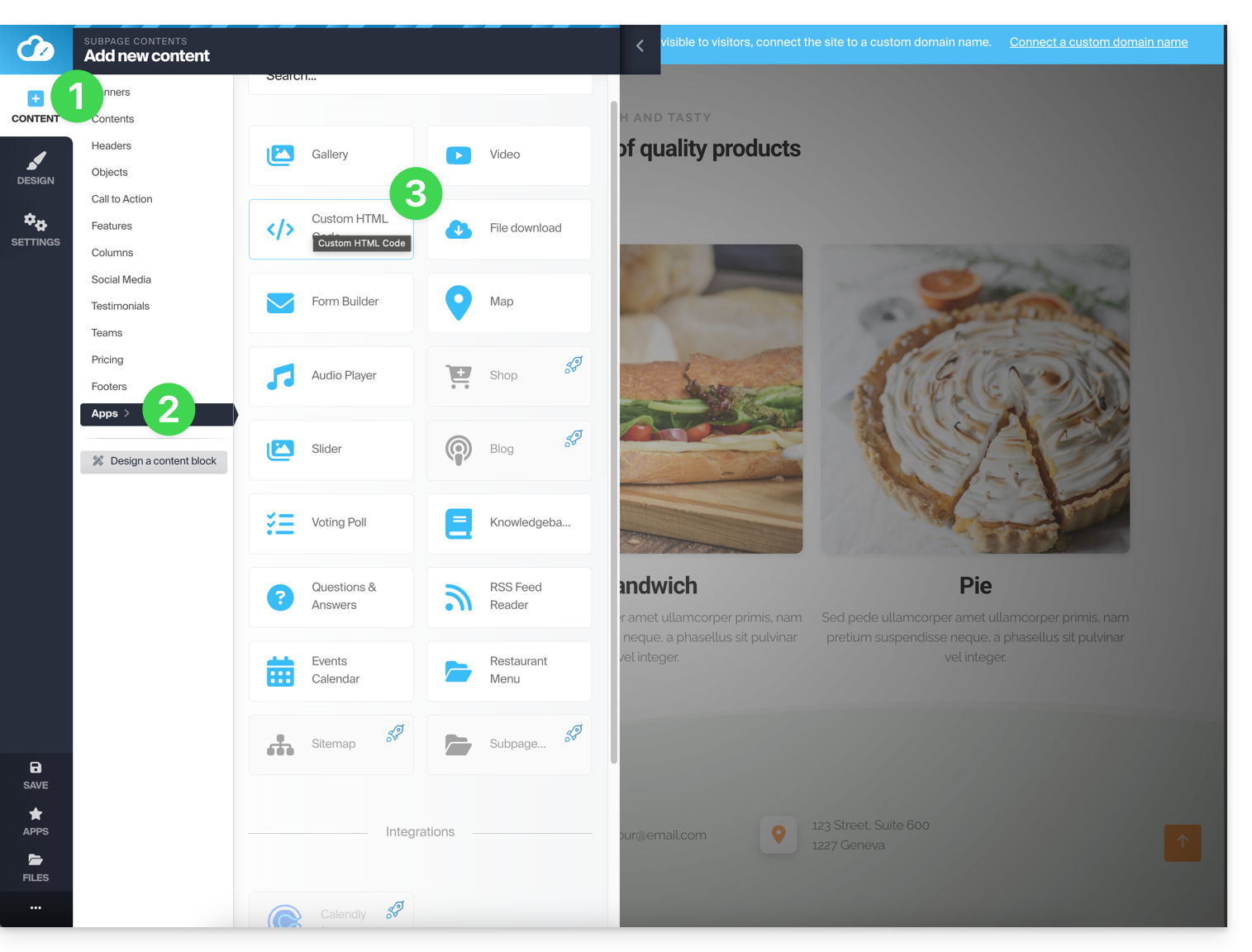
- Sobald es eingefügt wurde, bewegen Sie den Mauszeiger über das Modul (oder den Block selbst, je nach Modul), um auf dessen Einstellungen zuzugreifen:
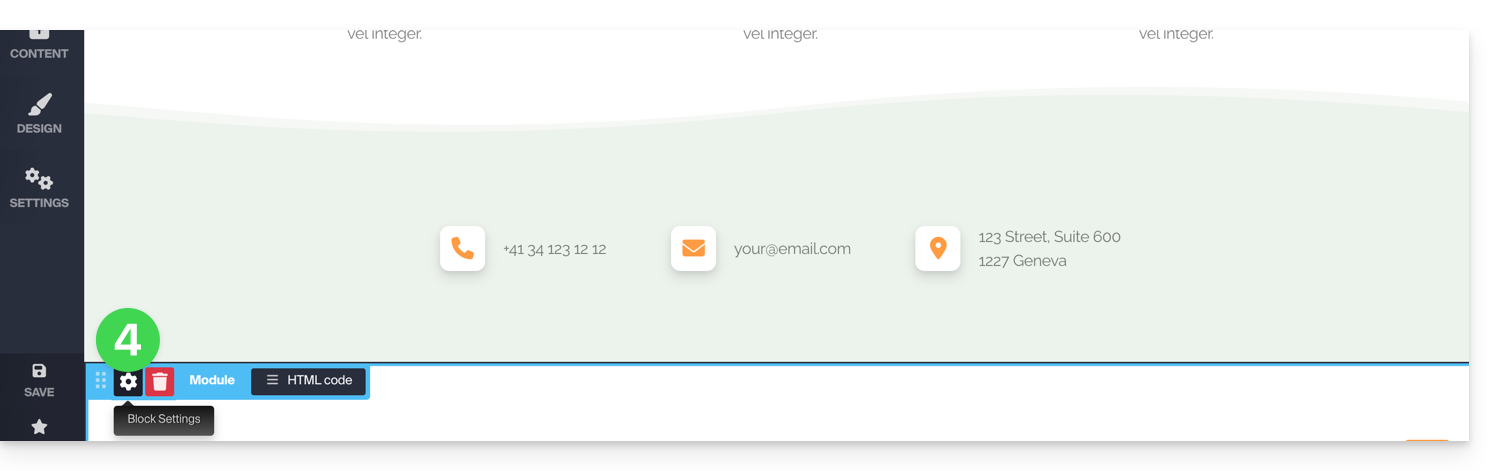
Mehrere Module oder fehlendes Modul
Wenn Sie eines Ihrer Module (z. B. das für die Erstellung einer Umfrage) löschen, das Sie bereits konfiguriert haben, und dies rückgängig machen möchten, klicken Sie sofort auf Abbrechen:
oder
Sie können das Modul auch erneut einfügen, wodurch es mit den vorherigen Einstellungen wiederhergestellt werden sollte.
Sie können nicht mehrere Module desselben Typs einfügen, um sie unabhängig voneinander anzupassen.
Weitere Integrationen & Widgets
Klicken Sie in der linken Seitenleiste von Site Creator auf die Schaltfläche ANWENDUNGEN: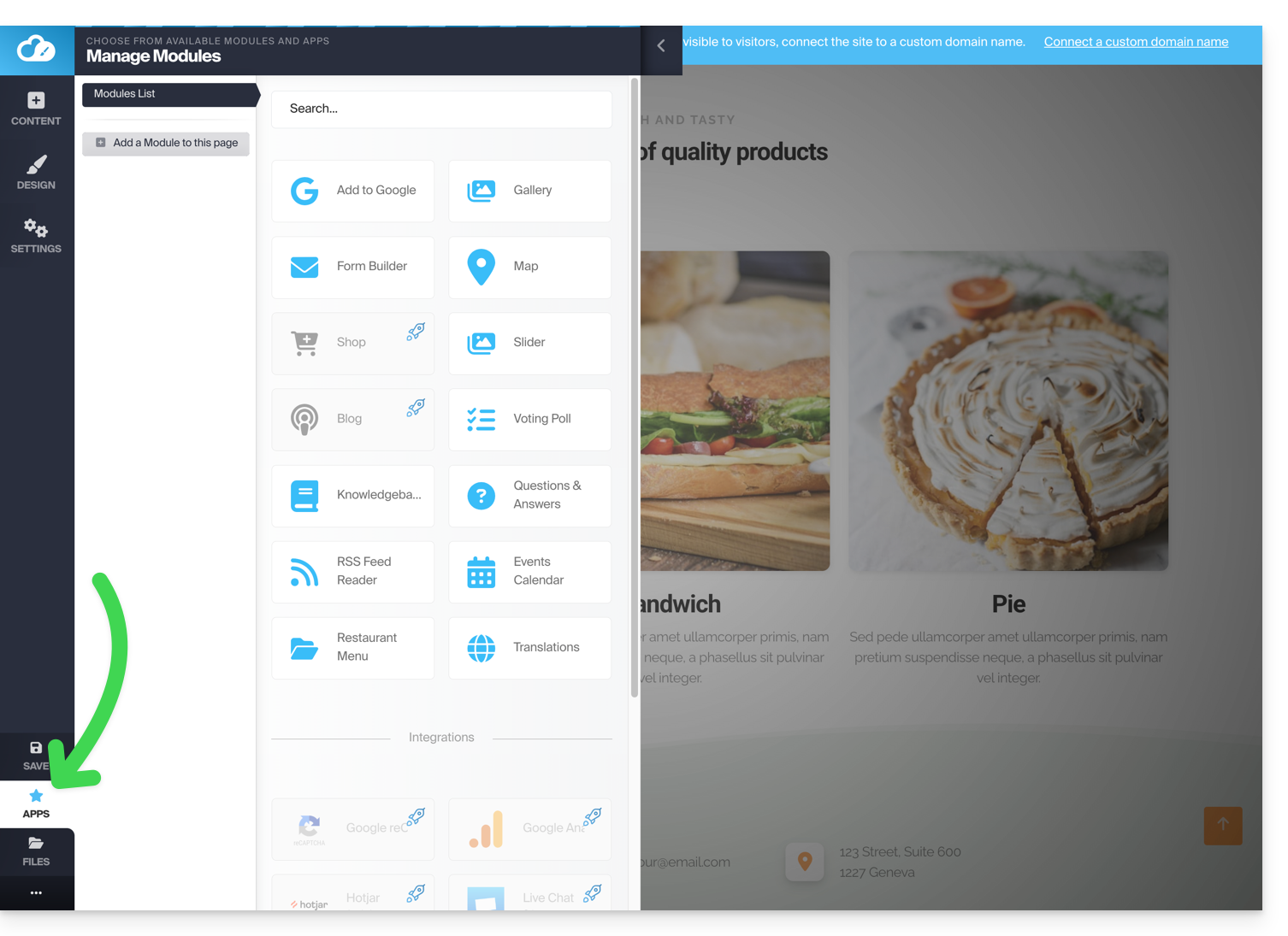
Beispiel: Ein Zählwerk einfügen
Um einen Zähler hinzuzufügen, der einen Countdown anzeigt:
- Klicken Sie im linken Menü auf die Schaltfläche Inhalt.
- Klicken Sie in der Liste auf Objekte, um den verfügbaren Inhalt rechts anzuzeigen.
- Klicken Sie auf eines dieser Objekte, um es auf der Seite einzufügen:
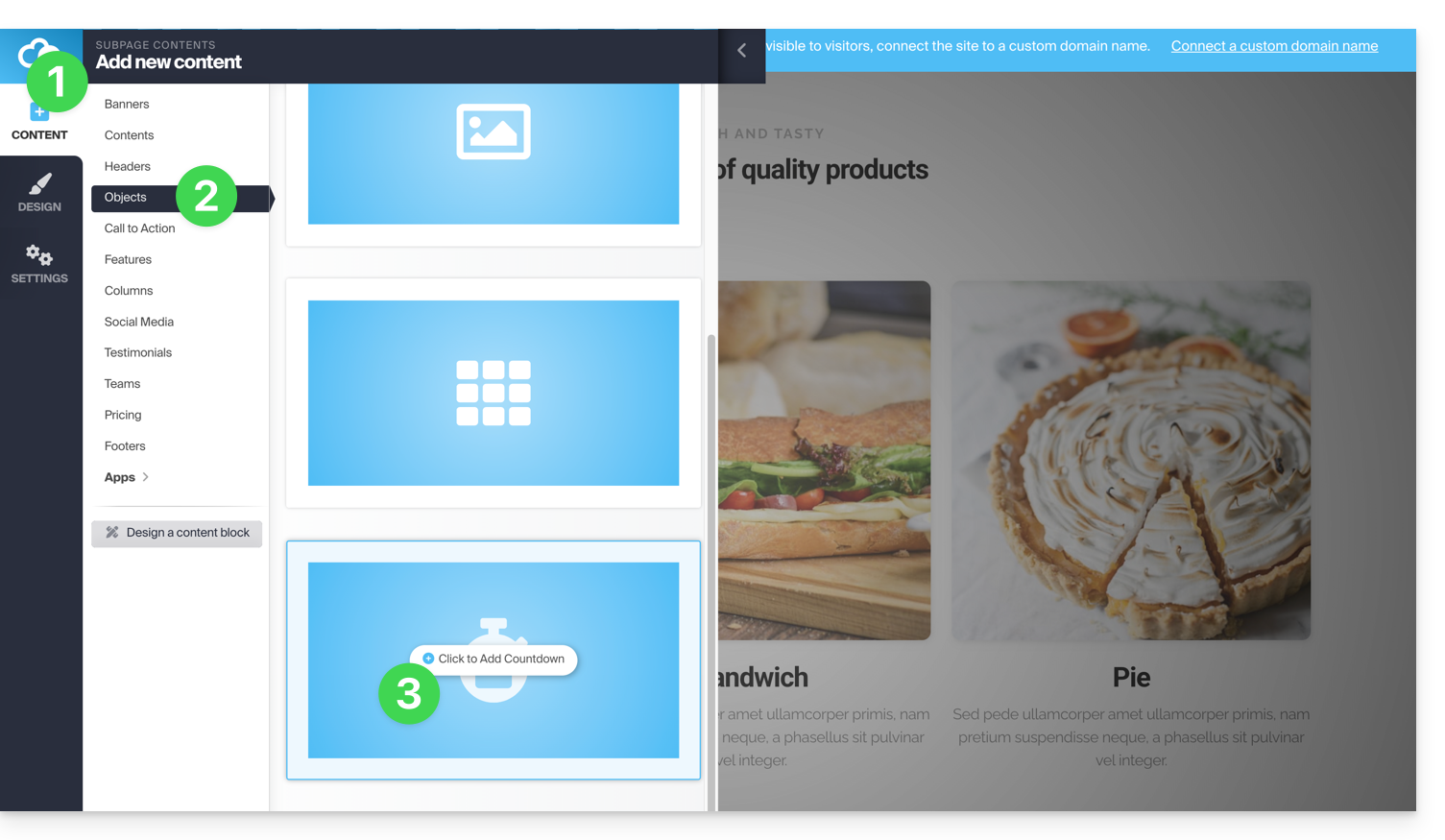
- Sobald das Modul eingefügt wurde, bewegen Sie den Mauszeiger darüber, um auf die Einstellungen zuzugreifen:

Link zu dieser FAQ: https://faq.infomaniak.com/2717
War diese FAQ nützlich?