Wissensdatenbank
1 000 FAQs, 500 Anleitungen und erläuternde Videos. Hier gibt es nur Lösungen!
Code (Quelle / CSS) im Site Creator bearbeiten
Diese Anleitung erklärt, wie Sie den Quellcode anpassen, das CSS ändern oder den HEAD- oder BODY-Bereich einer mit Site Creator von Infomaniak erstellten Website bearbeiten können.
Benutzerdefinierten Code hinzufügen
Melden Sie sich zunächst im Infomaniak Manager mit Ihren Zugangsdaten an (ein Benutzer mit den erforderlichen Rechten für das betreffende Produkt):
- Hier klicken, um zur Verwaltung von Hostings & Websites zu gelangen (gefiltert, um nur Site Creator anzuzeigen).
- Wenn nichts angezeigt wird, befinden Sie sich möglicherweise nicht in der Organisation, der Ihre Website zugeordnet ist (❓: Hilfe).
- Klicken Sie auf den Namen des betreffenden Site Creators:

- Klicken Sie auf die Schaltfläche, um Ihre Website zu bearbeiten:

Sobald Sie sich im Site Creator befinden:
- Klicken Sie im linken Menü auf Design.
- Klicken Sie auf Weitere Einstellungen.
- Klicken Sie unten auf Benutzerdefinierten Code:
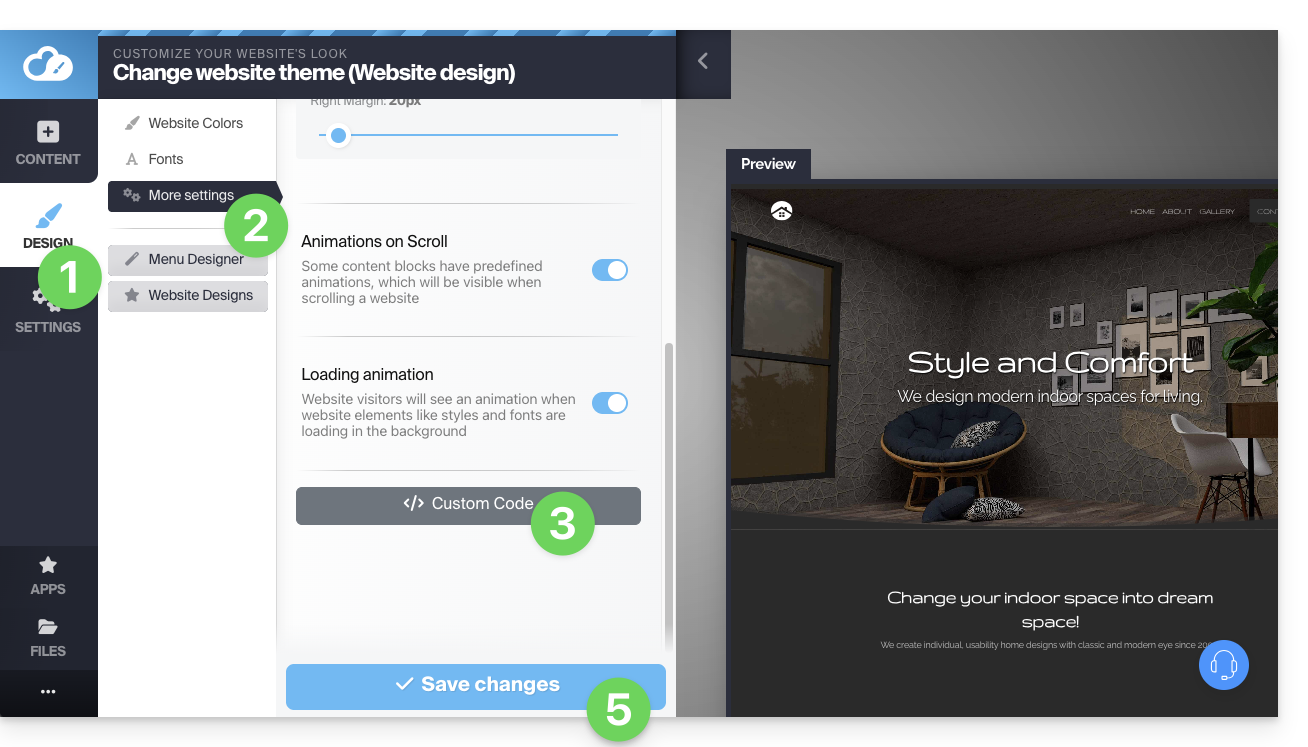
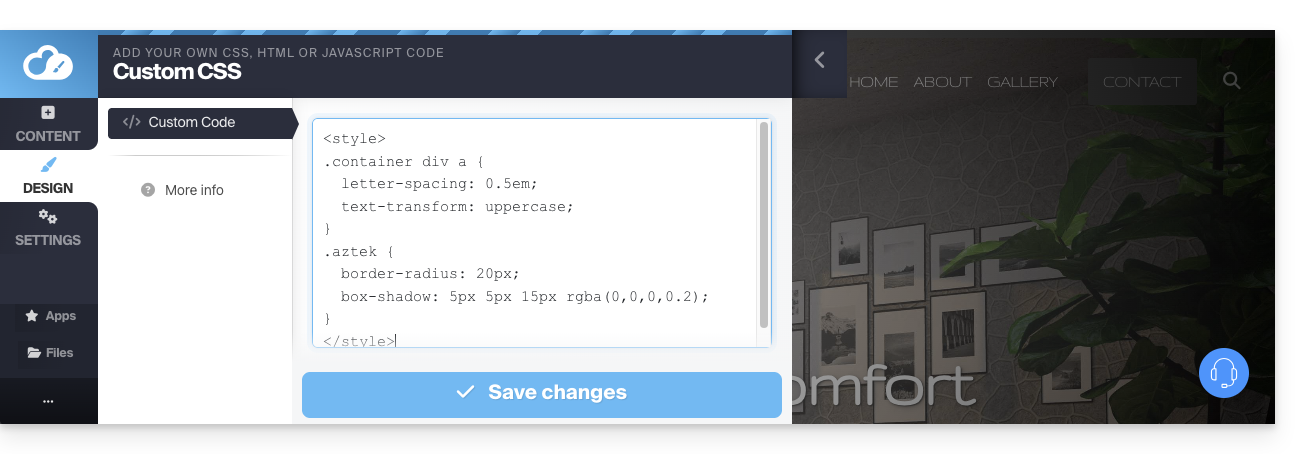
- Geben Sie benutzerdefinierten HTML-, JavaScript-Code (mit den script-Tags) oder CSS-Code (mit den style-Tags) ein – weiter unten finden Sie einige Beispiele.
- Speichern Sie die Änderungen am unteren Rand der Seite.
Metadaten in HEAD & BODY
Um JavaScript-Code oder einen anderen Code in den Bereich HEAD oder BODY des Quellcodes Ihrer Website einzufügen:
- Klicken Sie im linken Menü auf Einstellungen.
- Klicken Sie im Bereich Website-Konfiguration auf SEO & Metadaten:
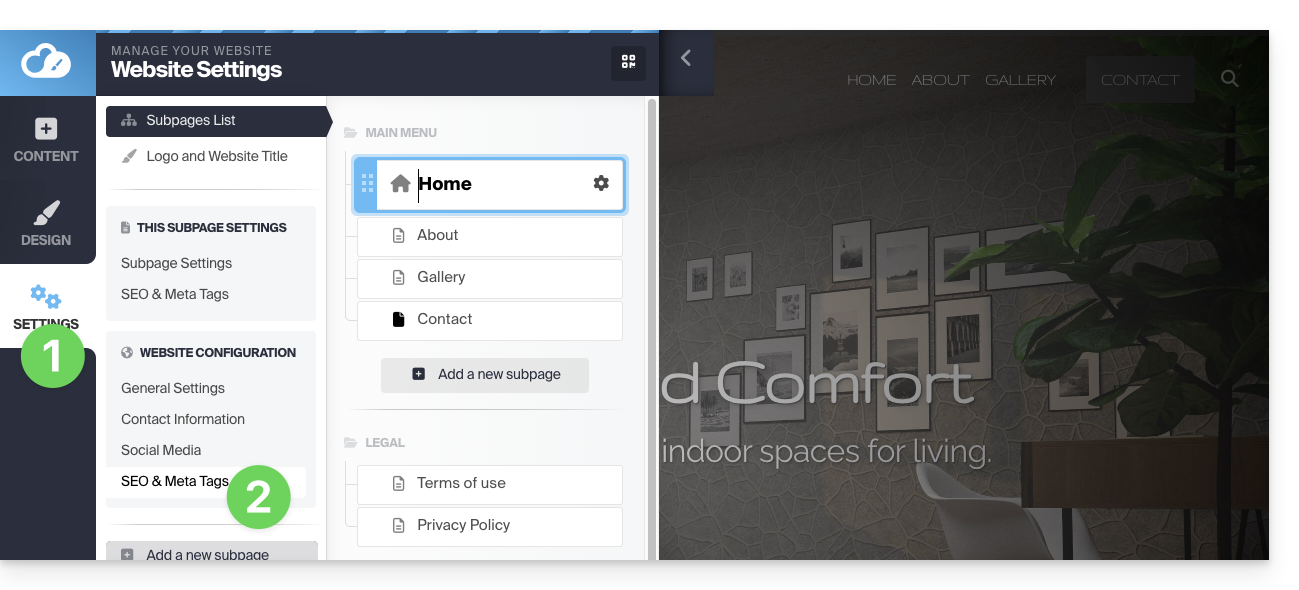
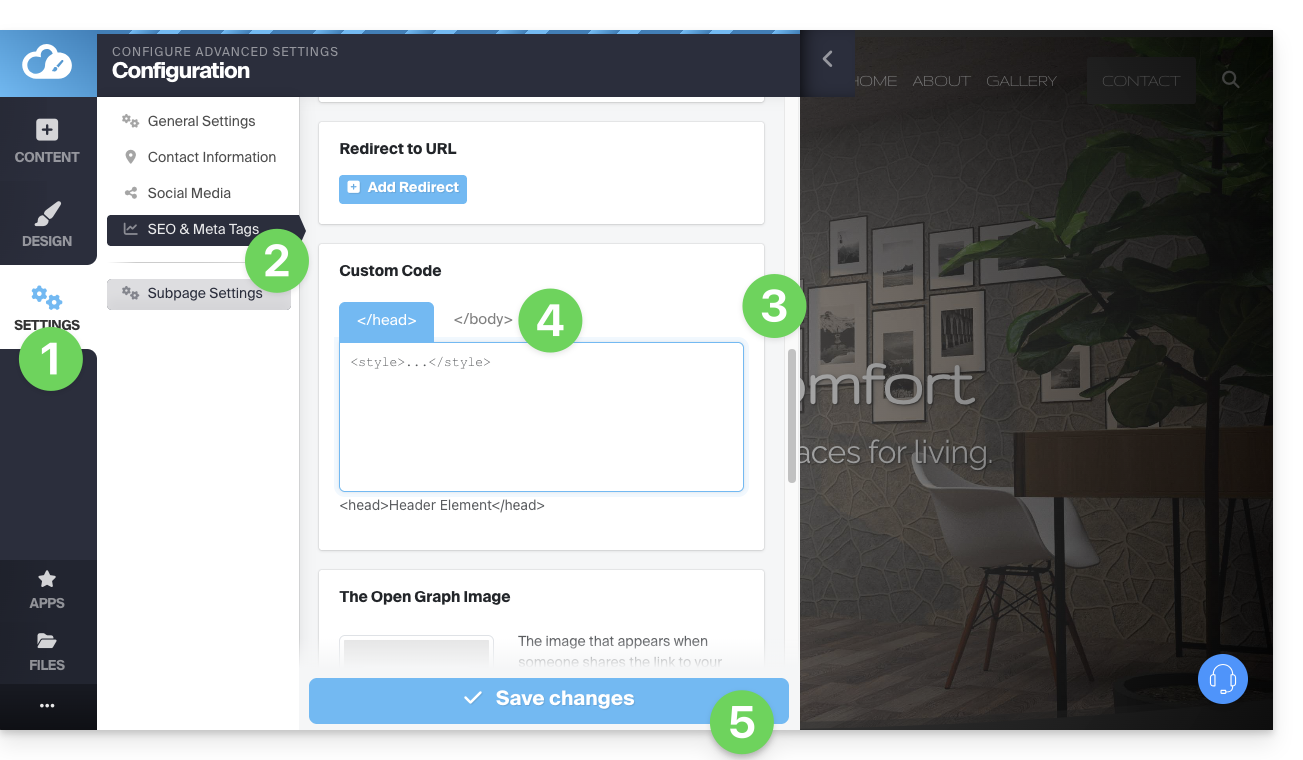
- Scrollen Sie nach unten zu Benutzerdefinierter Code.
- Wählen Sie aus, ob der Code unter den Registerkarten HEAD oder unter BODY hinzugefügt werden soll.
- Speichern Sie die Änderungen am unteren Rand der Seite:
Beispiele für CSS-Anpassungen
Diese Beispiele ermöglichen den Einstieg in die erweiterte Anpassung der Website-Seiten. Es besteht jedoch das Risiko, dass Sie durch die vorgenommenen Änderungen den Zugriff auf den Editor selbst verlieren, was Sie dazu zwingen würde, von vorne zu beginnen.
Es wird dringend empfohlen, niemals Tags wie html, head oder body einzufügen, da diese mit dem Quellcode der Anwendung selbst in Konflikt geraten könnten.
Hintergrundbild der Website anpassen
Um Ihr gewünschtes Bild (das Sie in der Dateibibliothek hochladen können) als Hintergrundbild für die Seite zu verwenden und dessen Darstellung anzupassen:
- Gehen Sie zu Punkt 3, der in der ersten Abbildung oben in diesem Handbuch sichtbar ist.
- Fügen Sie den Code
<style>ein, um anzugeben, dass Sie den CSS-Code ändern möchten. - dann
body {, um anzugeben, dass Sie den Hauptteil der Seite ändern möchten, und das "{", um den Bereich zu öffnen, in dem Sie die Befehle einfügen können, - dann
background-image: url("../data/files/fond01.jpg");mit dem genauen Pfad und Namen des Bildes, das in der Bibliothek hochgeladen wurde, und vergessen Sie nicht das Semikolon, damit Sie den nächsten Befehl einfügen können. background-repeat: repeat;, um das eingefügte Bild zu wiederholen.background-attachment: fixed;, damit das Hintergrundbild auch dann fixiert bleibt, wenn der Besucher die Seite nach oben oder unten scrollt, um den Inhalt zu lesen.}, um den zuvor geöffneten Einfügebereich zu schließen.</style>, um anzuzeigen, dass der Code hier endet.
Den Abstand zwischen den Buchstaben aller Links auf der Website vergrößern
Um den Abstand zwischen den Buchstaben in den anklickbaren Wörtern (Links) deutlich zu vergrößern:
- Gehen Sie zu Punkt 3, der in der ersten Abbildung oben in diesem Handbuch sichtbar ist.
- Fügen Sie den Code (falls noch nicht vorhanden)
<style>ein, um anzugeben, dass Sie den CSS-Code ändern möchten. - dann
.container div a {, um anzugeben, dass Sie die Blöcke der Seite ändern möchten, insbesondere die Links („a“) und das „{“, um den Bereich zu öffnen, in dem Sie die Befehle einfügen können, - dann
letter-spacing:1em;, wobei Sie den Wert verringern (z. B.0.9em), und dabei das Semikolon nicht vergessen, damit Sie den nächsten Befehl einfügen oder beenden können. }, um den zuvor geöffneten Einfügebereich zu schließen.</style>, um anzuzeigen, dass der Code hier endet.
Sehen Sie sich diese weiteren CSS-Codebeispiele an, die Sie auf Ihrer Website einfügen können.
Link zu dieser FAQ: https://faq.infomaniak.com/2716
War diese FAQ nützlich?