Wissensdatenbank
1 000 FAQs, 500 Anleitungen und erläuternde Videos. Hier gibt es nur Lösungen!
SEO-Einstellungen für Site Creator verwalten
Dieser Leitfaden richtet sich an Nutzer von Site Creator von Infomaniak, die die Suchmaschinenoptimierung ihrer Website verbessern möchten.
Einleitung
- Infomaniak ist einer der leistungsstärksten Hosting-Anbieter auf dem frankophonen Markt, was zu einer guten Platzierung Ihrer Websites in den Suchergebnissen beiträgt.
- Infomaniak wird jedoch nicht in den Inhalt oder die Entwicklung der gehosteten Websites eingreifen (lesen Sie diesen anderen Leitfaden zum Thema Suchmaschinenoptimierung).
Site Creator zu Google hinzufügen
Melden Sie sich zunächst im Infomaniak Manager mit Ihrer Benutzer-ID an (ein Benutzer, der über die erforderlichen Berechtigungen für das betreffende Produkt verfügt):
- Klicken Sie hier, um zur Verwaltung von Hostings & Websites zu gelangen (gefiltert, sodass nur Site Creator angezeigt wird).
- Wenn nichts angezeigt wird, befinden Sie sich möglicherweise nicht in der Organisation, der Ihre Website zugeordnet ist (❓: Hilfe).
- Klicken Sie auf den Namen des betreffenden Site Creators:

- Klicken Sie auf die Schaltfläche, um Ihre Website zu bearbeiten:

Sobald Sie sich im Site Creator befinden, können Sie Ihre Website bei der Google-Suchmaschine anmelden:
- Klicken Sie im linken Menü auf die Schaltfläche Anwendungen.
- Klicken Sie auf die Anwendung Zu Google hinzufügen:
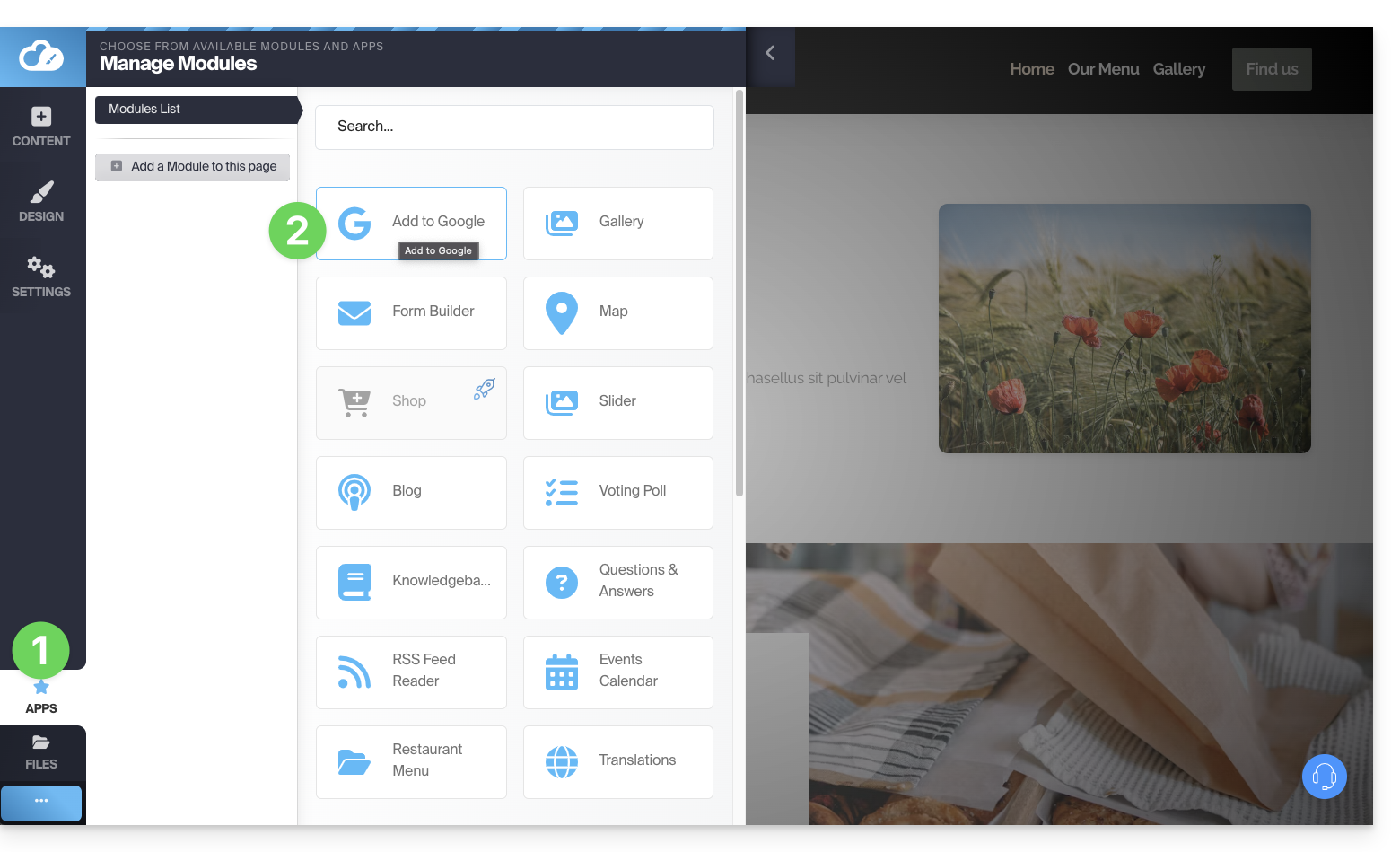
Diese Anwendung ermöglicht 2 Funktionen:
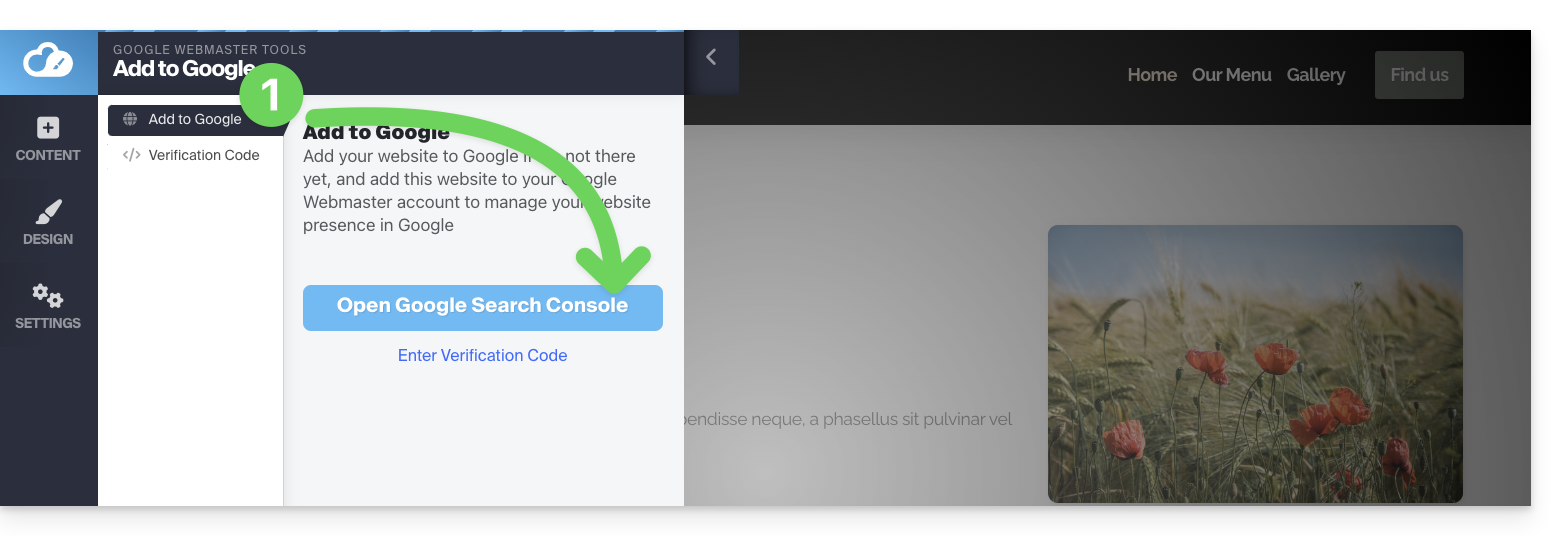
- Öffnen der Google Search Console-Oberfläche, mit der Sie die Analysen Ihrer Website verwalten können:
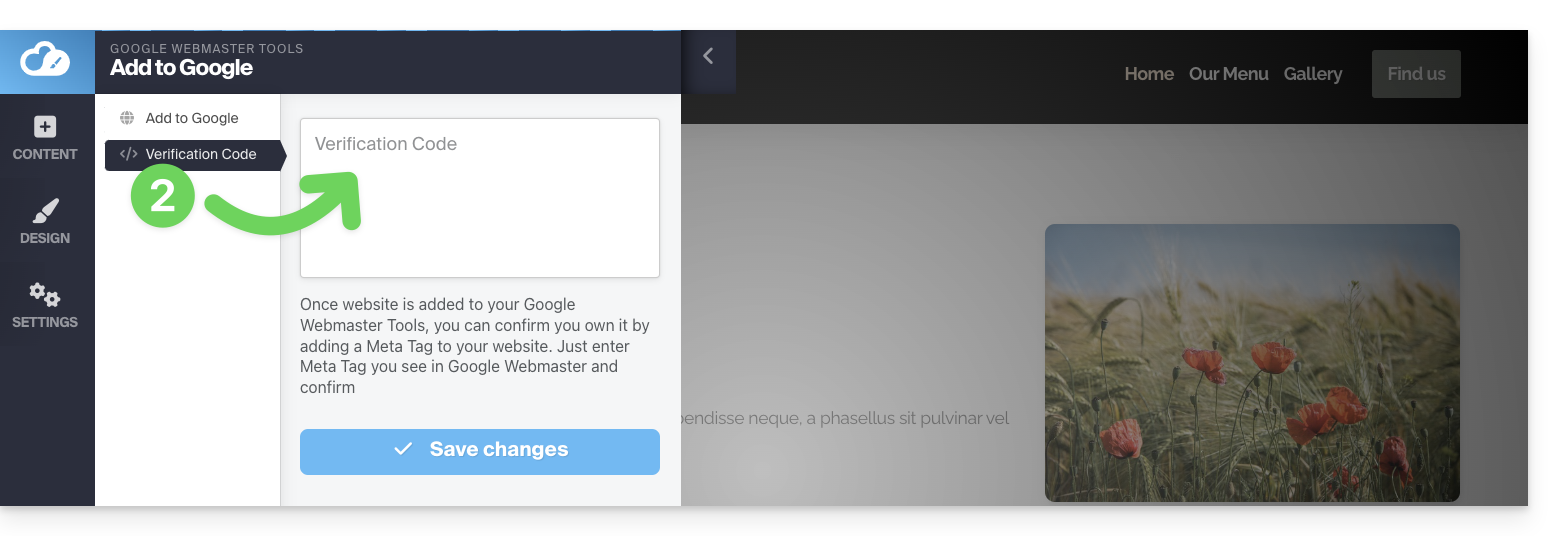
- Hier können Sie den Bestätigungscode einfügen, den Google Search Console bereitstellt, falls Sie die einfache Methode wählen (siehe unten):
Bestätigung des Eigentums (von Google angefordert)
Wenn Sie Ihre Website zu dem Google-Tool hinzufügen möchten und auf den Button in Schritt 1 oben klicken, werden Ihnen zwei Optionen angeboten:
- die Methode zur Überwachung einer gesamten Domain, die eine Verifizierung erfordert, die Sie auf der Ebene Ihrer Domain (in der Infomaniak-Oberfläche, wenn Ihre Domain/DNS-Zone von Infomaniak verwaltet wird) vornehmen müssen,
- die einfachste Methode, um die genaue URL Ihrer Website anzugeben, wobei die Überprüfung direkt über den Site Creator erfolgt:
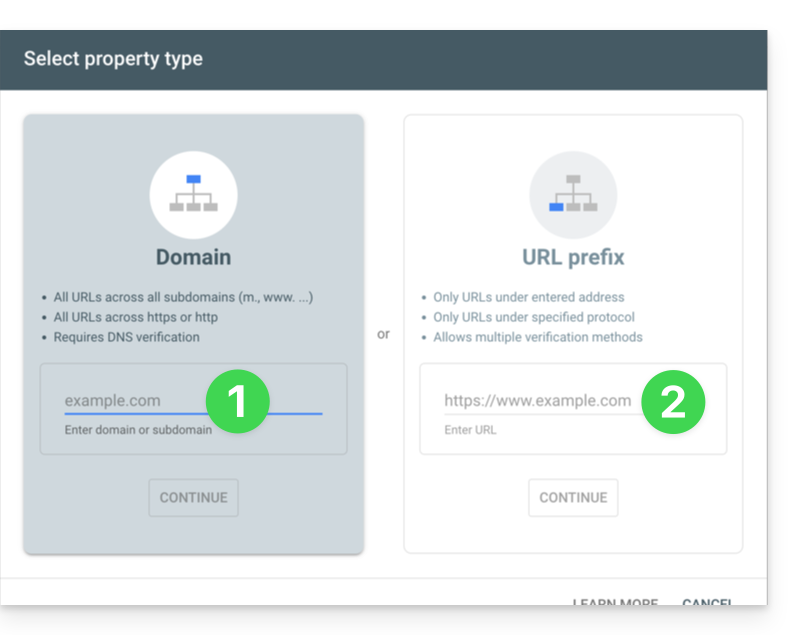
1. Methode mit Überprüfung der Domain-Eigentumsrechte
- Geben Sie die vollständige URL Ihres Site Creators ein und klicken Sie auf Weiter:
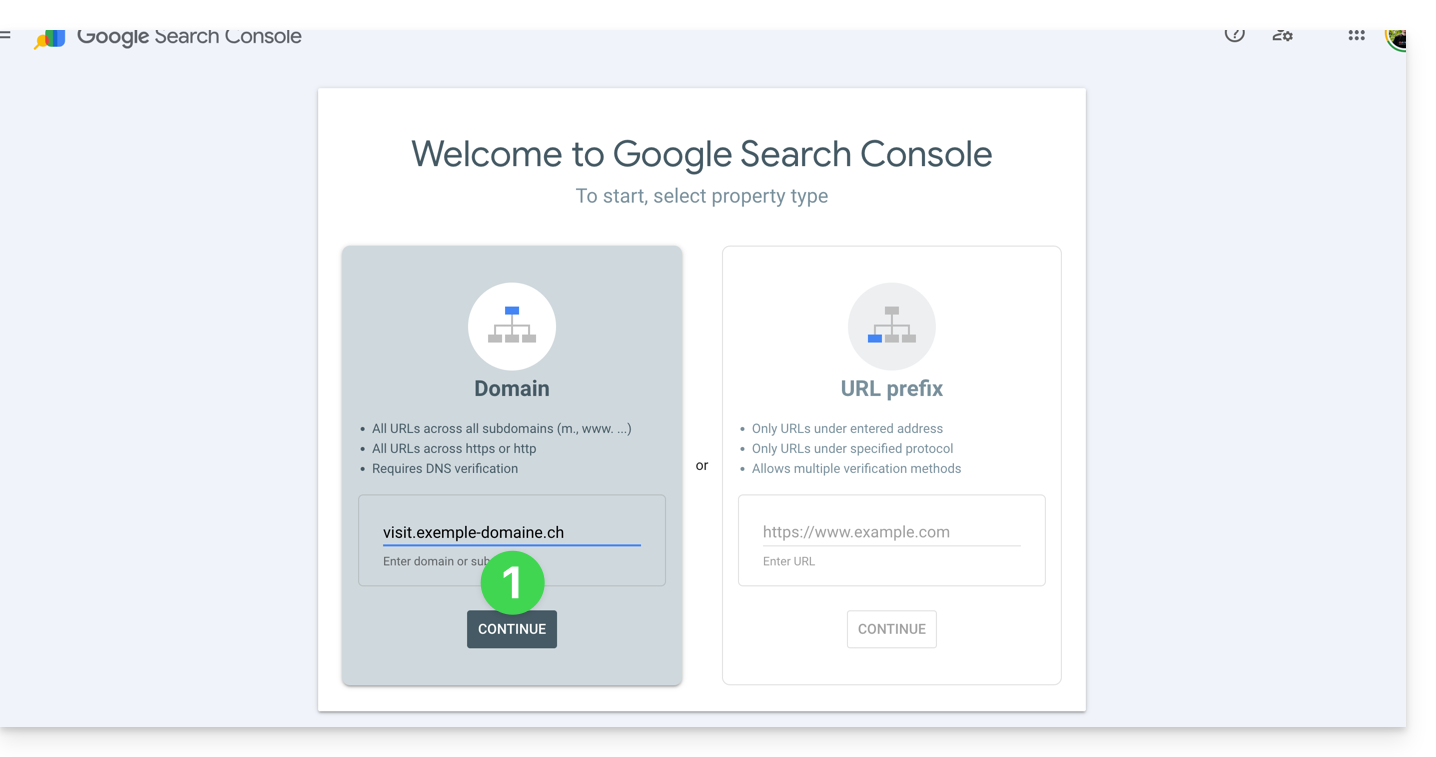
- Vergewissern Sie sich, dass der Typ
TXTausgewählt ist, und klicken Sie auf die Schaltfläche KOPIEREN: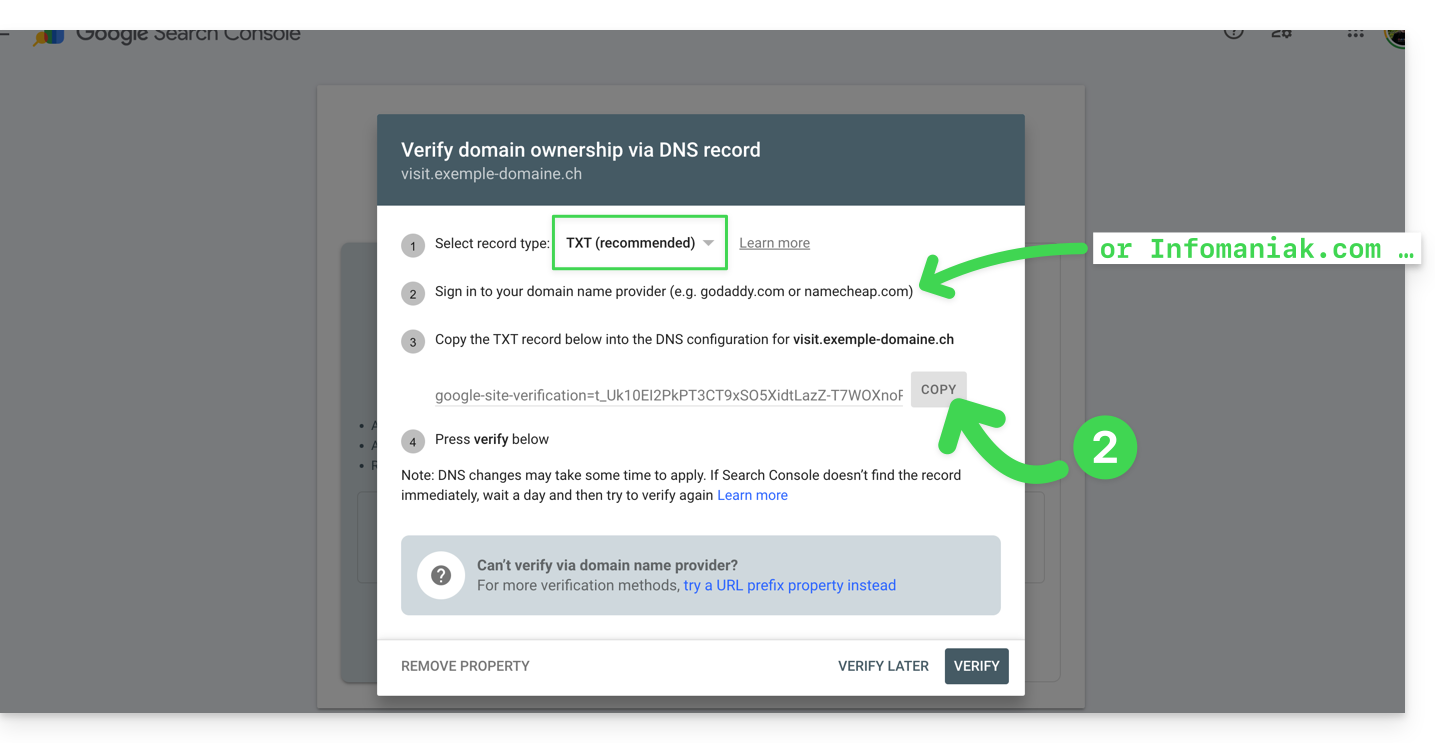
- Klicken Sie hier, um zur Verwaltung Ihres Domainnamens zu gelangen, falls dieser bei Infomaniak verwaltet wird (andernfalls müssen Sie diese Schritte beim zuständigen Anbieter durchführen).
- Klicken Sie direkt auf den Namen des betreffenden Produkts.
- Klicken Sie im linken Menü auf DNS-Zone.
- Klicken Sie auf die Schaltfläche, um einen Datensatz hinzuzufügen:
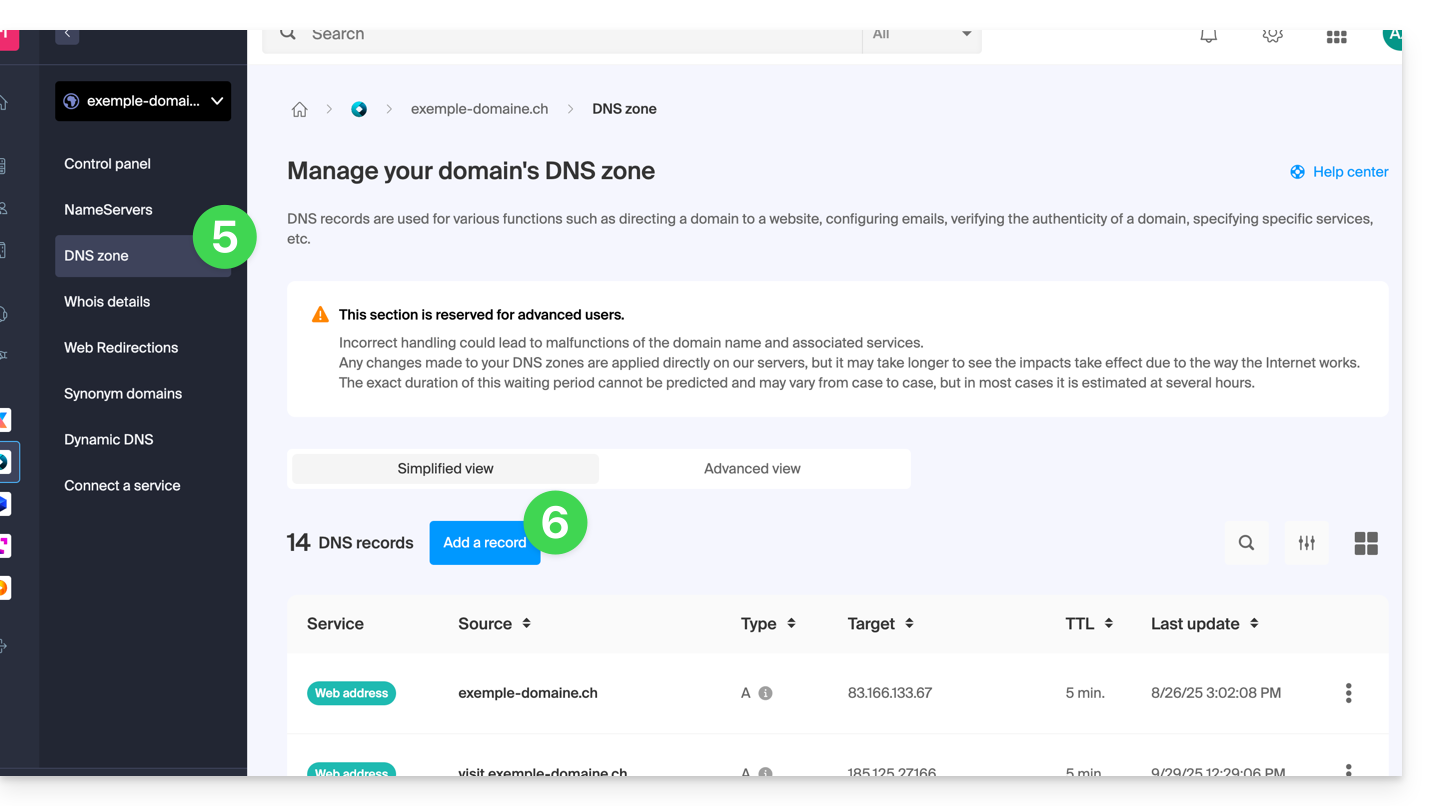
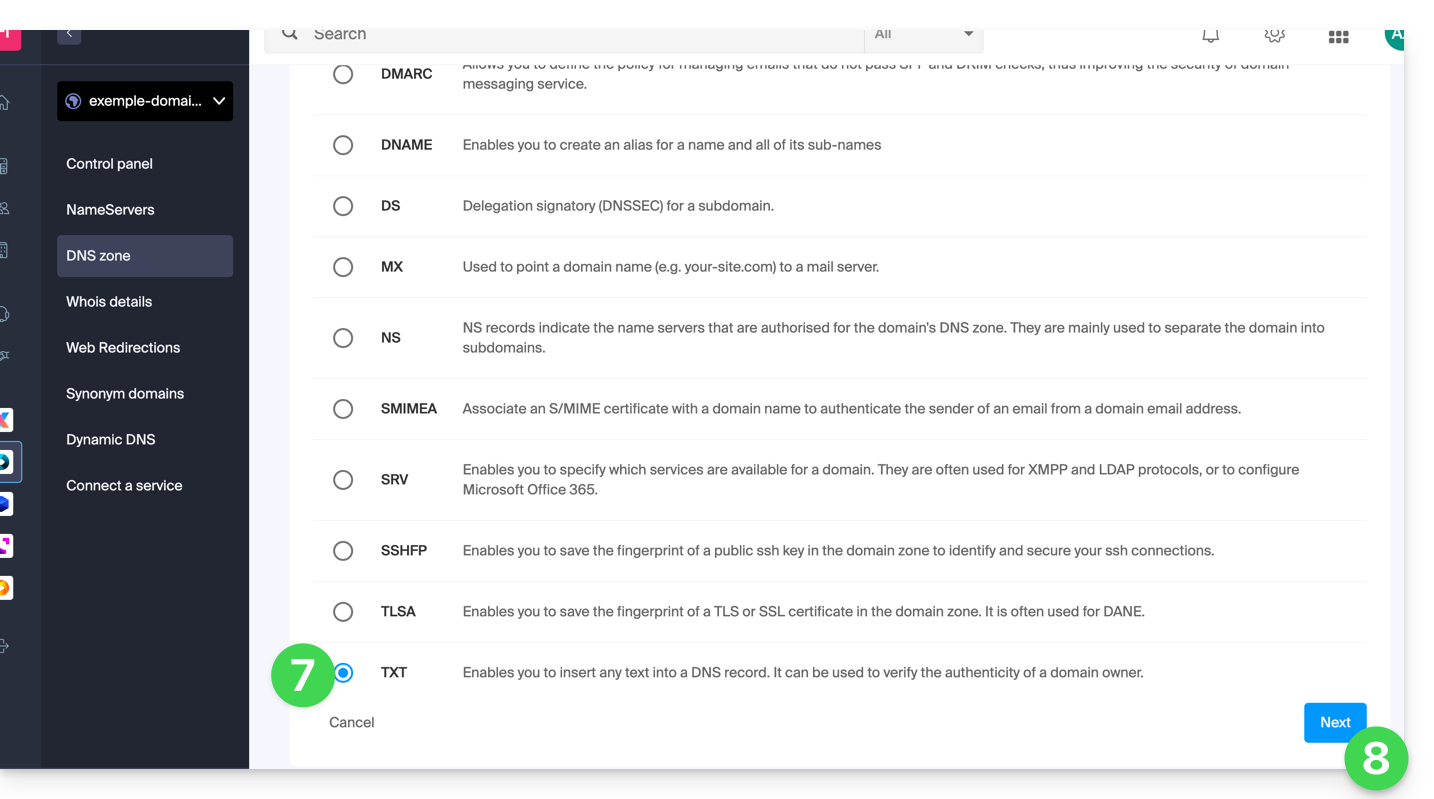
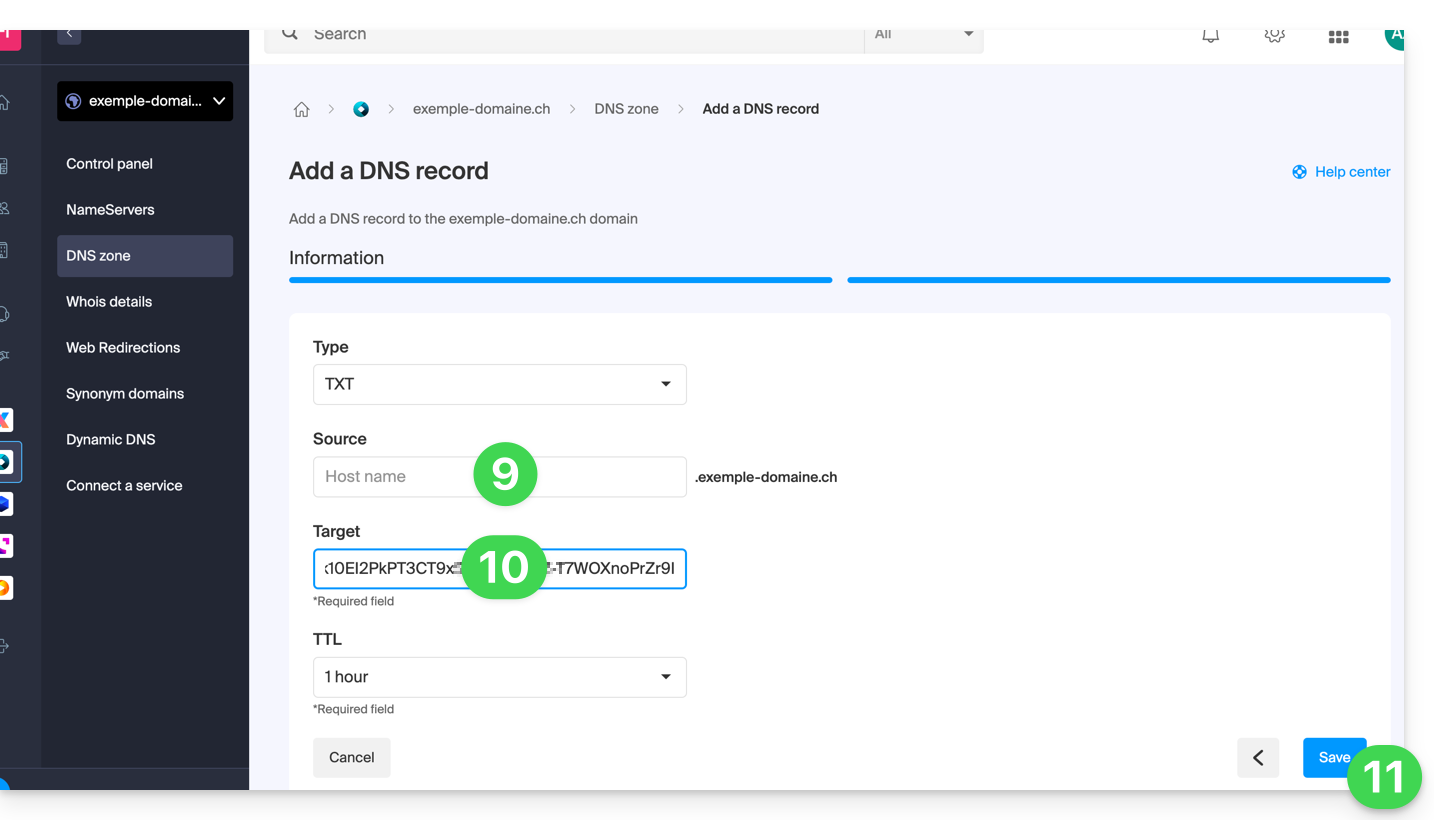
- Wählen Sie den Typ TXT aus der Liste aus.
- Klicken Sie auf die Schaltfläche Weiter:
- Lassen Sie dieses Feld leer oder geben Sie den Begriff ein, der vor Ihrem Domainnamen steht, falls Sie eine Website
xxx.domain.xyzerstellt haben (in diesem Beispiel würden Sievisitin das Feld Quelle eingeben, da Site Creator aufhttps://visit.exemple-domaine.cherstellt wurde). - Fügen Sie die in Schritt 2 oben abgerufenen Informationen ein.
- Klicken Sie auf die Schaltfläche Speichern:
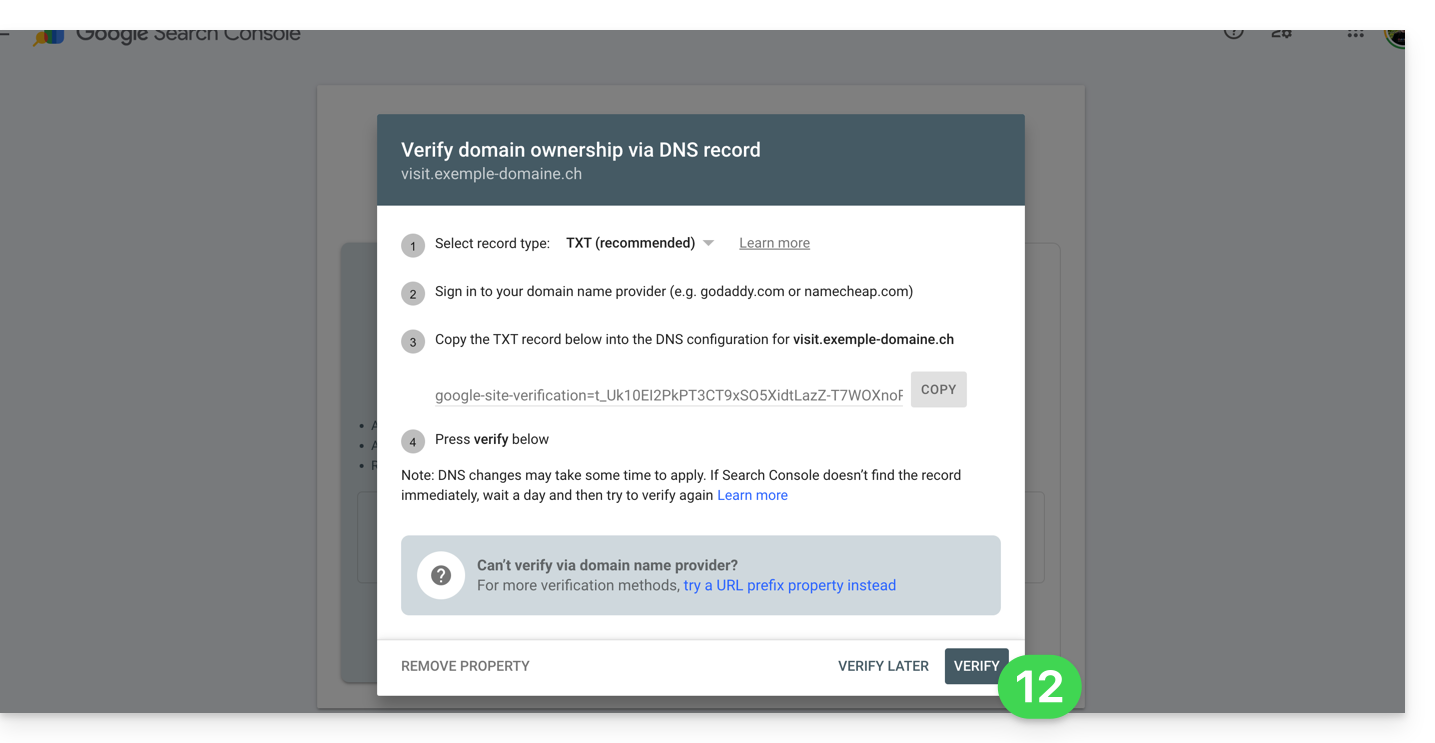
- Kehren Sie zum Google-Tool zurück und klicken Sie auf Überprüfen (warten Sie gegebenenfalls einige Minuten, bis die Überprüfung abgeschlossen ist):
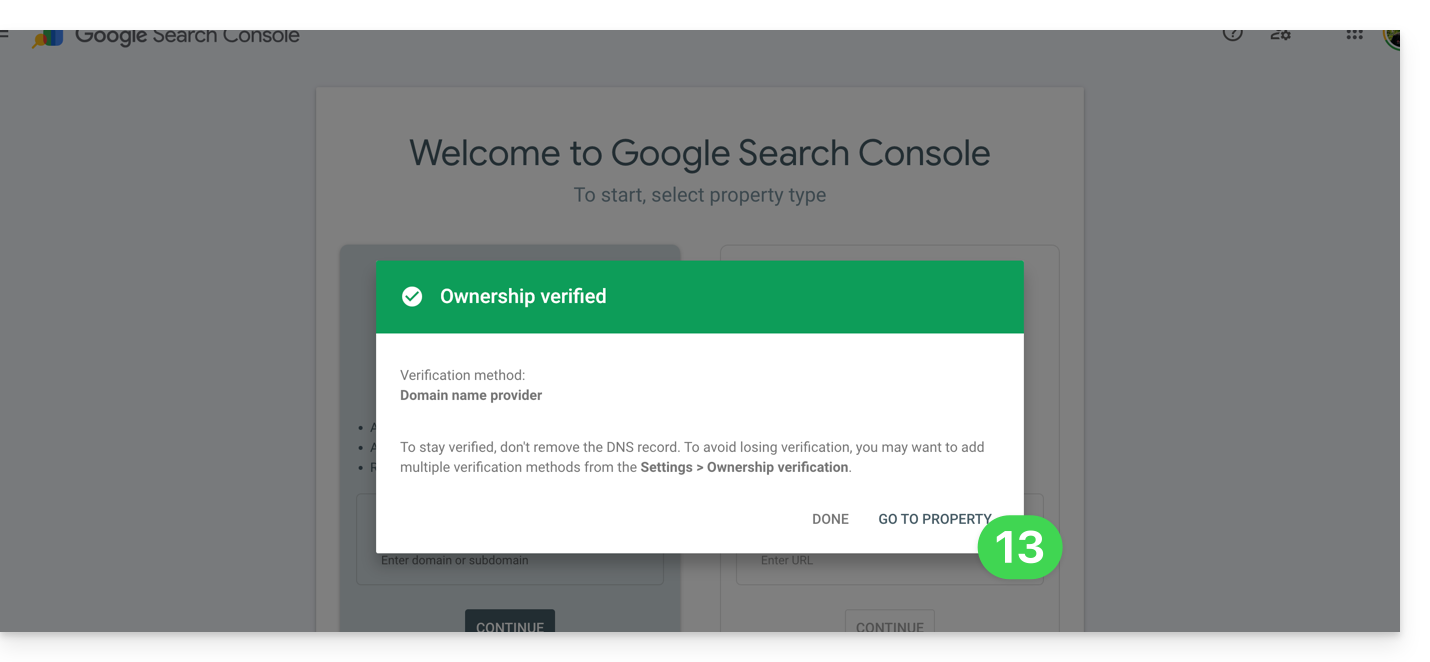
- Fertig, die Verbindung zwischen Ihrem Site Creator und der Analysekonsole wurde hergestellt. Klicken Sie auf die Schaltfläche, um die Konfiguration der Ressource vorzunehmen:
2. Einfache Methode
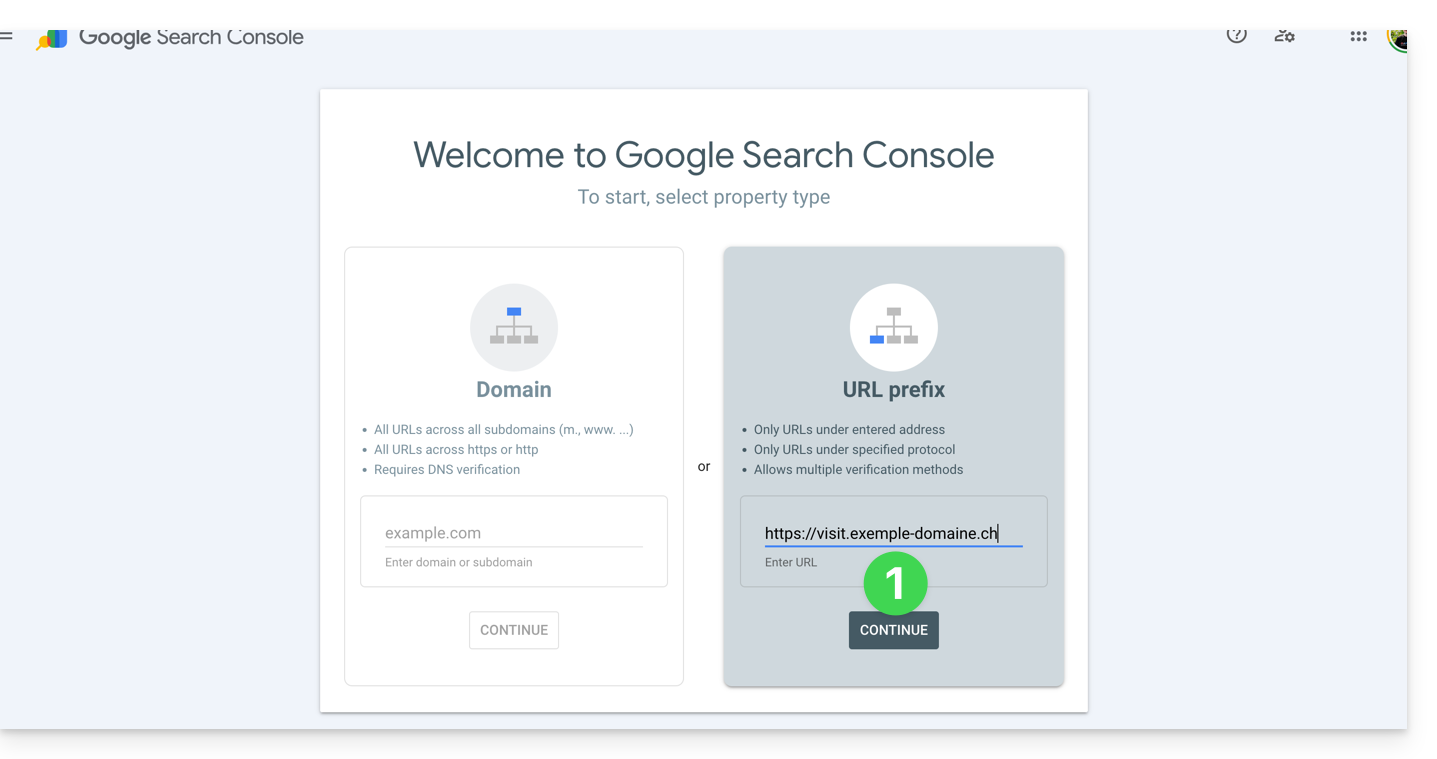
- Geben Sie die vollständige URL Ihres Site Creator ein und klicken Sie auf Weiter:
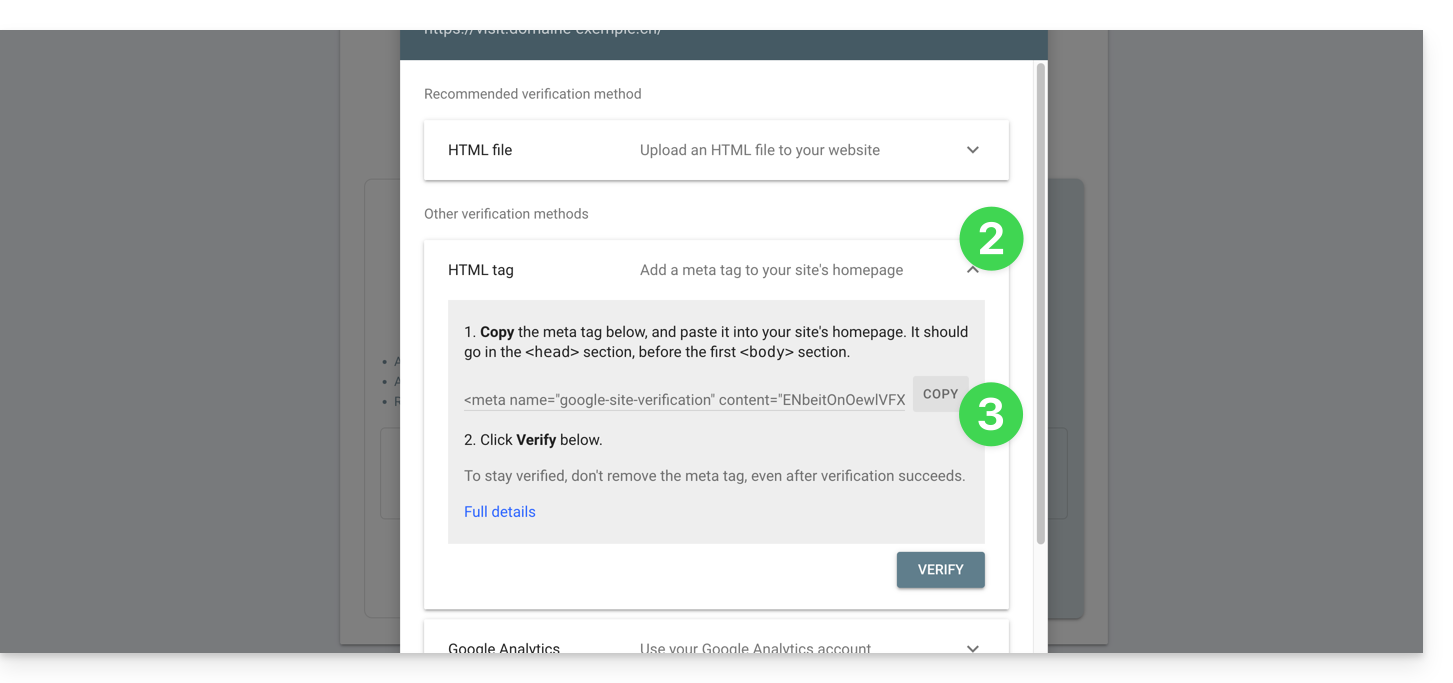
- Klicken Sie auf den Pfeil , um den Abschnitt HTML-TAG aufzuklappen. Dort finden Sie die Informationen, die Sie in Site Creator einfügen können, um die Zugehörigkeit nachzuweisen.
- Klicken Sie auf die Schaltfläche KOPIEREN:
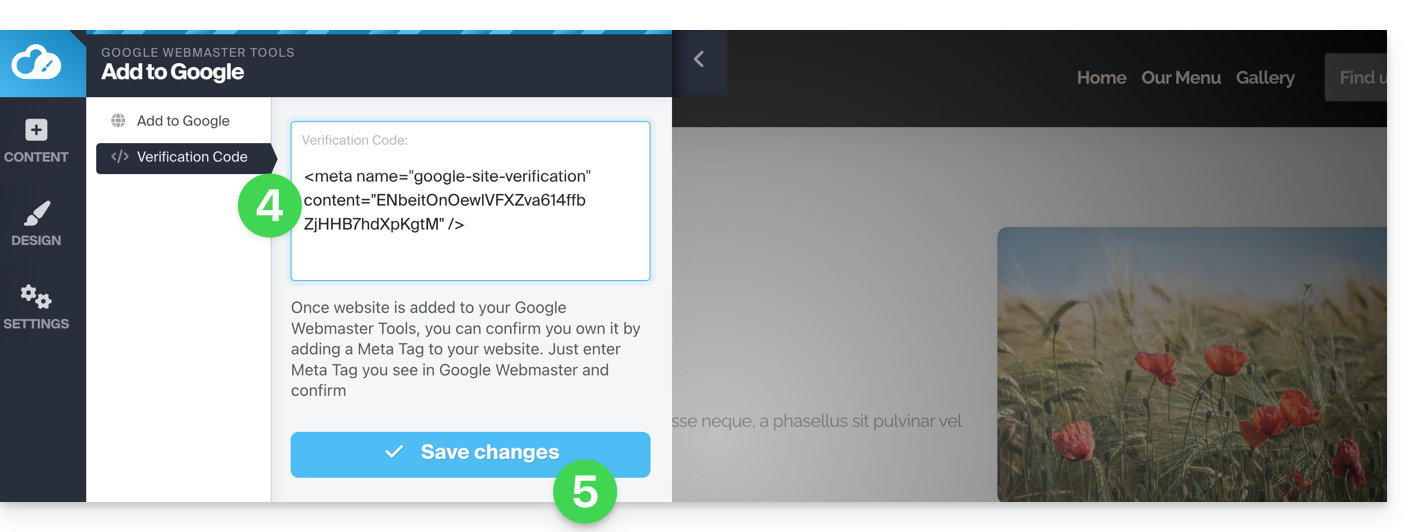
- Fügen Sie die Informationen in das dafür vorgesehene Feld in Site Creator ein.
- Speichern Sie die Änderungen:
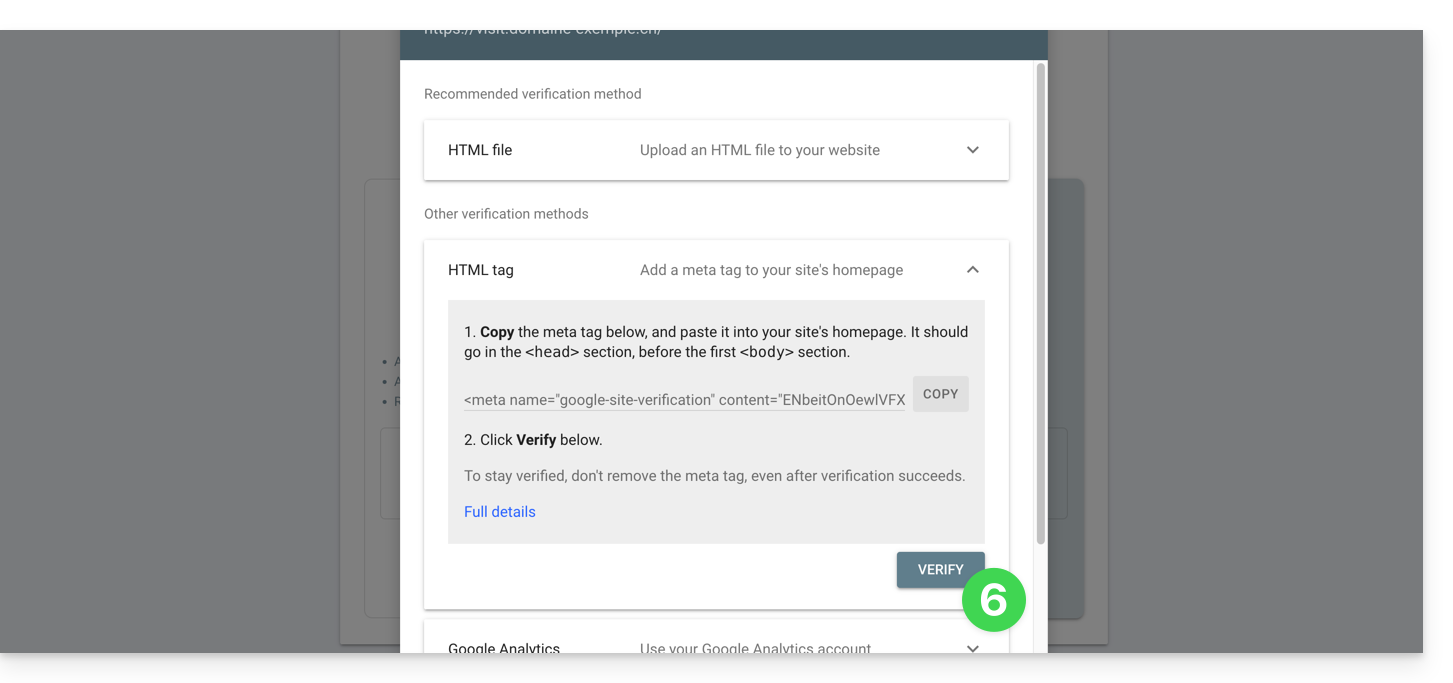
- Kehren Sie zum Google-Tool zurück und klicken Sie auf Überprüfen (warten Sie gegebenenfalls einige Minuten, bis die Überprüfung abgeschlossen ist):
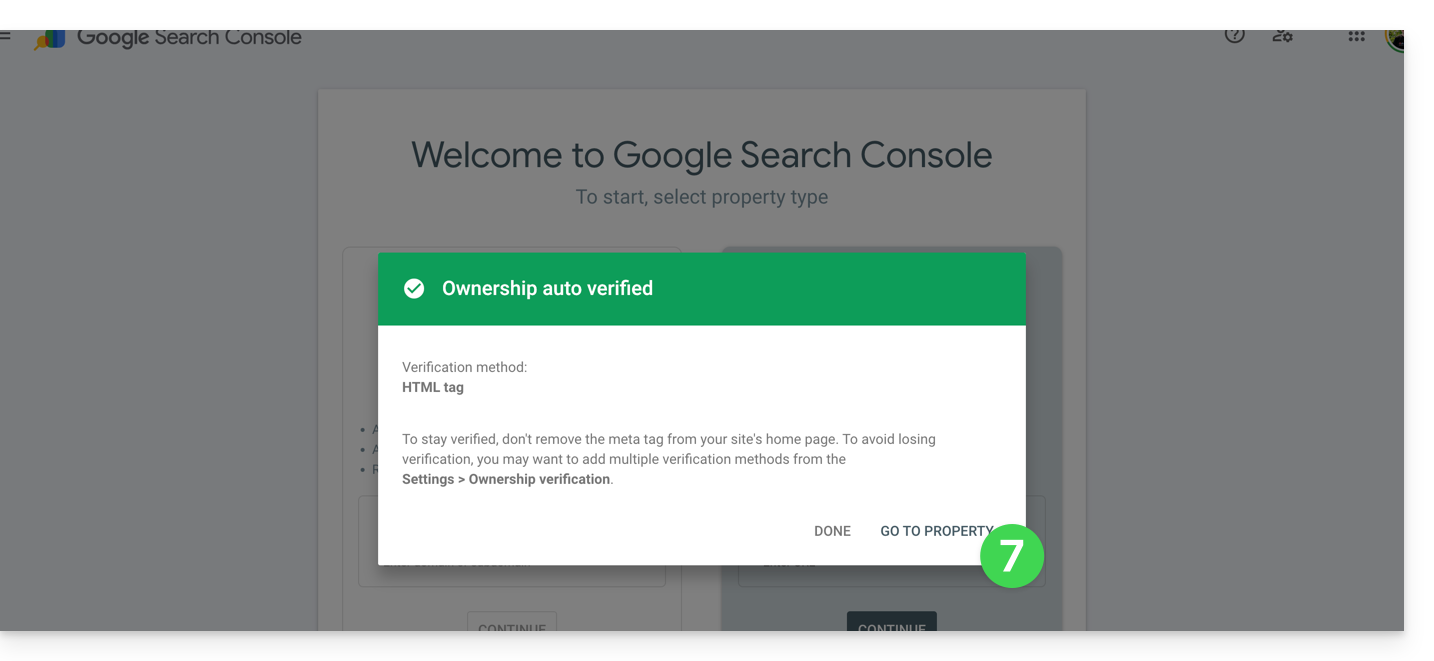
- Die Verbindung zwischen Ihrem Site Creator und der Analysekonsole ist nun hergestellt. Klicken Sie auf die Schaltfläche, um die Konfiguration der Property vorzunehmen:
Meta-Tags definieren
Sobald Sie sich im Site Creator befinden:
- Klicken Sie im linken Seitenmenü auf die Schaltfläche Einstellungen.
- Klicken Sie auf Allgemeine Einstellungen.
- Klicken Sie auf SEO und Metadaten.
- Fügen Sie Titel, Beschreibung und Schlüsselwörter für die gesamte Website ein:
Hier können Sie bei Bedarf auch die Datei robots.txt verwalten.
So legen Sie dies für eine bestimmte Seite fest:
- Klicken Sie im linken Menü auf die Schaltfläche Einstellungen.
- Klicken Sie auf Allgemeine Einstellungen.
- Klicken Sie auf Einstellungen für Unterseiten.
- Klicken Sie auf SEO & Metadaten.
Wenn Sie diese Seite nicht bearbeiten, verwaltet der Site Creator Ihre Meta-Tags dynamisch.
Sie können auch die URLs Ihrer Seiten unabhängig vom SEO-Titel Ihrer Seite verwalten (z. B. ist die Seite im SEO-Bereich als „Kontakt“ benannt, während ihre URL beispielsweise „/enterprise“ lautet).
Welche „Meta Keywords“?
Um mehrere Schlüsselwörter einzugeben, trennen Sie diese durch ein Komma oder ein ähnliches Zeichen:
Sitemap.xml
Verwechseln Sie dies nicht mit dem Modul „Sitemap“. Die Datei sitemap.xml listet alle Seiten Ihrer Website auf, um Suchmaschinen dabei zu helfen, diese zu finden und effizient zu indexieren. Sie können diese Datei einsehen, um die Struktur der Website zu verstehen. Ersetzen Sie domain.xyz durch Ihren Domainnamen, um von einem Browser aus (öffentlich) darauf zuzugreifen:
{{URL_31}}Reichen Sie Ihre eigene URL bei der Google Search Console (siehe das erste Kapitel weiter oben in diesem Leitfaden) und anderen Webmaster-Tools ein, um die Indexierung zu verbessern.
Tracking-Codes einfügen
Ihre Website verfügt über ein einfaches Statistik-Modul, aber Sie können auch Google Analytics oder andere Tracking-Methoden (wie Facebook Pixel, Google Tag usw.) verwenden, die das Einfügen eines Codes in Ihre Website erfordern:
- Klicken Sie auf die Schaltfläche Einstellungen im linken Menü.
- Klicken Sie auf Allgemeine Einstellungen.
- Klicken Sie auf SEO und Statistiken.
- Scrollen Sie auf der Seite nach unten und fügen Sie Ihre Tracking-Codes ein.
Link zu dieser FAQ: https://faq.infomaniak.com/2711
War diese FAQ nützlich?