Wissensdatenbank
1 000 FAQs, 500 Anleitungen und erläuternde Videos. Hier gibt es nur Lösungen!
SEO / Suchmaschinenoptimierung Site Creator verwalten
Dieser Leitfaden richtet sich an die Benutzer von Site Creator von Infomaniak, die die Suchmaschinenoptimierung ihrer Website optimieren möchten.
Vorwort
- Infomaniak ist einer der leistungsfähigsten Hosting-Anbieter auf dem frankophonen Markt, was zur guten Suchmaschinenoptimierung Ihrer Websites beiträgt.
- Andererseits wird Infomaniak nicht in den Inhalt oder die Entwicklung der gehosteten Websites eingreifen (nehmen Sie Kenntnis von diesem anderen Leitfaden bezüglich der Suchmaschinenoptimierung).
Site Creator zu Google hinzufügen
Voraussetzungen
- Zu Site Creator zugreifen:
- Hier klicken, um auf die Verwaltung Ihres Produkts im Infomaniak Manager zuzugreifen (Hilfe benötigt?).
- Klicken Sie direkt auf den Namen, der dem betreffenden Site Creator zugewiesen wurde.
- Klicken Sie auf die Schaltfläche Meine Website bearbeiten, um den Editor zu starten:

Um Ihre Website bei der Google-Suchmaschine einzureichen:
- Klicken Sie auf die Schaltfläche Anwendungen im linken Seitenmenü.
- Klicken Sie auf die Anwendung Zu Google hinzufügen:
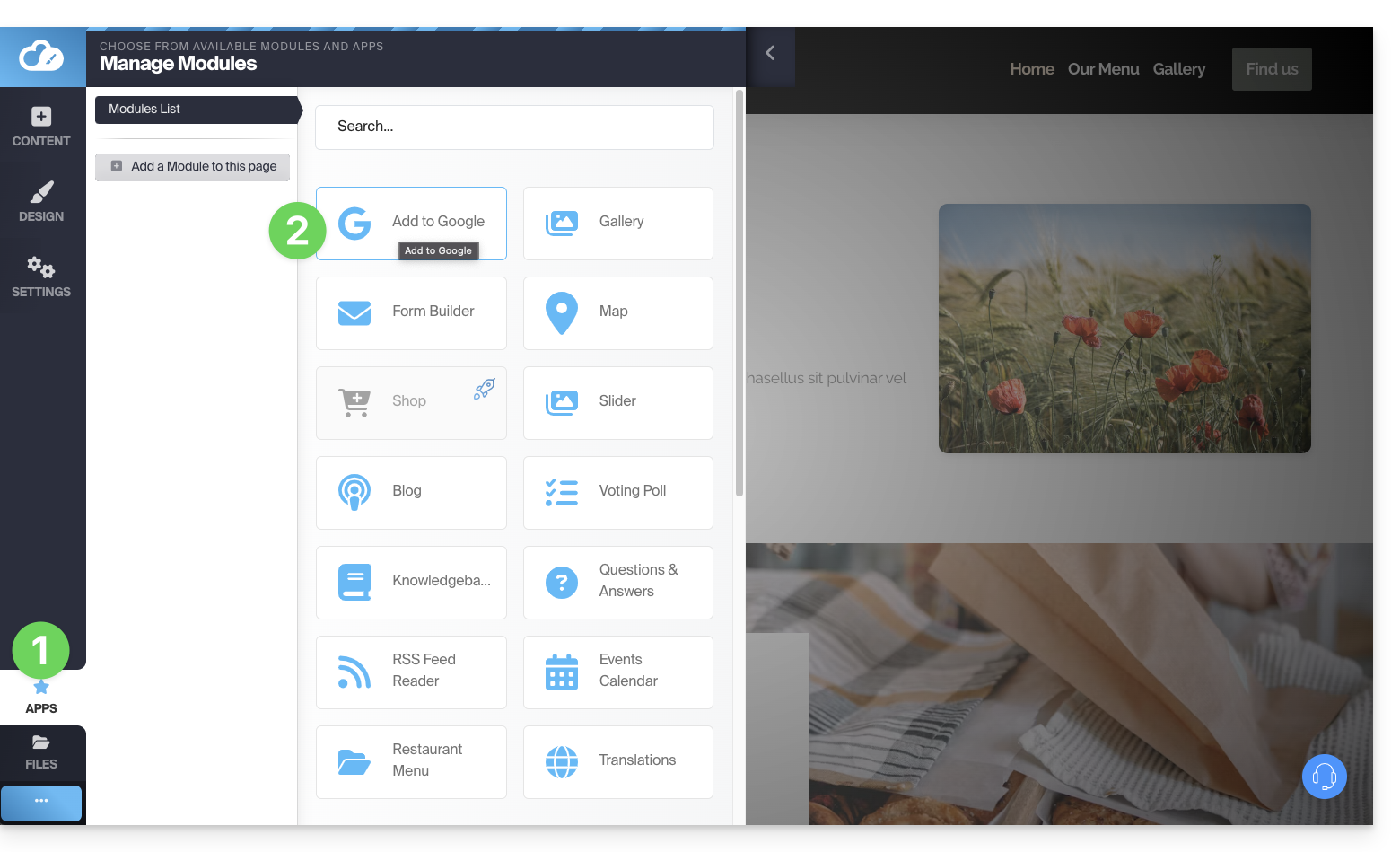
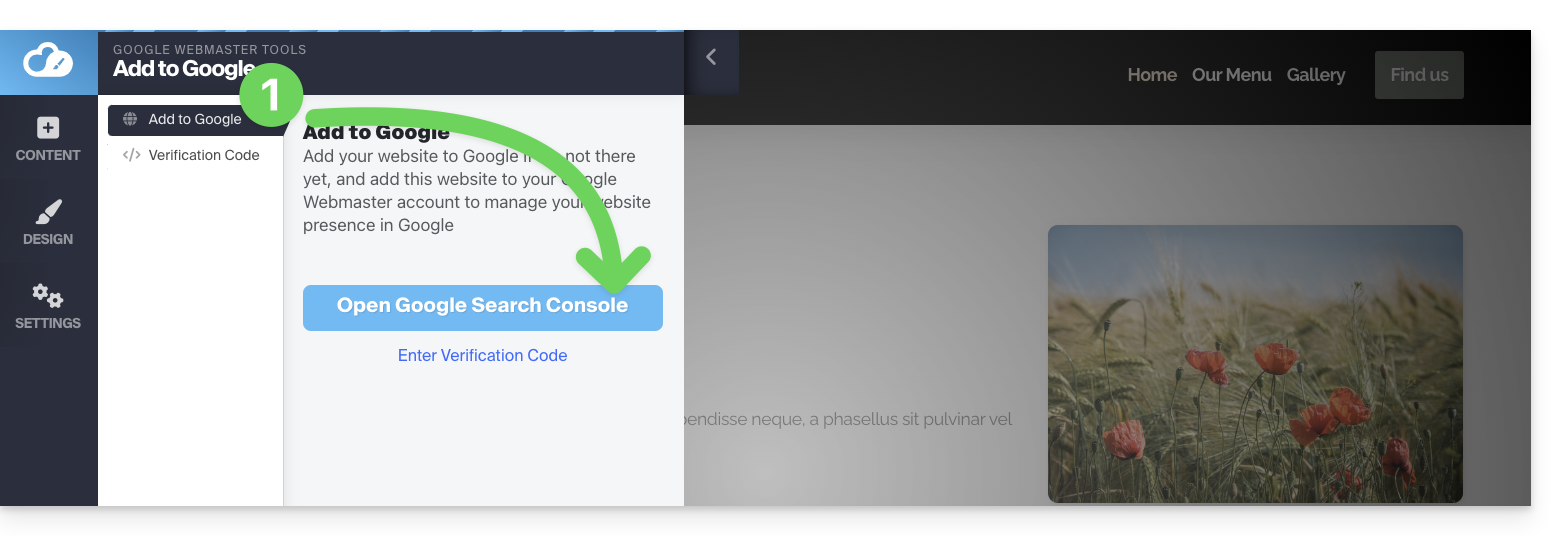
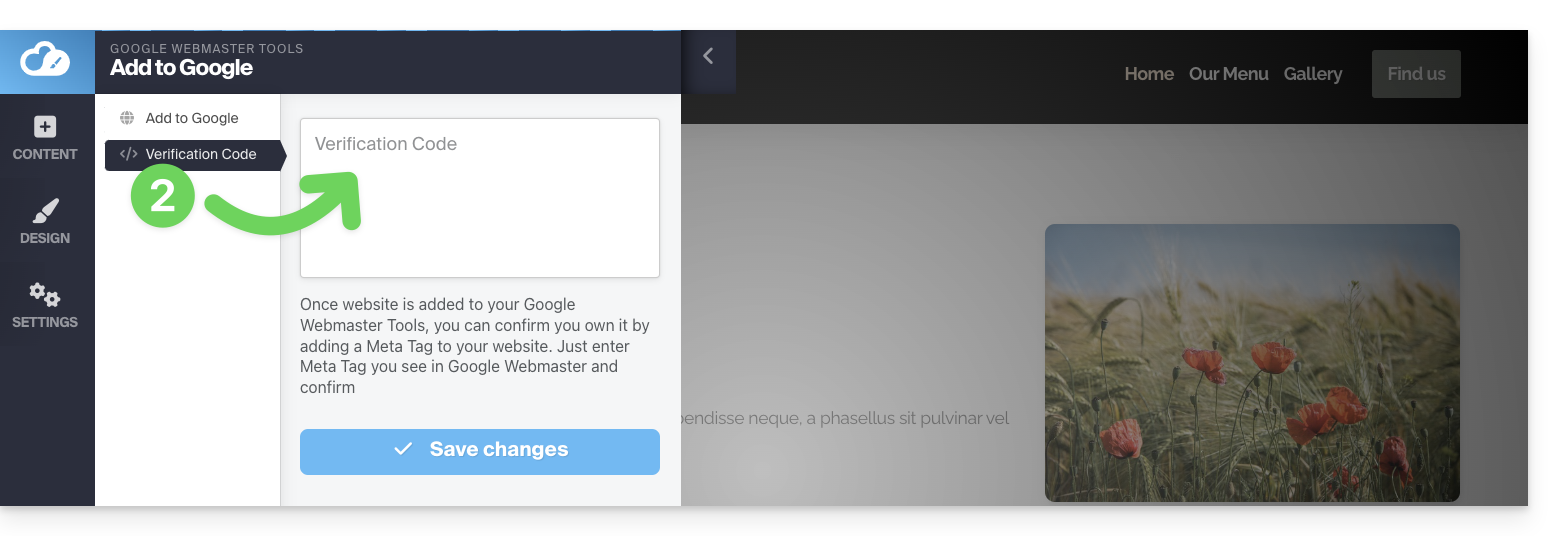
Diese Anwendung ermöglicht 2 Vorgänge:
- Öffnen Sie die Schnittstelle Google Search Console, mit der Sie die Analysen Ihrer Website verwalten können:
- Sie können dort den Verifizierungscode einfügen, der von der Google Search Console bereitgestellt wird, falls Sie die einfache Methode wählen (siehe unten):
Eigentumsverifizierung (von Google verlangt)
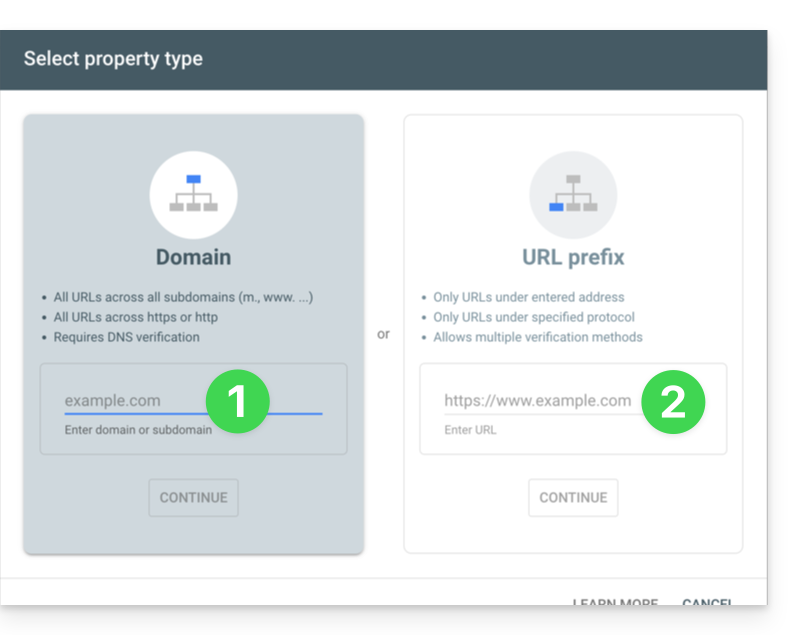
Wenn Sie Ihre Website zum Google-Tool hinzufügen möchten und auf die Schaltfläche im obigen Schritt 1 klicken, werden Ihnen 2 Vorschläge unterbreitet:
- die Methode zur Überwachung einer gesamten Domain, die eine Verifizierung erfordert, die Sie auf Ebene Ihres Domainnamens durchführen müssen (auf der Infomaniak-Schnittstelle, wenn Ihr Domainname/DNS-Bereich von Infomaniak verwaltet wird),
- die einfachere Methode, mit der Sie die genaue URL Ihrer Website angeben können und für die die Verifizierung direkt von Site Creator aus erfolgt:
1. Methode mit Überprüfung des Domainnamenseigentums
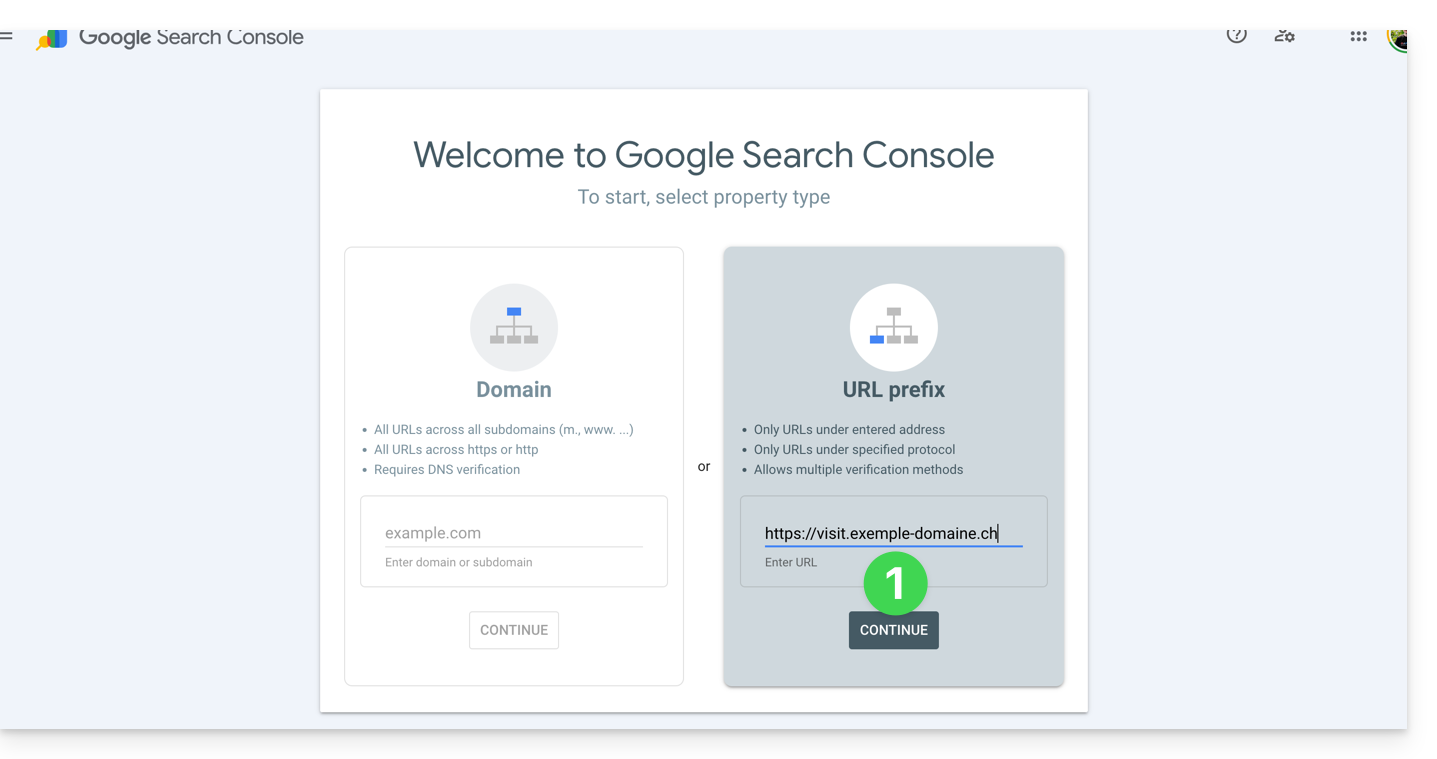
- Geben Sie die vollständige URL Ihres Site Creators ein und klicken Sie auf Weiter:
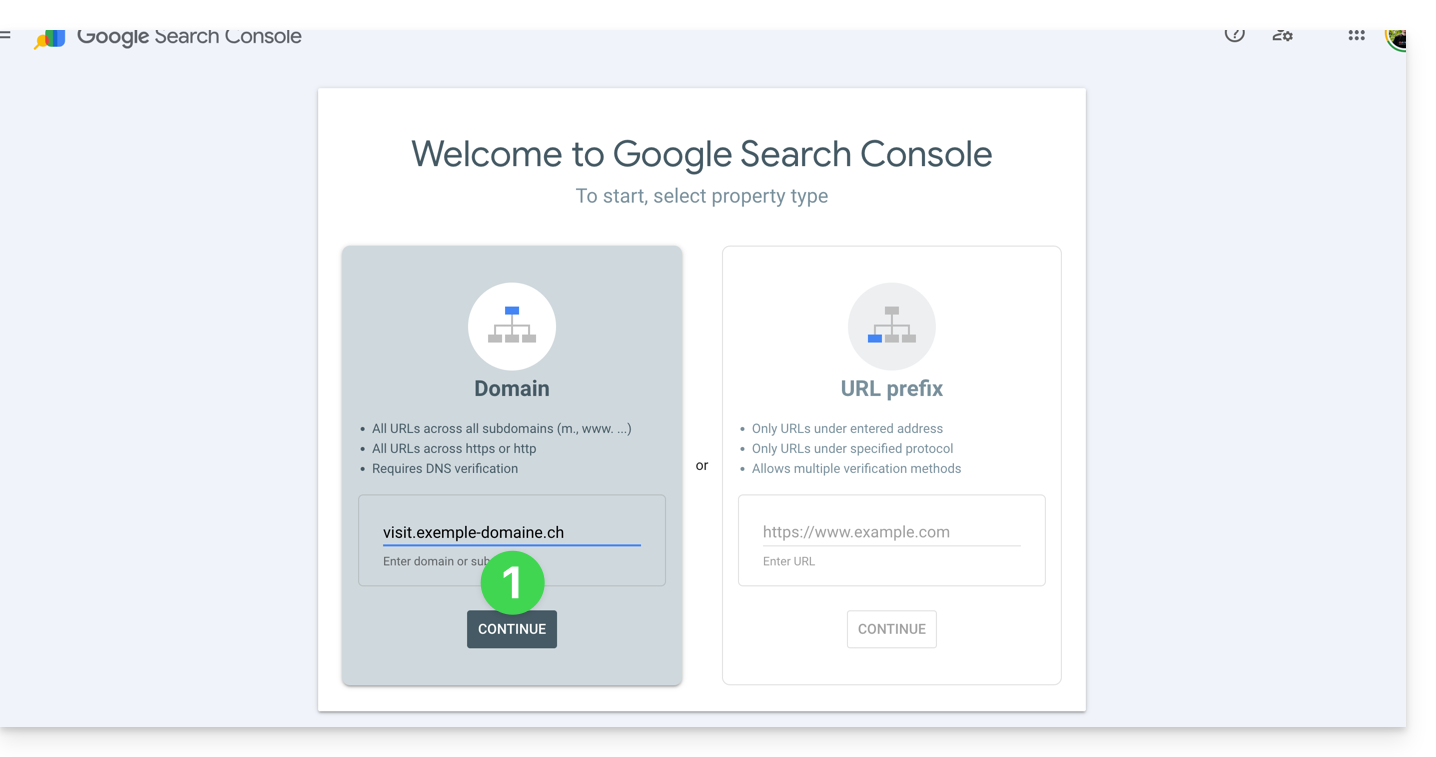
- Stellen Sie sicher, dass der Typ
TXTausgewählt ist und klicken Sie auf die Schaltfläche KOPIEREN: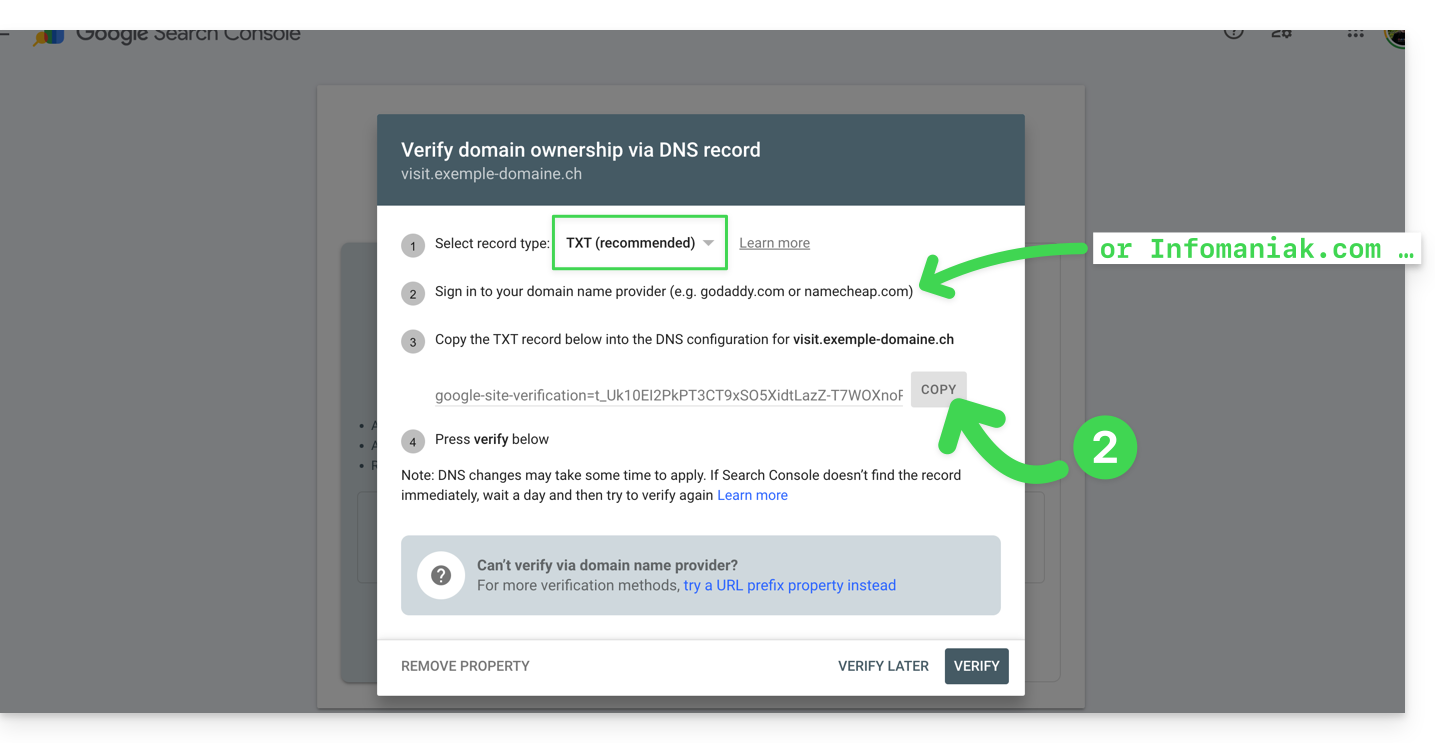
- Klicken Sie hier, um auf die Verwaltung Ihres Domainnamens zuzugreifen, wenn dieser bei Infomaniak verwaltet wird (andernfalls müssen diese Vorgänge beim betreffenden Anbieter durchgeführt werden).
- Klicken Sie direkt auf den Namen des betreffenden Produkts.
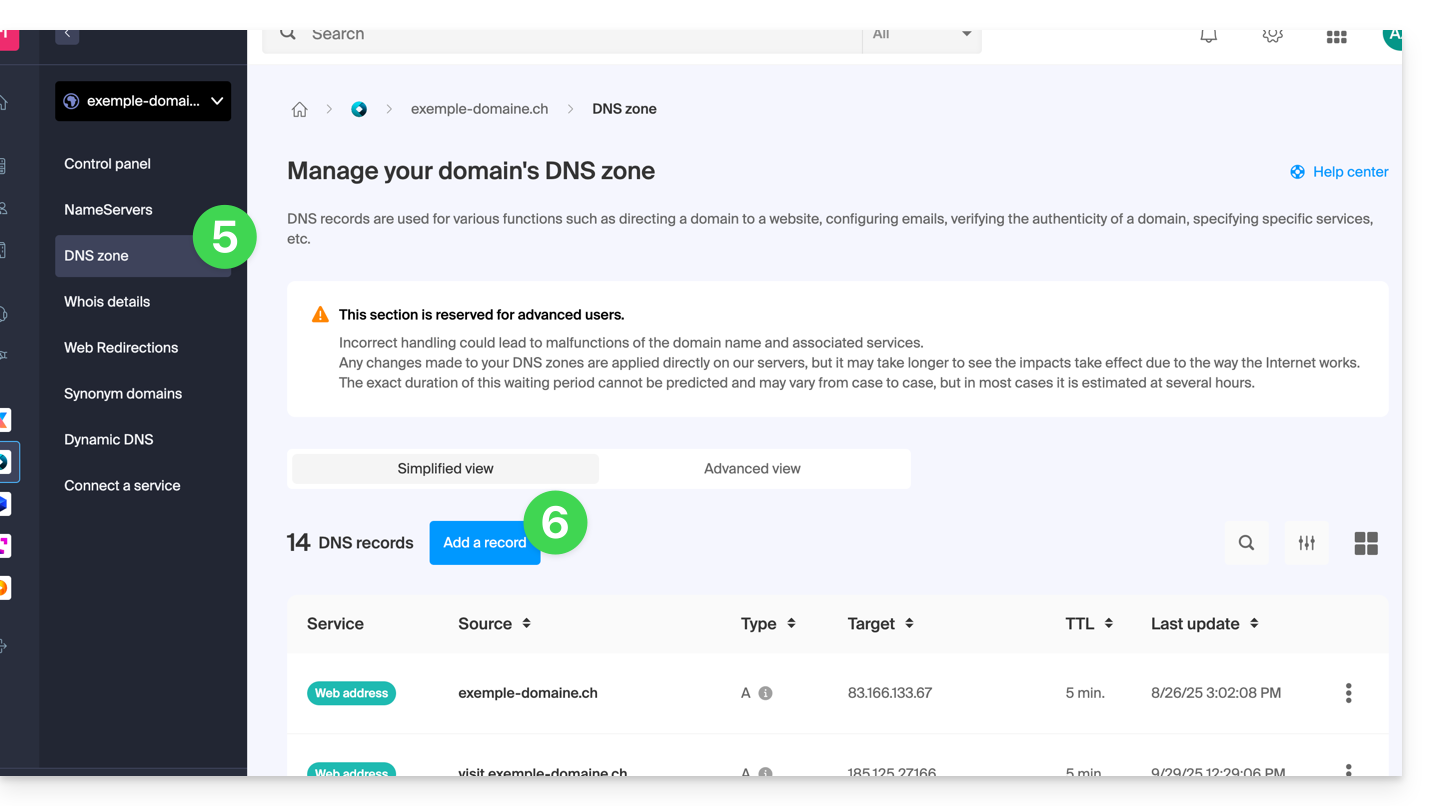
- Klicken Sie im linken Seitenmenü auf DNS-Zone.
- Klicken Sie auf die Schaltfläche zum Hinzufügen eines Datensatzes:
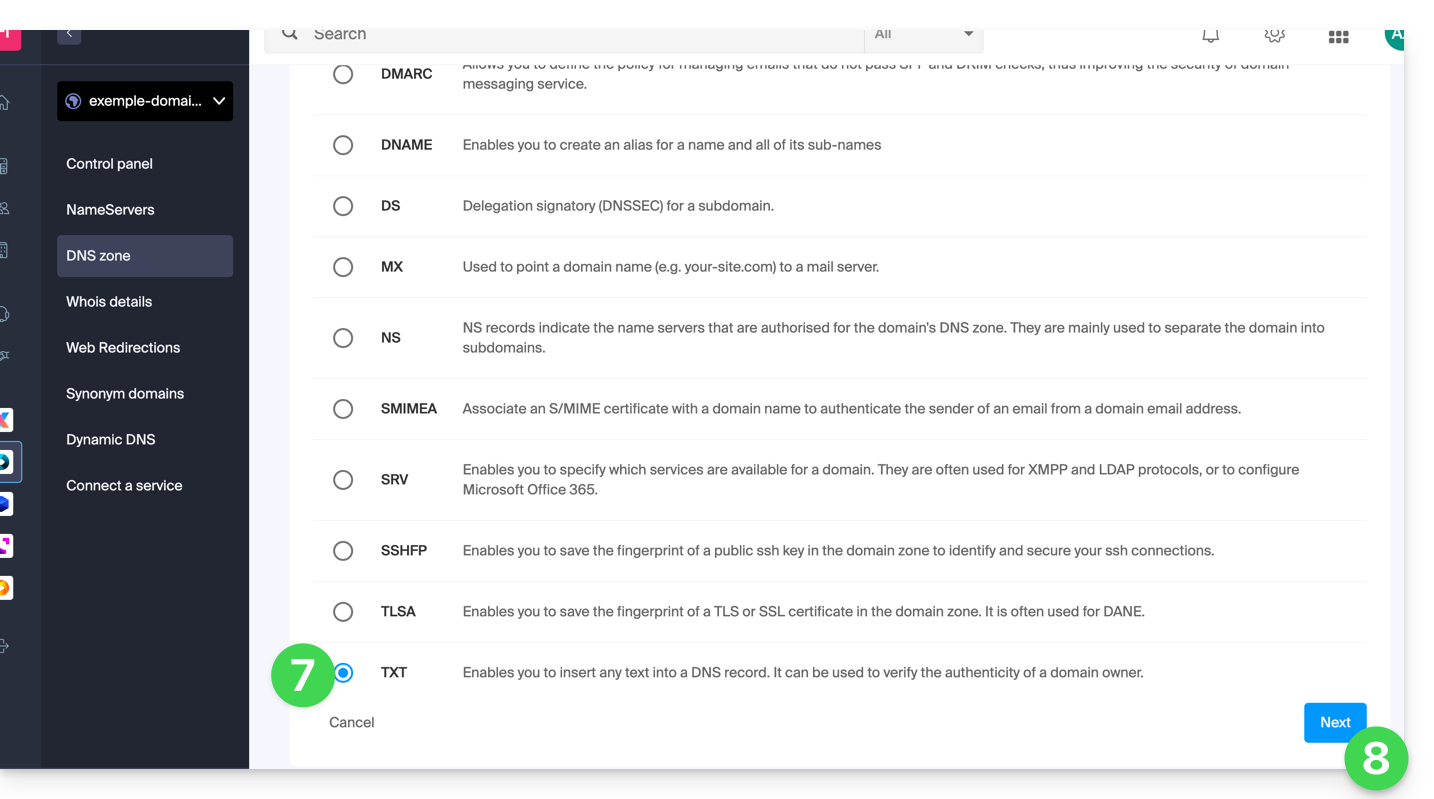
- Wählen Sie den Typ TXT aus der Liste aus.
- Klicken Sie auf die Schaltfläche Weiter:
- Lassen Sie dieses Feld leer oder geben Sie den Begriff ein, der vor Ihrem Domainnamen steht, wenn Sie eine Website
xxx.domain.xyzerstellt haben (in diesem Beispiel müssten Sievisitin das Feld Quelle eingeben, da Site Creator aufhttps://visit.beispiel-domain.cherstellt wurde). - Fügen Sie die im Punkt 2 oben erhaltenen Informationen ein.
- Klicken Sie auf die Schaltfläche zum Speichern:
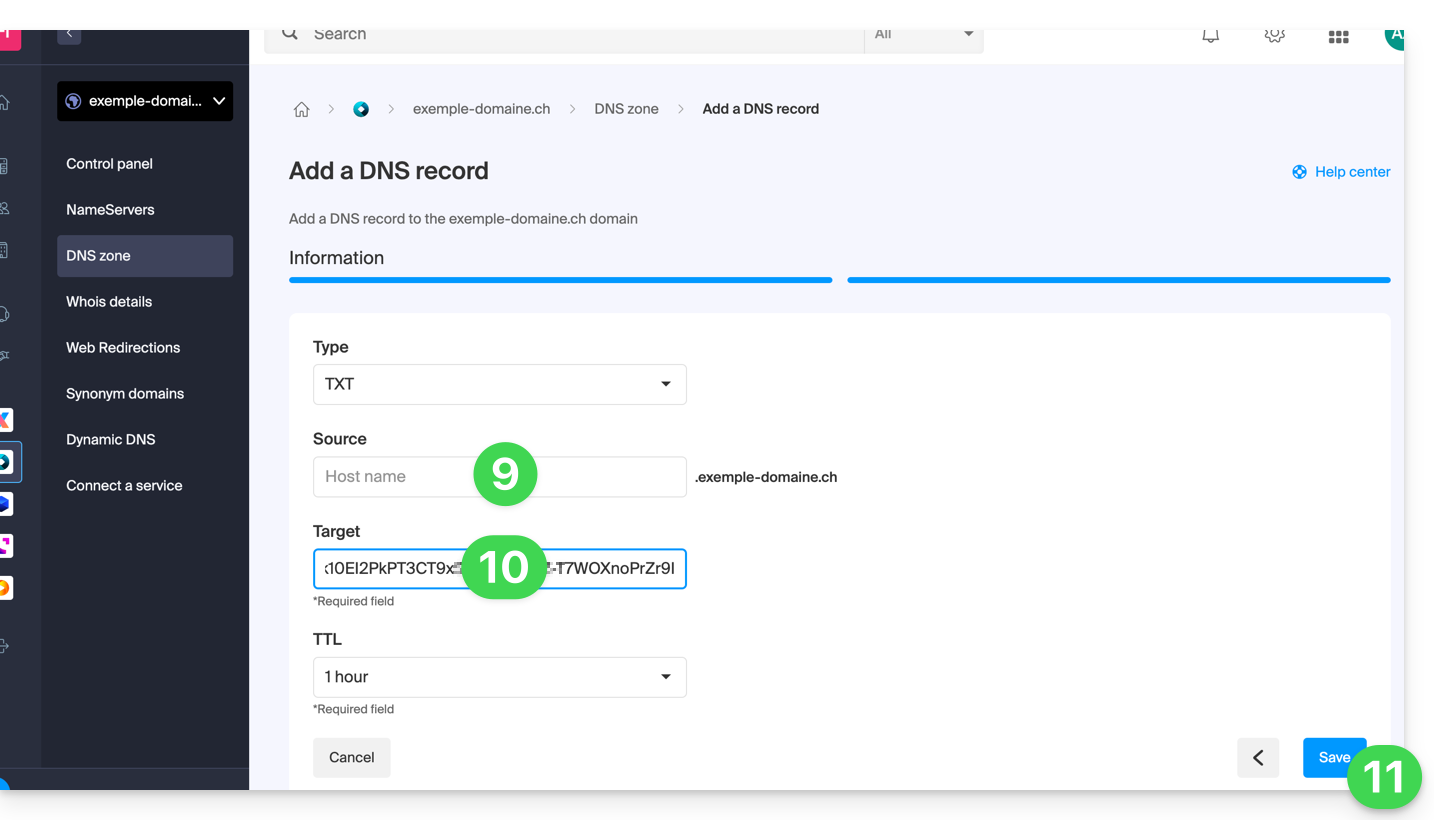
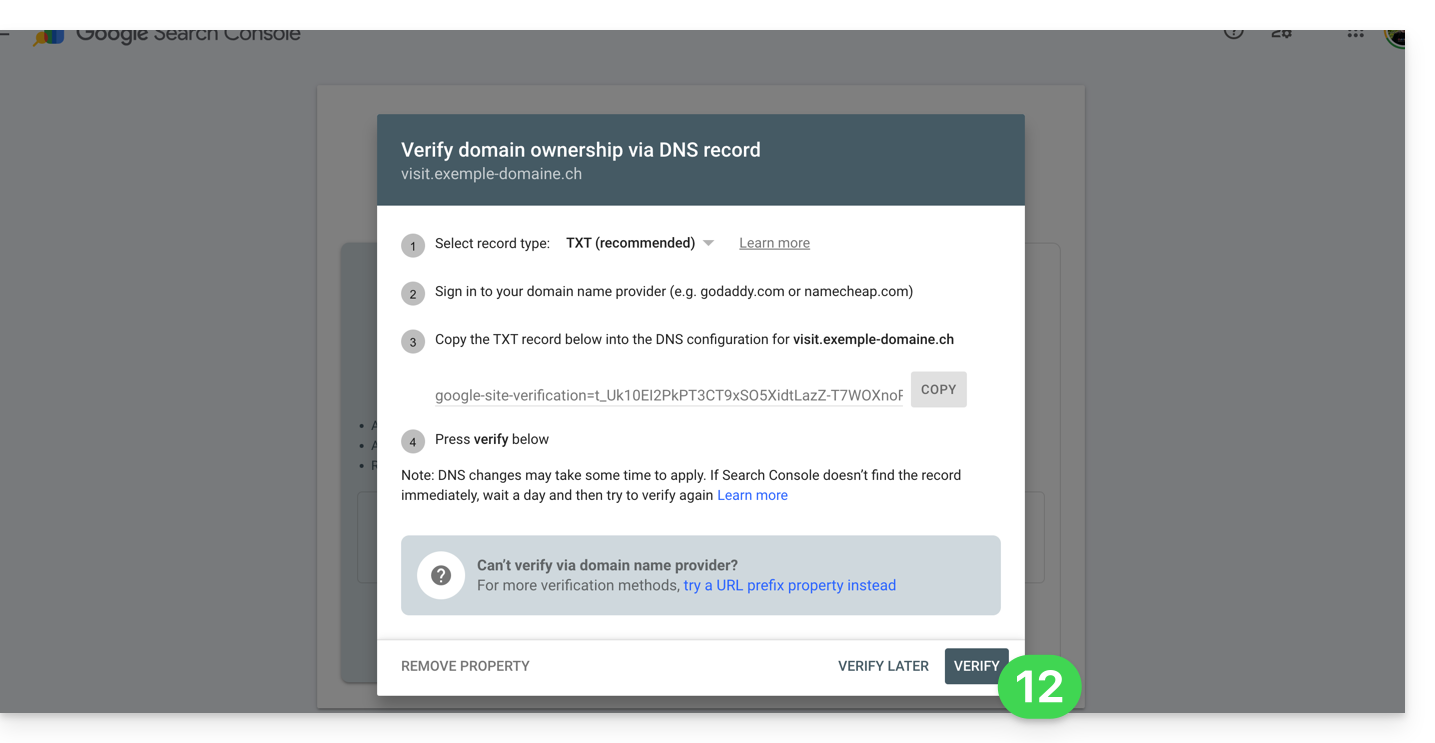
- Kehren Sie zum Google-Tool zurück und klicken Sie auf Überprüfen (warten Sie einige Minuten, wenn die Überprüfung nicht durchgeführt wird):
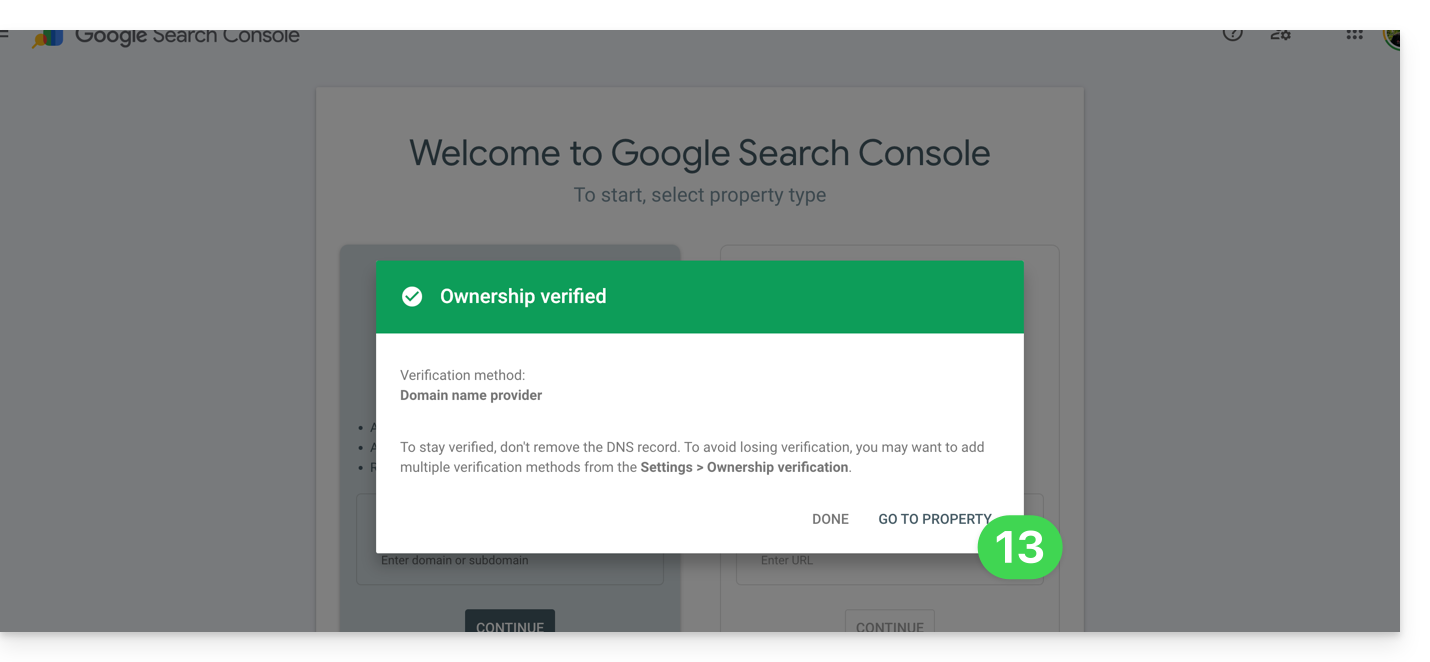
- Der Link zwischen Ihrem Site Creator und der Analysekonsole ist hergestellt; klicken Sie auf die Schaltfläche, um die Eigenschaft zu konfigurieren:
2. Einfache Methode
- Geben Sie die vollständige URL Ihres Site Creators ein und klicken Sie auf Weiter:
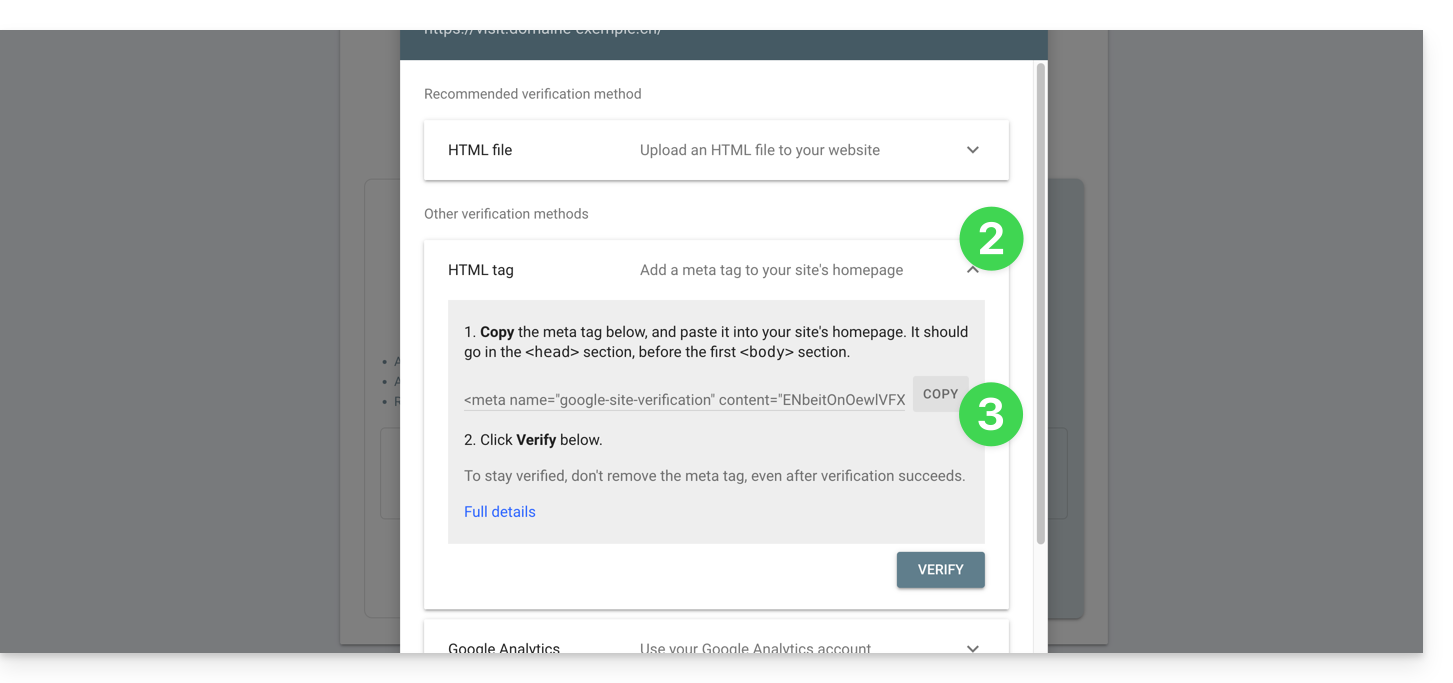
- Klicken Sie auf den Pfeil , um den Abschnitt HTML-TAG zu erweitern, der die in Site Creator einzufügende Information zum Nachweis der Zugehörigkeit enthält.
- Klicken Sie auf die Schaltfläche KOPIEREN:
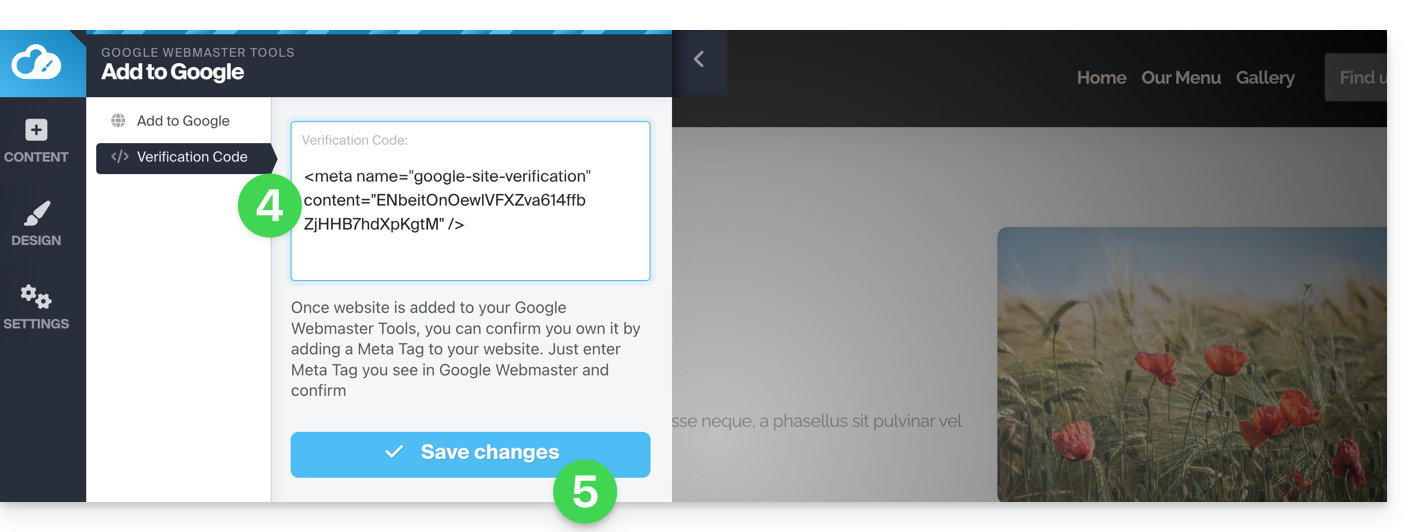
- Fügen Sie die Information in das dafür vorgesehene Feld in Site Creator ein.
- Speichern Sie die Änderungen:
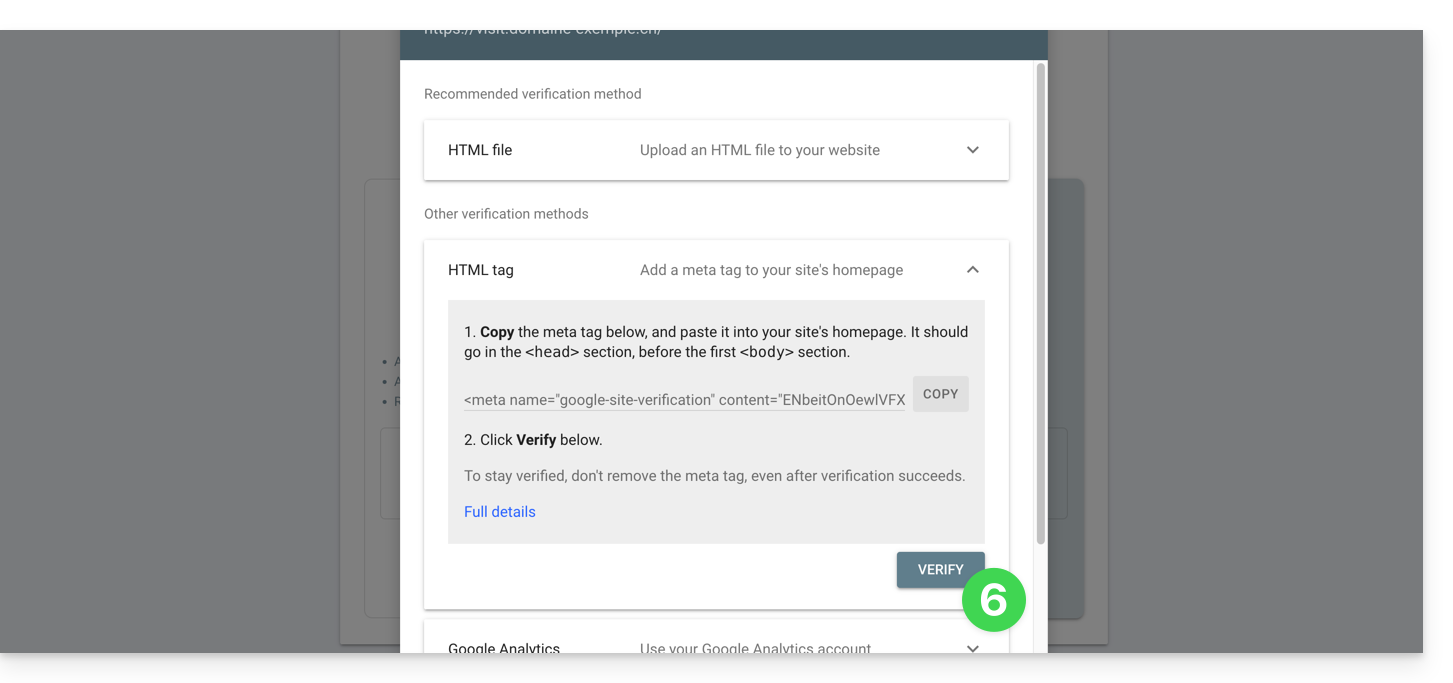
- Kehren Sie zum Google-Tool zurück und klicken Sie auf Überprüfen (warten Sie einige Minuten, wenn die Überprüfung nicht erfolgt):
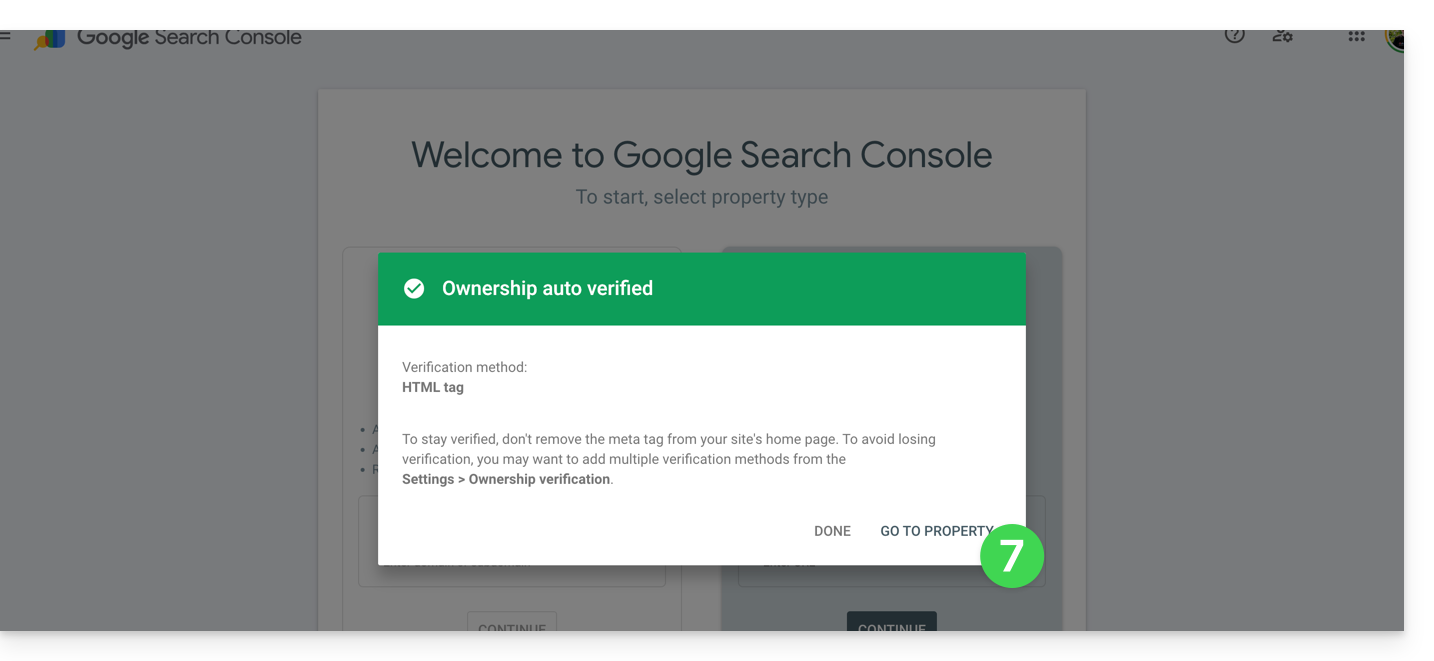
- Der Link zwischen Ihrem Site Creator und der Analysekonsole ist hergestellt; klicken Sie auf die Schaltfläche, um die Eigenschaft zu konfigurieren:
Meta-Tags definieren
Sobald Sie sich in Site Creator befinden:
- Klicken Sie auf die Schaltfläche Einstellungen im linken Seitenmenü.
- Klicken Sie auf Allgemeine Einstellungen.
- Klicken Sie auf SEO und Metadaten.
- Fügen Sie Titel, Beschreibung und Schlüsselwörter für die gesamte Website ein:
Hier können Sie auch die Datei robots.txt verwalten, falls erforderlich.
Um dies für eine bestimmte Seite zu definieren:
- Klicken Sie auf die Schaltfläche Einstellungen im linken Seitenmenü.
- Klicken Sie auf Allgemeine Einstellungen.
- Klicken Sie auf Unterseiten-Einstellungen.
- Klicken Sie auf SEO & Metadaten.
Wenn Sie diese Seite nicht bearbeiten, verwaltet Site Creator Ihre Tags dynamisch.
Sie können auch die URLs Ihrer Seiten unabhängig vom SEO-Titel Ihrer Seite verwalten (Seite mit dem Namen "Contact" auf der SEO-Seite, während ihre URL beispielsweise "/enterprise" ist).
Welche "Meta Keywords"?
Um mehrere Schlüsselwörter einzugeben, trennen Sie sie durch ein Komma oder ähnliches:
Sitemap.xml
Nicht zu verwechseln mit dem Modul Site Map, listet die Datei sitemap.xml alle Seiten Ihrer Website auf, um Suchmaschinen zu helfen, diese zu entdecken und effizient zu indizieren. Sie können sie untersuchen, um die Struktur der Website zu verstehen; ersetzen Sie domain.xyz durch Ihren Domainnamen, um darauf (öffentlich) von einem Browser aus zuzugreifen:
https://domain.xyz/sitemap.xmlReichen Sie Ihre saubere URL bei der Google Search Console (nehmen Sie Kenntnis vom ersten Kapitel weiter oben in diesem Leitfaden) und anderen Webmaster-Tools ein, um die Indizierung zu verbessern.
Tracking-Codes einfügen
Ihre Website enthält ein einfaches Statistiken-Modul, aber Sie können Google Analytics oder andere Tracking-Methoden (wie Facebook Pixel, Google Tag usw.) verwenden, die das Einfügen eines Codes auf Ihrer Website erfordern:
- Klicken Sie auf die Schaltfläche Einstellungen im linken Seitenmenü.
- Klicken Sie auf Allgemeine Einstellungen.
- Klicken Sie auf SEO und Statistiken.
- Blättern Sie nach unten und fügen Sie Ihre Tracking-Codes ein.
Link zu dieser FAQ:
War diese FAQ nützlich?