Wissensdatenbank
1 000 FAQs, 500 Anleitungen und erläuternde Videos. Hier gibt es nur Lösungen!
Eine Seite im Site Creator im erweiterten Modus bearbeiten
Dieser Leitfaden richtet sich an Benutzer des Tools Site Creator, die ihre Seitenbearbeitung vertiefen möchten.
HTML-Editor öffnen
Melden Sie sich zunächst im Infomaniak Manager mit Ihrer Benutzer-ID (einem Benutzer mit den erforderlichen Rechten für das betreffende Produkt) an:
- Klicken Sie hier, um zur Verwaltung von Hostings & Websites zu gelangen (gefiltert, um nur Site Creator anzuzeigen).
- Wenn nichts angezeigt wird, befinden Sie sich möglicherweise nicht in der Organisation, der Ihre Website zugeordnet ist (❓: Hilfe).
- Klicken Sie auf den Namen des betreffenden Site Creators:

- Klicken Sie auf die Schaltfläche, um Ihre Website zu bearbeiten:

Sobald Sie sich im Site Creator befinden, können Sie den HTML-Code bearbeiten (empfohlen nur für fortgeschrittene Benutzer), wenn Sie mehr Kontrolle über ein beliebiges Inhaltsfeld benötigen:
- Fahren Sie mit der Maus über das Feld, das Sie auf Ihrer Seite bearbeiten möchten, und klicken Sie auf das Zahnradsymbol, das beim Überfahren angezeigt wird:

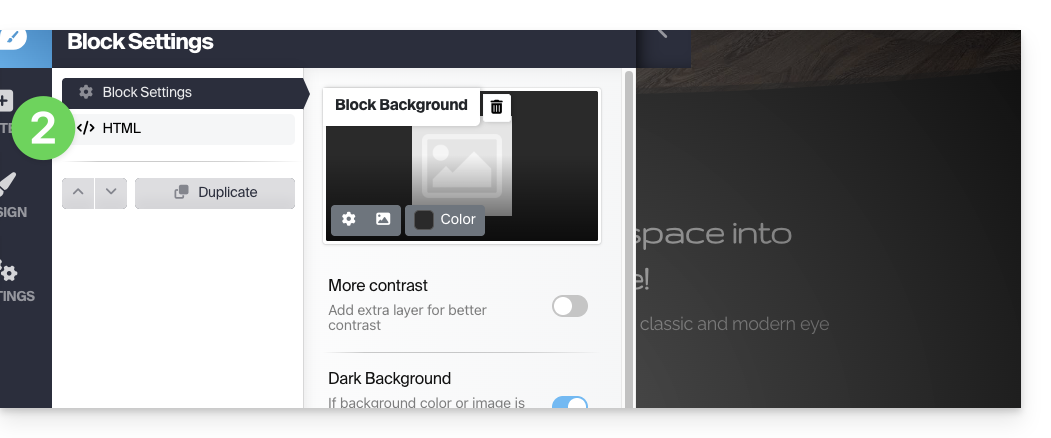
- Klicken Sie auf das Element HTML in der linken Seitenleiste, um den HTML-Code des Blocks zu bearbeiten:
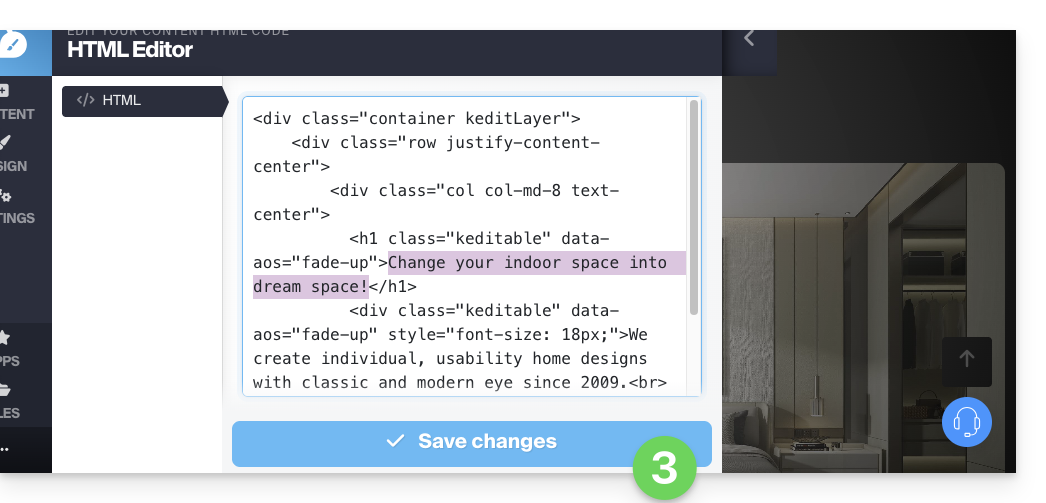
- Denken Sie daran, Ihre Änderungen zu speichern:
HTML-Block hinzufügen
Um mit einem leeren HTML-Block von Grund auf neu zu beginnen, können Sie das Modul Benutzerdefinierter HTML-Code aus der Liste der Apps auf Ihrer Seite einfügen: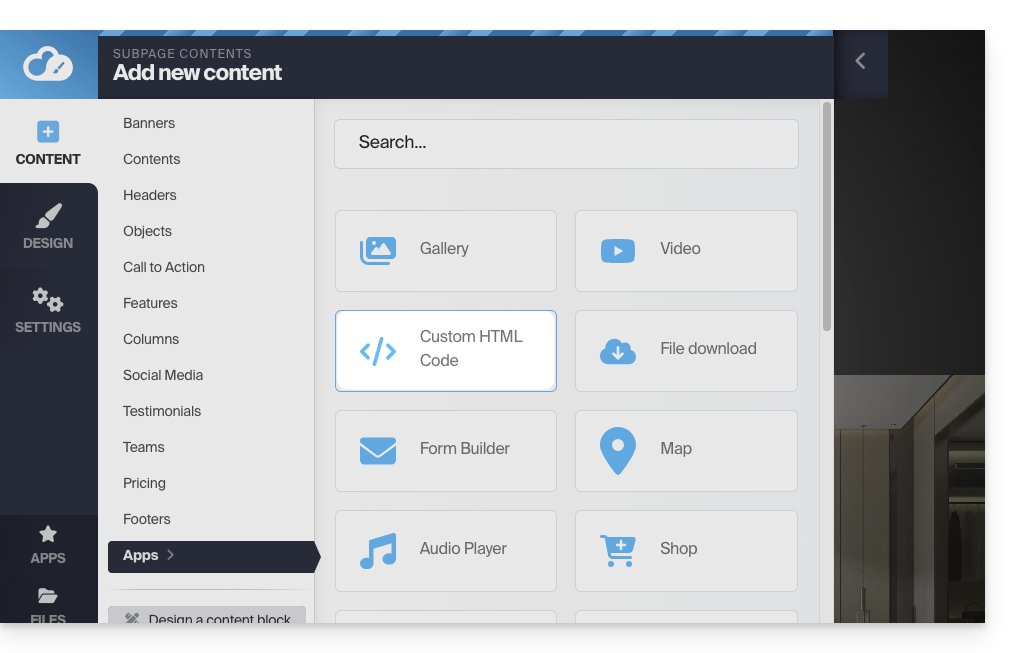
Der Text kann dann über die Schaltfläche HTML-CODE bearbeitet werden, die den HTML-Editor öffnet:
Sie können auch Code außerhalb der Blöcke hinzufügen.
Es wird dringend empfohlen, niemals Tags wie html, head oder body einzufügen, da diese mit dem Quellcode der Anwendung selbst in Konflikt geraten könnten.
Link zu dieser FAQ: https://faq.infomaniak.com/2710
War diese FAQ nützlich?