Wissensdatenbank
1 000 FAQs, 500 Anleitungen und erläuternde Videos. Hier gibt es nur Lösungen!
Eine Seite im Site Creator einfach bearbeiten
Diese Anleitung hilft Ihnen, die Funktionsweise der Erstellung und Bearbeitung von Seiten in Site Creator von Infomaniak zu verstehen.
Einfache Seitenbearbeitung
Melden Sie sich zunächst im Infomaniak Manager mit Ihrer Kennung (einem Benutzer mit den erforderlichen Rechten für das betreffende Produkt) an:
- Hier klicken, um zur Verwaltung von Hostings & Websites zu gelangen (gefiltert, um nur Site Creator anzuzeigen).
- Wenn nichts angezeigt wird, befinden Sie sich möglicherweise nicht in der Organisation, der Ihre Website zugeordnet ist (❓: Hilfe).
- Klicken Sie auf den Namen des betreffenden Site Creators:
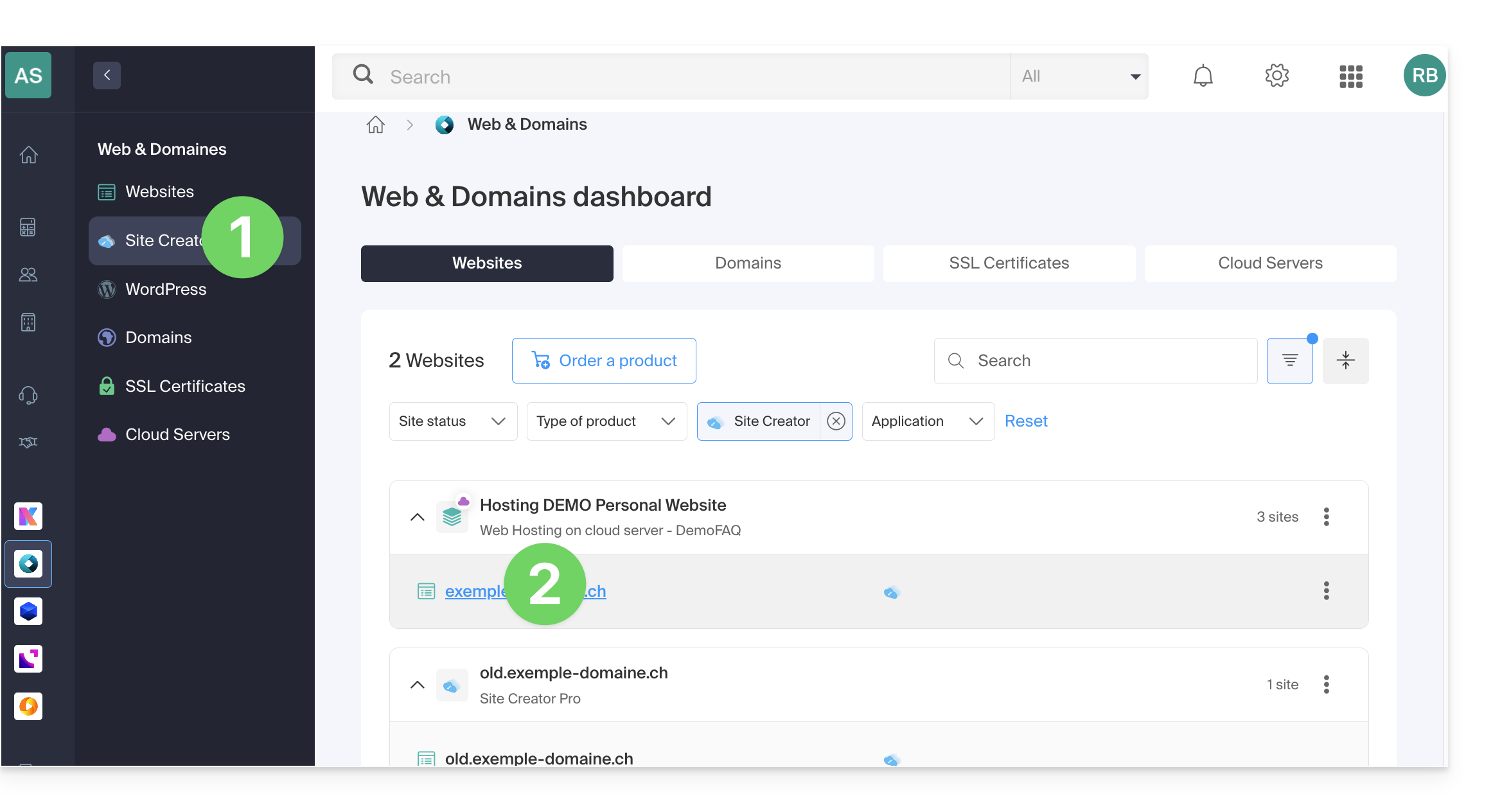
- Klicken Sie auf die Schaltfläche, um Ihre Website zu bearbeiten:
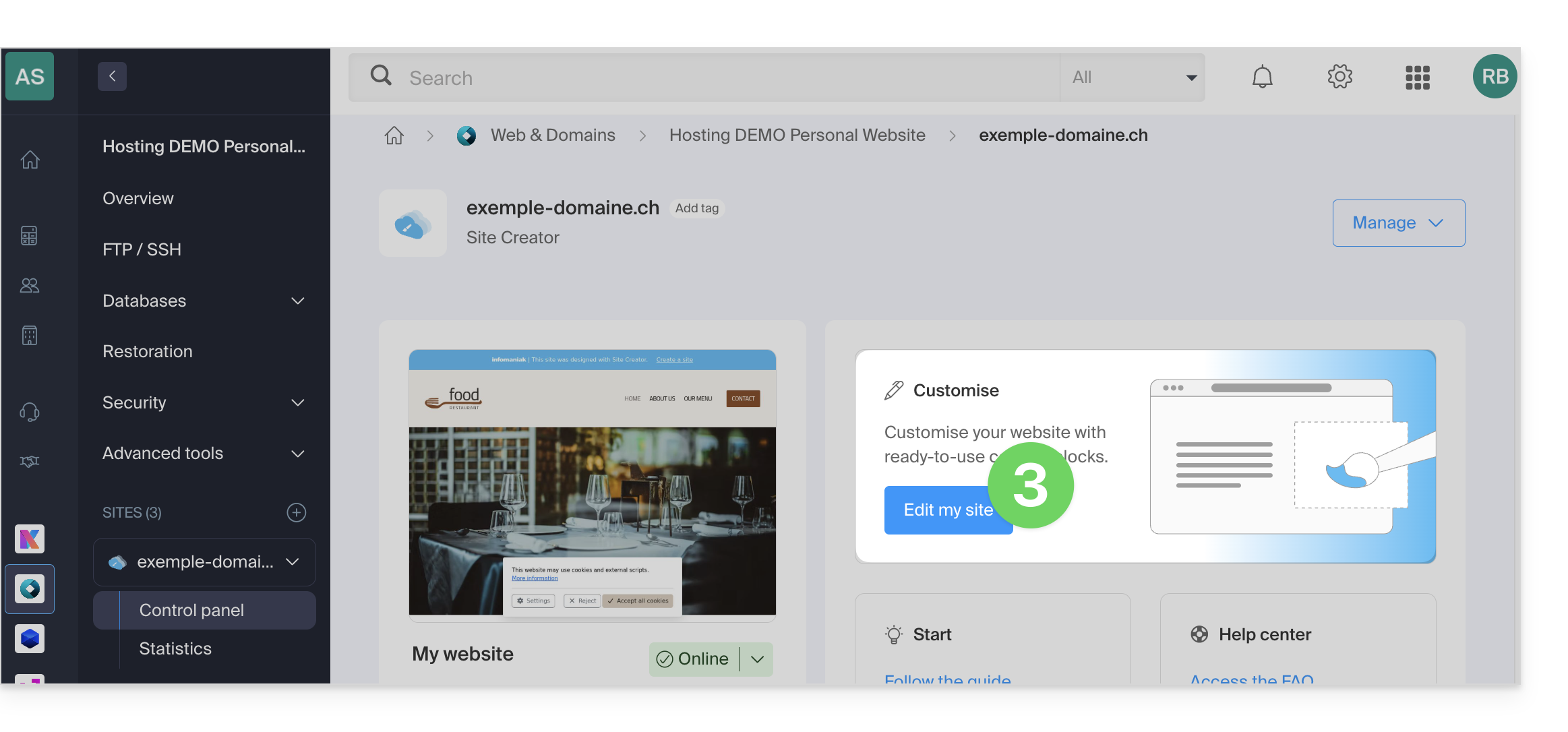
Sobald Sie sich im Site Creator befinden, erfolgt die Bearbeitung einer Seite in Echtzeit, und Ihre Änderungen werden während der Bearbeitung des Inhalts Ihrer Blöcke automatisch gespeichert. Sie können Ihre Änderungen bei Bedarf rückgängig machen.
Einen Link erstellen
Erstellen Sie einen Link aus einem Bild oder Text, indem Sie das Objekt direkt auswählen. Klicken Sie in der angezeigten Symbolleiste auf das Aktionsmenü •••.
Klicken Sie anschließend auf das Symbol für die Verknüpfung, um den Bereich zu öffnen, in dem Sie den Linktyp und die zugehörigen Optionen festlegen können: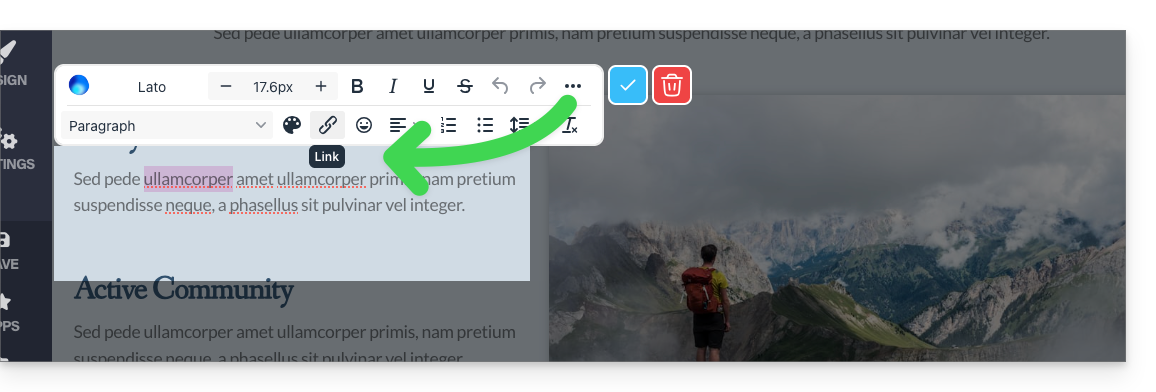
Einen Link in einen Button umwandeln
In den Einstellungen Ihres Links können Sie den Stil (z. B. abgerundeter Button, Volltonfarbe usw.) und das zugehörige Symbol auswählen:
Einen Link bearbeiten
Bearbeiten Sie einen Link, indem Sie darauf klicken und anschließend auf das Symbol für die Verkettung klicken: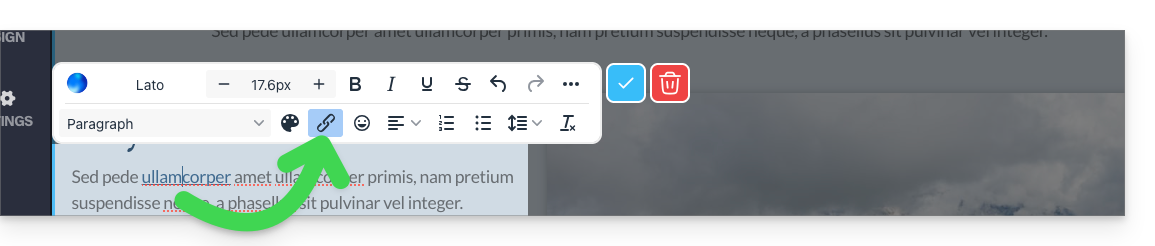
Einen Link zu einer Datei erstellen
Um Ihren Besuchern das Herunterladen einer Datei über einen Link in einem Objekt zu ermöglichen, klicken Sie in den Einstellungen Ihres Links auf Weitere Optionen anzeigen.
Wählen Sie dann den Typ „Datei“, damit Sie die entsprechende Datei auf den Server hochladen können, um sie Ihren Besuchern zum Download anzubieten: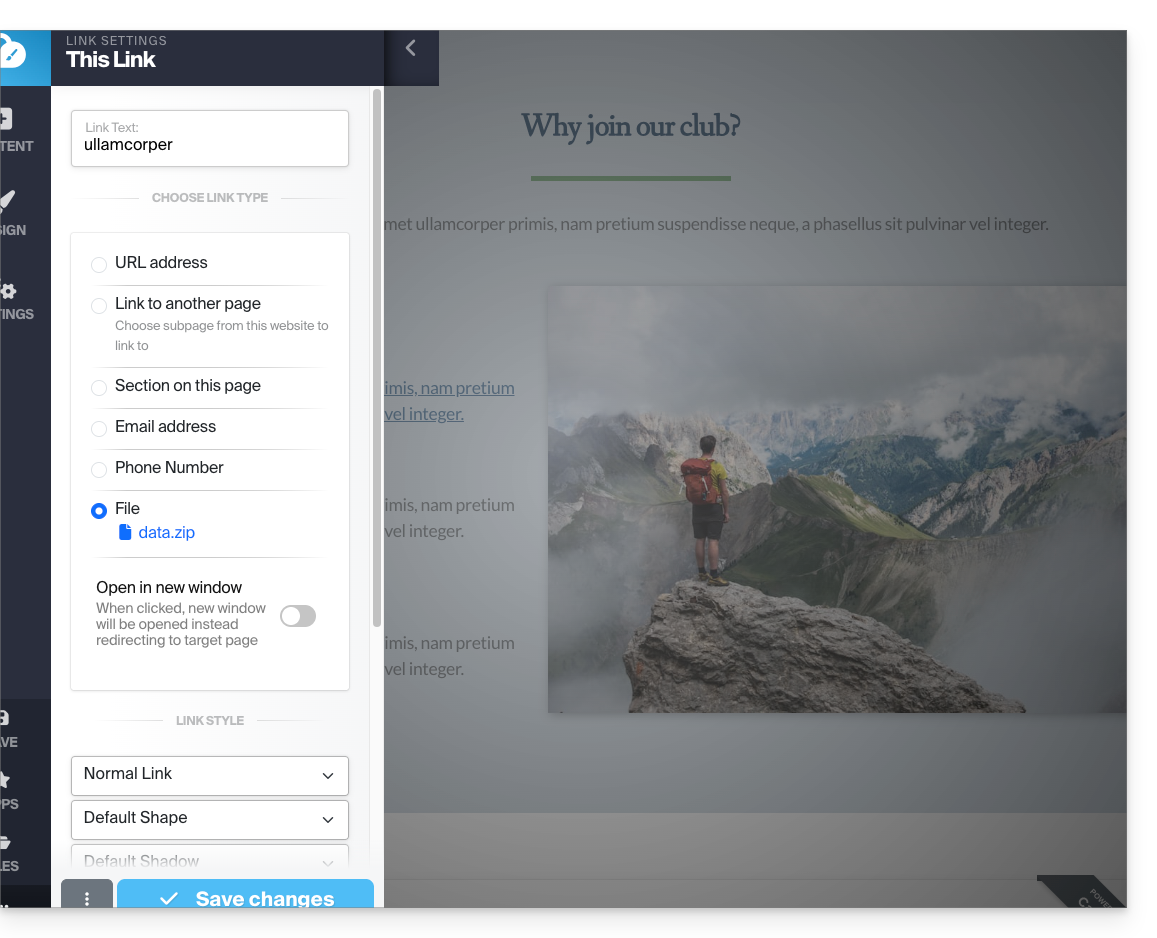
Einen Link zu einer E-Mail erstellen
Wählen Sie in den Einstellungen Ihres Links den Typ „E-Mail-Adresse“ aus. Ein Klick auf den Link öffnet die Standard-E-Mail-Anwendung des Besuchers und beginnt mit dem Verfassen einer E-Mail mit der voreingestellten E-Mail-Adresse: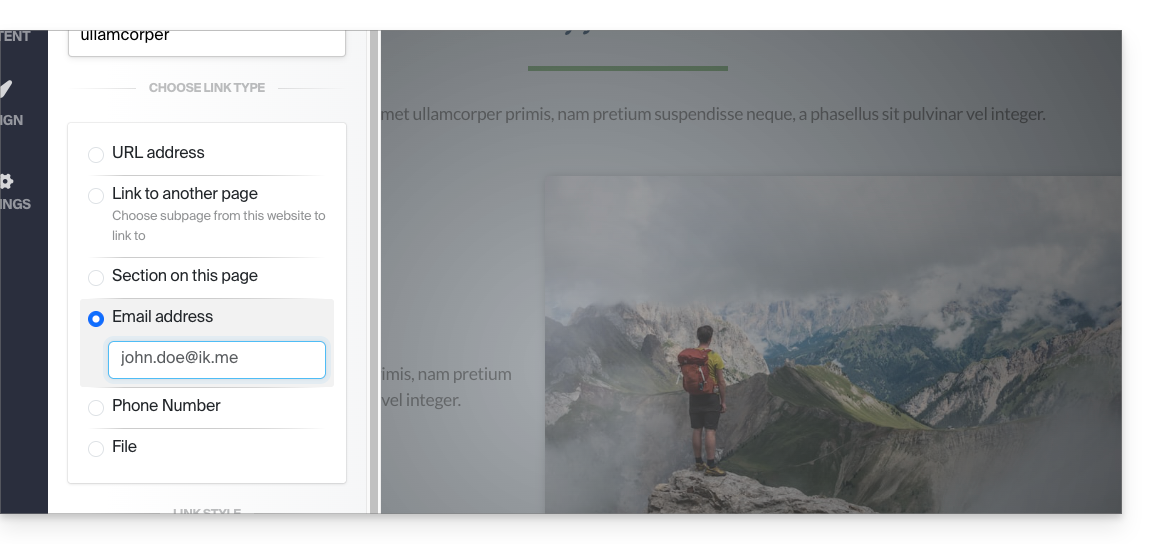
Um zu vermeiden, dass die E-Mail-Adresse fest in Ihre Seite eingebettet ist, fügen Sie ein Kontaktformular ein.
Einen Link zu einem bestimmten Abschnitt erstellen
Um Besucher zu einem bestimmten Bereich Ihrer Website oder einer anderen Website zu leiten, verwenden Sie das System der Anker.
Einen Link aus einem Bild erstellen
Wenn Sie auf ein Bild klicken, um es zu bearbeiten, aktivieren Sie einfach die Schaltfläche „Dies ist ein Link“ unterhalb des Bildes, um die URL anzugeben, die angezeigt werden soll, wenn ein Besucher darauf klickt: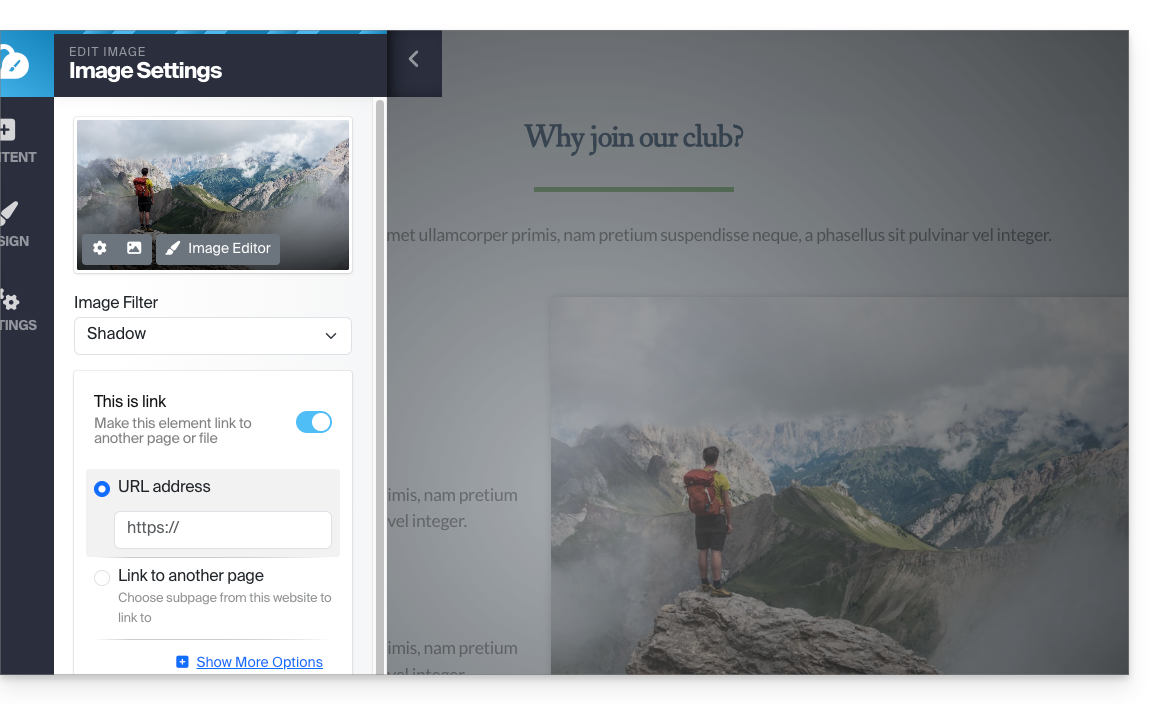
Sie können auch einen Link auf ein Bild anwenden, indem Sie ein YouTube-Video als URL verwenden: Dadurch wird automatisch ein PLAY-Symbol erstellt, das beim Anklicken das Video in einemein Lightbox-Fenster.
Eine Liste erstellen, ein Emoji einfügen … und speichern
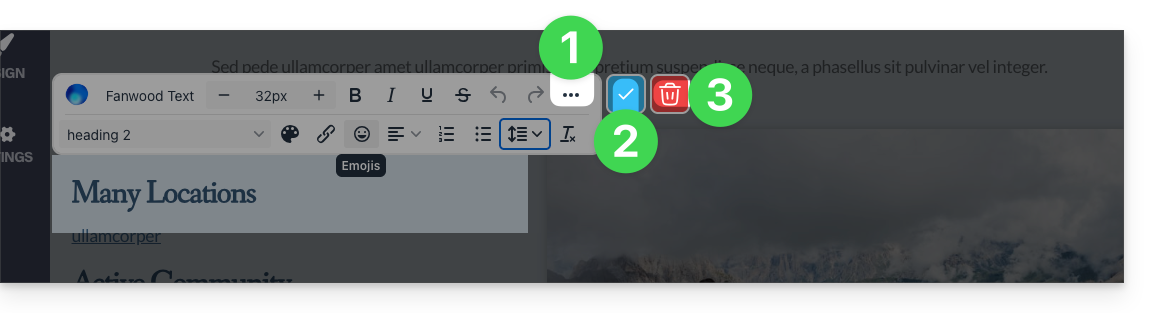
Die verschiedenen Formatierungsoptionen für Ihren Text finden Sie oberhalb der Textauswahl:
- Zusätzliche Optionen (Aufzählungszeichen, Ausrichtung, Emojis usw.) sind über das Aktionsmenü ••• zugänglich.
- Wenden Sie die Änderungen an und bestätigen Sie diese mit dem Häkchen ✓.
- Achtung: Der Papierkorb löscht den Text, den Sie gerade bearbeiten:
Link zu dieser FAQ: https://faq.infomaniak.com/2709
War diese FAQ nützlich?