Wissensdatenbank
1 000 FAQs, 500 Anleitungen und erläuternde Videos. Hier gibt es nur Lösungen!
Site Creator-Seiten verwalten
Dieses Handbuch bezieht sich auf Site Creator von Infomaniak, mit dem Sie eine vollständige Website mit mehreren Seiten erstellen können.
Einleitung
- Die Startseite ist obligatorisch (mit oder ohne Kopf- und Fußzeile).
- Fügen Sie zusätzliche Seiten hinzu, die leer sind, durch ein Passwort geschützt sind oder direkt bestimmte Inhalte enthalten (z. B. ein Kontaktformular).
- Fügen Sie rechtliche Seiten hinzu (z. B. für Ihre Allgemeinen Geschäftsbedingungen).
- Diese werden alle Teil des oder der Navigationsmenüs der Website sein.
- Um eine komplette Website mit Seiten und Unterseiten zu erstellen (Beispiele für vorgefertigte Websites), können Sie eine Website-Vorlage installieren.
Eine Seite zur Website hinzufügen
Melden Sie sich zunächst im Infomaniak Manager mit Ihrer Kennung (einem Benutzer mit den erforderlichen Rechten für das betreffende Produkt) an:
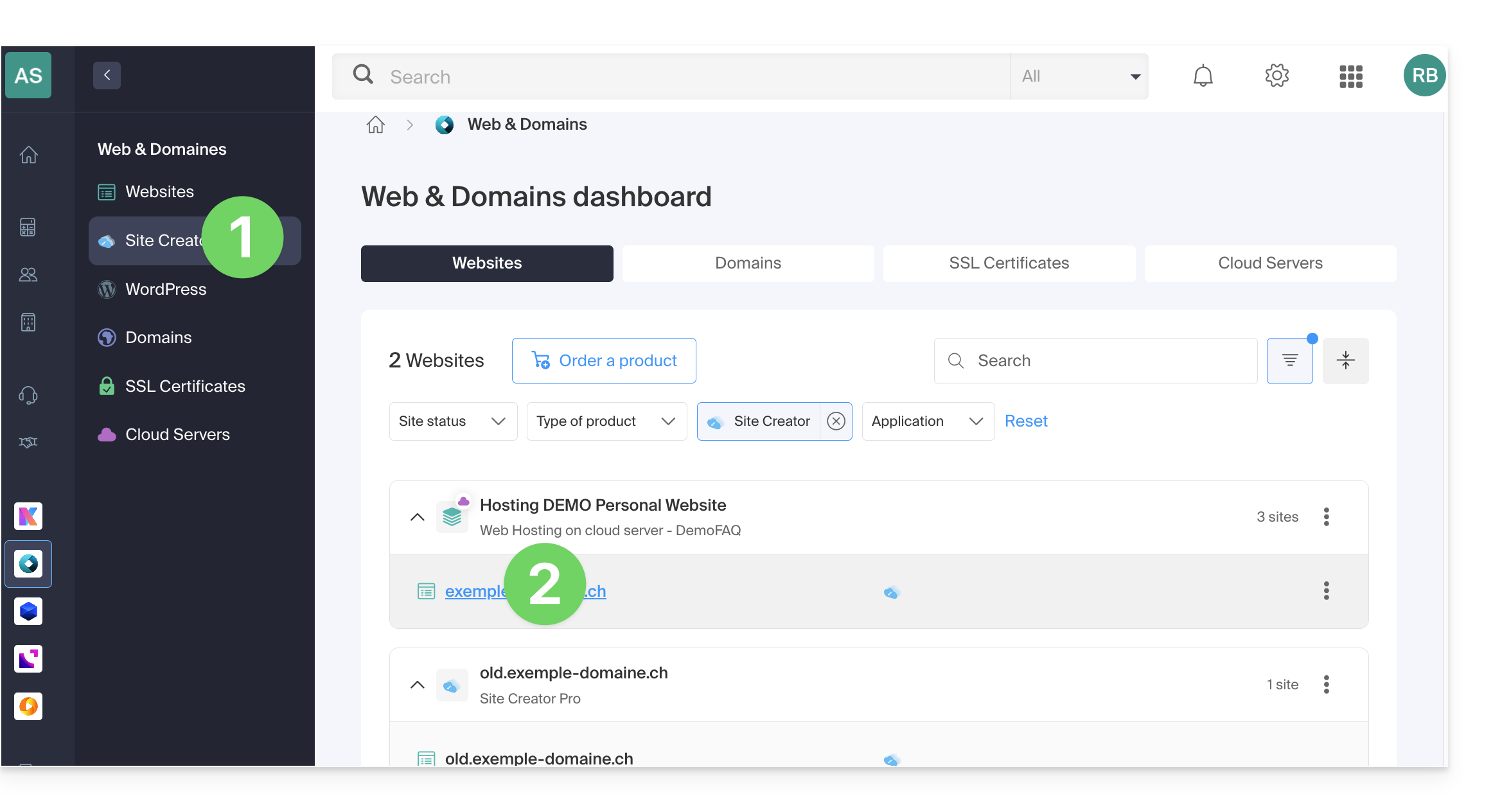
- Klicken Sie hier, um zur Verwaltung von Hostings & Websites zu gelangen (gefiltert, um nur Site Creator anzuzeigen).
- Wenn nichts angezeigt wird, befinden Sie sich möglicherweise nicht in der Organisation, der Ihre Website zugeordnet ist (❓: Hilfe).
- Klicken Sie auf den Namen des betreffenden Site Creators:
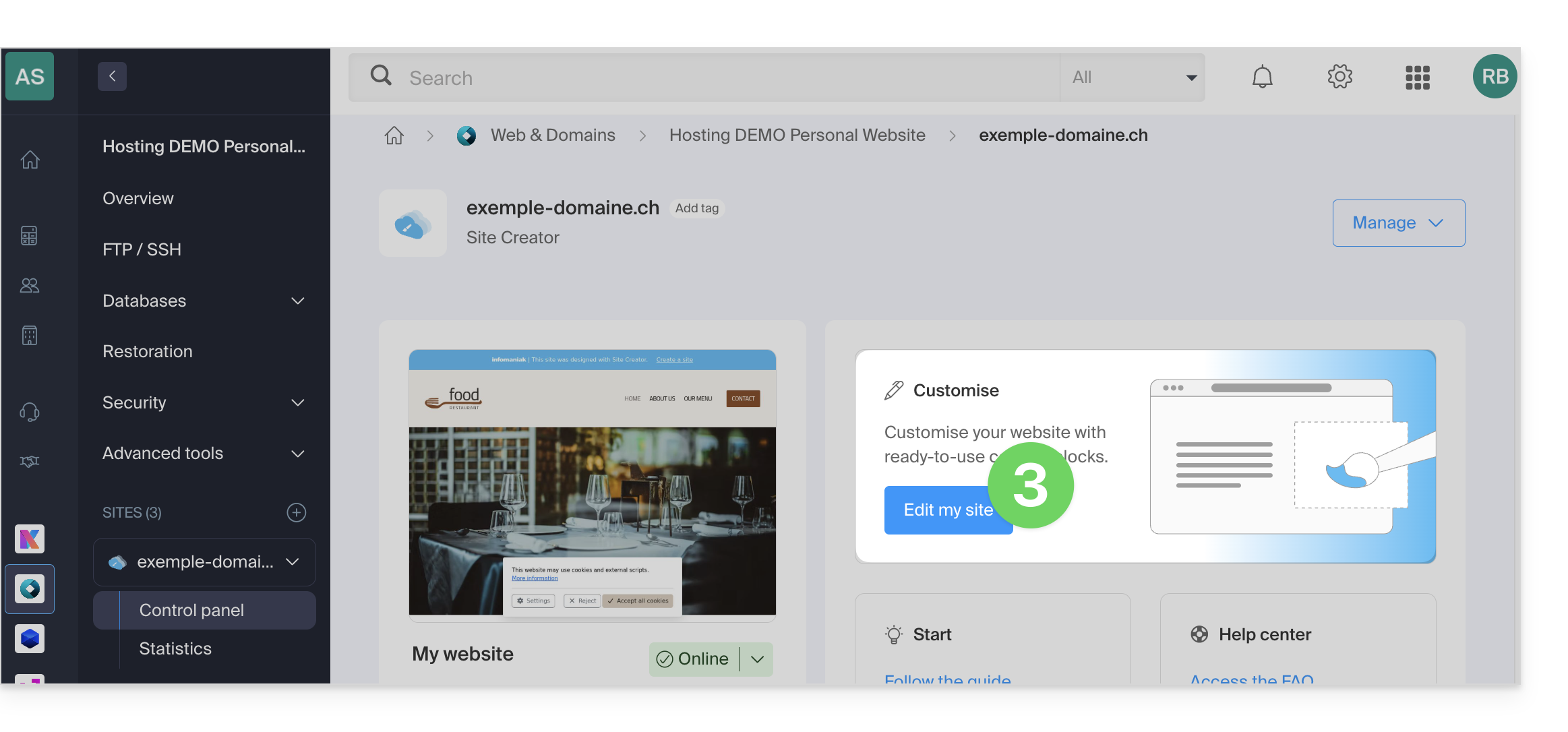
- Klicken Sie auf die Schaltfläche, um Ihre Website zu bearbeiten:
Sobald Sie sich im Site Creator befinden:
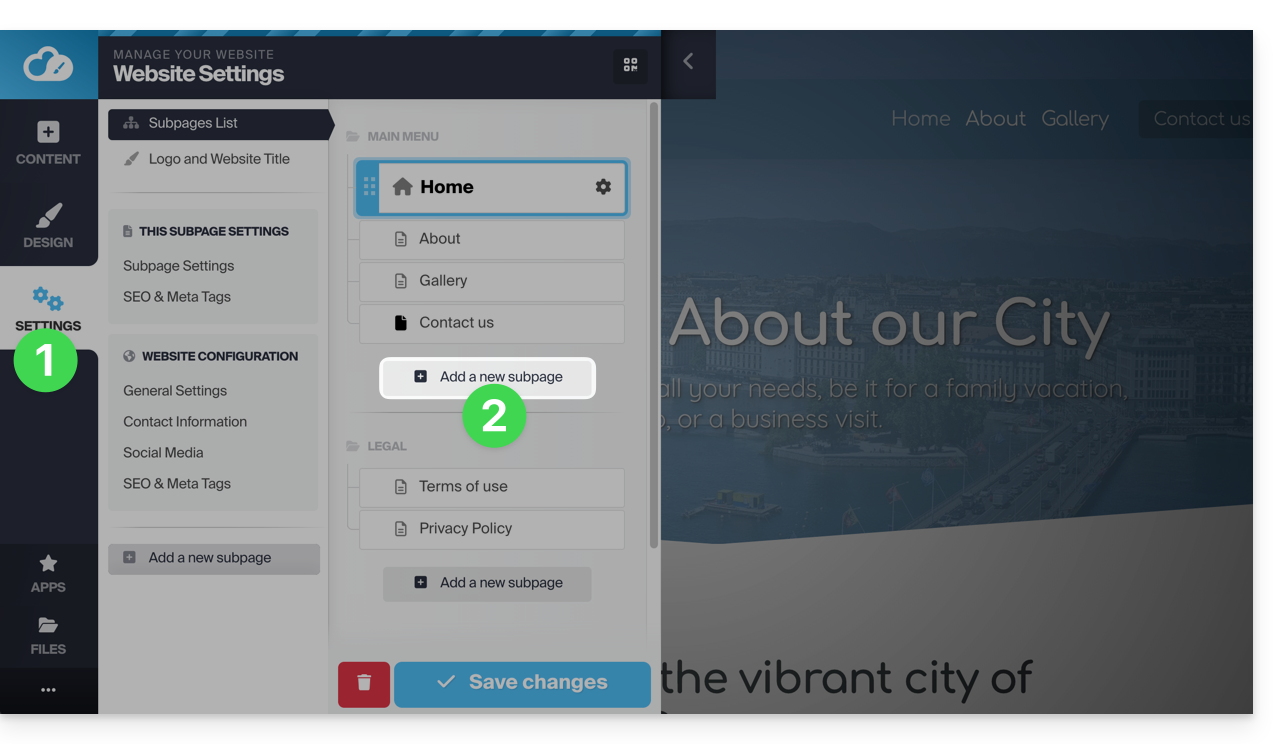
- Klicken Sie im linken Seitenmenü auf die Schaltfläche Einstellungen – die Liste Ihrer Seiten wird angezeigt.
- Klicken Sie auf die Schaltfläche Seite hinzufügen unterhalb der vorhandenen Struktur:
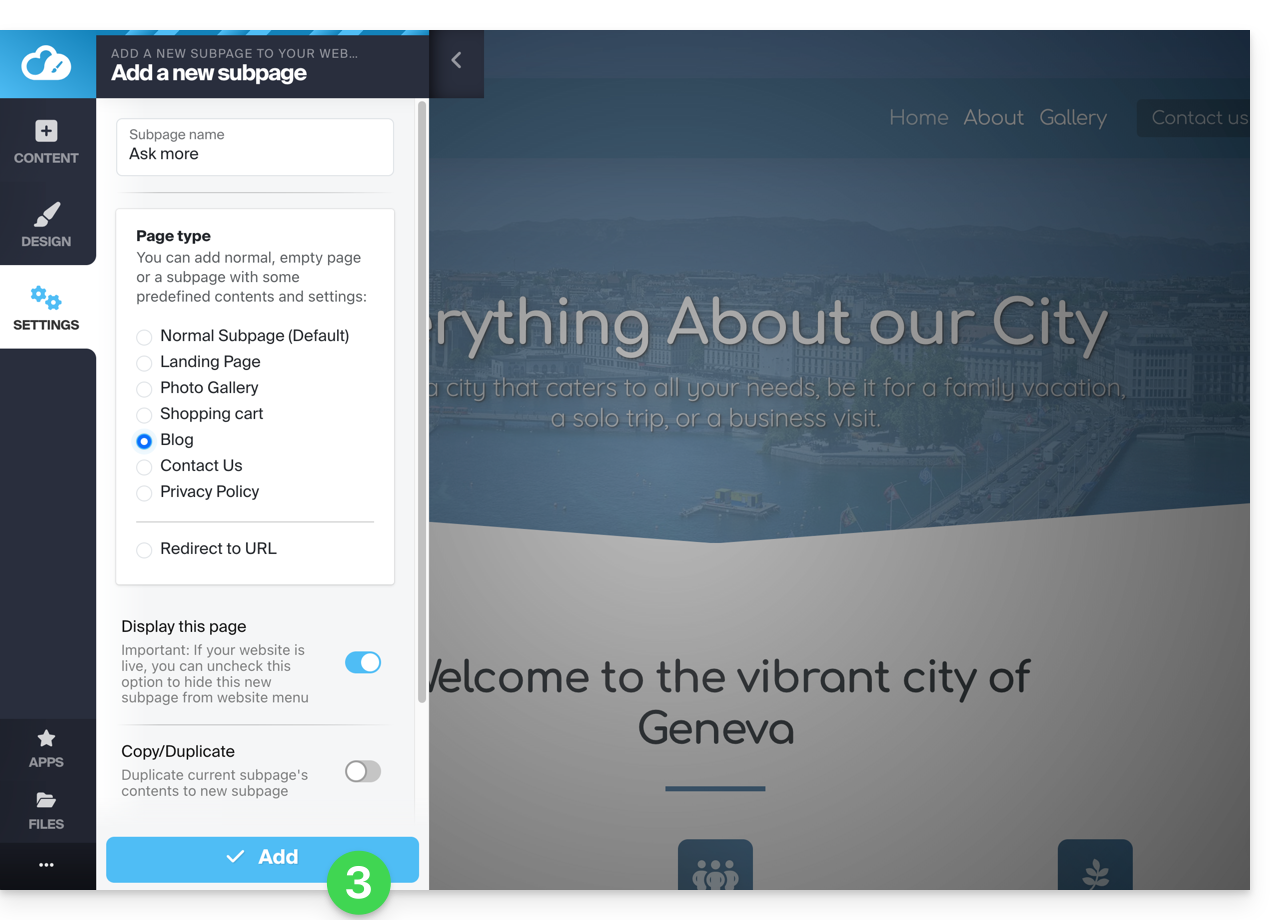
- Wählen Sie einen Seitenamen und wählen Sie Weitere Optionen anzeigen, um den Seitentyp und andere Einstellungen auszuwählen, und klicken Sie dann auf Hinzufügen, um die Seite hinzuzufügen:
Seite kopieren / duplizieren
Gehen Sie dazu wie folgt vor:
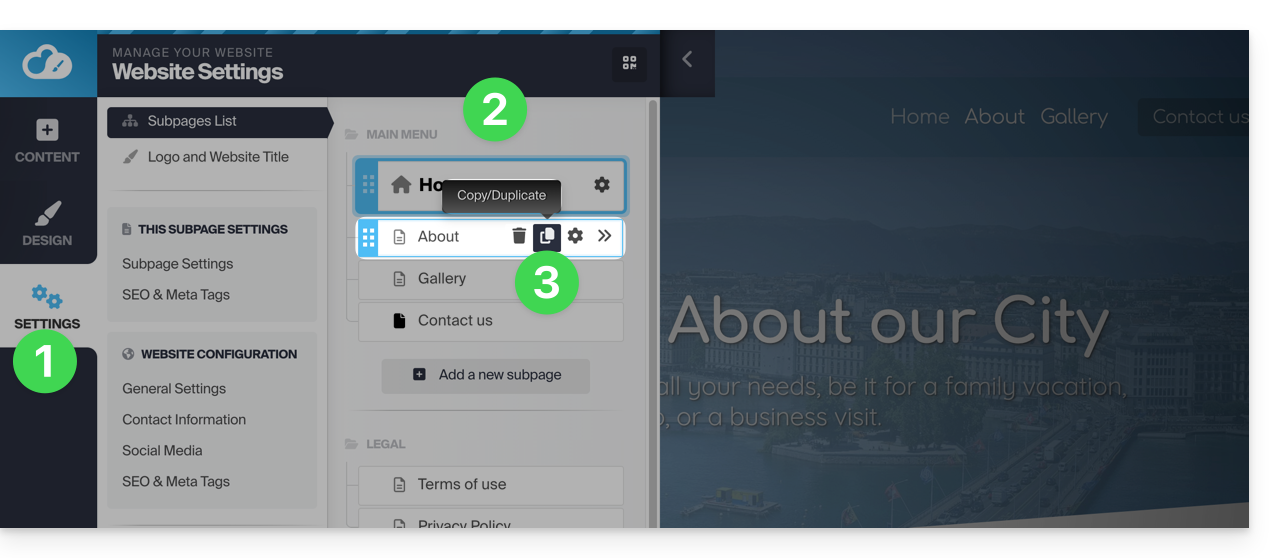
- Klicken Sie auf die Schaltfläche Einstellungen im linken Seitenmenü – die Liste Ihrer Seiten wird angezeigt.
- Bewegen Sie den Mauszeiger über die gewünschte Seite in der vorhandenen Baumstruktur.
- Klicken Sie auf das Duplizierungssymbol, das beim Überfahren mit der Maus angezeigt wird:
Eine andere Möglichkeit:
- Gehen Sie zur Seite der Website, die Sie klonen möchten.
- Klicken Sie im linken Menü auf die Schaltfläche Einstellungen.
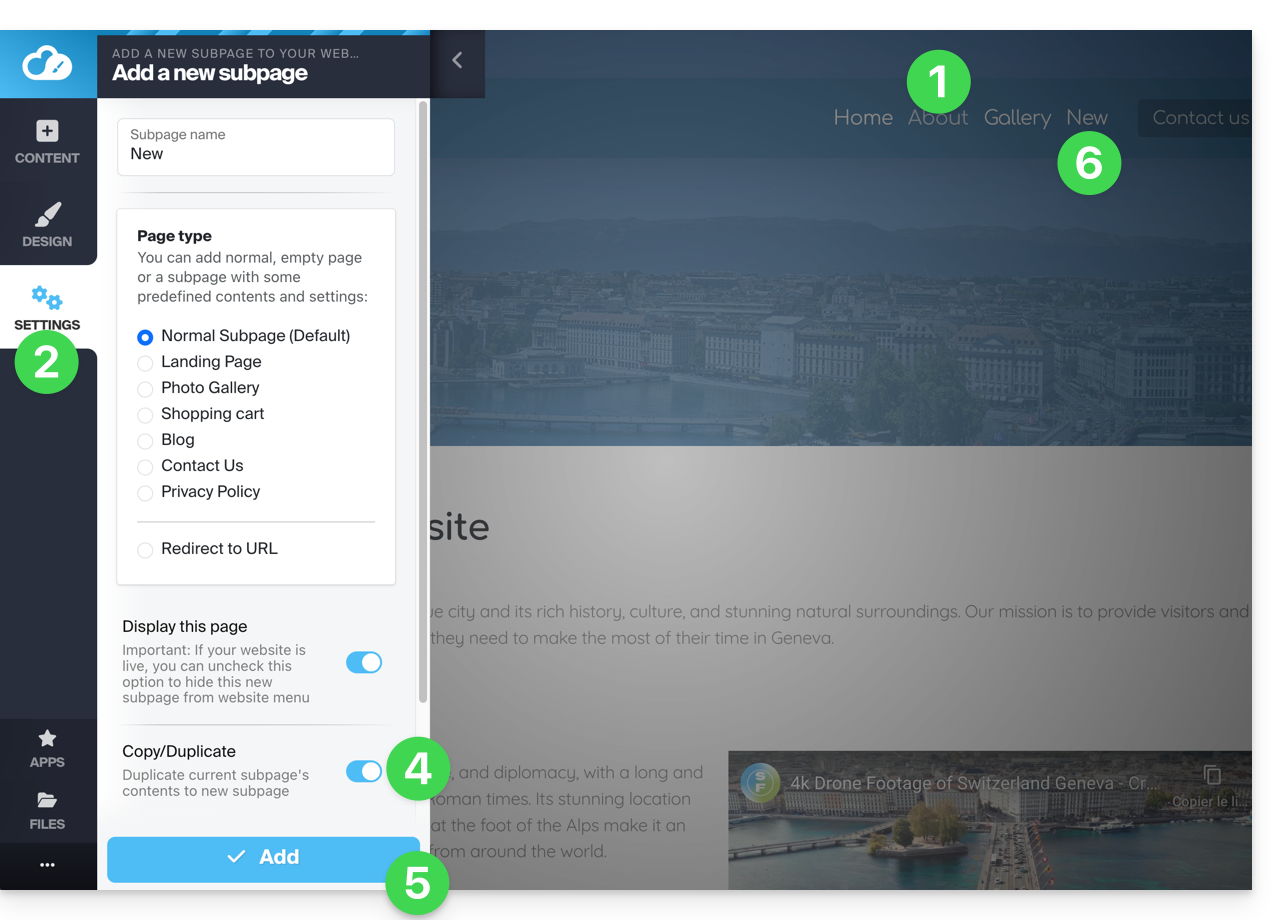
- Klicken Sie auf die Schaltfläche Seite hinzufügen unterhalb der vorhandenen Struktur. Wählen Sie einen Seitennamen und klicken Sie auf Weitere Optionen anzeigen, um den Seitentyp auszuwählen.
- Wählen Sie unter Weitere Optionen anzeigen die Option Klonen / Duplizieren aus, um den Inhalt der aktuellen Seite zu übernehmen.
- Klicken Sie auf Hinzufügen, um die Seite hinzuzufügen.
- Die neue Seite wird im Menü mit dem gleichen Inhalt wie die Seite angezeigt, auf der Sie sich in Schritt 1 befanden:
Eine Seite umbenennen
Dazu:
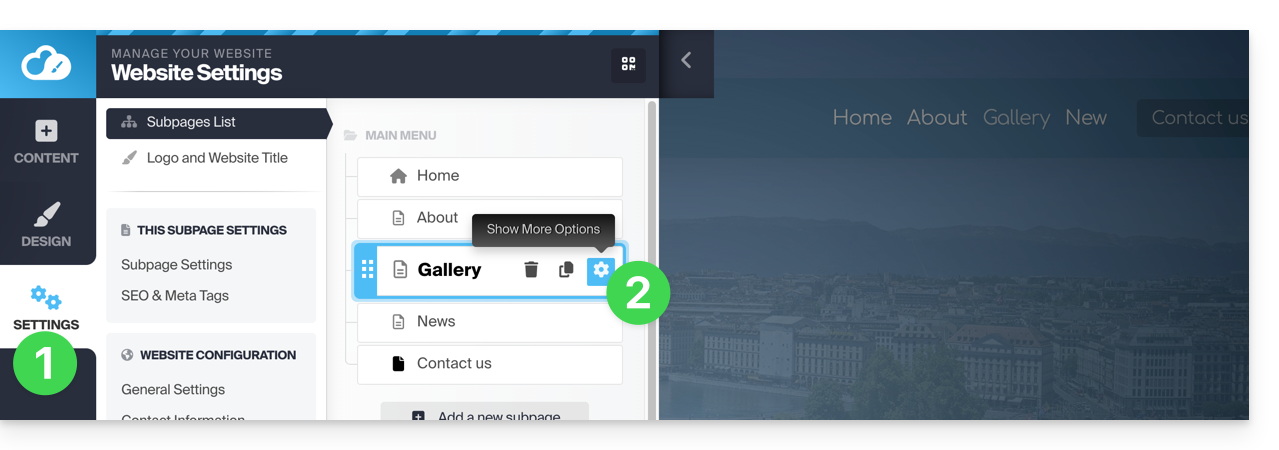
- Klicken Sie auf die Schaltfläche Einstellungen im linken Menü – die Liste Ihrer Seiten wird angezeigt.
- Fahren Sie mit der Maus über die gewünschte Seite in der bestehenden Struktur und klicken Sie auf das Zahnradsymbol, um auf die Optionen der Seite zuzugreifen. Der Anzeigename der Seite ist:
Eine andere Möglichkeit: Unter Einstellungen können Sie in der bestehenden Struktur Ihre Seiten direkt umbenennen und anschließend unten auf der Seite auf Änderungen speichern klicken: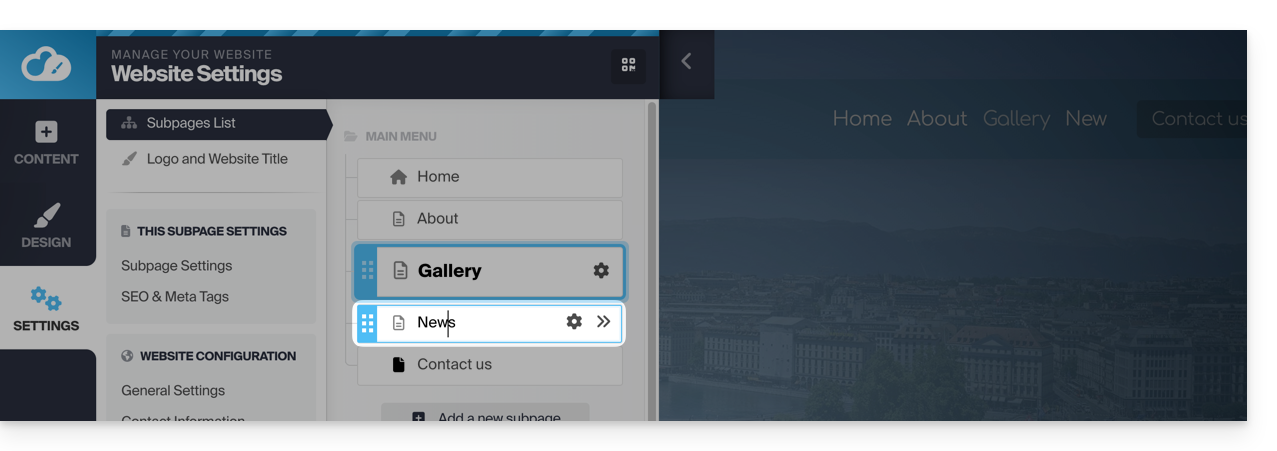
Die Reihenfolge der Seiten ändern
Dies kann insbesondere dann nützlich sein, wennlegen Sie eine Ihrer aktuellen Seiten als Startseite festanstelle der aktuellen Startseite. Gehen Sie dazu wie folgt vor:
- Klicken Sie auf die Schaltfläche Einstellungen im linken Menü – die Liste Ihrer Seiten wird angezeigt.
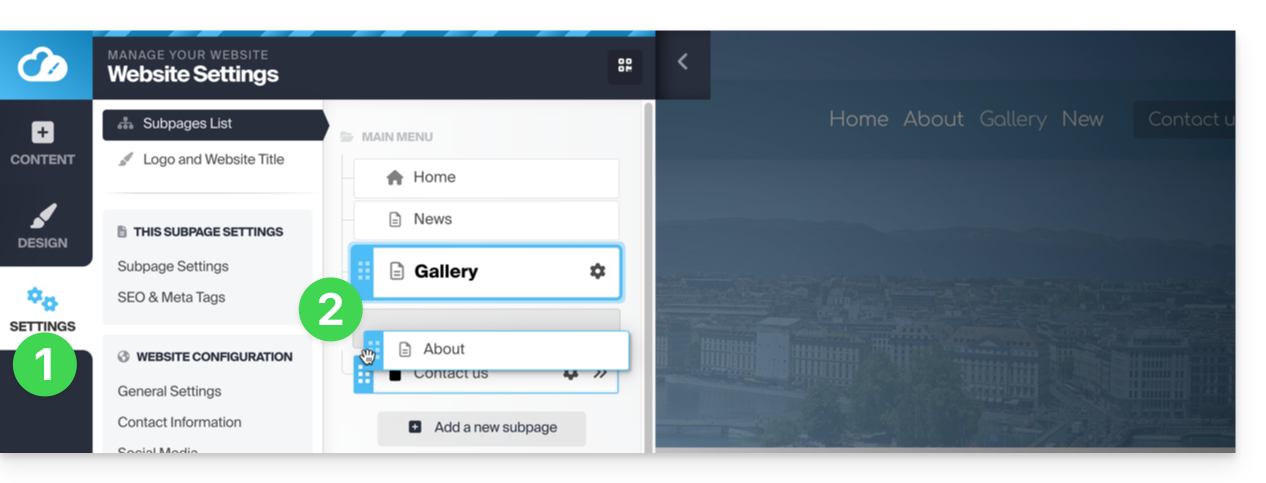
- In der vorhandenen Struktur können Sie Ihre Seiten direkt per Drag & Drop verschieben, um deren Reihenfolge zu ändern (dies beeinflusst hauptsächlich die Anzeige der Seiten innerhalb eines Menüs), und anschließend Änderungen speichern, indem Sie auf die Schaltfläche am unteren Rand der Seite klicken:
Eine Seite löschen
Gehen Sie dazu wie folgt vor:
- Klicken Sie auf die Schaltfläche Einstellungen im linken Menü – die Liste Ihrer Seiten wird angezeigt.
- Bewegen Sie den Mauszeiger über die gewünschte Seite in der vorhandenen Struktur.
- Fahren Sie mit der Maus über das Zahnradsymbol und klicken Sie dann auf den Papierkorb, der beim Überfahren angezeigt wird:
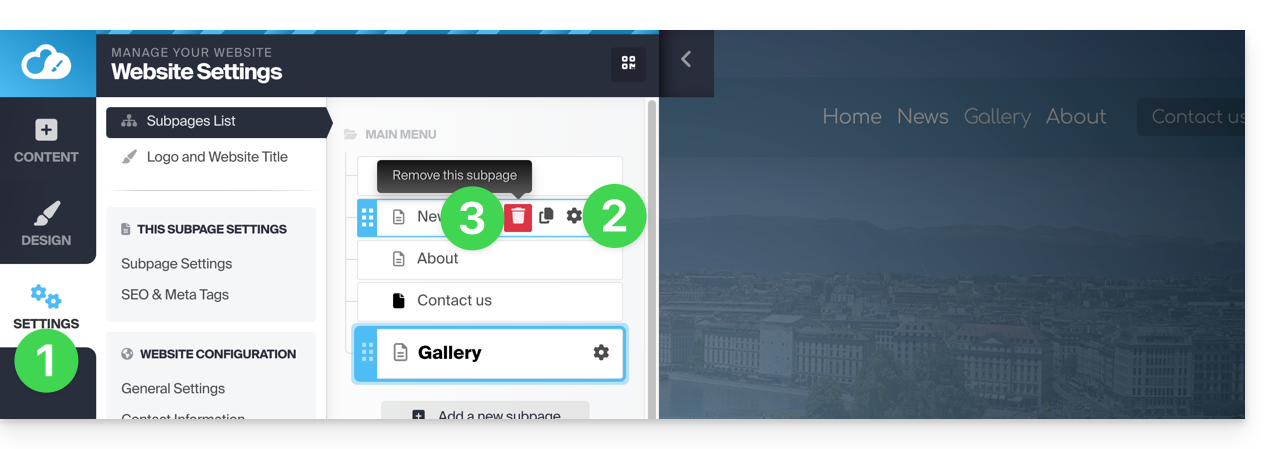
- Bestätigen Sie das Löschen, und die Seite wird ohne Möglichkeit zur Rückgängigmachung entfernt.
Eine weitere Möglichkeit: Gehen Sie zu der Seite, die Sie löschen möchten. Unter Einstellungen klicken Sie auf den roten Button Papierkorb am unteren Rand der Seite, um die aktuelle Seite zu löschen: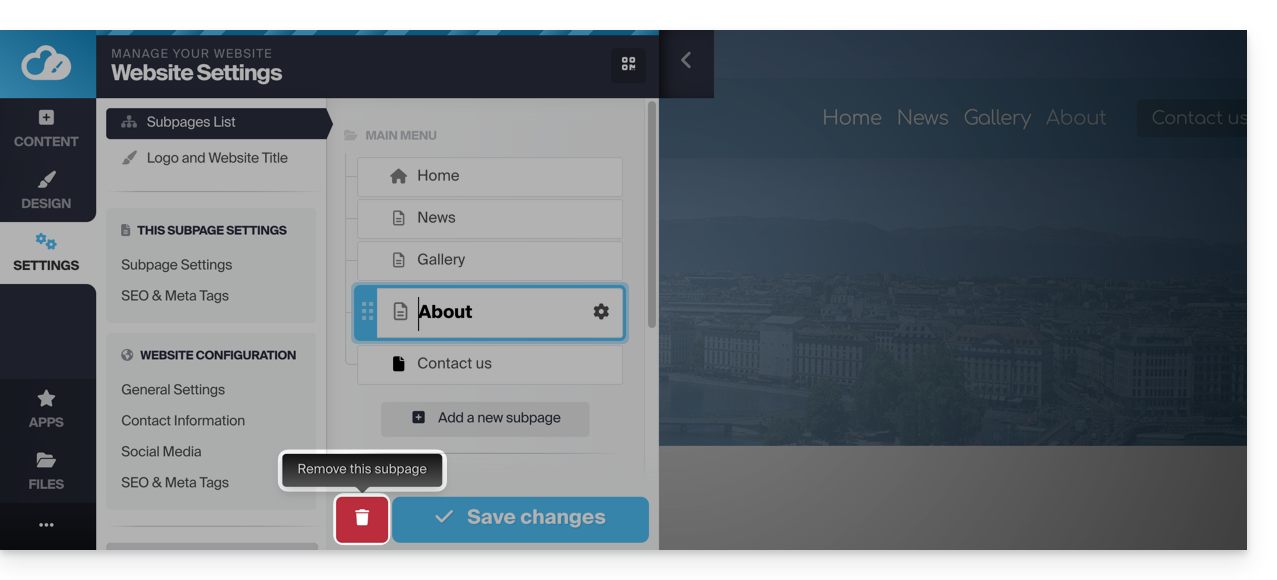
Eine private/passwortgeschützte Seite erstellen
Dazu:
- Klicken Sie auf die Schaltfläche Einstellungen im linken Menü – die Liste Ihrer Seiten wird angezeigt.
- Fahren Sie mit der Maus über die gewünschte Seite in der vorhandenen Baumstruktur.
- Klicken Sie auf das Zahnradsymbol, um auf die Optionen der Seite zuzugreifen.
- Aktivieren Sie die Option Passwortschutz, um ein Passwort festzulegen, das bei der Anzeige der Seite abgefragt wird.
- Speichern Sie die Änderungen am unteren Rand der Seite:
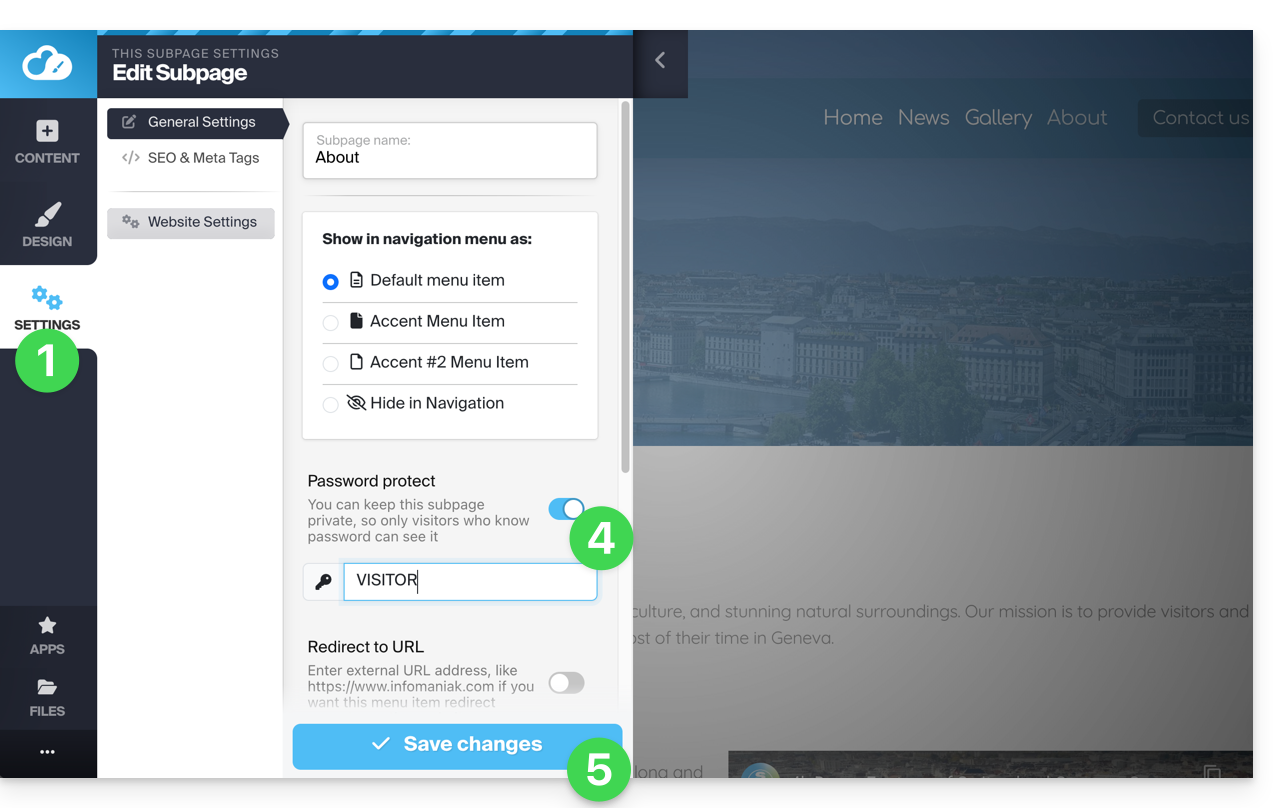
Um dies zu testen, besuchen Sie die Seite in einem Browser im privaten Modus (damit Sie nicht bei Site Creator angemeldet sind) oder sehen Sie sich eine Vorschau der Seite im Editor an: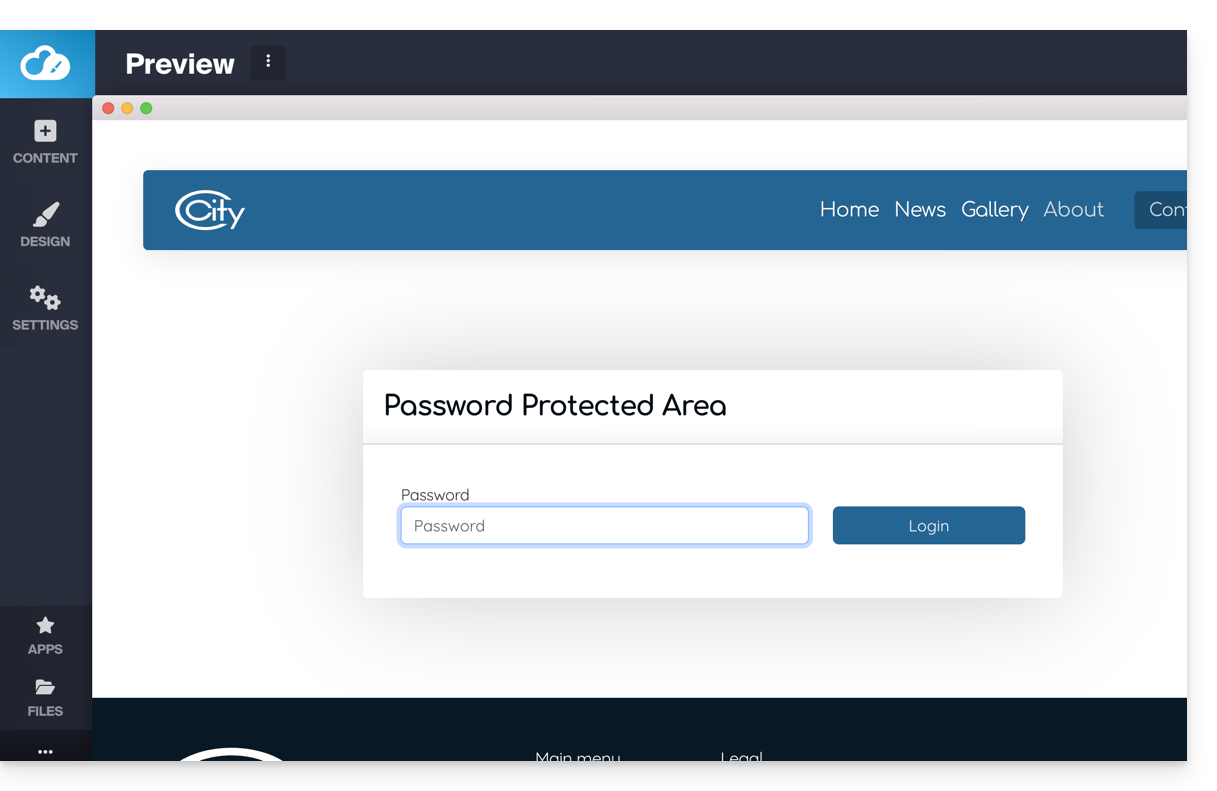
Eine „versteckte“ Seite hinzufügen
Um eine Seite hinzuzufügen, die nicht im Hauptmenü angezeigt wird (aber über ihre direkte Adresse und über eine Suchmaschine zugänglich bleibt, falls diese Ihre Seite indexiert, sowie in der Seitenübersicht, falls Sie dies wünschen):
- Klicken Sie im linken Menü auf die Schaltfläche Einstellungen – die Liste Ihrer Seiten wird angezeigt.
- Fahren Sie mit der Maus über die gewünschte Seite in der vorhandenen Baumstruktur.
- Klicken Sie auf das Zahnradsymbol, um auf die Optionen der Seite zuzugreifen.
- Wählen Sie den letzten Anzeigetyp, um die Seite in der Navigation auszublenden, und legen Sie fest, ob Sie die Seite dennoch in der Sitemap einfügen möchten.
- Speichern Sie die Änderungen am unteren Rand der Seite:
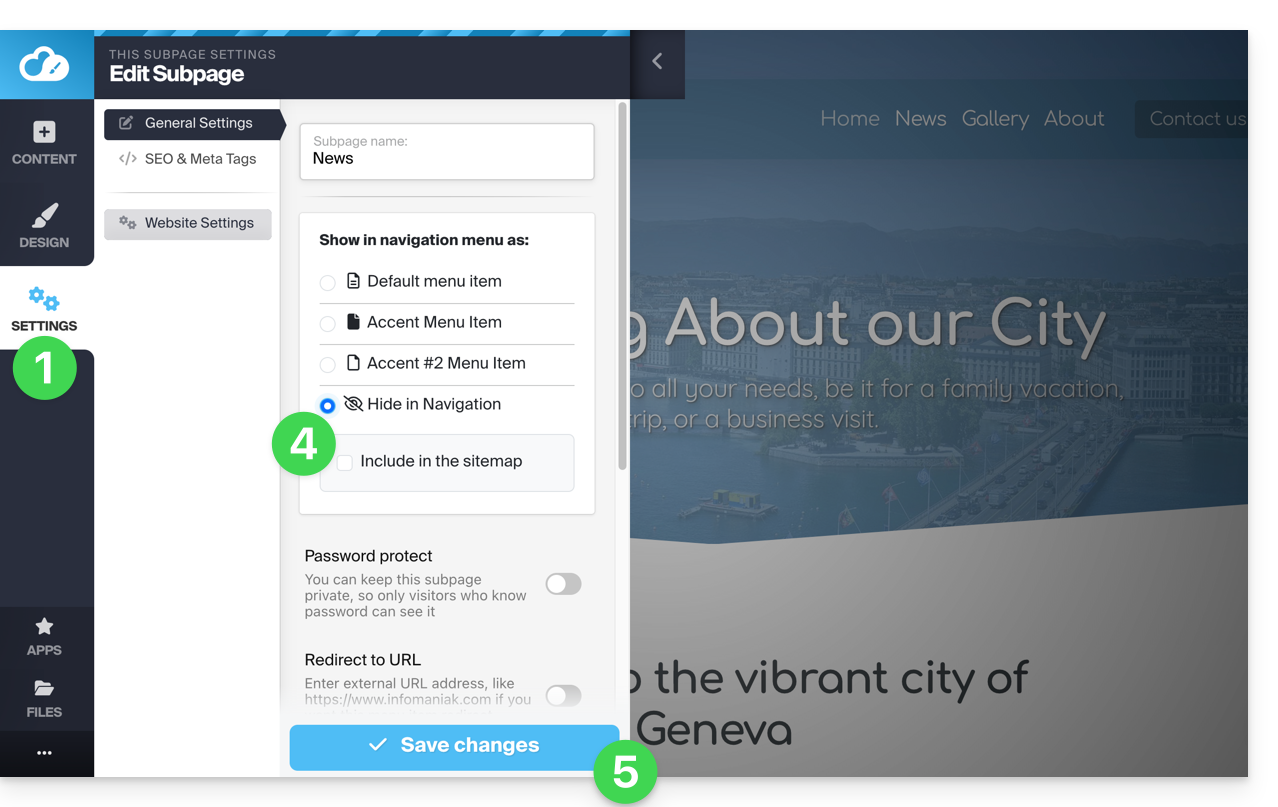
Eine andere Möglichkeit: Bewegen Sie den Mauszeiger über die gewünschte Seite in der vorhandenen Struktur und klicken Sie auf das Seitensymbol links neben dem Namen Ihrer Seite, bis das durchgestrichene Augensymbol erscheint:
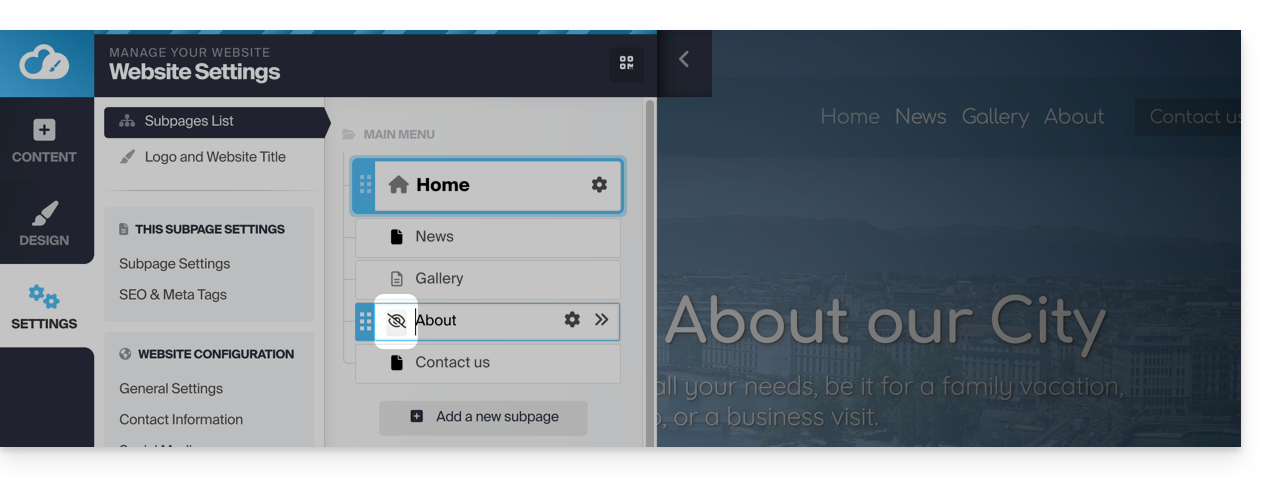
Speichern Sie die Änderungen unten auf der Seite.
Falls erforderlich können Sie einen Link zu dieser ausgeblendeten Seite erstellen, und zwar von einer anderen Seite aus. Die ausgeblendete Seite wird nämlich trotzdem in der Liste der Seiten der Website angezeigt, wenn Sie einen internen Link hinzufügen: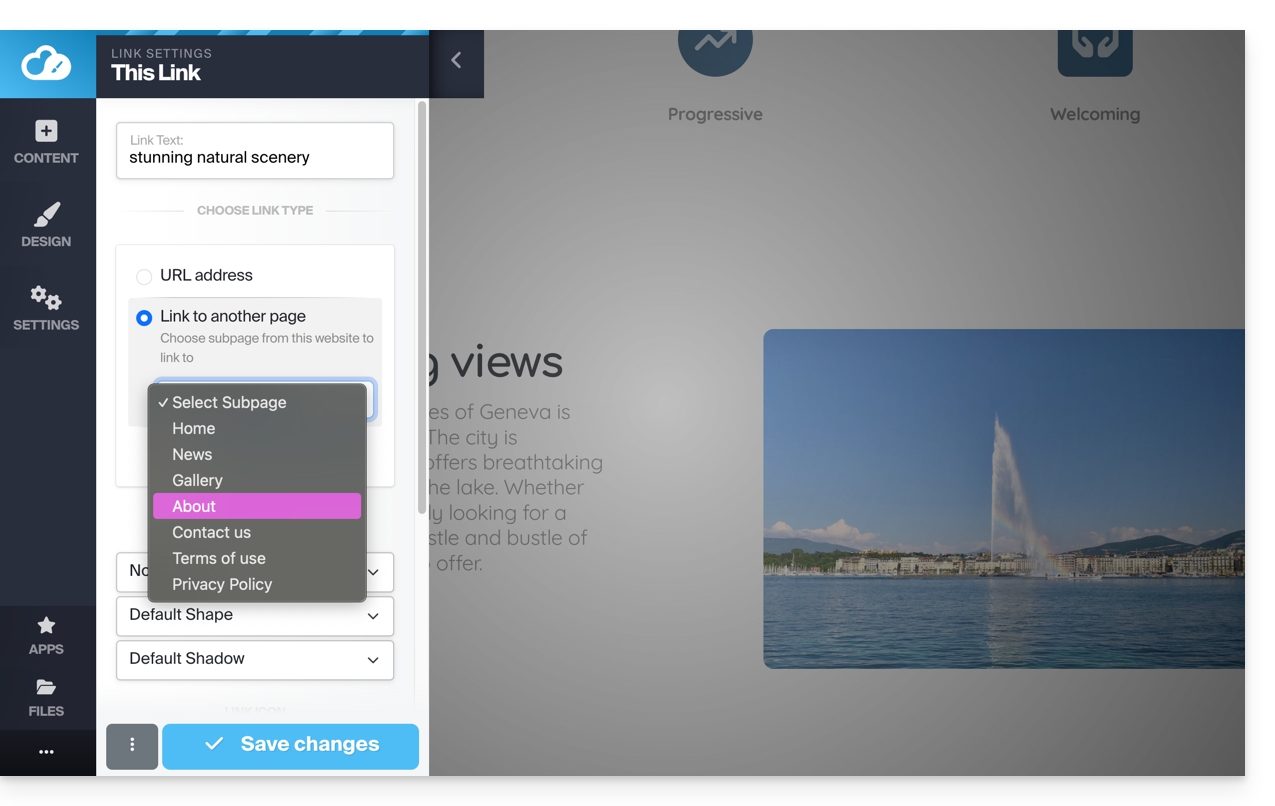
Link zu dieser FAQ: https://faq.infomaniak.com/2706
War diese FAQ nützlich?