Wissensdatenbank
1 000 FAQs, 500 Anleitungen und erläuternde Videos. Hier gibt es nur Lösungen!
Medien in Site Creator verwalten (Bilder, Videos, Dokumente usw.)
Dieses Handbuch bezieht sich auf Site Creator, ein Infomaniak-Tool zur Erstellung von Websites, das unter anderem eine Bibliothek für Ihre Medien (Bilder, Videos, Dokumente usw.) bietet.
Voraussetzungen
- Auf Site Creator zugreifen:
- Hier klicken, um auf die Verwaltung Ihres Produkts im Infomaniak Manager zuzugreifen (Benötigen Sie Hilfe?).
- Direkt auf den Namen des betreffenden Site Creators klicken.
- Auf die Schaltfläche Meine Website bearbeiten klicken, um den Editor zu starten:

Auf Dateien zugreifen
Die Bibliothek ist über den unteren Bereich des linken Seitenmenüs unter Dateien zugänglich: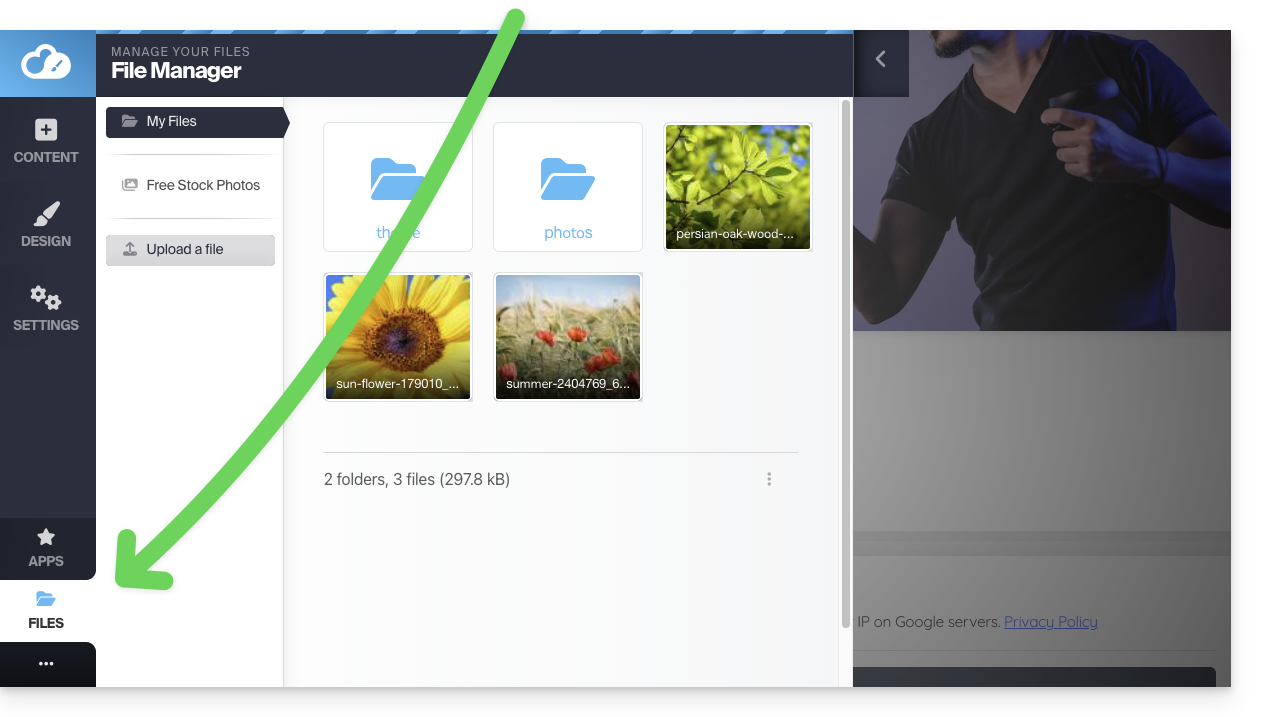
Diese Medien stehen Ihnen zur Verfügung, wenn Sie Ihre Seiten bearbeiten und Inhalte einfügen möchten.
Organisieren Sie Ihre Dateien, Ordner und Unterordner
Achtung, Sie können Folgendes nicht:
- verschieben von Dateien/Ordnern
- Dateien/Ordner umbenennen
- einen Ordner löschen, wenn dieser nicht vollständig leer ist
Denken Sie daher vor der Erstellung der Website über die Organisation Ihrer Medien und deren Strukturierung nach.
Neuen Ordner erstellen
Verwenden Sie das Aktionsmenü ⋮ unten rechts im Fenster: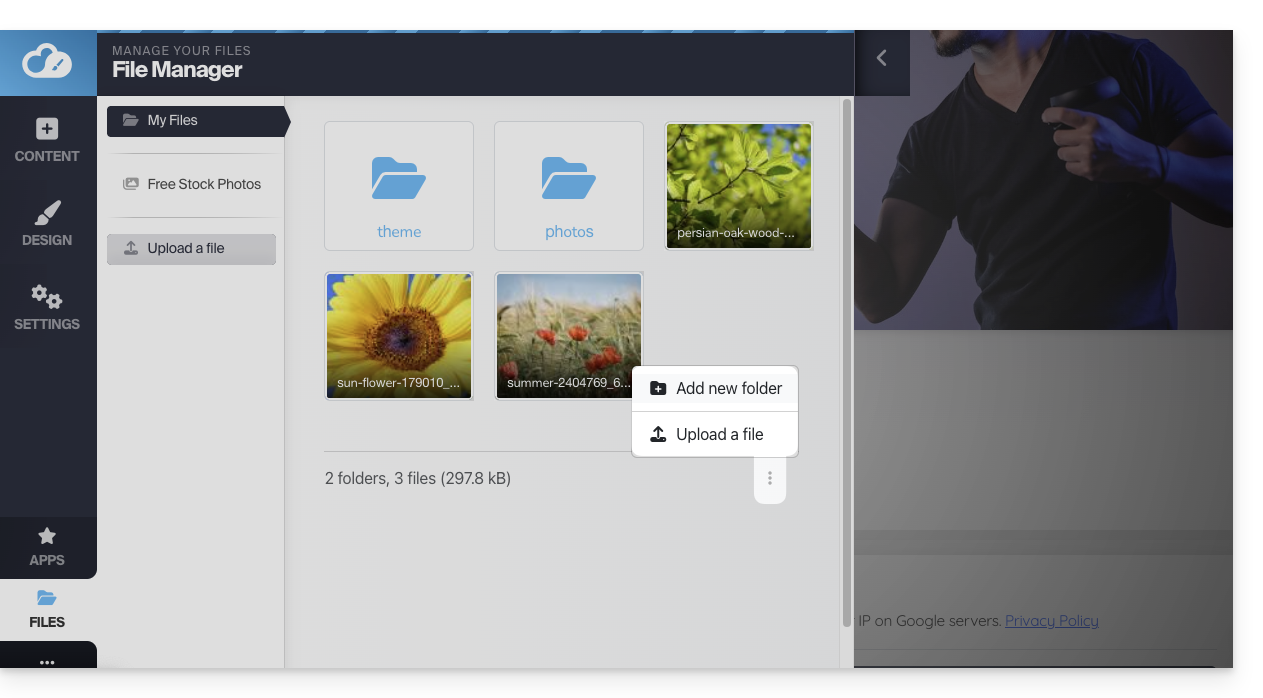
Eine neue Datei in die Bibliothek hochladen
Klicken Sie auf Datei senden, um Ihre Festplatte zu durchsuchen und die gewünschten Dateien hochzuladen: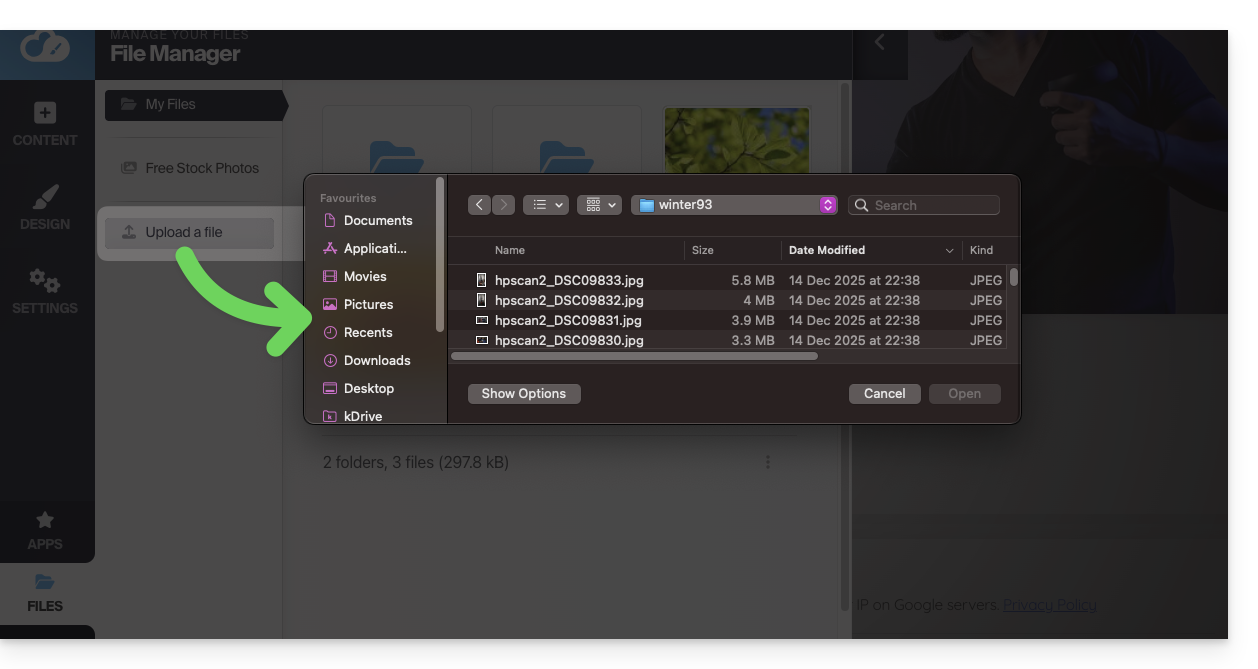
Die üblichen Bildformate werden unterstützt (webp, jpg, jpeg, png, gif, svg usw.), wobei das Format webp empfohlen wird (es bietet das beste Verhältnis von Qualität zu Kompression für eine extrem schnelle Anzeige im Web).
Dasselbe gilt für Videos (mp4, mov usw.), und Sie können auch Dateien (zip, pdf usw.) hochladen, um sie beispielsweise Besuchern über das Modul Datei-Download zur Verfügung zu stellen.
Ein Bild komprimieren
Große Bilder werden beim Hochladen standardmäßig automatisch in der Größe angepasst: Bilder, die größer als 1200 px sind, werden automatisch auf 1200 px reduziert. Sie können dies jedoch in den allgemeinen Einstellungen verwalten: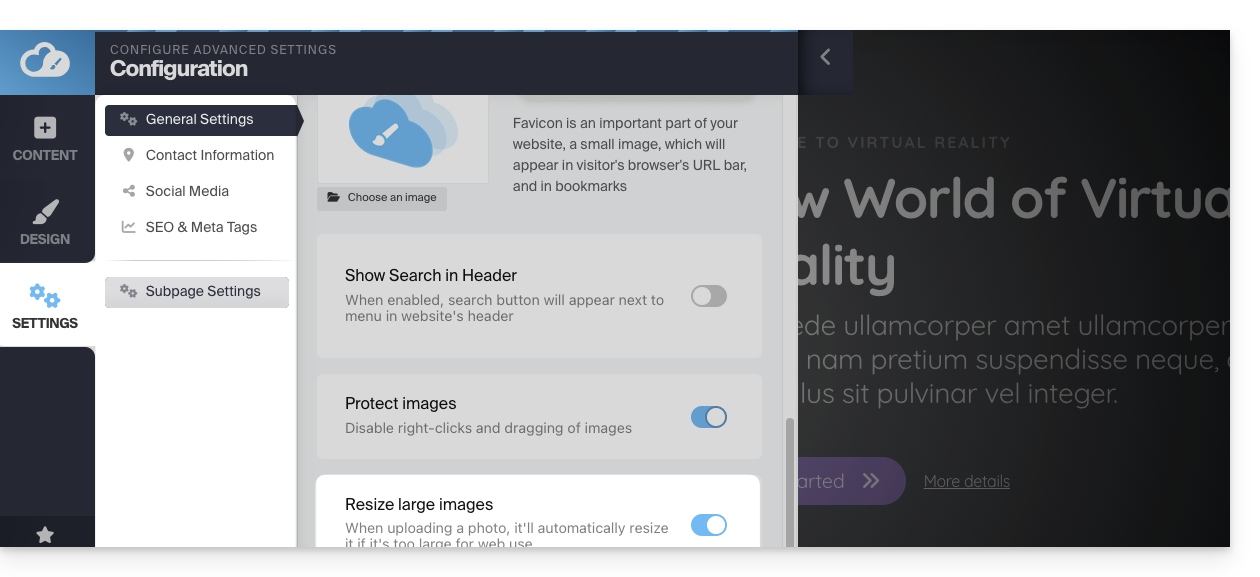
Sie können das Bild auch direkt über die Option Bild komprimieren in der Bibliothek komprimieren, um die Ladezeit Ihrer Website zu verbessern: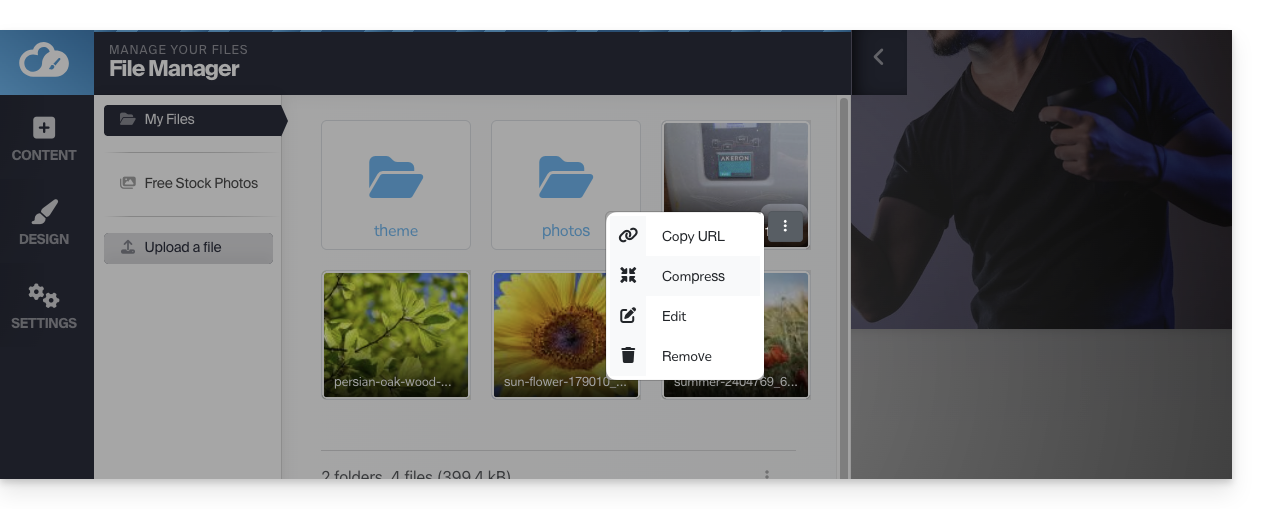
⚠ Bei der Option Bild komprimieren tritt der Fehler TinyPNG API-Schlüssel auf (TinyPNG API key is not set)…
Um dies zu vermeiden, erhalten Sie einen TinyPNG-API-Schlüssel auf deren Website und geben Sie diesen unter Anwendungen > TinyPNG in SiteCreator ein: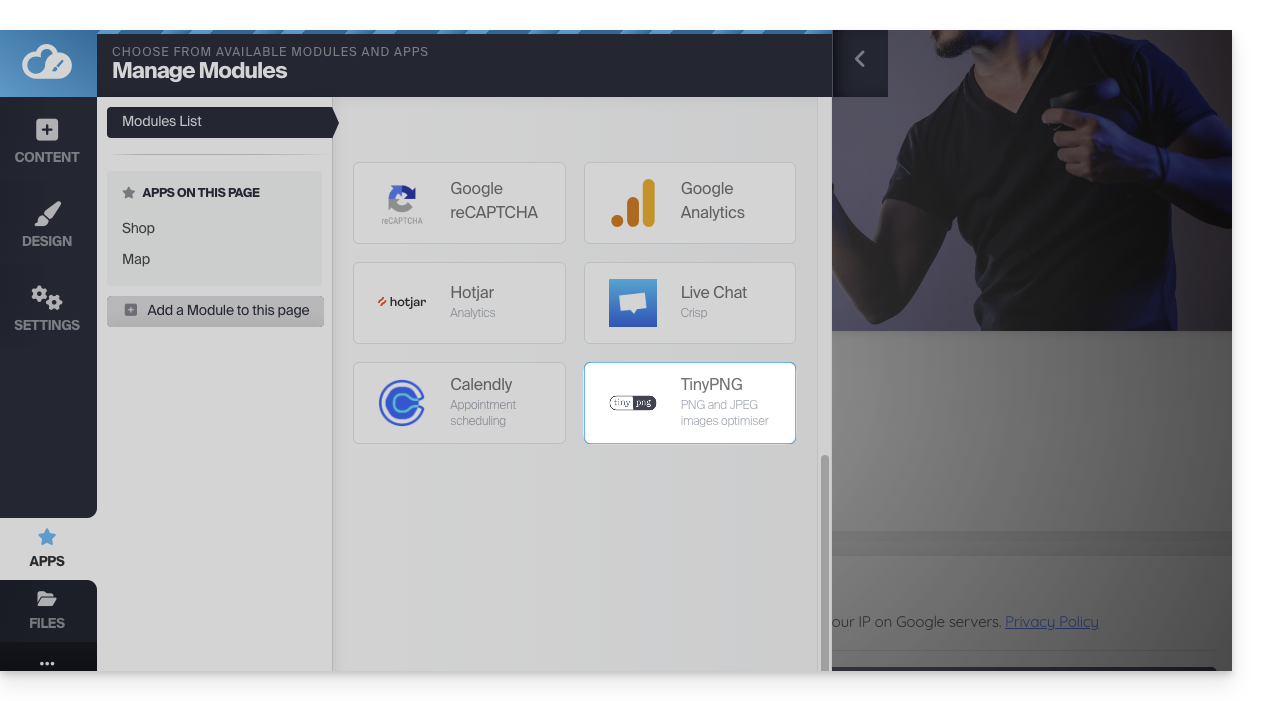
Bildeditor öffnen
Fahren Sie mit der Maus über ein Bild in der Bibliothek und klicken Sie auf das Aktionsmenü ⋮, um den Bildeditor zu öffnen:
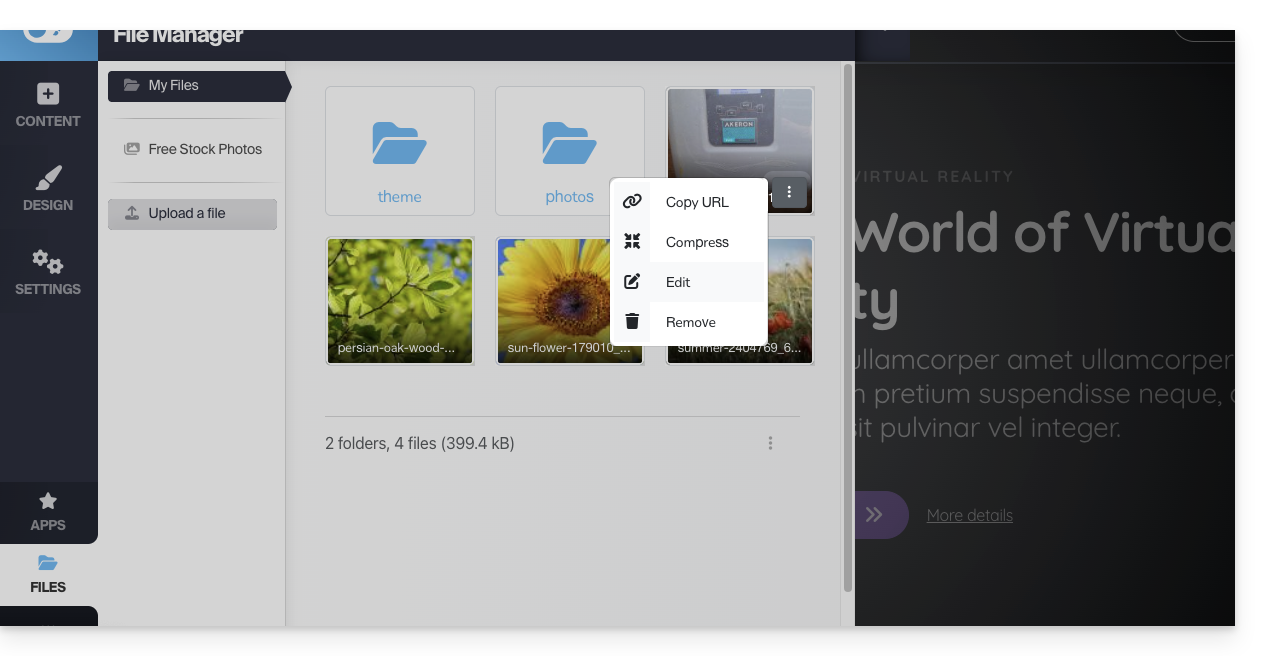
Wenn Sie Ihre Änderungen speichern, wird das Bild als Kopie in Ihrer Bibliothek gespeichert: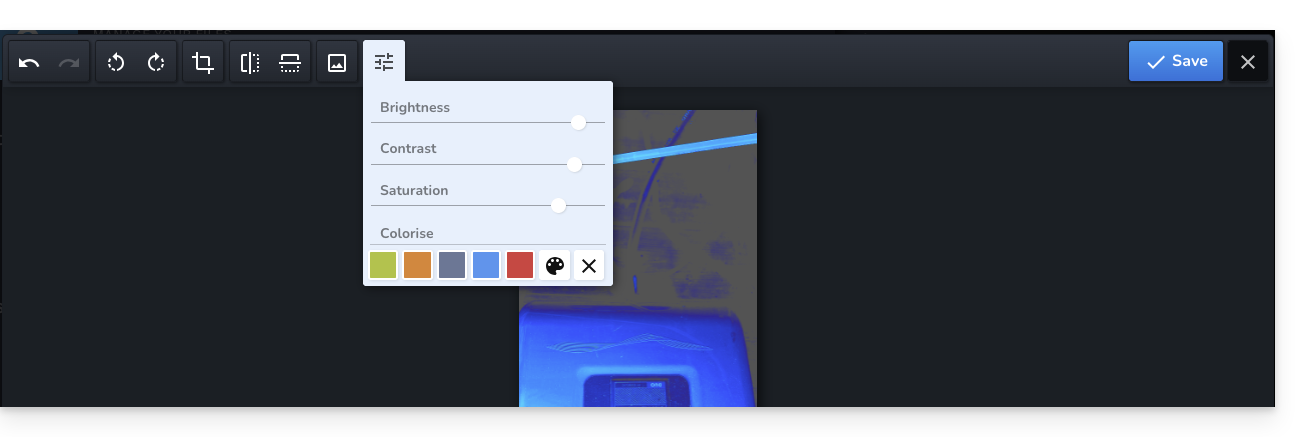
Suchmaschinenoptimierung (SEO) und Barrierefreiheit verbessern
Nachdem Sie Ihre Bilder aus der Bibliothek in Ihre Webseiten importiert haben, vergessen Sie nicht, deren Alternativtext (Alt-Tag) in den Einstellungen des Bildblocks anzugeben. Diese Textbeschreibung ist unerlässlich: Sie ermöglicht Suchmaschinen (wie Google), den Inhalt Ihrer Bilder zu verstehen, und macht Ihre Website gleichzeitig für sehbehinderte Personen zugänglich, die Bildschirmleseprogramme verwenden.
Da es nicht möglich ist, Dateien nach dem Hochladen umzubenennen, sollten Sie sich angewöhnen, sie vor dem Hochladen auf Ihrem Computer korrekt zu benennen. Vermeiden Sie generische Dateinamen (z. B. IMG_1234.jpg) und verwenden Sie stattdessen beschreibende Namen mit Bindestrichen (z. B. swiss-home-repair.jpg), um Ihr Ranking in Suchmaschinen zu verbessern.
Nach Bildern suchen und diese verwenden
In der linken Seitenleiste der Bibliothek finden Sie einen Menüpunkt, der zu lizenzfreien Stockfotos (Bilddatenbank) führt, die Sie in Ihre Bibliothek einfügen können, um Ihre Website zu gestalten: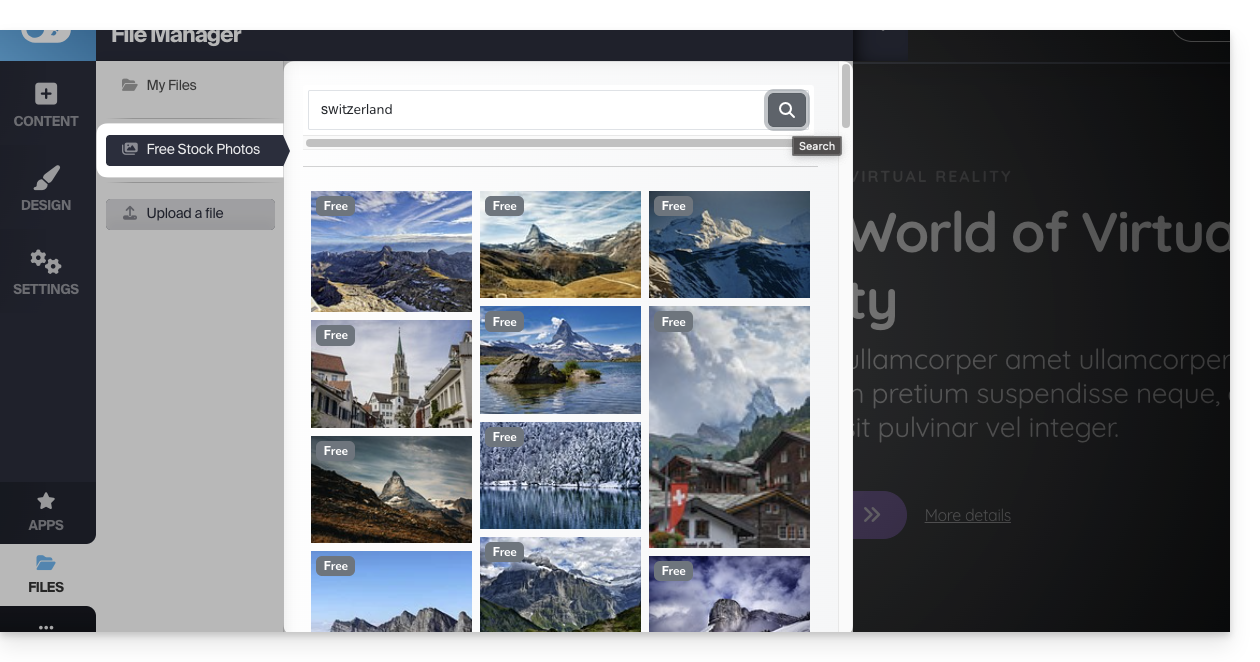
Ihren Inhalt schützen: Rechtsklick deaktivieren
Klicken Sie in der linken Seitenleiste auf Einstellungen und anschließend auf Allgemeine Einstellungen. Unten finden Sie eine Option, die, wenn sie aktiviert ist, das Rechtsklicken von Besuchern auf Ihrer Website verhindert: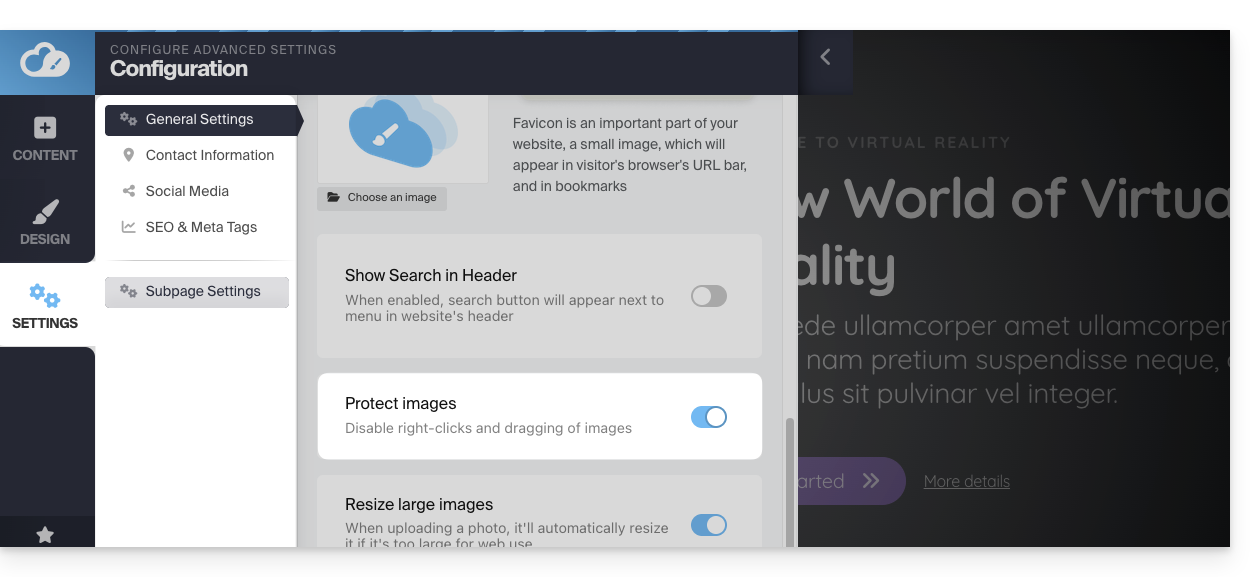
Problembehebung bei Problemen beim Senden von Medien
Versuchen Sie, so leichte WEBP-, JPG- oder PNG-Dateien wie möglich hochzuladen (idealerweise unter 500 KB); es ist nicht notwendig, Bilder mit einer Breite von mehr als 1000–2000 Pixeln auf den Server hochzuladen.
Stellen Sie außerdem sicher, dass Ihre Bilddateien mit dem Farbprofil RGB gespeichert sind, das der Standard für die Anzeige auf Bildschirmen ist. Vermeiden Sie das CMYK-Profil, das sehr groß ist und ausschließlich für den Papierdruck bestimmt ist, da es Anzeigefehler verursachen oder den Import verhindern kann.
Wenn Sie versuchen, Dateien direkt von Ihrer Kamera oder Ihrem Smartphone hochzuladenversuchen Sie, die Bilder vor dem Hochladen in der Größe zu ändern; von Ihrem iPhone aus kann das Bild beispielsweise im Format HEIF/HEIC vorliegen, das von Webbrowsern nicht nativ unterstützt wird – versuchen Sie, es zuerst in JPG zu konvertieren.
Link zu dieser FAQ: https://faq.infomaniak.com/2705
War diese FAQ nützlich?