Wissensdatenbank
1 000 FAQs, 500 Anleitungen und erläuternde Videos. Hier gibt es nur Lösungen!
Ticketing: Kunden- und Teilnehmerdaten exportieren
Diese Anleitung erklärt, wie Sie die Informationen von Kunden und Teilnehmern von Veranstaltungen exportieren können (im Rahmen des Ticketing-Systems von Infomaniak).
Einleitung
- Bei den Exportfunktionen wird Ihnen eine Datei im
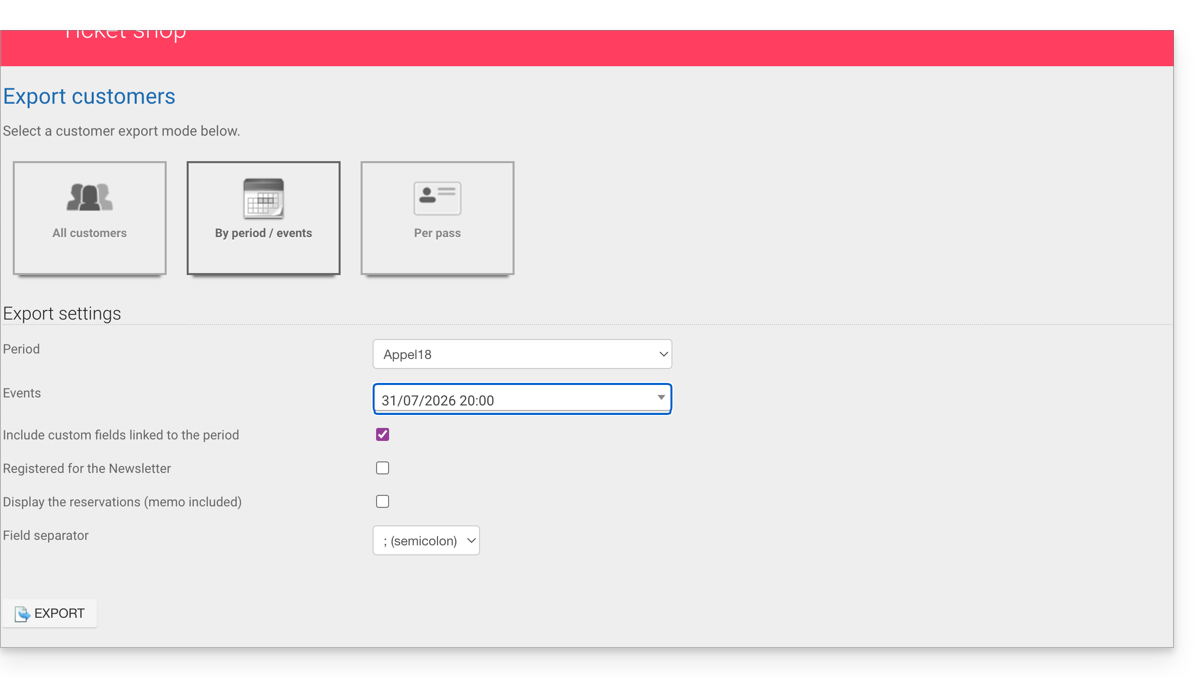
CSV-Format zum Herunterladen angeboten, die die gesammelten Informationen enthält. In einigen Fällen, wie im ersten Beispiel unten dargestellt, kann der Feldtrennzeichen-Typ geändert werden (z. B. Semikolon). - Weitere Informationen zum Datenschutz finden Sie in diesem anderen Leitfaden.
Kundeninformationen abrufen
Kunden sind die Personen, die Informationen bei der Bestellung über Ihr Online-Ticketsystem angegeben haben:
- Klicken Sie hier, um die Verwaltung Ihres Produkts im Infomaniak Manager aufzurufen (Benötigen Sie Hilfe?).
- Klicken Sie direkt auf den Namen der für die Veranstaltung relevanten Ticketverkaufsplattform.
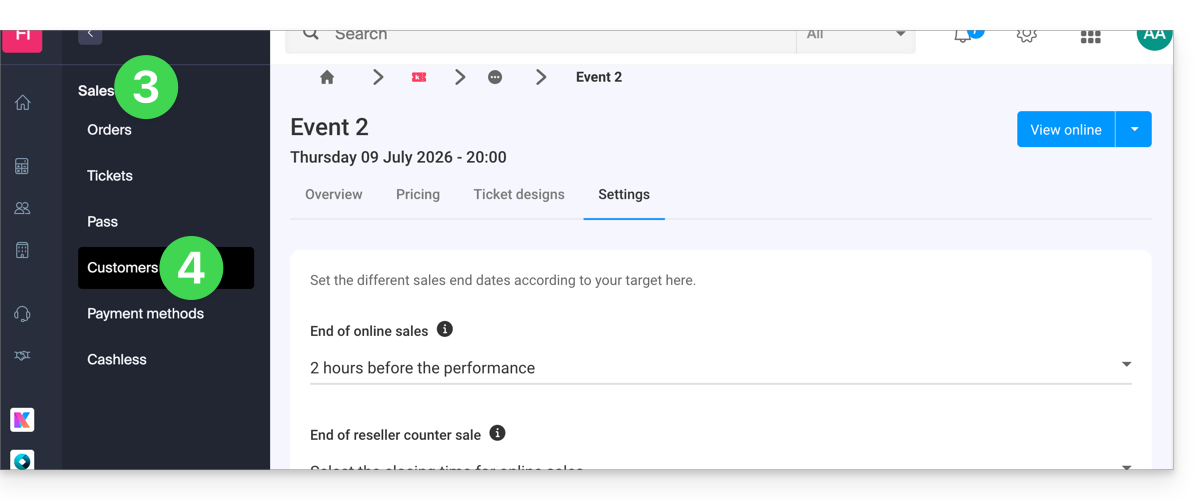
- Klicken Sie im linken Menü auf Verkäufe.
- Klicken Sie im linken Menü auf Kunden:
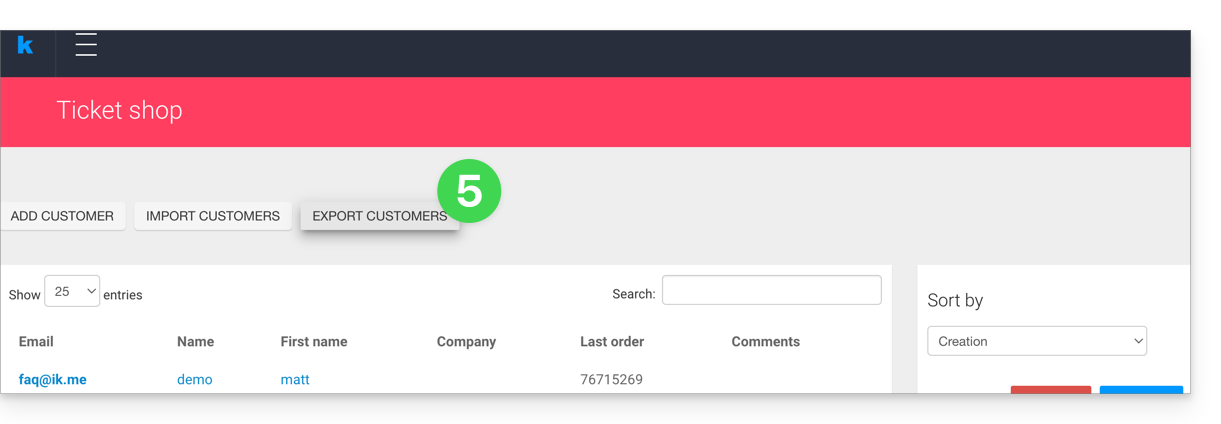
- Klicken Sie auf Kunden exportieren
- Wählen Sie die Kriterien für den Export:
Teilnehmerinformationen abrufen
Die Teilnehmerinformationen können an zwei Stellen abgerufen werden:
- auf der Ebene des Formulars pro Tarif: Hier können Sie eine Excel-Datei mit allen Antworten der Teilnehmer abrufen, unabhängig vom Datum.
- auf der Ebene einer Veranstaltung, eines Datums oder einer bestimmten Sitzung: Hier werden alle für die Veranstaltung oder das gewählte Datum verwendeten Formulare abgerufen.
Für ein Formular
Dazu:
- Klicken Sie hier, um die Verwaltung Ihres Produkts im Infomaniak Manager aufzurufen (Benötigen Sie Hilfe?).
- Klicken Sie direkt auf den Namen der für die Veranstaltung relevanten Ticketverwaltung.
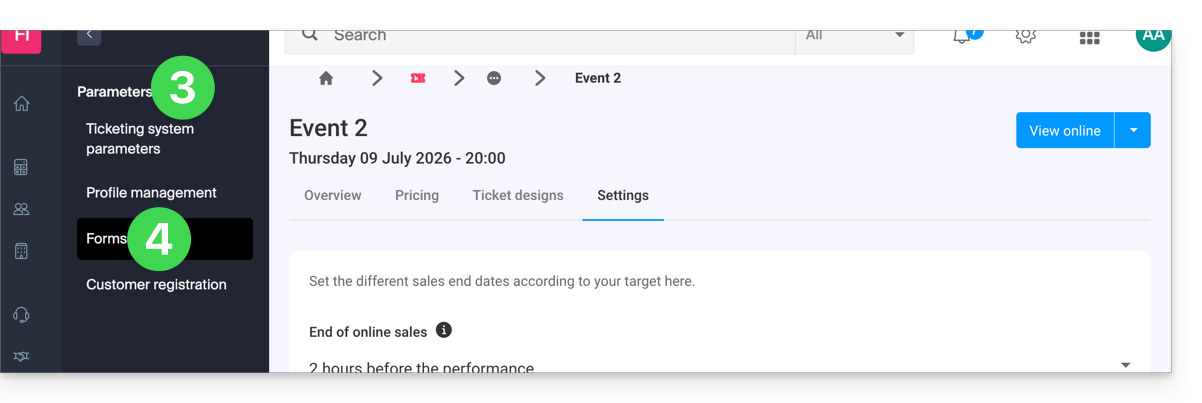
- Klicken Sie im linken Menü auf Einstellungen.
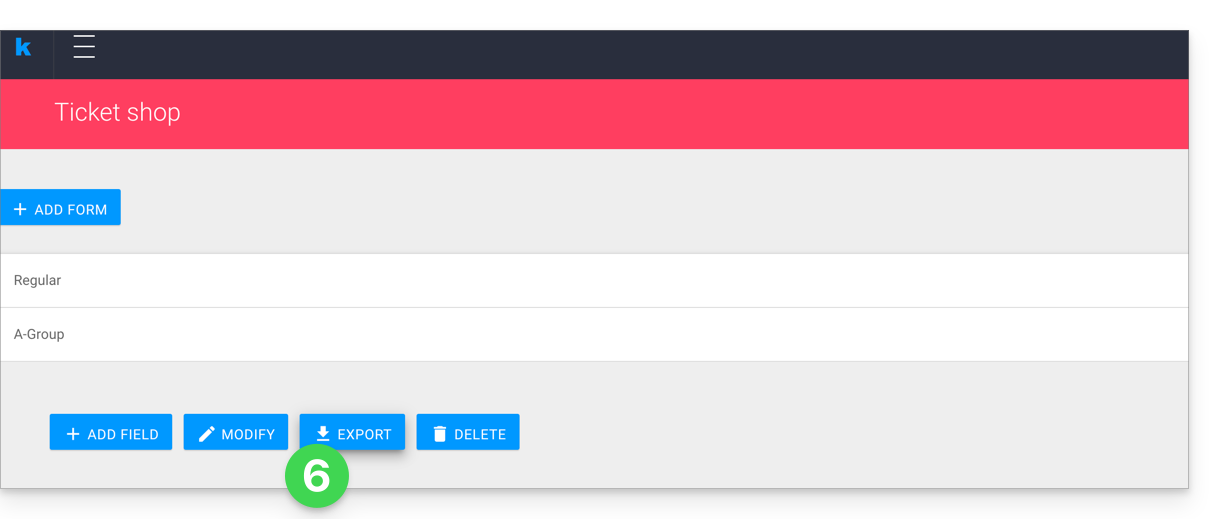
- Klicken Sie im linken Menü auf Formulare:
- Wählen Sie das zu exportierende Formular aus.
- Klicken Sie auf Exportieren:
Für ein bestimmtes Datum
Dazu:
- Klicken Sie hier, um die Verwaltung Ihres Produkts im Infomaniak Manager aufzurufen (Benötigen Sie Hilfe?).
- Klicken Sie direkt auf den Namen der für die Veranstaltung relevanten Ticketverwaltung.
- Klicken Sie im linken Menü auf Programmierung.
- Klicken Sie im linken Menü auf Ereignisse.
- Wählen Sie das Ereignis aus, für das Sie die Informationen exportieren möchten; bei einem Ereignis mit mehreren Terminen wählen Sie das gewünschte Datum aus.
- Ganz unten auf der Seite klicken Sie auf den Link Daten der Preisformulare exportieren, um eine Datei im Format
csvherunterzuladen: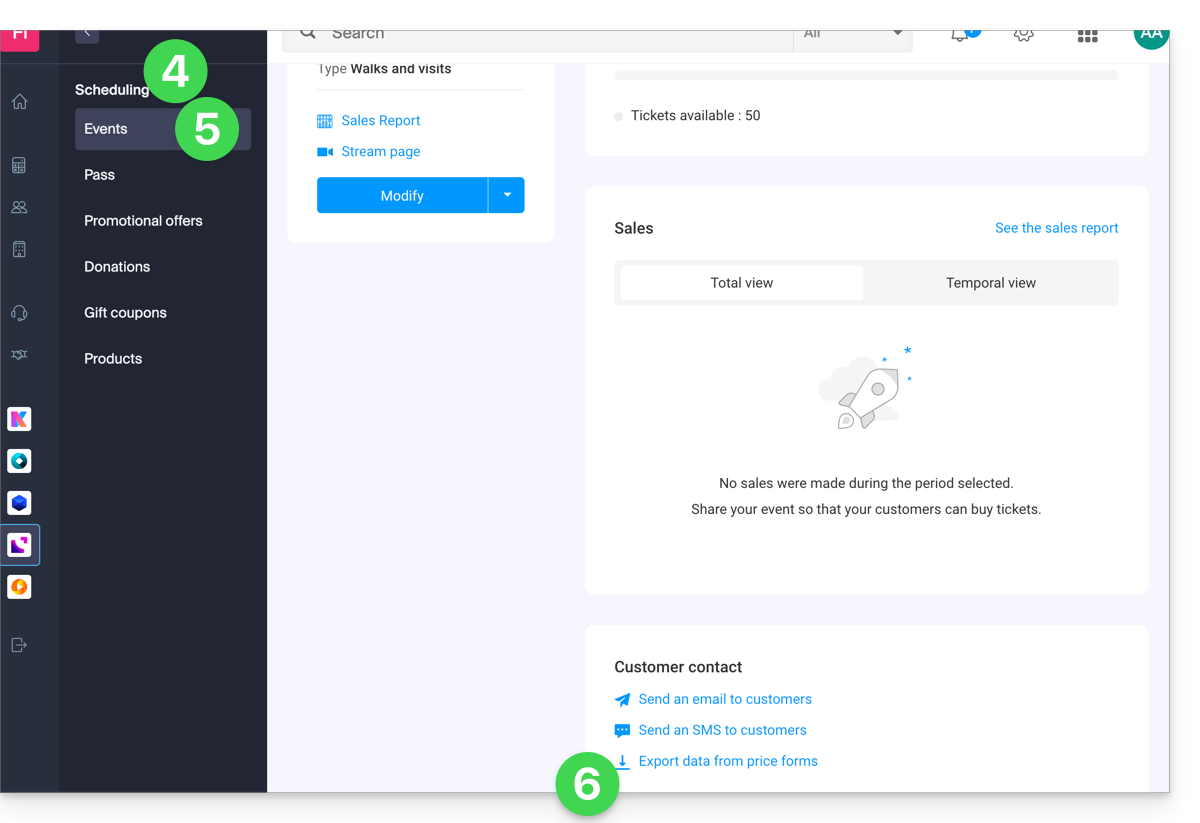
Link zu dieser FAQ: https://faq.infomaniak.com/2699
War diese FAQ nützlich?