Wissensdatenbank
1 000 FAQs, 500 Anleitungen und erläuternde Videos. Hier gibt es nur Lösungen!
Ticketing: Verwaltung der automatischen E-Mails
Diese Anleitung erklärt, wie Sie die automatische Versendung von Erinnerungs-E-Mails an Besucher konfigurieren, die ein Ticket bestellt haben (im Rahmen des Infomaniak-Ticketingsystems), um ihnen 2 Tage oder mehr vor der Veranstaltung die Informationen zu ihren Tickets sowie die Adresse und die Uhrzeit der Veranstaltung erneut zuzusenden.
Vorschau (und ggf. Bearbeitung) der automatischen E-Mail
Voraussetzungen
- Die Funktion zur Erstellung/Bearbeitung muss vorab angefordert werden, damit sie von den Infomaniak-Teams aktiviert wird.
- Sie müssen eine Veranstaltung erstellen, um auf die Optionen zur Gestaltung der mobilen Tickets zuzugreifen.
- Das Bild oben in der E-Mail zeigt das Logo Ihres Ticketingsystems, das Sie unter Einstellungen und Ticketingsystem-Einstellungen konfigurieren können.
Anschließend:
- Klicken Sie hier, um im Infomaniak Manager auf die Verwaltung Ihres Produkts zuzugreifen (Benötigen Sie Hilfe?).
- Klicken Sie direkt auf den Namen des Ticketingsystems, das für die Veranstaltung relevant ist.
- Klicken Sie im linken Menü auf Marketing-Tools.
- Klicken Sie im linken Menü auf Automatische E-Mails.
- Klicken Sie auf die Schaltfläche Automatische E-Mail erstellen (siehe Voraussetzungen):
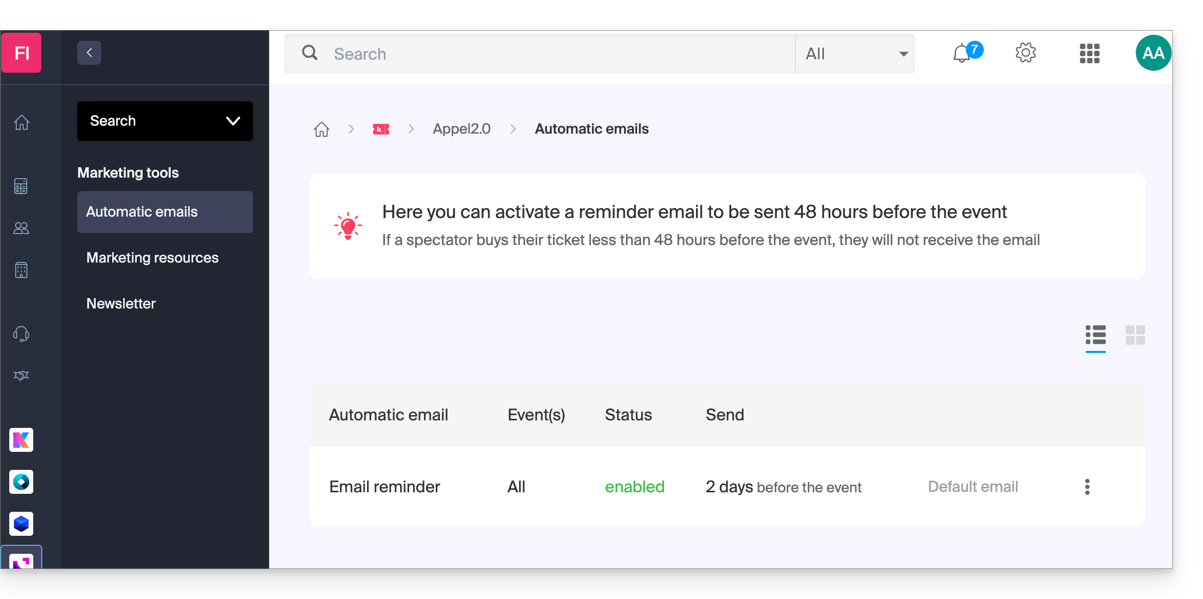
- Konfigurieren Sie die Fälle, in denen Ihre automatischen Nachrichten versendet werden sollen (mehrere Konfigurationsseiten).
- Sie können auch eine bereits verfasste Nachricht bearbeiten, vorschauen, aktivieren/deaktivieren oder löschen, auch wenn diese gerade nicht aktiv ist.
- Klicken Sie auf das Aktionsmenü ⋮ rechts neben dem betreffenden Element.
Link zu dieser FAQ: https://faq.infomaniak.com/2698
War diese FAQ nützlich?