Wissensdatenbank
1 000 FAQs, 500 Anleitungen und erläuternde Videos. Hier gibt es nur Lösungen!
Verfassen Sie eine E-Mail mit Euria in den Infomaniak Mail-Apps
Dieses Handbuch hilft Ihnen, die wichtigsten Funktionen von Euria schnell kennenzulernen. Euria ist die künstliche Intelligenz, die Ihnen innerhalb von kSuite zur Verfügung steht und insbesondere mit der Web-App Mail von Infomaniak (Online-Dienst ksuite.infomaniak.com/mail) hervorragend funktioniert. Der Assistent ist auch in der mobilen App Infomaniak Mail (App für Smartphones oder Tablets unter iOS/Android) verfügbar.
✘ NICHT VERFÜGBAR bei
kSuite Free
my kSuite (ik.me, etik.com, ikmail.com)
Auf den Assistenten zugreifen
Voraussetzungen
- Lesen und verstehen Sie diese andere Anleitung zum verwendeten Modell und zu den jeweiligen Verantwortlichkeiten.
Um auf den Schreibassistenten zuzugreifen:
- Klicken Sie hier, um auf die Web-App Mail von Infomaniak zuzugreifen (Online-Dienst unter ksuite.infomaniak.com/mail).
- Melden Sie sich mit den Zugangsdaten Ihres Infomaniak-Kontos an (nicht mit dem Passwort Ihrer E-Mail-Adresse).
- Geben Sie gegebenenfalls die E-Mail-Adressen an, die Sie mit Mail Infomaniak verwalten möchten.
Der Textassistent hilft Ihnen mithilfe von künstlicher Intelligenz beim Verfassen von Texten zu einem Thema Ihrer Wahl, auch wenn dieser auf Elementen basieren soll, die in der aktuellen E-Mail-Konversation enthalten sind. Verwenden Sie ihn beispielsweise zum Verfassen von:
- eine neue Nachricht, die bestimmte Elemente enthalten muss,
- eine Antwort auf eine empfangene Nachricht,
- eine Überarbeitung eines Textauszugs,
- eine grammatikalisch korrekte Syntax,
- usw.
Sie können auch den Inhalt einer beliebigen E-Mail zusammenfassen.
Euria bei einer neuen Nachricht verwenden
Sie können Euria bitten, einen Text nach Ihren Vorstellungen zu verfassen, wobei Sie ihm Ihre Ideen mitteilen müssen:
- Klicken Sie oben links in der Mail-Oberfläche auf Neue Nachricht.
- Klicken Sie in der Bearbeitungsleiste auf das Euria-Symbol, um den Assistenten zu öffnen:
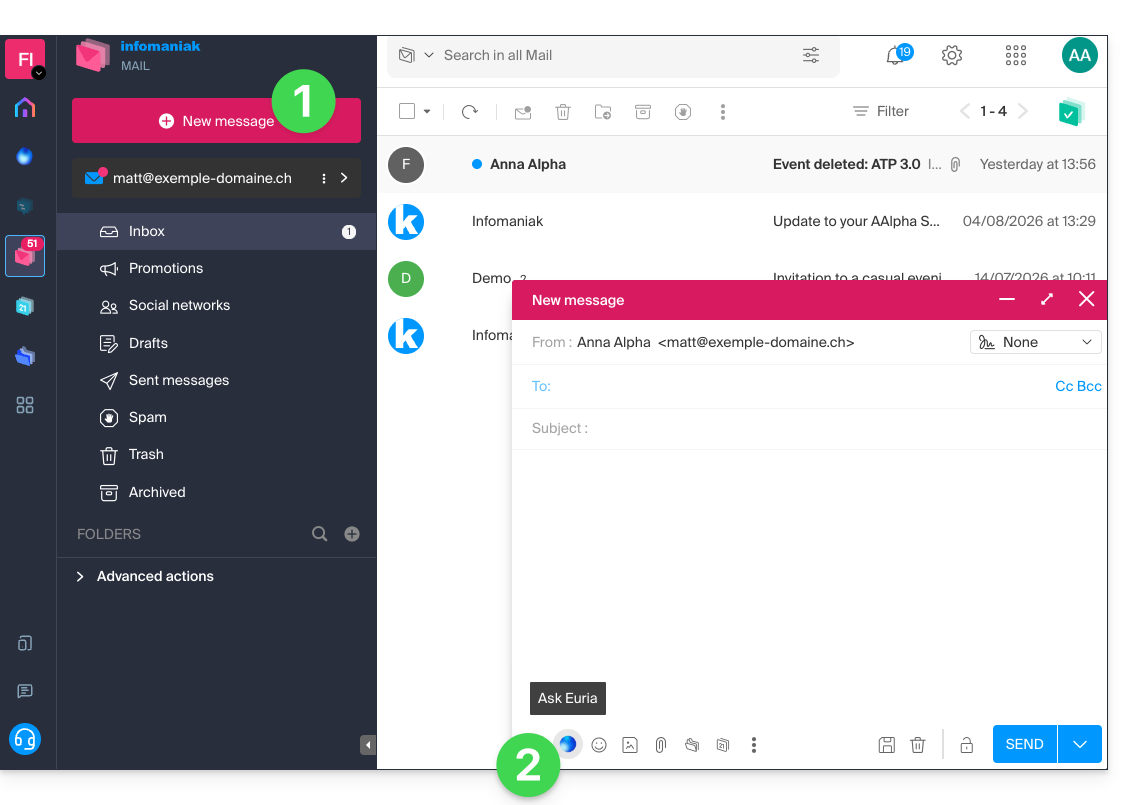
- Sagen Sie dem Assistenten, was Sie schreiben möchten, so als würden Sie mit einem Menschen sprechen.
- Sobald der Vorschlag von der KI angezeigt wird, passen Sie die Länge an und ändern Sie gegebenenfalls den Ton, um eine persönlichere Antwort zu erhalten.
- Fügen Sie den Vorschlag in Ihre Nachricht ein oder kopieren Sie den Text in die Zwischenablage:
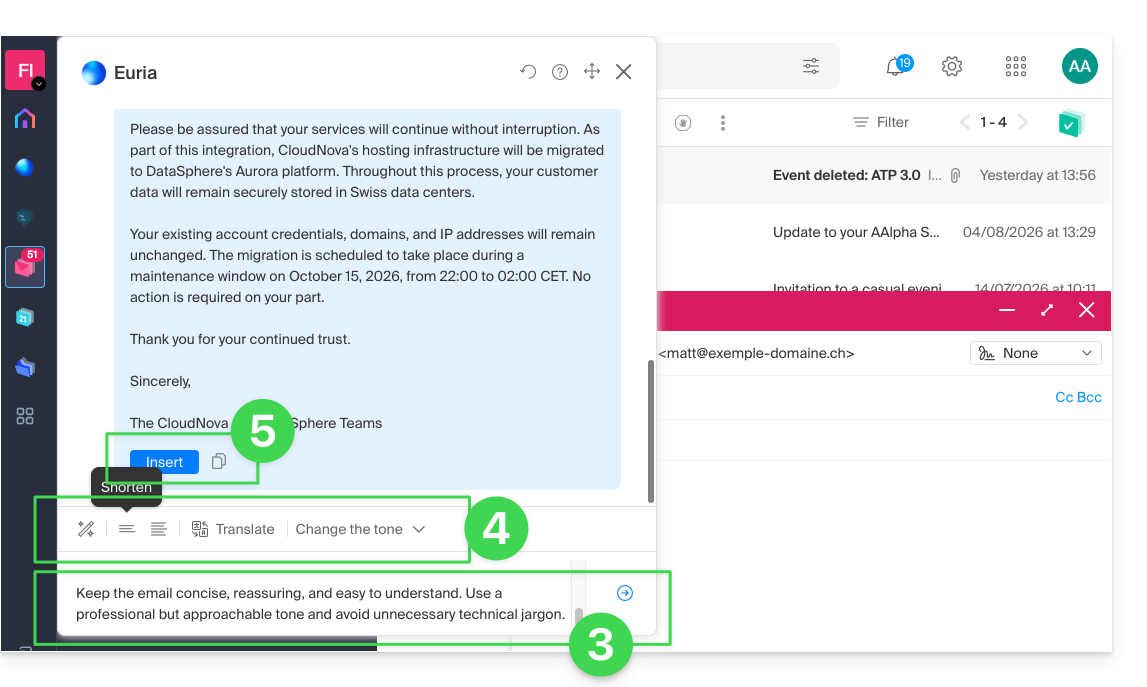
Euria beim Verfassen der Nachricht verwenden
Sie können den Schreibassistenten auch verwenden, indem Sie einen Textabschnitt in Ihrem aktuellen Text auswählen und dann im angezeigten Kontextmenü die gewünschte Option auswählen: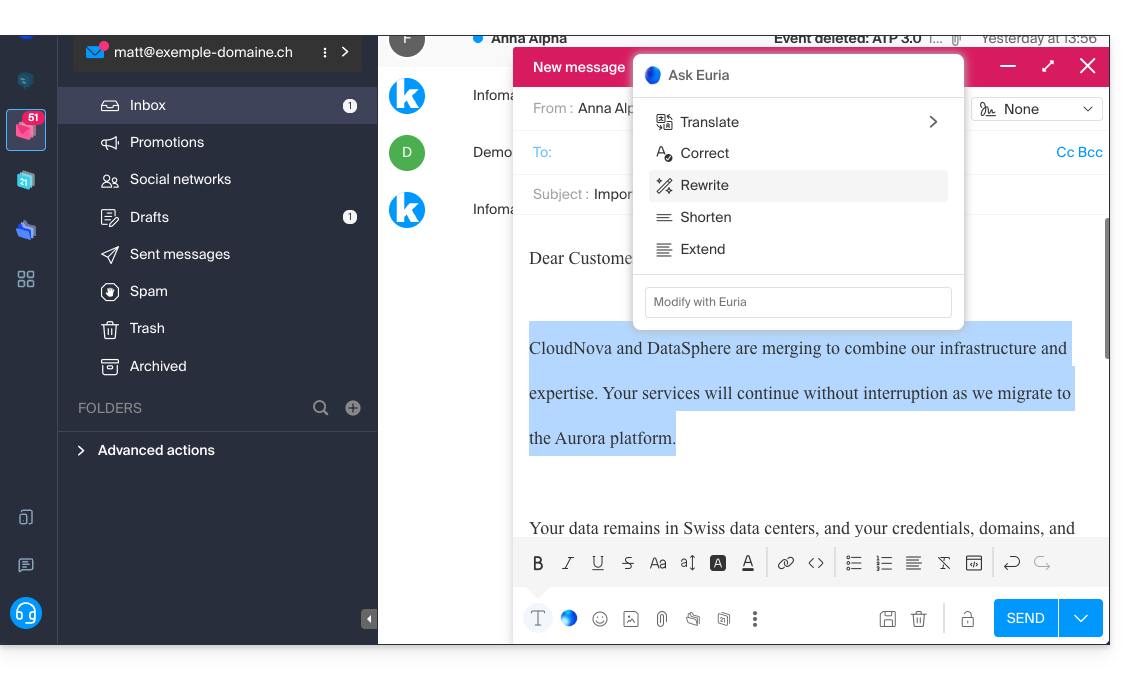
- Schreibassistenten öffnen, um Vorschläge anzufordern.
- Die Grammatik korrigieren.
- Den Satz umformulieren, um eine neue Version zu erhalten.
- Kürzen Sie den vorgeschlagenen Text, indem Sie einige unnötige Elemente entfernen.
- Verfassen Sie mehr Text, um das Gespräch ausführlicher zu gestalten.
Mit Euria eine Antwortvorschlag beim Lesen einer E-Mail generieren
Sie können Euria starten, während Sie eine empfangene Nachricht anzeigen, auf die Sie schnell antworten möchten:
- Wählen Sie mit der Maus den Textbereich aus, auf dem die Antwort basieren soll.
- Wählen Sie im Kontextmenü, das angezeigt wird, die Option „Mit Euria antworten“:
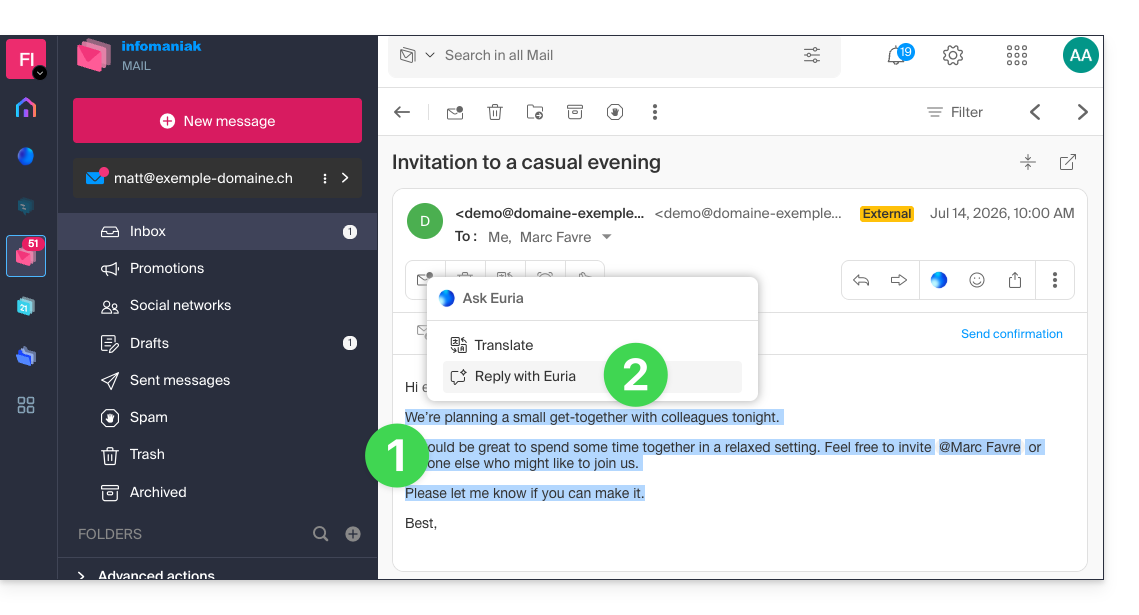
- Geben Sie dem Assistenten an, was er als Antwort formulieren soll, so als ob Sie mit einem Menschen sprechen würden.
- Fügen Sie den Text ein, der in der automatisch generierten Antwortnachricht angezeigt werden soll:
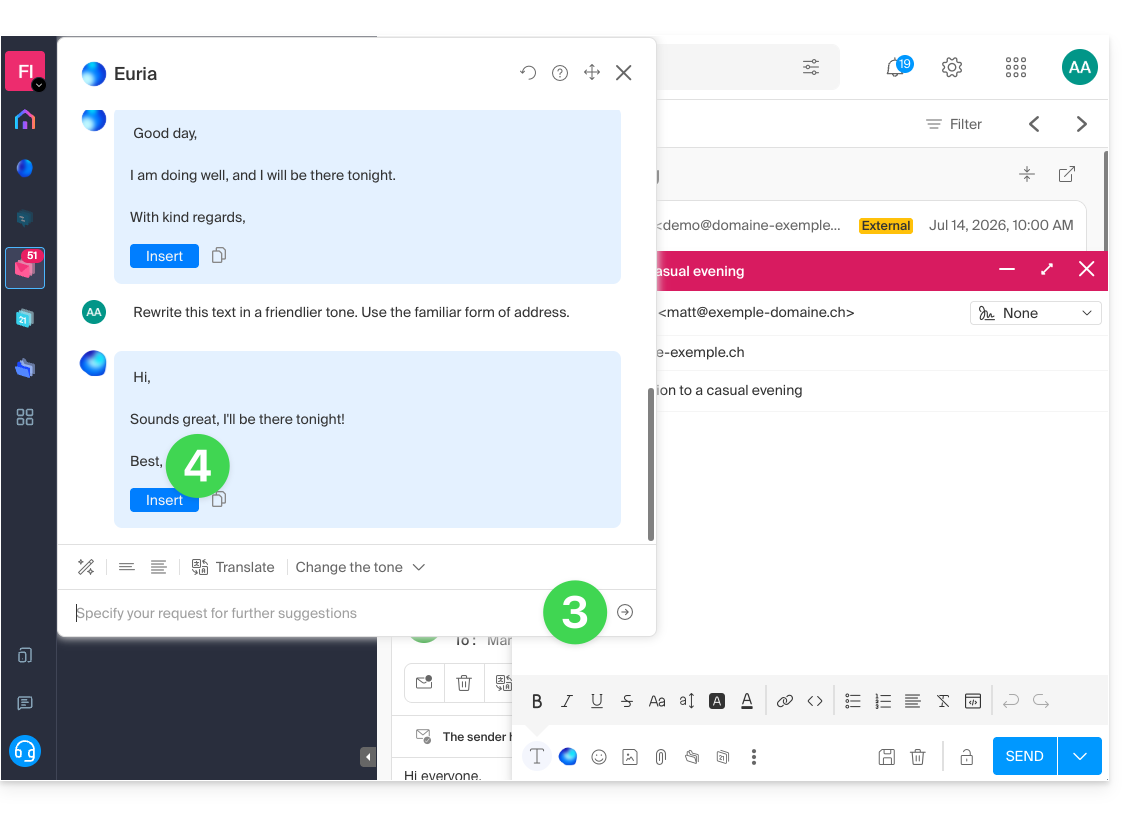
- Sie müssen die E-Mail nur noch Korrektur lesen und versenden:
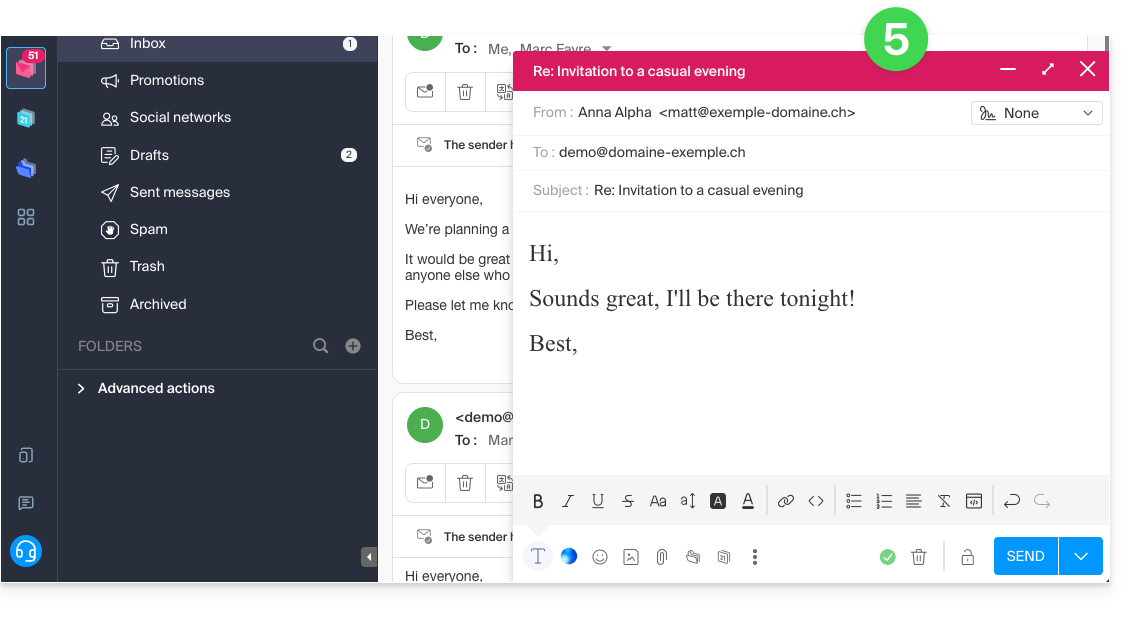
Euria schlägt Betreffzeilen für Ihre E-Mails vor
Wenn Sie mit dem Verfassen einer neuen Nachricht beginnen, kann der Assistent automatisch einen passenden Titel für Ihre Nachricht im Feld Betreff eintragen:
- Geben Sie Text ein.
- Klicken Sie auf das Euria-Symbol rechts neben dem Feld Betreff:
- Fügen Sie den Vorschlag ein, falls er Ihnen zusagt:
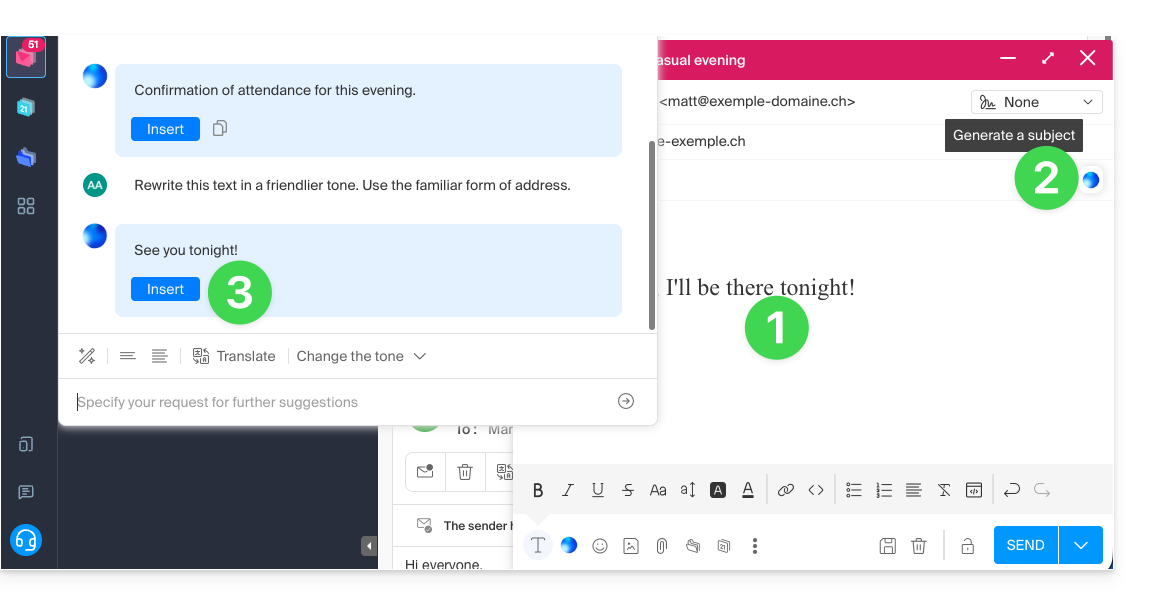
- Wenn bereits ein Betreff in das Feld eingetragen ist (z. B. weil Sie eine neue Nachricht mit Betreff über den Assistenten erstellt und dann eine neue Nachricht vom Assistenten angefordert haben), schlägt der Assistent vor, diesen durch einen passenderen Betreff zu ersetzen.
Assistent deaktivieren
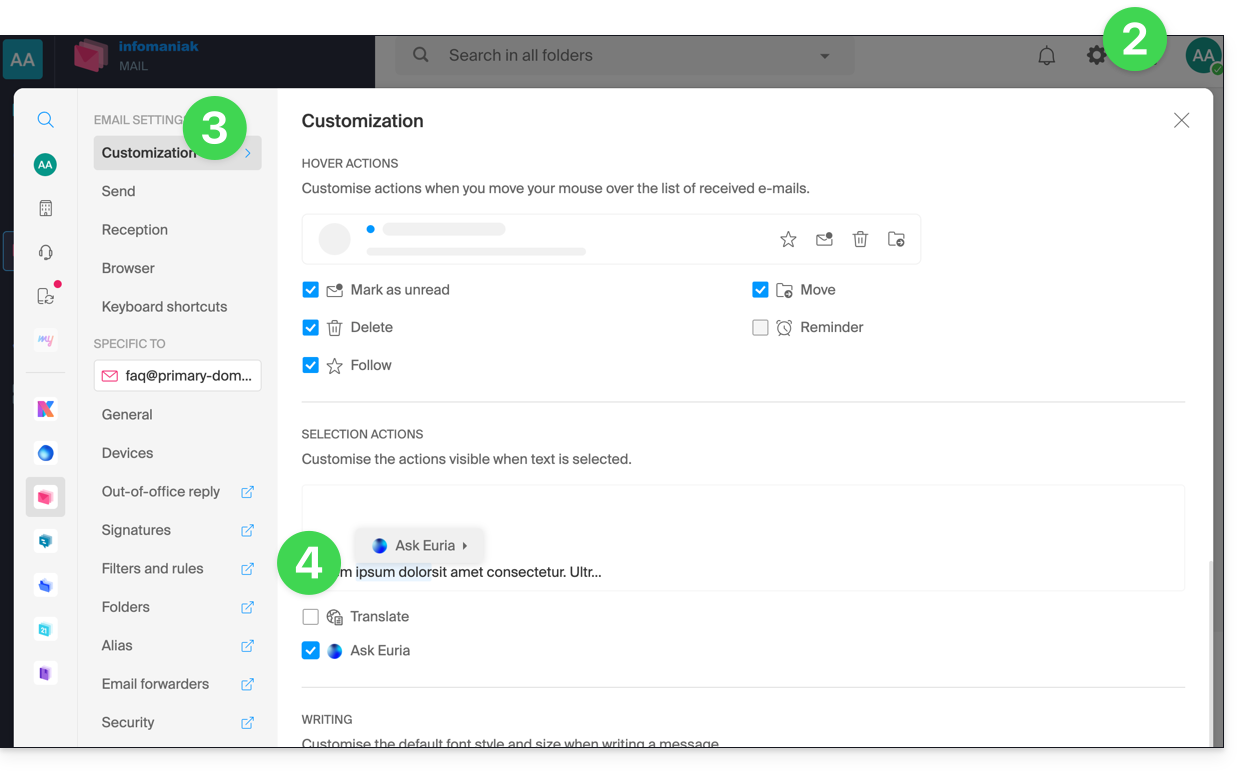
Sie können festlegen, welche Elemente (Übersetzungen / Euria) beim Klicken auf Ihre Nachricht angezeigt werden:
- Hier klicken, um auf die Web-App Mail von Infomaniak zuzugreifen (Online-Dienst ksuite.infomaniak.com/mail).
- Klicken Sie oben rechts auf Einstellungen .
- Klicken Sie im linken Menü auf Personalisierung.
- Aktivieren oder deaktivieren Sie die Aktionen, die beim Klicken ausgeführt werden sollen:
Link zu dieser FAQ: https://faq.infomaniak.com/269
War diese FAQ nützlich?